Замена антенны 1 в Mac Studio 2023
Используйте это руководство, чтобы заменить левую антенну (обозначенную как антенна 1) в вашем Mac Studio (2023).
Если у вас возникают проблемы с подключением Wi‑Fi или Bluetooth, возможно, потребуется заменить антенну.
Перед началом ремонта ознакомьтесь со статьёй поддержки Apple и попробуйте другие решения, не требующие разборки устройства — возможно, проблемы с подключением не связаны с аппаратной частью.
Примечание: замена антенны 1 требует полной разборки устройства.
Шаг 1
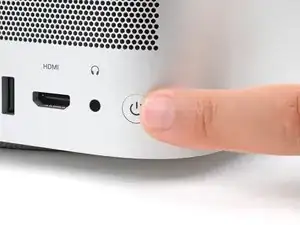
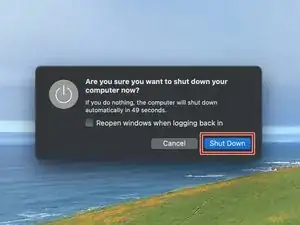
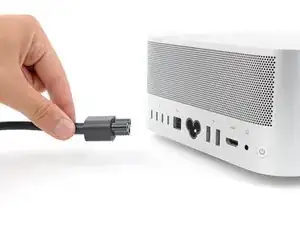
Полностью выключите Mac Studio.
Отключите все кабели от устройства.
Шаг 2
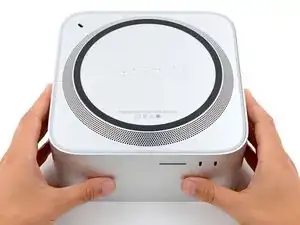
Переверните Mac Studio и положите так, чтобы снизу была обращена вверх, а слот для SD‑карты и два передних порта USB‑C смотрели на вас.
Шаг 3
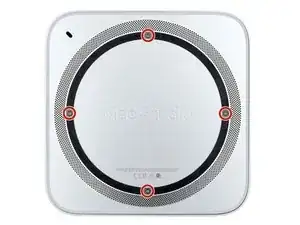
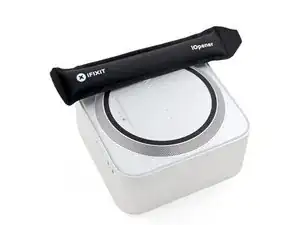
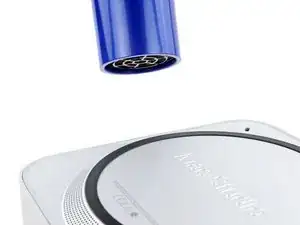
Крепление винтов крышки снизу фиксируется клеевыми лентами.
Разогрейте iOpener и приложите его к одному из винтов на нижней крышке на две минуты, чтобы размягчить клей вблизи винта — именно здесь вы вставите лопатку на следующем шаге.
Вы также можете использовать фен или термофен, но будьте осторожны — сильный нагрев деформирует прокладку.
Шаг 4
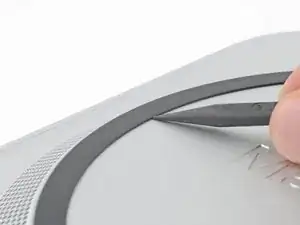
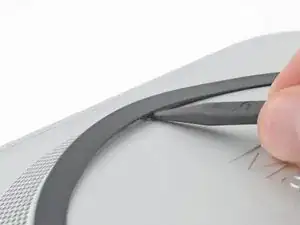
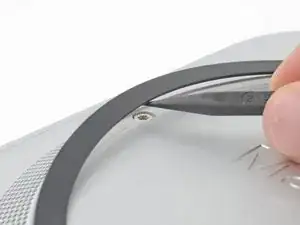
Вставьте острие лопатки под внутренний край прокладки, рядом с винтом, который вы прогревали на предыдущем шаге.
Может потребоваться некоторое усилие. Если возникают трудности, нагрейте сильнее и попробуйте снова.
Используйте лопатку, чтобы приподнять прокладку и отделить клей.
Шаг 5
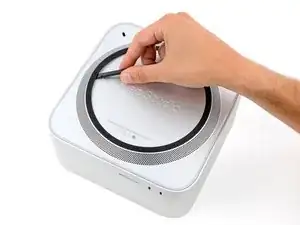
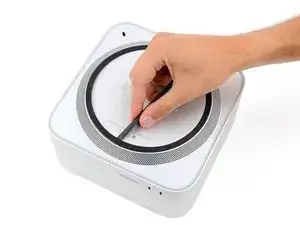
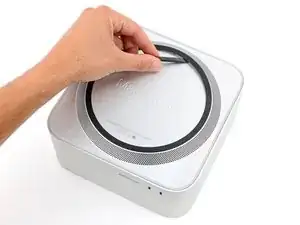
Вставьте плоский конец лопатки под прокладку.
Проведите лопаткой под всей прокладкой, чтобы отделить оставшийся клей.
Шаг 6
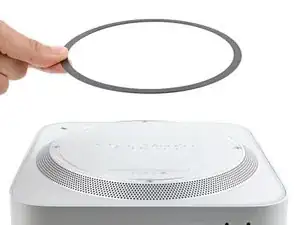
Снимите винтовую прокладку нижней крышки.
Шаг 7
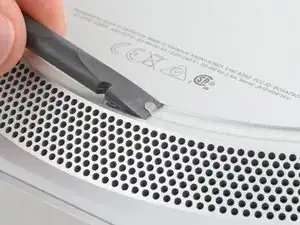
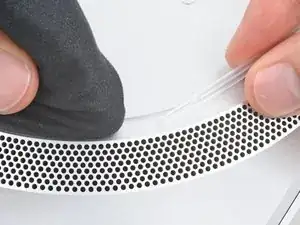
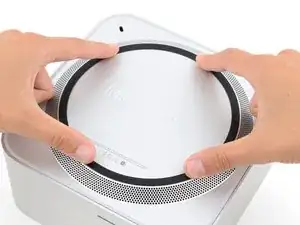
При сборке:
Если клеевые полосы ещё липкие, вы можете использовать их повторно.
Если вы устанавливаете новый клей:
Используйте плоский конец лопатки и пальцы, чтобы соскрести и удалить старые клеевые полосы.
Протрите остатки клея изопропиловым спиртом и микрофибровой тканью.
Если у вас нет запасного клея, можно использовать полоски тонкой двусторонней ленты шириной 2–3 мм.
Наклейте новые клеевые полосы на нижнюю крышку и снимите их защитные плёнки.
Плотно прижмите винтовую прокладку нижней крышки в её посадочное место, чтобы зафиксировать её.
Шаг 8
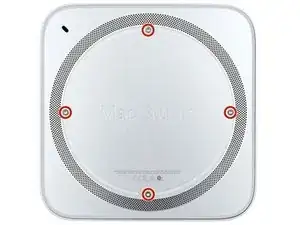
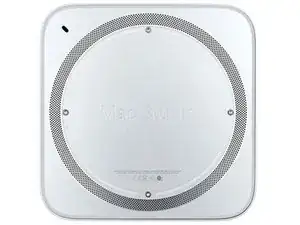
Хотя в Mac Studio используются винты Torx Plus, стандартные биты Torx подходят. Обязательно прилагайте постоянное давление вниз, чтобы избежать сорвания шлицов.
Используйте отвертку T10 Torx, чтобы выкрутить четыре винта длиной 8 мм, фиксирующих нижнюю крышку.
В ходе ремонта отслеживайте каждый винт и возвращайте его на то же место при сборке.
Шаг 9
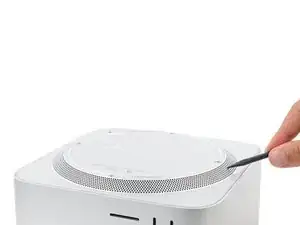
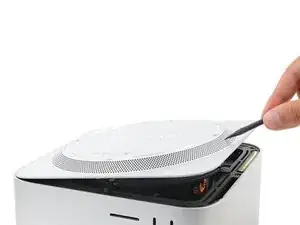
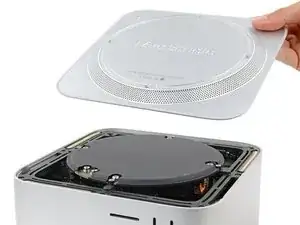
Вставьте острие лопатки в одно из вентиляционных отверстий нижней крышки и приподнимите крышку, пока не сможете схватить её пальцами.
Снимите нижнюю крышку.
Для ориентации нижней крышки совместите вырез под замок Kensington в верхнем левом углу с соответствующим вырезом во внутренней рамке.
Шаг 10
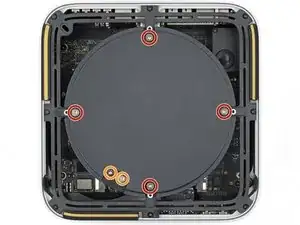
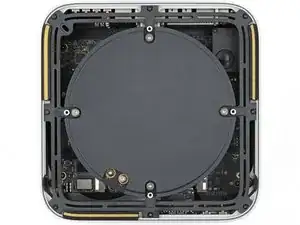
Используйте отвертку T10 Torx, чтобы выкрутить шесть винтов, крепящих блок питания:
Четыре винта длиной 6 мм
Два винта длиной 7 мм с шайбами
Возможно, потребуется снять наклейку, чтобы добраться до этих винтов. Если вы её снимете, сохраните для повторной установки.
Шаг 11
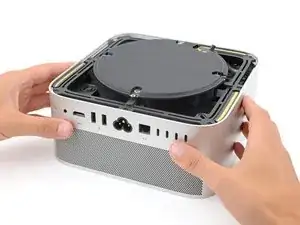
Переверните Mac Studio так, чтобы задние порты были обращены к вам.
Шаг 12
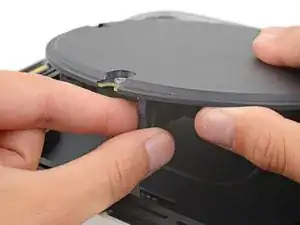
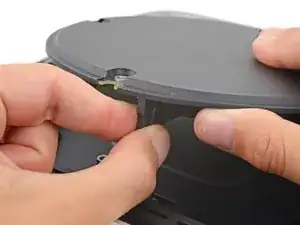
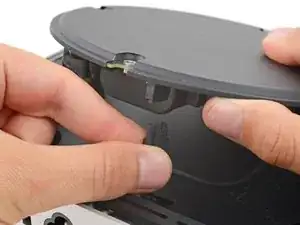
Разъём кабеля порта питания зафиксирован тугой пластиковой защёлкой.
Плотно удерживайте блок питания одной рукой и приподнимите край вблизи разъёма порта питания.
Свободной рукой сожмите корпус разъёма кабеля порта питания, чтобы отщёлкнуть его, и потяните вниз, чтобы отключить кабель.
Шаг 13
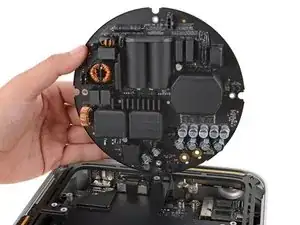
Берите блок питания только за его края. На нём открыты различные элементы питания и конденсаторы.
Аккуратно наклоните блок питания от разъёма порта питания под углом 90 градусов.
Осторожно, чтобы не натянуть кабель, который всё ещё подключён к блоку питания.
Держите блок питания наклонённым для следующего шага.
Шаг 14
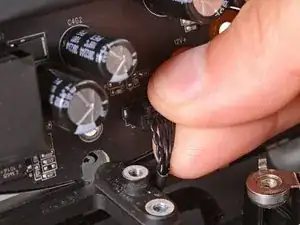
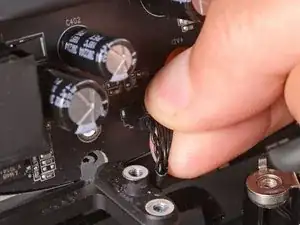
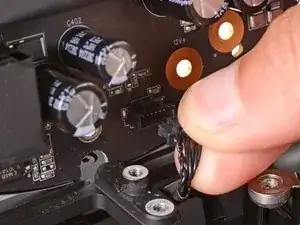
Деликатная пластиковая защёлка фиксирует сигнальный кабель блока питания.
Свободной рукой сожмите корпус разъёма блока питания, чтобы отщёлкнуть его, и потяните прямо от разъёма, чтобы отключить кабель.
Шаг 15
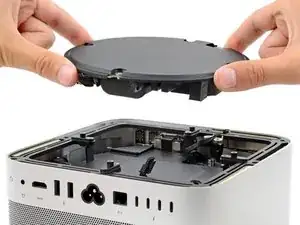
Снимите блок питания.
Шаг 16
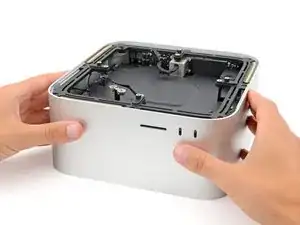
Поверните Mac Studio так, чтобы считыватель SD‑карт и два передних порта USB‑C были направлены к вам.
Шаг 17
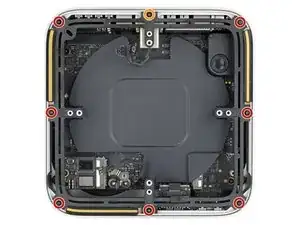
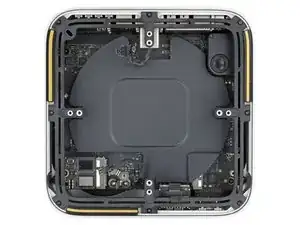
Используя отвертку T6 Torx, отвинтите восемь винтов, закрепляющих внутреннюю рамку:
Семь винтов длиной 5 мм
Один винт длиной 4 мм
Шаг 18
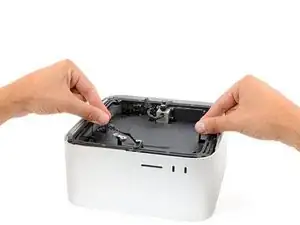
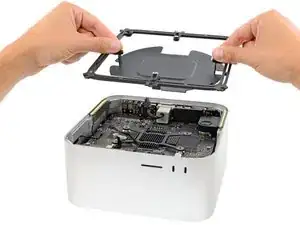
Медленно поднимите внутреннюю рамку строго вверх и снимите её, следя за тем, чтобы никакие кабели не зацепились.
При обратной сборке убедитесь, что кабель сигнала блока питания и кабель порта шнура питания не зажаты под рамкой при её опускании на место.
Шаг 19
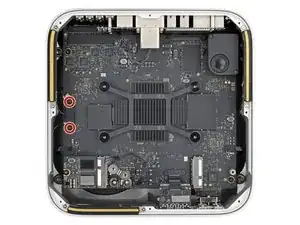
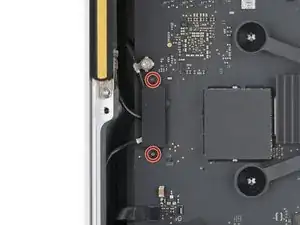
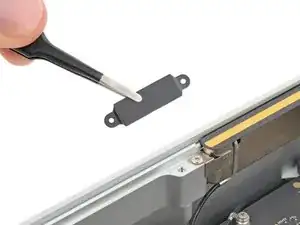
Используя отвертку T3 Torx, отвинтите два винта длиной 2 мм, фиксирующих крышку кабеля антенны.
Снимите крышку пинцетом или пальцами.
Шаг 20
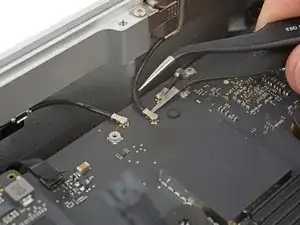
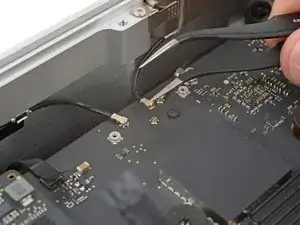
Вставьте одну щеку изогнутого пинцета под металлическую шейку коаксиального разъёма антенны 2 и поднимите прямо вверх, чтобы отсоединить его.
Чтобы подключить кабель обратно, удерживая разъём над гнездом, нажмите плоским концом лопатки — разъём должен щёлкнуть на месте. Если возникают затруднения, не пытайтесь силой надеть разъём на гнездо. Переустановите его и попробуйте снова.
Шаг 21
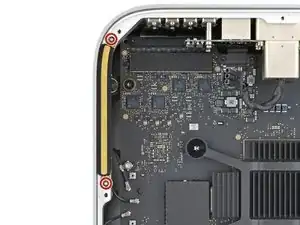
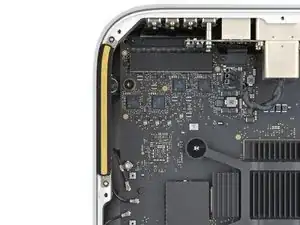
Используя отвертку T5 Torx, отвинтите два винта длиной 3,5 мм, фиксирующих антенну 2.
Шаг 22
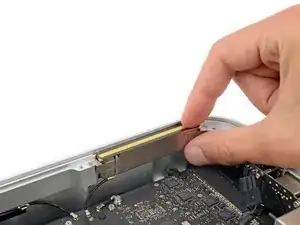
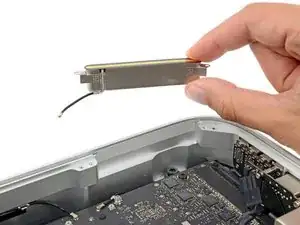
Снимите антенну 2.
Шаг 23
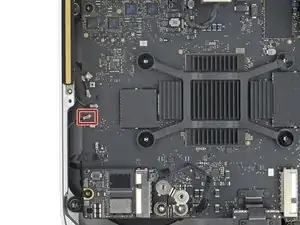
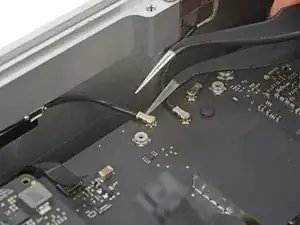
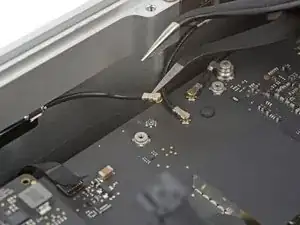
Вставьте одну щеку изогнутого пинцета под металлическую шейку коаксиального разъёма антенны 3 (рядом с разъёмом антенны 2) и поднимите прямо вверх, чтобы отсоединить его.
Чтобы подключить кабель обратно, удерживая разъём над гнездом, нажмите плоским концом лопатки — разъём должен щёлкнуть на месте. Если возникают затруднения, не пытайтесь силой надеть разъём на гнездо. Переустановите его и попробуйте снова.
Шаг 24
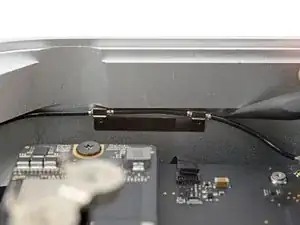
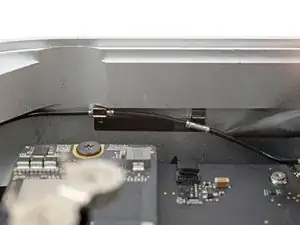
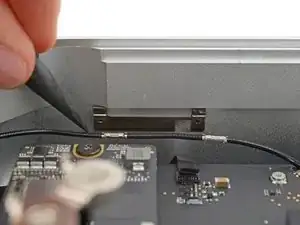
Используя острый конец лопатки, прижмите кабель антенны 3 вниз и отщелкните его из зажима.
При обратной сборке используйте плоский конец лопатки, чтобы вставить металлические гильзы кабеля в их зажимы.
Шаг 25
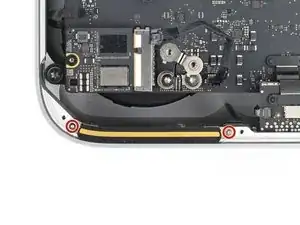
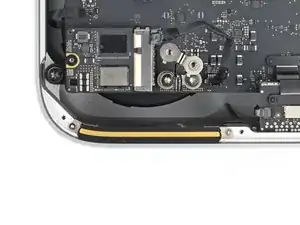
Используя отвертку T5 Torx, отвинтите два винта длиной 3,5 мм, фиксирующих антенну 3.
Шаг 26
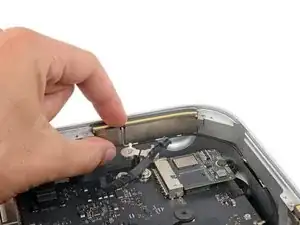
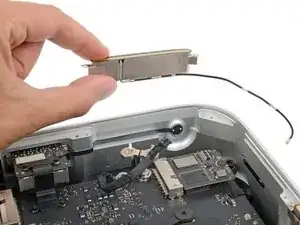
Снимите антенну 3.
Шаг 27
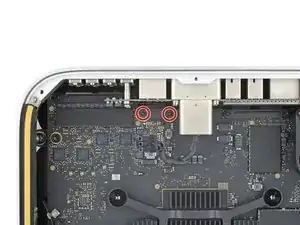
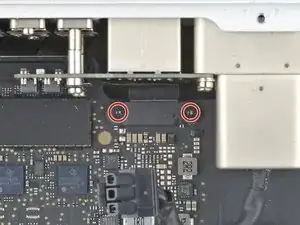
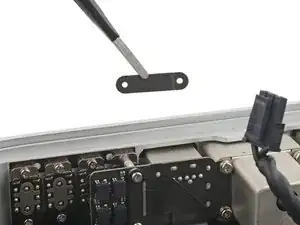
Используя отвертку T3 Torx, отвинтите два винта длиной 2 мм, фиксирующих крышку кабеля платы Ethernet.
Снимите крышку пинцетом или пальцами.
Шаг 28
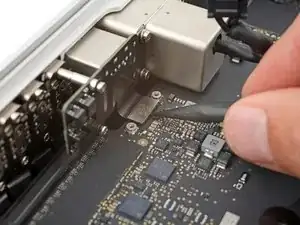
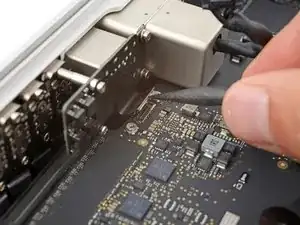
Будьте очень осторожны, чтобы не соскоблить и не повредить поверхностно монтируемые компоненты на этом шаге.
Используйте лопатку, чтобы поддеть и отсоединить пресс‑коннектор кабеля платы Ethernet от логической платы.
При подключении пресс‑коннекторов аккуратно выровняйте и нажмите на одну сторону до щелчка, затем повторите для другой стороны. Не нажимайте посередине. Если коннектор смещён, контакты могут погнуться и вызвать необратимое повреждение.
Шаг 29
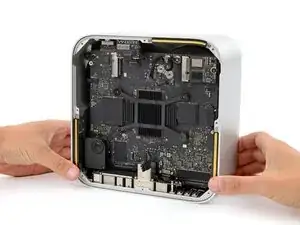
Осторожно установите Mac Studio в вертикальное положение так, чтобы считыватель SD‑карт и два передних порта USB‑C были направлены вверх.
Шаг 30
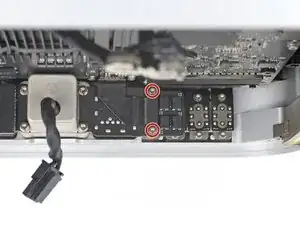
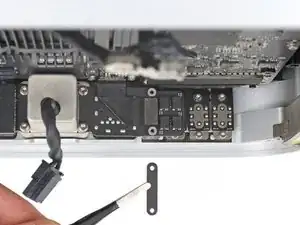
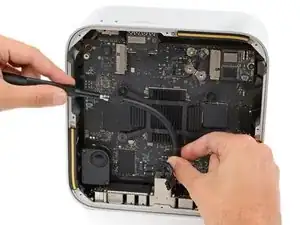
Используя отвертку T4 Torx, отвинтите два винта длиной 11 мм, фиксирующих правую сторону платы Ethernet и её крышку.
Эти винты могут быть труднодоступны. Если вы не можете правильно вставить отвертку, используйте гибкое удлинение, чтобы избежать срыва шлицов винтов или повреждения логической платы.
Снимите крышку пинцетом или пальцами.
Шаг 31
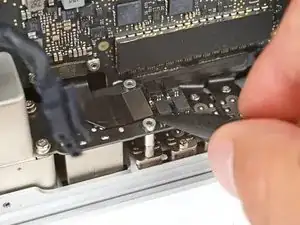
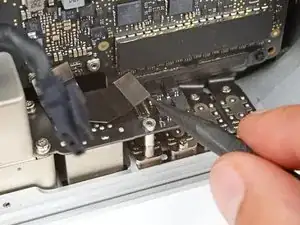
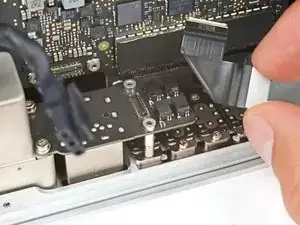
Вставьте острый конец лопатки под нижний правый угол пресс‑коннектора платы Ethernet и поднимите вверх, чтобы отсоединить его.
Не поддевайте против поверхностно монтируемых компонентов.
Снимите кабель.
Шаг 32
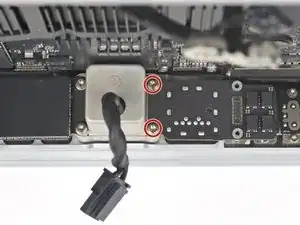
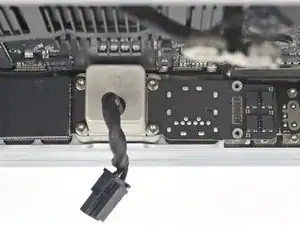
Эти винты могут быть труднодоступны. Если вы не можете правильно вставить отвертку, используйте гибкое удлинение, чтобы избежать срыва шлицов винтов или повреждения логической платы.
Используя отвертку T6 Torx, отвинтите два винта длиной 20 мм (с шайбами), фиксирующих плату Ethernet.
Будьте внимательны, чтобы не потерять шайбы, так как они легко могут оторваться.
Шаг 33
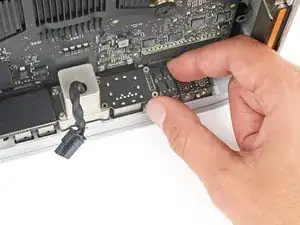
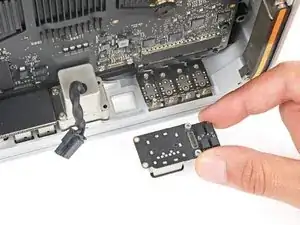
Подденьте плату Ethernet из её гнезда и извлеките её.
Шаг 34
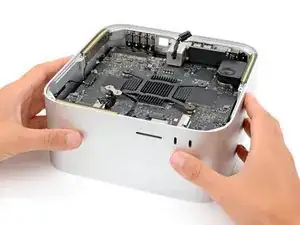
Переориентируйте Mac Studio так, чтобы ридер SD‑карт и два передних порта USB‑C были обращены к Вам.
Шаг 35
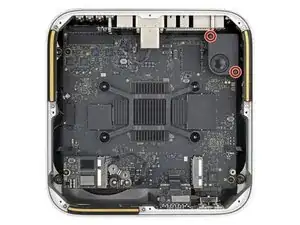
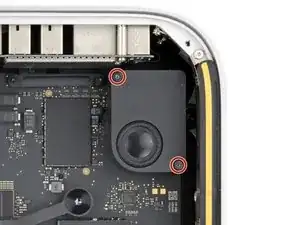
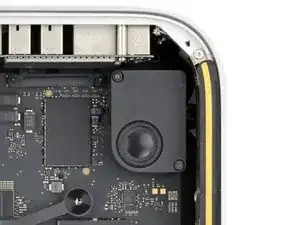
С помощью отвёртки T5 Torx выкрутите два винта длиной 12 мм, фиксирующие динамик.
Шаг 36
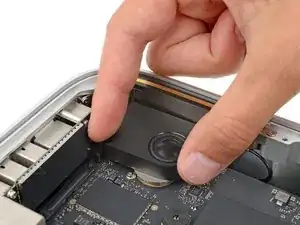
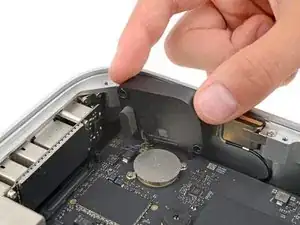
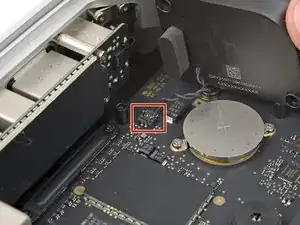
Поднимите внутренний край динамика и поставьте его вертикально, чтобы получить доступ к его разъёму на логической плате.
При сборке совместите отверстия под винты на дне динамика с соответствующими стойками на логической плате.
Шаг 37
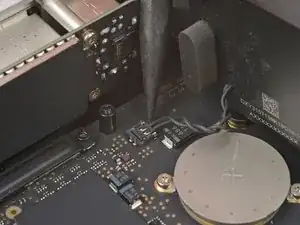
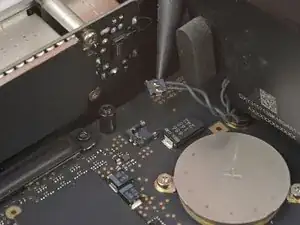
Вставьте острый конец лопатки под пластиковую головку разъёма динамика и аккуратно подтяните её прямо вверх и выньте из гнезда.
Не тяните за сами провода, чтобы не повредить их.
Чтобы подключить кабель обратно, совместите головку разъёма с его гнездом и прижмите плоским концом лопатки — разъём должен защёлкнуться.
Шаг 38
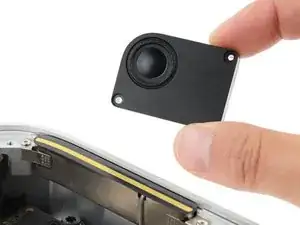
Снимите динамик.
Шаг 39
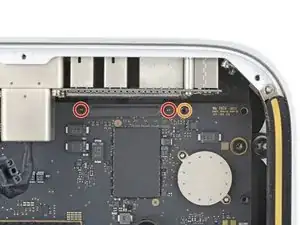
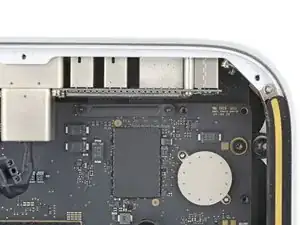
С помощью отвёртки T3 Torx выкрутите два винта длиной 2 мм, фиксирующие крышку кабеля платы ввода‑вывода.
С помощью отвёртки T8 Torx выкрутите стоечный винт сразу справа от крышки.
Шаг 40
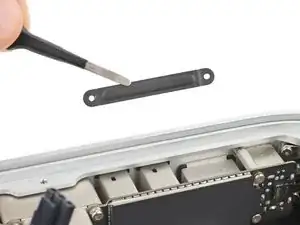
Используйте пинцет или пальцы, чтобы снять крышку кабеля платы ввода‑вывода.
Шаг 41
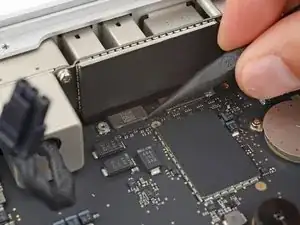
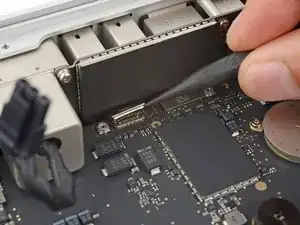
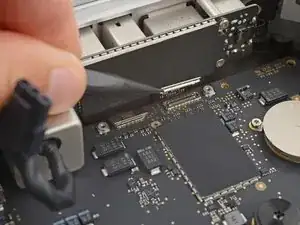
Будьте очень осторожны, чтобы не соскоблить и не повредить поверхностно‑монтажные компоненты на этом шаге.
С помощью лопатки подденьте и отключите оба нажимных разъёма платы ввода‑вывода.
Чтобы подключить нажимные разъёмы, аккуратно совместите и нажмите одну сторону до щелчка, затем повторите для другой стороны. Не нажимайте в середине. При неправильном совмещении контакты могут погнуться и получить необратимое повреждение.
Шаг 42
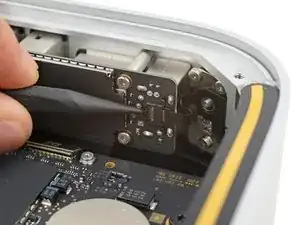
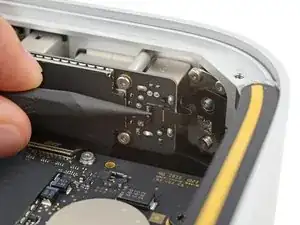
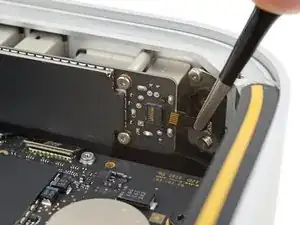
Используйте острый конец лопатки или чистый ноготь, чтобы перевернуть вверх шарнирную защёлку ZIF‑разъёма кабеля кнопки питания, расположенного по внешнему краю платы ввода‑вывода.
Аккуратно вытяните кабель прямо из его гнезда с помощью пинцета.
Шаг 43

Осторожно поставьте Mac Studio вертикально так, чтобы ридер SD‑карт и два передних порта USB‑C были направлены вверх.
Шаг 44
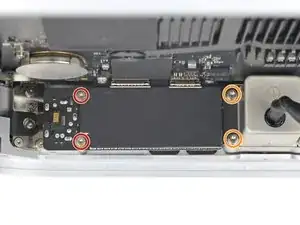
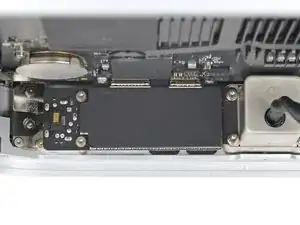
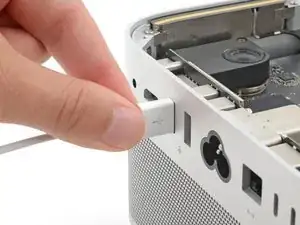
Эти винты могут быть трудно доступны. Если Вы не можете правильно вставить отвёртку, используйте гибкое удлинение, чтобы не сорвать винты и не повредить логическую плату.
С помощью отвёртки T4 Torx выкрутите два винта длиной 15.5 мм, фиксирующие внешний край платы ввода‑вывода.
С помощью отвёртки T6 Torx выкрутите два винта длиной 20 мм, фиксирующие внутренний край платы ввода‑вывода.
При сборке:
Частично затяните четыре винта, фиксирующие плату.
Положите Mac Studio и вставьте кабель в один из портов, чтобы убедиться в правильной подгонке и выравнивании, при необходимости отрегулируйте порт — кабель должен легко вставляться и извлекаться.
При подключённом кабеле и правильно установленной плате полностью затяните все четыре винта.
Отключите все кабели перед продолжением.
Шаг 45
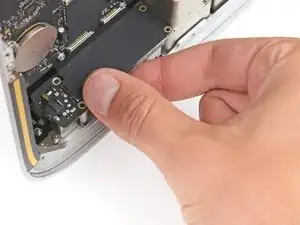
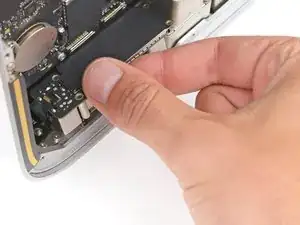
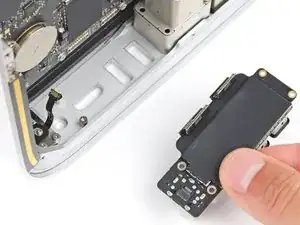
Поднимите плату ввода‑вывода прямо вверх и извлеките её из гнезда.
При сборке опустите плату в её гнездо, убедившись, что нажимные разъёмы не зажаты под логической платой.
Шаг 46
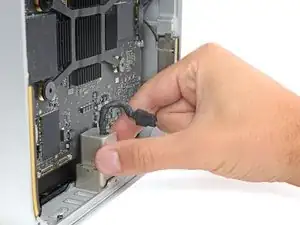
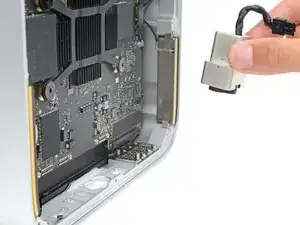
Поднимите порт питания из его гнезда и снимите его.
Шаг 47
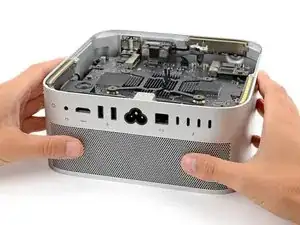
Переверните Mac Studio так, чтобы задние порты были обращены к Вам.
Шаг 48
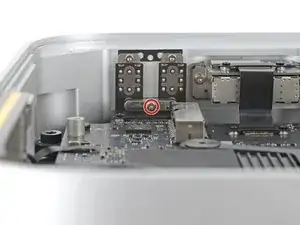
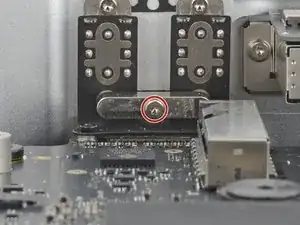
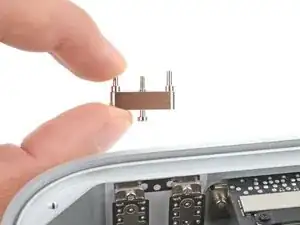
С помощью отвёртки T5 Torx полностью ослабьте винт длиной 12.3 мм, фиксирующий кронштейн USB‑C.
Винт может быть трудно доступен. Если Вы не можете правильно вставить отвёртку, используйте гибкое удлинение, чтобы не сорвать винт и не повредить логическую плату.
Снимите кронштейн USB‑C.
Шаг 49
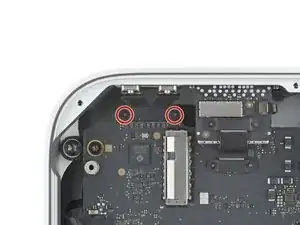
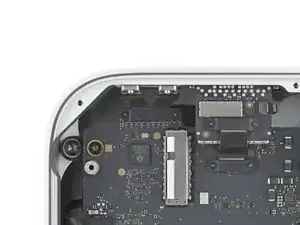
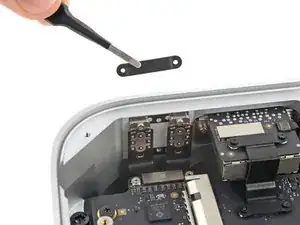
С помощью отвёртки T3 Torx выкрутите два винта длиной 2 мм, фиксирующие крышку кабеля порта USB‑C.
Снимите крышку с помощью пинцета или пальцами.
Шаг 50
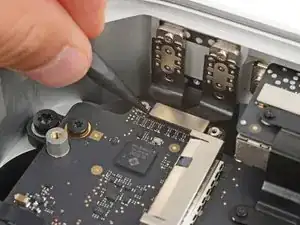
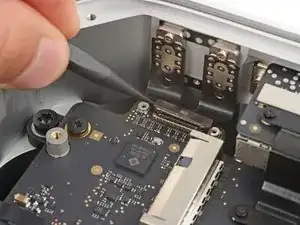
Будьте крайне осторожны, чтобы не содрать и не повредить компоненты, установленные на поверхности платы, на этом этапе.
Используйте наконечник лопатки, чтобы поддеть и отключить прижимной разъём USB‑C press connector от логической платы.
Чтобы заново подключить прижимные разъёмы, как этот, аккуратно совместите контакты и надавите на одну сторону, пока она не защёлкнется, затем повторите на другой стороне. Не нажимайте посередине. Если разъём будет смещён, контакты могут согнуться и привести к необратимому повреждению.
Шаг 51
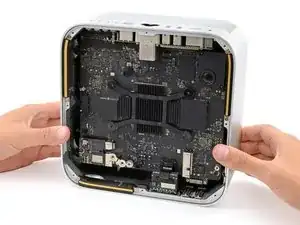
Осторожно поставьте Mac Studio вертикально так, чтобы задние порты были направлены вверх.
Шаг 52
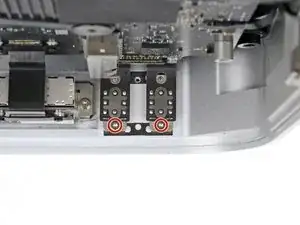
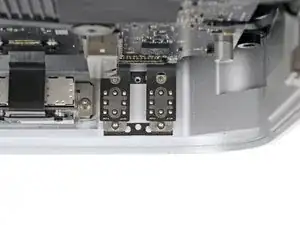
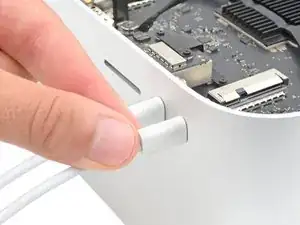
Используйте отвёртку Torx T5, чтобы выкрутить два винта длиной 5 мм, крепящих USB‑C порты.
К этим винтам может быть трудно добраться. Если вы не можете правильно вставить отвёртку, используйте гибкое удлинение, чтобы избежать снятия шляпок винтов или повреждения логической платы.
Во время сборки:
Частично затяните два винта, фиксирующие верхнюю часть портов.
Установите кронштейн USB‑C на место и частично затяните винт, который его фиксирует.
Положите Mac Studio и вставьте кабель в каждый порт, чтобы убедиться в правильной подгонке и выравнивании, при необходимости отрегулируйте порты — кабели должны легко вставляться и извлекаться.
Когда оба кабеля вставлены и порты заняли положение, полностью затяните все три винта.
Перед продолжением сборки отключите все кабели.
Шаг 53
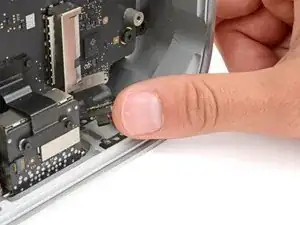
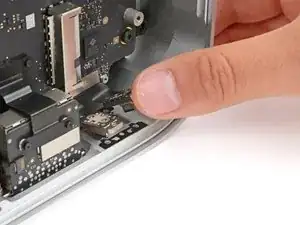
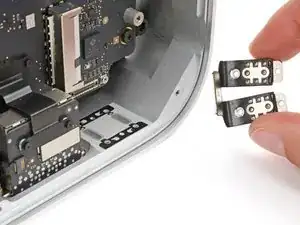
Поднимите порты пальцами из их посадочных гнёзд и извлеките их.
Не пытайтесь снять отдельный порт. Гибкий кабель соединяет их и может быть легко повреждён.
При сборке установите порты в их гнёзда, следя за тем, чтобы прижимной разъём находился над логической платой.
Шаг 54
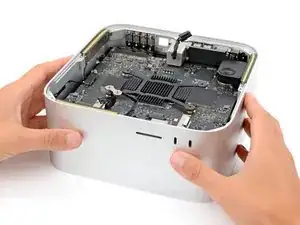
Переориентируйте Mac Studio так, чтобы кардридер SD и два передних USB‑C порта были у вас перед глазами.
Шаг 55
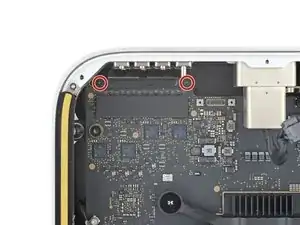
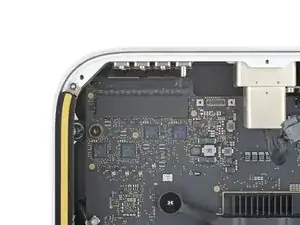
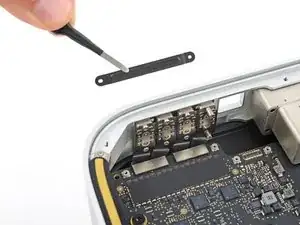
Используйте отвёртку Torx T3, чтобы выкрутить два винта длиной 2 мм, крепящие крышку кабеля заднего порта Thunderbolt 4.
С помощью пинцета или пальцев снимите крышку.
Шаг 56
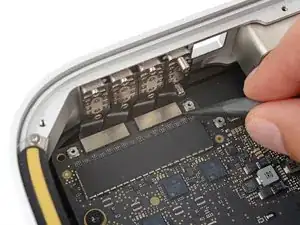
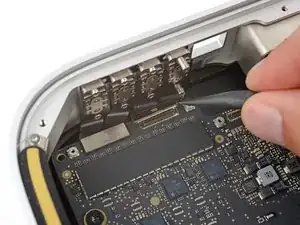
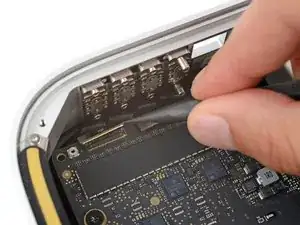
Будьте крайне осторожны, чтобы не содрать и не повредить компоненты, установленные на поверхности платы, на этом этапе.
Используйте лопатку, чтобы поддеть и отключить оба кабельных прижимных разъёма Thunderbolt 4 press connectors от логической платы.
Чтобы заново подключить прижимные разъёмы, аккуратно совместите контакты и надавите на одну сторону, пока она не защёлкнется, затем повторите на другой стороне. Не нажимайте посередине. Если разъём будет смещён, контакты могут согнуться и привести к необратимому повреждению.
Шаг 57
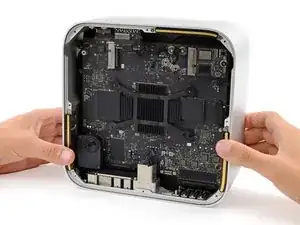
Осторожно поставьте Mac Studio вертикально так, чтобы кардридер SD и передние два USB‑C порта были направлены вверх.
Шаг 58
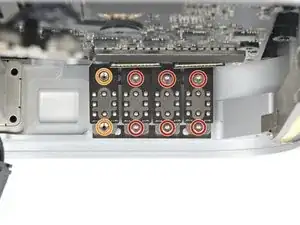
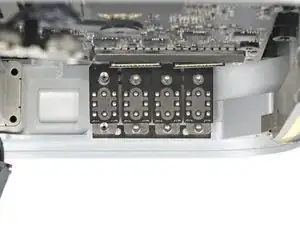
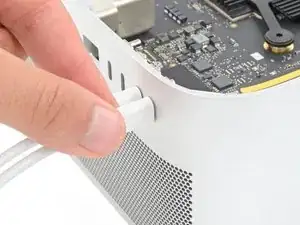
К этим винтам может быть трудно добраться. Если вы не можете правильно вставить отвёртку, используйте гибкое удлинение, чтобы избежать снятия шляпок винтов или повреждения логической платы.
Используйте отвёртку Torx T5, чтобы выкрутить шесть винтов длиной 5 мм, крепящих три порта.
Используйте отвёртку Torx T7, чтобы выкрутить два стойковых винта длиной 8 мм, крепящих оставшийся порт.
Чтобы выровнять и установить комплект портов при сборке:
Частично затяните все четыре винта на наборе портов.
Положите Mac Studio и вставьте кабель в каждый порт, чтобы убедиться в правильной подгонке и выравнивании, при необходимости отрегулируйте порт — кабель должен легко вставляться и извлекаться.
Когда оба кабеля вставлены и порт занял положение, полностью затяните винты.
Перед продолжением сборки отключите все кабели.
Шаг 59
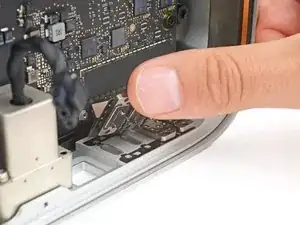
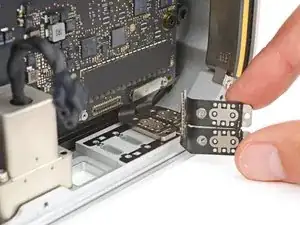
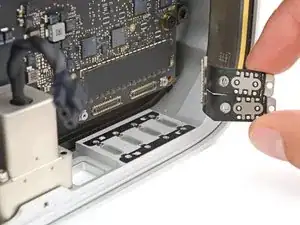
Гибкие кабели соединяют две внутренние и две внешние пары портов. Не пытайтесь снять отдельные порты — вы можете легко повредить соединяющие их кабели.
Поднимите двумя пальцами две внутренние или внешние порты из их гнёзд и извлеките их.
Повторите процесс, чтобы снять две другие порты.
При сборке установите порты в их гнёзда, следя за тем, чтобы прижимные разъёмы находились над логической платой.
Шаг 60
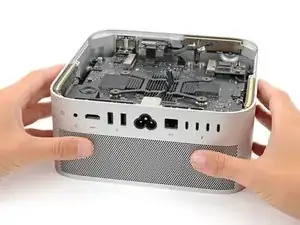
Переориентируйте Mac Studio так, чтобы разъём сетевого кабеля питания был направлен к вам.
Шаг 61
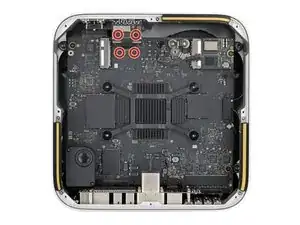
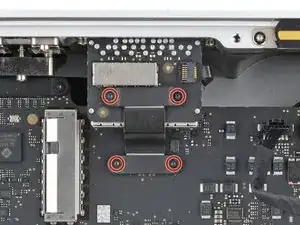
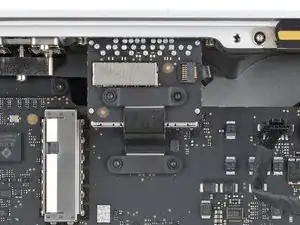
Используйте отвёртку Torx T3, чтобы выкрутить четыре винта длиной 2 мм, крепящих крышки кабелей кардридера SDXC.
Шаг 62
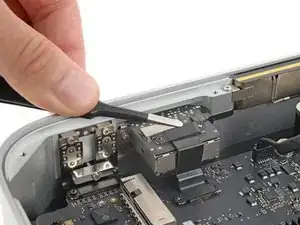
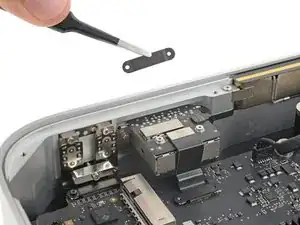
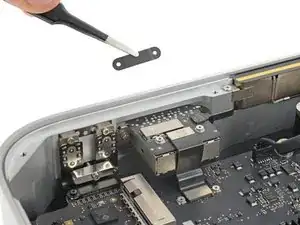
С помощью пинцета или пальцев снимите две крышки кабелей.
Шаг 63
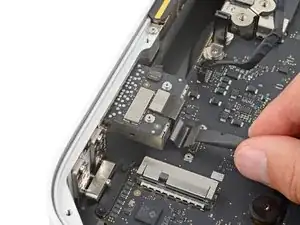
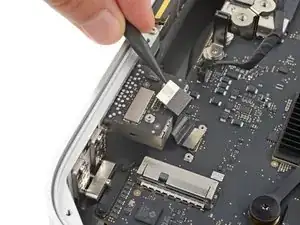
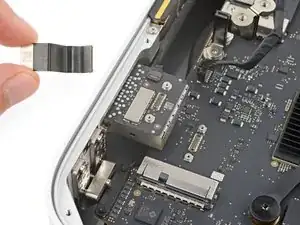
Будьте очень осторожны, чтобы не соскоблить и не повредить поверхностно-монтируемые компоненты на этом этапе.
Используйте плоский конец лопатки, чтобы поддеть и отсоединить кабель кард-ридера от платы, вставив и отжав нажимной разъем press connector.
Используйте острый конец лопатки, чтобы отсоединить другой нажимной разъем кабеля от самого считывателя.
Снимите кабель.
Чтобы снова соединить нажимные разъемы, аккуратно совместите и надавите с одной стороны до щелчка, затем повторите с другой стороны. Не нажимайте по центру. Если разъем смещён, контакты могут согнуться и вызвать необратимые повреждения.
Шаг 64
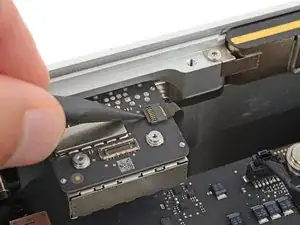
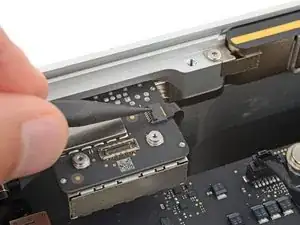
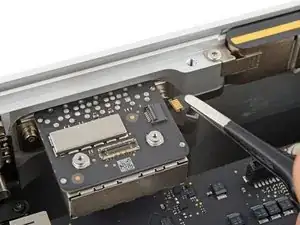
Используйте острый конец лопатки или чистый ноготь, чтобы поднять откидывающуюся фиксирующую защёлку ZIF-разъёма кабеля индикатора состояния, расположенного справа от кард-ридера.
Используйте пинцет, чтобы аккуратно вытащить кабель прямо из его гнезда.
Шаг 65
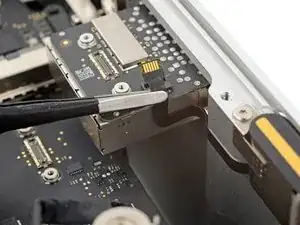
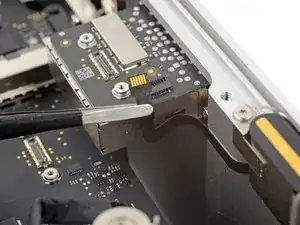
Кабель приклеен к боковой стороне кард-ридера очень слабо.
Используйте пинцет, чтобы аккуратно оттянуть кабель от кард-ридера и отделить клей.
Шаг 66
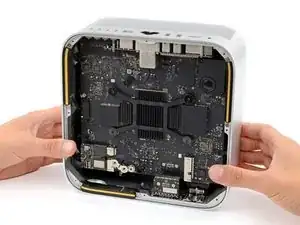
Осторожно установите Mac Studio вертикально так, чтобы задние порты были направлены вверх.
Шаг 67
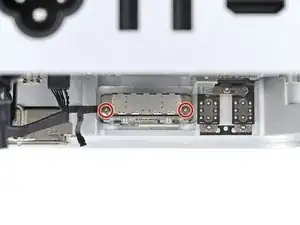
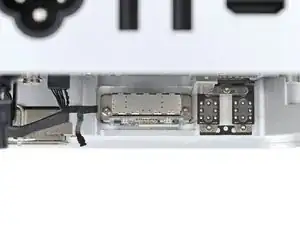
Используйте отвертку T5 Torx, чтобы выкрутить два винта длиной 6 мм, фиксирующие кард-ридер.
К этим винтам может быть трудно подступиться. Если вы не можете правильно вставить отвертку, используйте гибкое удлинение, чтобы избежать срыва шлица винтов или повреждения платы.
Шаг 68
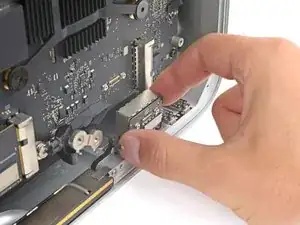
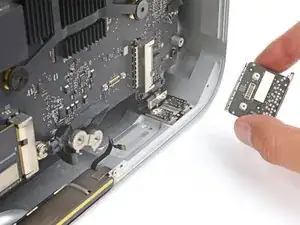
Снимите кард-ридер.
Шаг 69
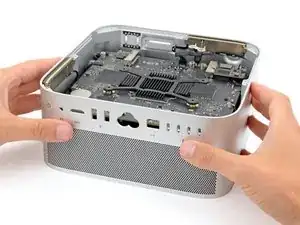
Поверните Mac Studio так, чтобы разъём сетевого кабеля был обращён к вам.
Шаг 70
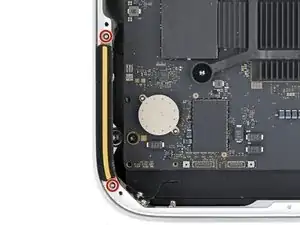
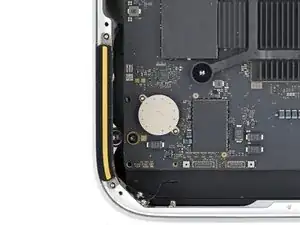
Используйте отвертку T5 Torx, чтобы выкрутить два винта длиной 3.5 мм, фиксирующие антенну 1.
Шаг 71
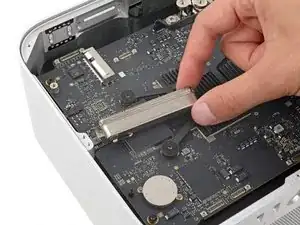
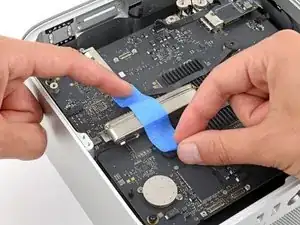
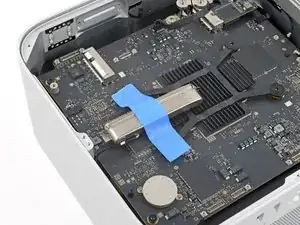
Будьте очень осторожны, чтобы не соскоблить и не повредить поверхностно-монтируемые компоненты на этом этапе.
Осторожно уложите антенну 1 слева от радиатора, следя за тем, чтобы не натянуть её кабель.
Зафиксируйте антенну 1 на плате малярной лентой.
Приклеивайте ленту к винтам радиатора, а не прямо к плате.
Шаг 72
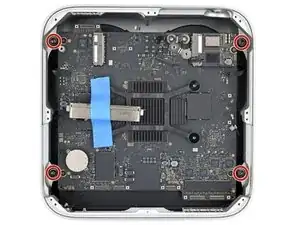
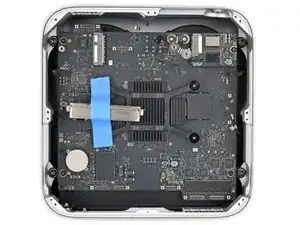
Используйте отвертку T20 Torx, чтобы выкрутить четыре винта длиной 12 мм, фиксирующие узел логической платы.
Шаг 73
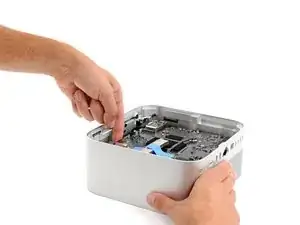
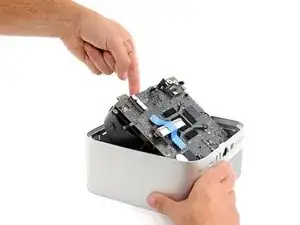
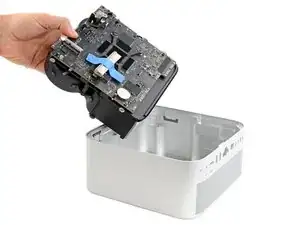
Перед попыткой извлечь узел логической платы учтите следующее:
Узел располагается в корпусе очень плотно. Действуйте медленно и не пытайтесь вынимать его силой.
Держитесь за участки платы, на которых нет компонентов. В противном случае вы можете повредить плату.
Плотно зафиксируйте корпус одной рукой.
Свободной рукой аккуратно приподнимите край узла логической платы с модулями SSD, пока не сможете ухватиться за вентиляторы. При необходимости сдвиньте узел в сторону выреза для сетевого кабеля, чтобы помочь при подъёме.
Схватите плату и вентиляторы вместе и выньте узел из корпуса.
Будьте осторожны, чтобы не повредить компоненты на кромке узла при его извлечении.
При сборке опускайте узел логической платы в корпус под наклоном вниз так, чтобы сторона с резиновым уплотнителем была обращена к вырезу для сетевого кабеля.
Шаг 74
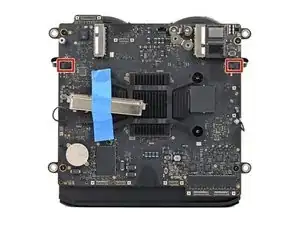
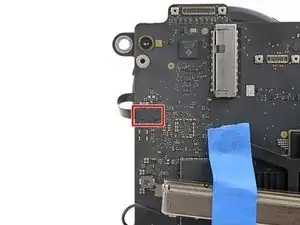
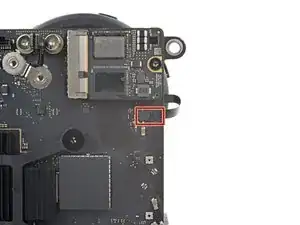
Осторожно поставьте узел логической платы вертикально, чтобы получить доступ к двум разъёмам кабелей вентиляторов на плате.
Когда узел находится в вертикальном положении, при необходимости удерживайте его свободной рукой. В противном случае он может опрокинуться и повредиться.
Шаг 75
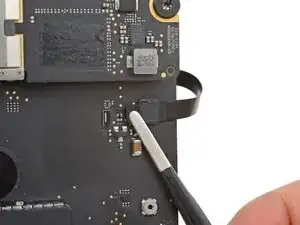
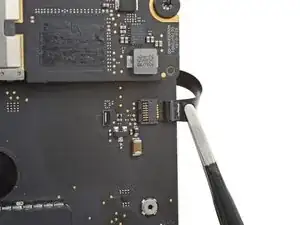
Используйте пинцет, чтобы оторвать кусочек ленты, закрывающий один из разъёмов кабелей вентилятора.
Шаг 76
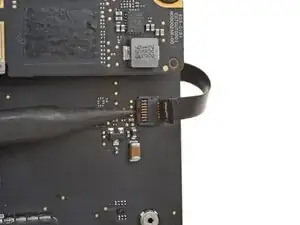
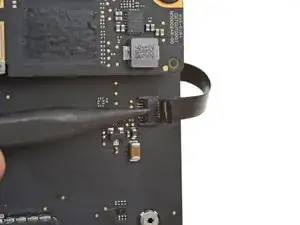
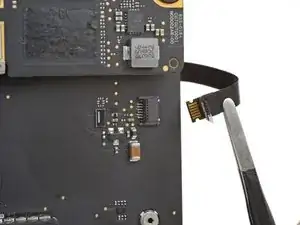
Используйте острый конец лопатки или чистый ноготь, чтобы поднять откидывающуюся фиксирующую защёлку на ZIF‑разъёме кабеля вентилятора ZIF connector.
Используйте пинцет, чтобы аккуратно вытащить кабель прямо из его гнезда и отсоединить его.
Шаг 77
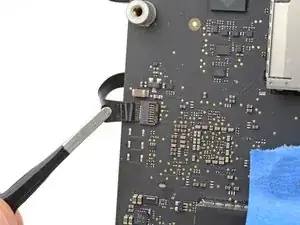
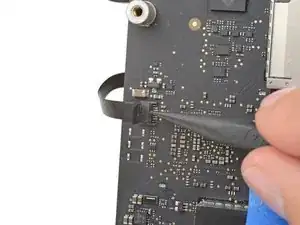
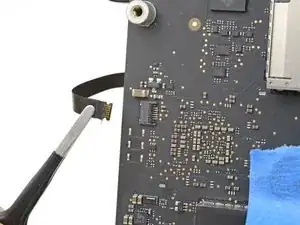
Повторите предыдущие два шага, чтобы отсоединить другой кабель вентилятора.
Шаг 78
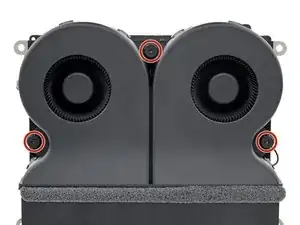
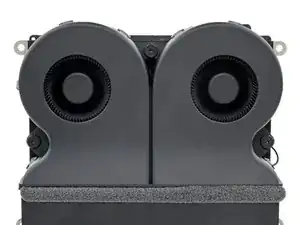
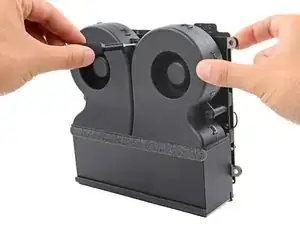
Поверните узел логической платы так, чтобы вентиляторы были обращены к вам.
Удерживайте узел одной рукой.
Свободной рукой используйте отвертку T10 Torx, чтобы выкрутить три винта длиной 10 мм, фиксирующие вентиляторы.
Шаг 79
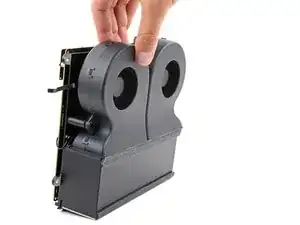
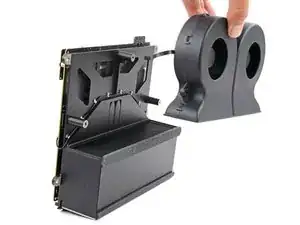
Снимите вентиляторы.
При сборке поместите вентиляторы на их направляющие с проводами вентиляторов, обращёнными к плате логики.
Шаг 80
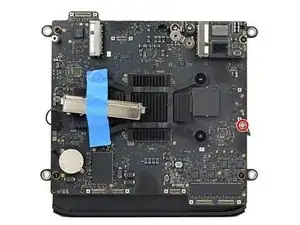
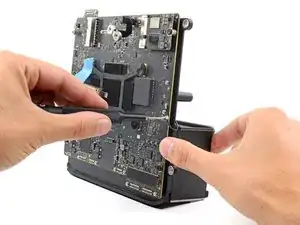
Поверните узел так, чтобы плата логики была обращена к вам.
Зафиксируйте узел одной рукой.
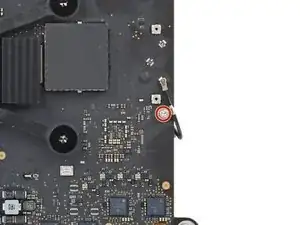
Свободной рукой используйте отвертку Torx T5, чтобы удалить винт длиной 2,9 мм (с шайбой), крепящий кабель антенны 1 к плате логики.
Будьте внимательны, чтобы не потерять шайбу.
Шаг 81
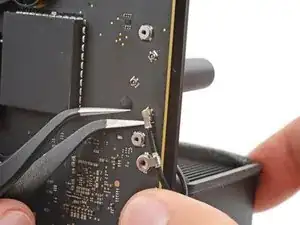
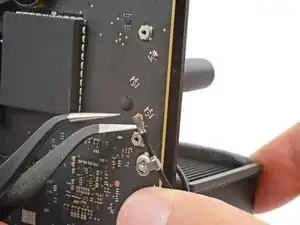
Вставьте один из наконечников изогнутого пинцета под металлическую шейку коаксиального разъёма антенны 1 и поднимите строго вверх, чтобы отсоединить его.
Для повторного подключения удерживайте разъём над его гнездом и надавите плоским концом лопатки — разъём должен защёлкнуться на месте. Если возникают затруднения, не пытайтесь силой надеть разъём на гнездо. Перепозиционируйте и попробуйте снова.
Шаг 82
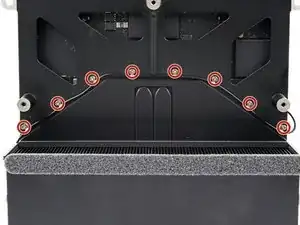
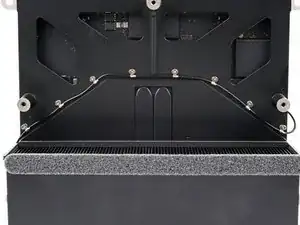
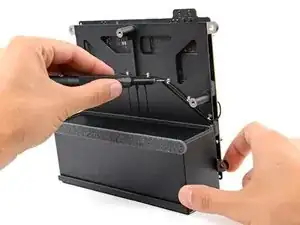
Поверните узел так, чтобы плата логики была от вас.
Зафиксируйте узел платы логики одной рукой.
Свободной рукой используйте отвертку Torx T5, чтобы удалить восемь винтов длиной 2,7 мм, крепящих кабель антенны 1 к узлу платы логики.
Шаг 83
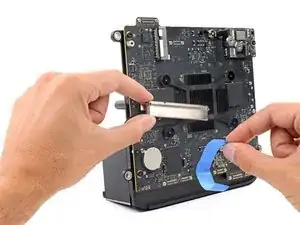
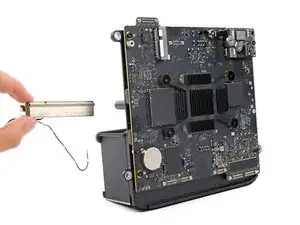
Поверните узел так, чтобы плата логики была обращена к вам.
Снимите ленту с антенны 1 и удалите антенну.
Заключение
Для повторной сборки устройства выполните эти действия в обратном порядке.
Утилизируйте электронные отходы через сертифицированного переработчика R2 или e-Stewards.
Ремонт не удался? Попробуйте базовую диагностику или обратитесь за помощью к сообществу Answers.
Перевод руководства с ifixit.com