Замена разъёма сетевого кабеля Mac Studio (2023)
Используйте это руководство, чтобы заменить разъём сетевого кабеля в Mac Studio (2023).
Если сетевой кабель болтается в разъёме или устройство не включается, возможно, пришло время заменить разъём сетевого кабеля.
Неисправный блок питания также может быть причиной того, что устройство не включается. В таком случае потребуется замена блока питания.
Прежде чем начать ремонт, ознакомьтесь со статьёй по устранению неполадок от Apple и попробуйте решения, не требующие разборки устройства. Обязательно проверьте устройство с другим сетевым кабелем, чтобы убедиться, что проблема в разъёме, а не в самом кабеле.
Шаг 1
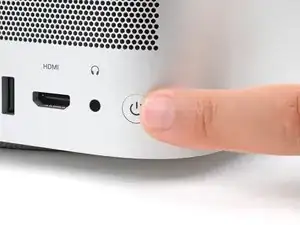
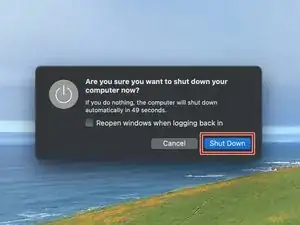
Полностью выключите Mac Studio.
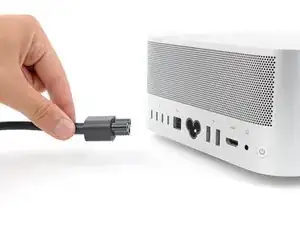
Отключите все кабели от устройства.
Шаг 2
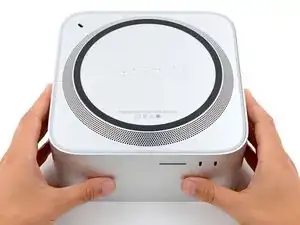
Переверните Mac Studio и положите его так, чтобы снизу была видна нижняя крышка, а слот для SD‑карт и два передних порта USB‑C были обращены к вам.
Шаг 3
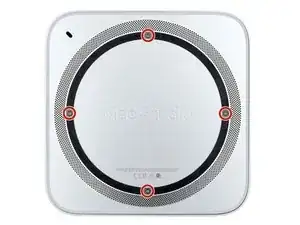
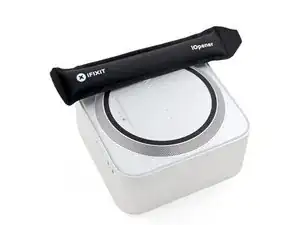
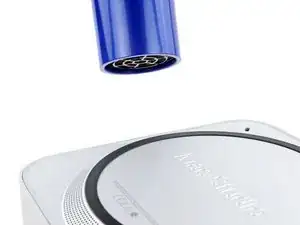
Клейкие полоски фиксируют площадку винта нижней крышки.
Нагрейте iOpener и приложите его к одному из винтов нижней крышки на две минуты, чтобы смягчить клей возле винта — здесь вы вставите лопаточку на следующем шаге.
Можно также использовать фен или тепловую пушку, но будьте осторожны, сильный нагрев деформирует площадку.
Шаг 4
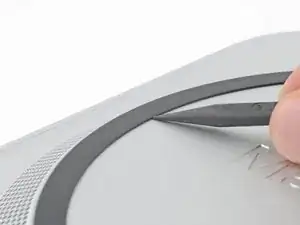
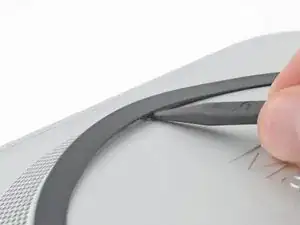
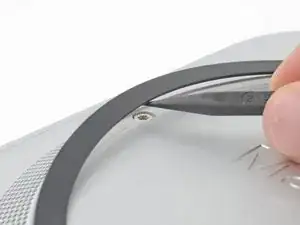
Подденьте остриём лопаточки внутренний край площадки, рядом с винтом, к которому вы применяли нагрев на предыдущем шаге.
Это может потребовать усилия. Если возникают трудности, нагрейте сильнее и попробуйте снова.
Используйте лопаточку, чтобы приподнять площадку и отделить клей.
Шаг 5
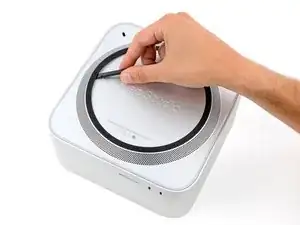
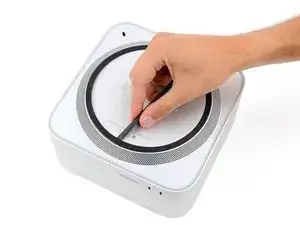
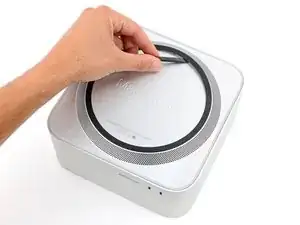
Вставьте плоский конец лопаточки под площадку.
Проведите лопаточкой под всей площадкой, чтобы отделить оставшийся клей.
Шаг 6
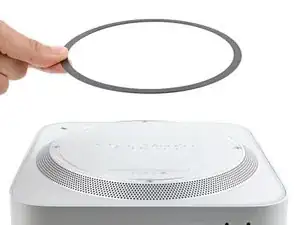
Снимите площадку винта нижней крышки.
Шаг 7
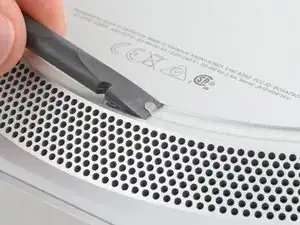
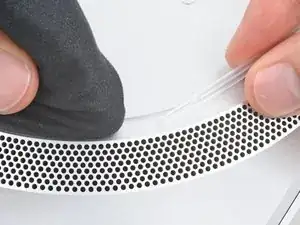
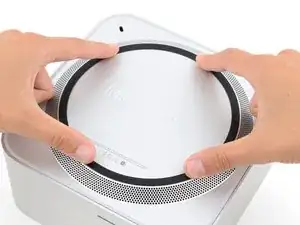
При сборке:
Если клейкие ленты всё ещё липкие, их можно использовать повторно.
Если вы наносите новый клей:
Используйте плоский конец лопаточки и пальцы, чтобы соскрести и удалить старые клейкие ленты.
Протрите остатки клея изопропиловым спиртом и микрофибровой салфеткой.
Если у вас нет запасных клейких полос, можно использовать узкие полоски двустороннего скотча шириной 2–3 мм.
Нанесите новые клейкие полоски на нижнюю крышку и снимите защитные плёнки.
Шаг 8
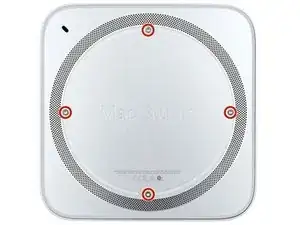
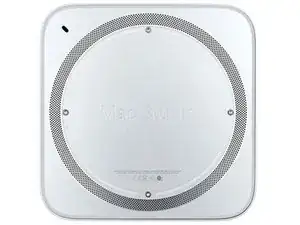
Хотя в Mac Studio используются винты Torx Plus, подходят и стандартные биты Torx. Надавливайте постоянно вниз, чтобы не сорвать шлиц.
Используйте отвёртку T10 Torx, чтобы выкрутить четыре винта длиной 8 мм, удерживающие нижнюю крышку.
В ходе ремонта следите за каждым винтом и возвращайте его именно в то место, откуда он был снят.
Шаг 9
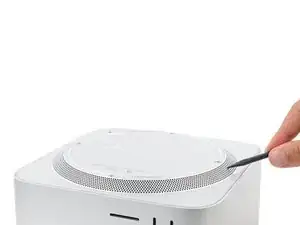
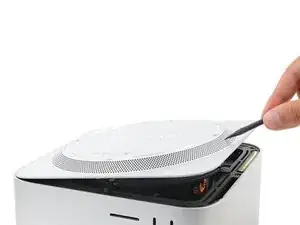
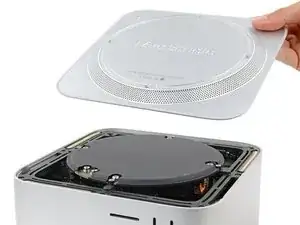
Вставьте остриё лопаточки в одно из вентиляционных отверстий нижней крышки и приподнимите крышку, пока не сможете захватить её пальцами.
Снимите нижнюю крышку.
Для ориентирования нижней крышки совместите вырез под замок Kensington в верхнем левом углу с соответствующим вырезом на внутренней рамке.
Шаг 10
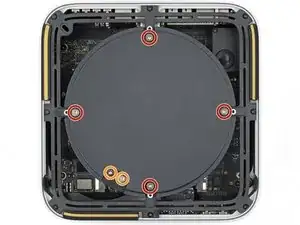
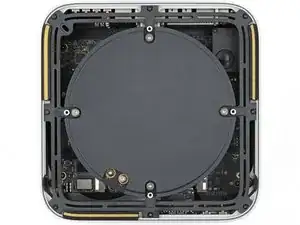
Используйте отвёртку T10 Torx, чтобы выкрутить шесть винтов, удерживающих блок питания:
Четыре винта длиной 6 мм
Два винта длиной 7 мм с шайбами
Возможно, придётся снять наклейку, чтобы добраться до этих винтов. В таком случае сохраните её для сборки.
Шаг 11
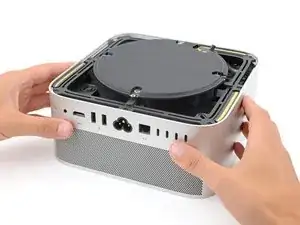
Поверните Mac Studio так, чтобы задние порты были обращены к вам.
Шаг 12
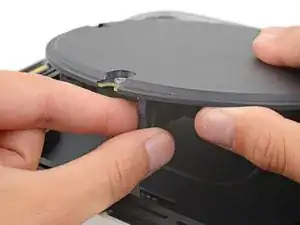
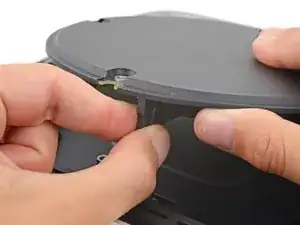
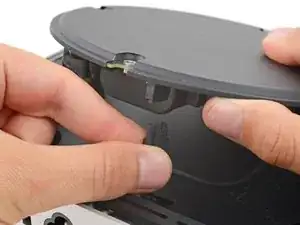
Кабель разъёма сетевого кабеля зафиксирован тугой пластиковой защёлкой.
Плотно удерживайте блок питания одной рукой и приподнимите край возле разъёма сетевого кабеля.
Свободной рукой сожмите наконечник разъёма кабеля разъёма сетевого кабеля, чтобы отщелкнуть его, и потяните строго вниз, чтобы отключить кабель.
Шаг 13
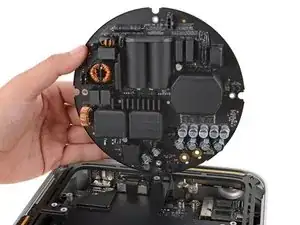
Держите блок питания только за его края. На нём оголены различные силовые компоненты и конденсаторы.
Осторожно наклоните блок питания от разъёма сетевого кабеля так, чтобы он образовал угол 90 градусов.
Будьте осторожны, чтобы не натянуть кабель, который всё ещё соединён с блоком питания.
Держите блок питания приподнятым для следующего шага.
Шаг 14
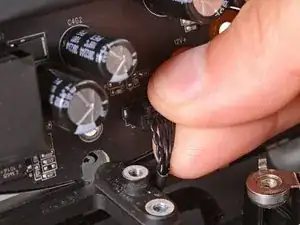
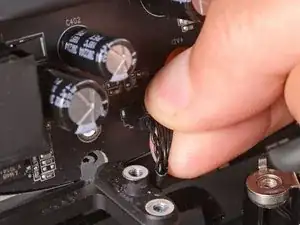
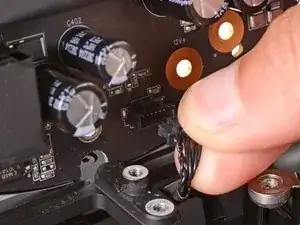
Хрупкая пластиковая защёлка фиксирует сигнальный кабель блока питания.
Свободной рукой сожмите наконечник разъёма блока питания, чтобы отщелкнуть его, и потяните прямо от гнезда, чтобы отключить кабель.
Шаг 15
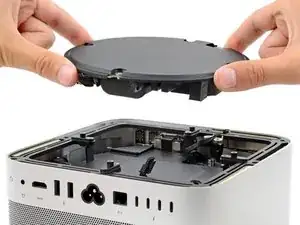
Снимите блок питания.
Шаг 16
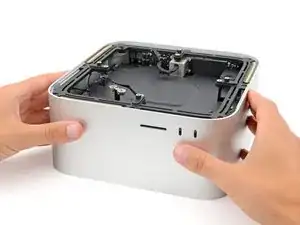
Поверните Mac Studio так, чтобы считыватель SD‑карт и два передних порта USB‑C были обращены к Вам.
Шаг 17
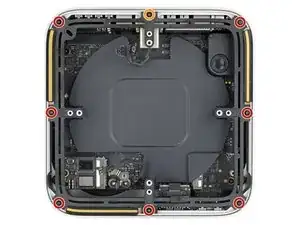
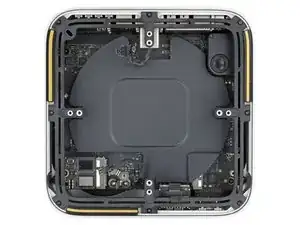
Используйте отвёртку T6 Torx, чтобы выкрутить восемь винтов, закрепляющих внутреннюю рамку:
Семь винтов длиной 5 мм
Один винт длиной 4 мм
Шаг 18
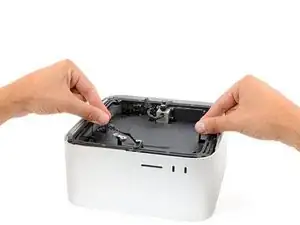
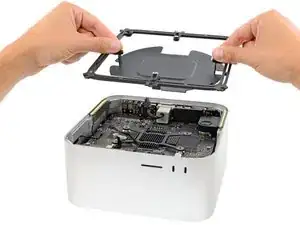
Медленно поднимите внутреннюю рамку строго вверх и извлеките её, следя за тем, чтобы кабели не зацепились.
При сборке убедитесь, что сигнальный кабель блока питания и кабель порта сетевого шнура не застряли под рамкой при её опускании на место.
Шаг 19
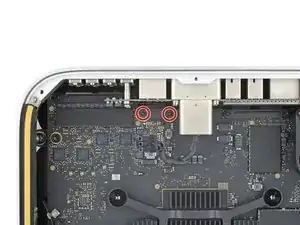
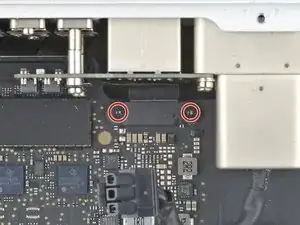
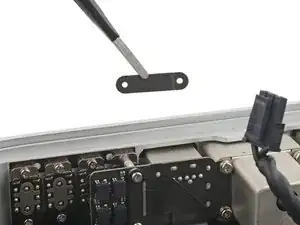
Используйте отвёртку T3 Torx, чтобы выкрутить два винта длиной 2 мм, удерживающих крышку кабеля платы Ethernet.
Удалите крышку пинцетом или пальцами.
Шаг 20
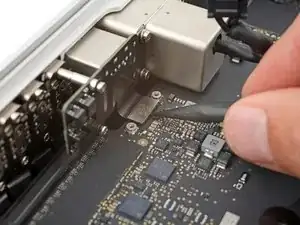
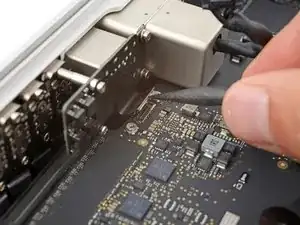
Будьте очень осторожны, чтобы не соскоблить и не повредить поверхностно‑монтажные компоненты на этом этапе.
Используйте лопатку, чтобы поддеть и отсоединить нажимной разъём кабеля платы Ethernet от платы логики.
Для повторного подключения нажимных разъёмов аккуратно совместите и нажмите с одной стороны до щелчка, затем повторите с другой стороны. Не нажимайте по центру. При смещении разъёма контакты могут погнуться и получить необратимое повреждение.
Шаг 21
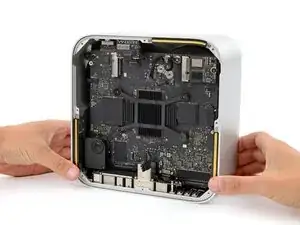
Осторожно поставьте Mac Studio так, чтобы считыватель SD‑карт и два передних порта USB‑C были обращены вверх.
Шаг 22
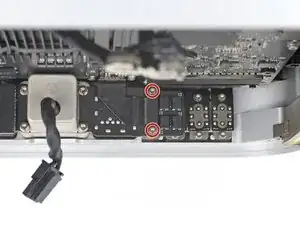
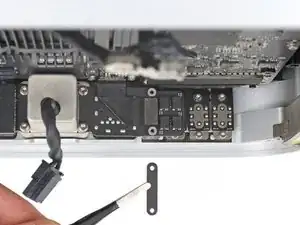
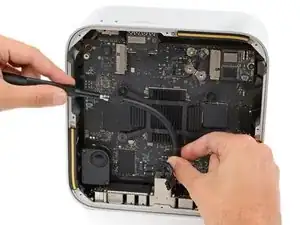
Используйте отвёртку T4 Torx, чтобы выкрутить два винта длиной 11 мм, закрепляющих правую сторону платы Ethernet и её крышку.
К этим винтам может быть трудно добраться. Если вы не можете правильно вставить отвёртку, используйте гибкое удлинение, чтобы не срывать резьбу винтов и не повредить плату логики.
Удалите крышку пинцетом или пальцами.
Шаг 23
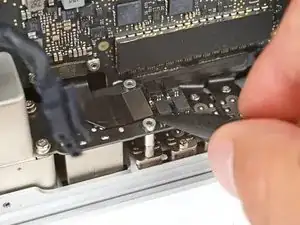
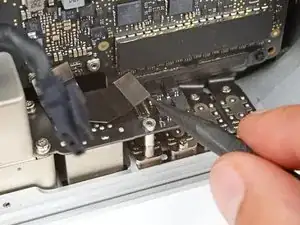
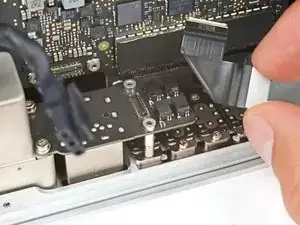
Вставьте наконечник лопатки под нижний правый угол нажимного разъёма платы Ethernet и поднимите вверх, чтобы отсоединить его.
Не поддёргивайте возле поверхностно‑монтажных компонентов.
Снимите кабель.
Шаг 24
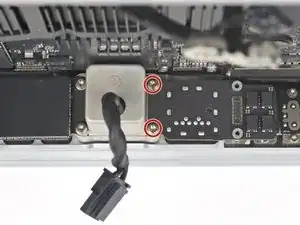
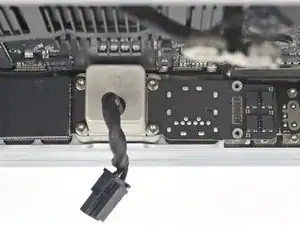
К этим винтам может быть трудно добраться. Если вы не можете правильно вставить отвёртку, используйте гибкое удлинение, чтобы не срывать резьбу винтов и не повредить плату логики.
Используйте отвёртку T6 Torx, чтобы выкрутить два винта длиной 20 мм (с шайбами), закрепляющих плату Ethernet.
Будьте внимательны, не потеряйте шайбы — они легко могут отвалиться.
Шаг 25
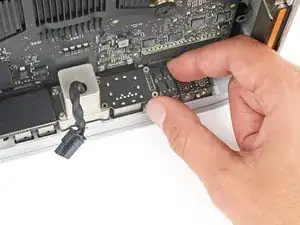
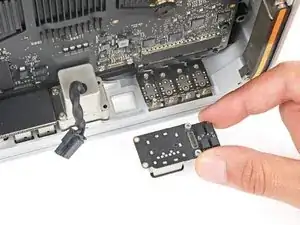
Поднимите плату Ethernet из её гнезда и извлеките её.
Шаг 26
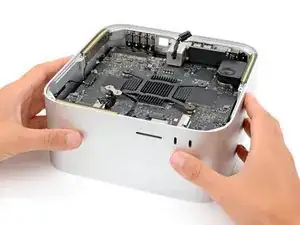
Переверните Mac Studio так, чтобы считыватель SD‑карт и два передних порта USB‑C были обращены к Вам.
Шаг 27
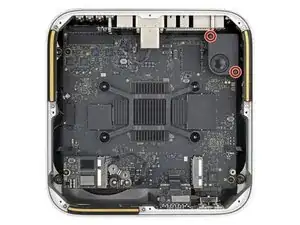
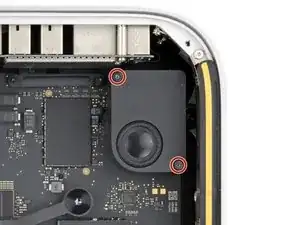
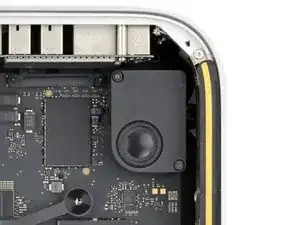
Используйте отвёртку T5 Torx, чтобы выкрутить два винта длиной 12 мм, закрепляющих динамик.
Шаг 28
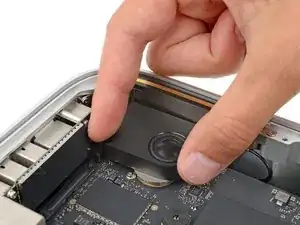
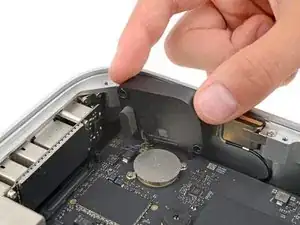
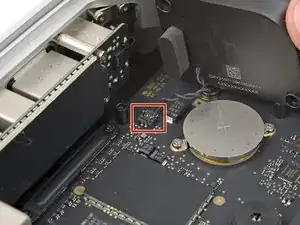
Поднимите внутренний край динамика и поставьте его вертикально, чтобы получить доступ к его разъёму на плате логики.
При сборке совместите отверстия для винтов на дне динамика с направляющими на плате логики.
Шаг 29
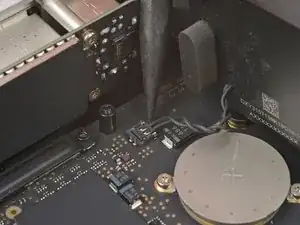
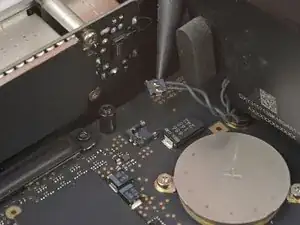
Вставьте наконечник лопатки под пластиковую головку разъёма динамика и осторожно поднимите её строго вверх, вынимая из гнезда.
Не тяните за провода, это может их повредить.
Для повторного подключения кабеля расположите головку разъёма над гнездом и нажмите плоским концом лопатки — разъём должен защёлкнуться.
Шаг 30
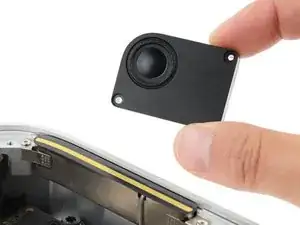
Снимите динамик.
Шаг 31
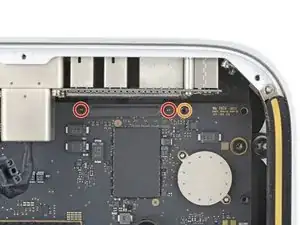
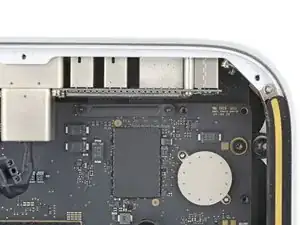
Используйте отвёртку T3 Torx, чтобы выкрутить два винта длиной 2 мм, удерживающих крышку кабеля платы ввода/вывода.
Используйте отвёртку T8 Torx, чтобы выкрутить стойку‑винт сразу справа от крышки.
Шаг 32
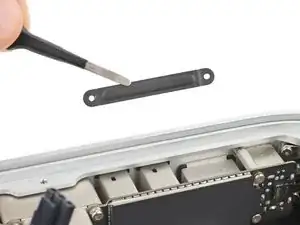
Снимите крышку кабеля платы ввода/вывода пинцетом или пальцами.
Шаг 33
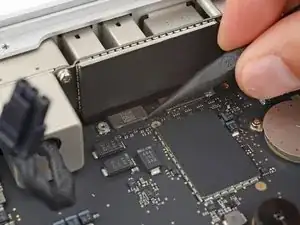
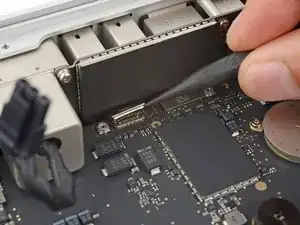
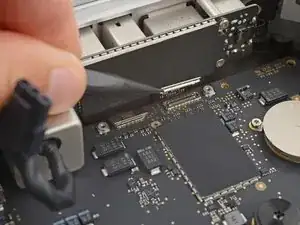
Будьте очень осторожны, чтобы не содрать и не повредить поверхностно-монтированные компоненты на этом этапе.
Используйте лопатку, чтобы поддеть и отсоединить оба нажимных разъёма платы ввода/вывода.
Чтобы снова подключить нажимные разъёмы, аккуратно совместите их и нажмите с одной стороны до щелчка, затем повторите с другой стороны. Не нажимайте посередине. Если разъём будет смещён, контакты могут погнуться и вызвать необратимое повреждение.
Шаг 34
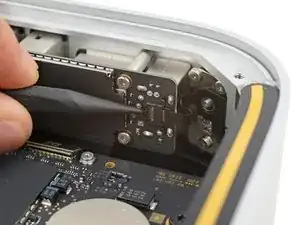
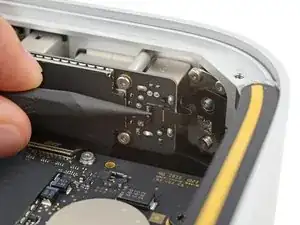
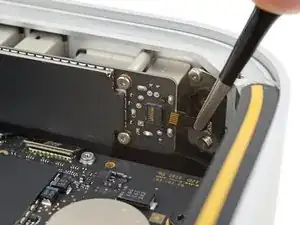
Используйте острый край лопатки или чистый ноготь, чтобы приподнять откидывающуюся фиксирующую планку на ZIF‑разъёме кабеля кнопки питания, расположенном на внешнем крае платы ввода/вывода.
Пинцетом аккуратно потяните кабель прямо из гнезда.
Шаг 35

Осторожно поставьте Mac Studio так, чтобы слот для SD‑карты и два передних порта USB‑C были обращены вверх.
Шаг 36
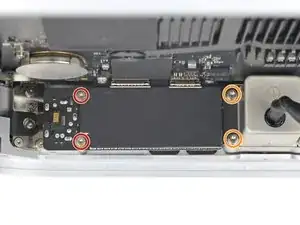
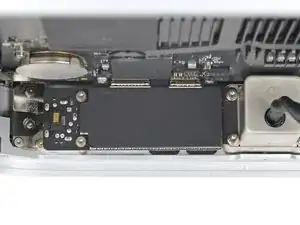
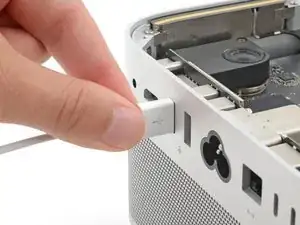
К этим винтам может быть трудно получить доступ. Если вы не можете правильно вставить отвертку, используйте гибкое удлинение, чтобы избежать сорванных головок винтов или повреждения материнской платы.
Используйте отвёртку Torx T4, чтобы вынуть два винта длиной 15,5 мм, фиксирующие внешний край платы ввода/вывода.
Используйте отвёртку Torx T6, чтобы вынуть два винта длиной 20 мм, фиксирующие внутренний край платы ввода/вывода.
При сборке:
Частично затяните четыре винта, закрепляющие плату.
Положите Mac Studio на рабочую поверхность и подключите кабель к одному из портов, чтобы убедиться в правильной посадке и выравнивании, при необходимости отрегулируйте порт — кабель должен легко вставляться и извлекаться.
С подключенным кабелем и платой на месте полностью затяните все четыре винта.
Отключите все кабели перед продолжением.
Шаг 37
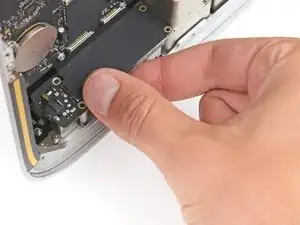
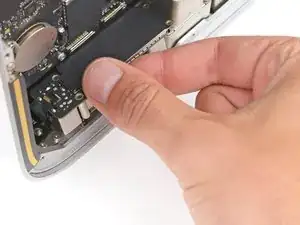
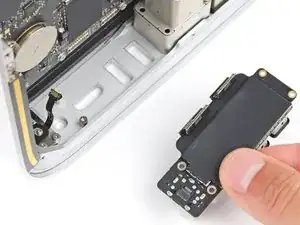
Поднимите плату ввода/вывода прямо вверх и выньте её из гнезда.
При сборке опустите плату в гнездо, убедившись, что нажимные разъёмы не зажаты под материнской платой.
Шаг 38
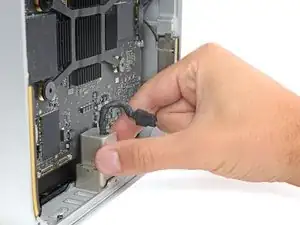
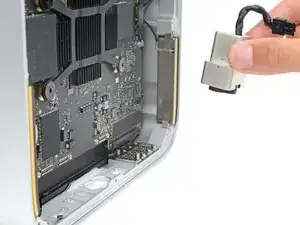
Поднимите разъём сетевого кабеля питания из гнезда и выньте его.
Заключение
Для повторной сборки устройства выполните эти действия в обратном порядке.
Отнесите электронные отходы в перерабатывающую организацию с сертификацией R2 или e‑Stewards.
Ремонт прошёл не так, как планировалось? Попробуйте базовую диагностику или спросите у нашего сообщества Answers за помощью.
Перевод руководства с ifixit.com