Замена передних USB-C портов Mac Studio 2023
Используйте данное руководство, чтобы заменить передние порты USB‑C в Mac Studio (2023 года).
Примечание: Оба порта необходимо заменять вместе, поскольку они соединены гибким кабелем. Заменить отдельный порт невозможно.
Если у вас возникли проблемы с подключением устройств к передним портам USB‑C, или кабели плохо держатся в них, возможно, пришло время заменить порты.
Перед началом ремонта прочтите статью Apple по устранению неполадок и попробуйте программные решения и чистку, не требующие разборки устройства. Обязательно проверьте кабели на другом устройстве, чтобы убедиться, что проблема связана именно с одним из портов, а не с кабелями.
Шаг 1
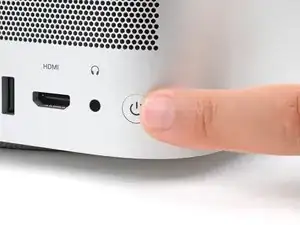
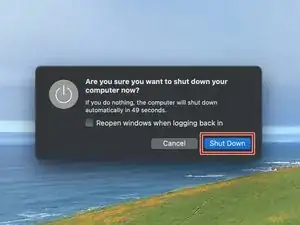
Полностью выключите Mac Studio.
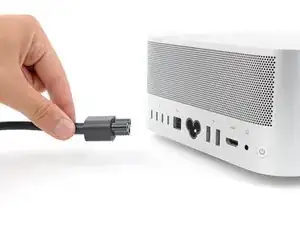
Отключите все кабели от устройства.
Шаг 2
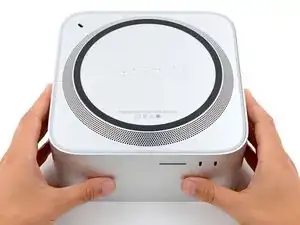
Переверните Mac Studio вверх дном и положите так, чтобы нижняя часть была сверху, а слот для SD-карты и два передних порта USB‑C были обращены к вам.
Шаг 3
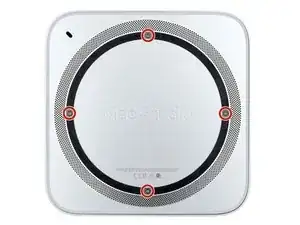
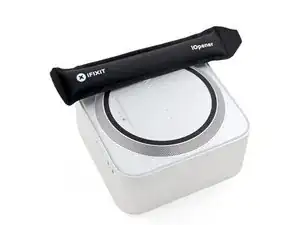
Клейкие полоски фиксируют накладку с винтами нижней крышки.
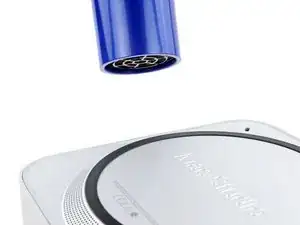
Нагрейте iOpener и поместите его на одну из накладок с винтами нижней крышки на два минуты, чтобы размягчить клей вокруг винта — именно в этом месте вы вставите лопатку на следующем шаге.
Можно также использовать фен или тепловую пушку, но будьте осторожны, поскольку сильный нагрев может деформировать накладку.
Шаг 4
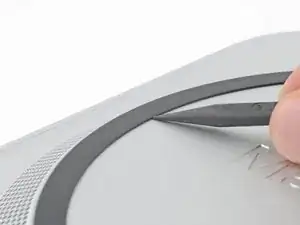
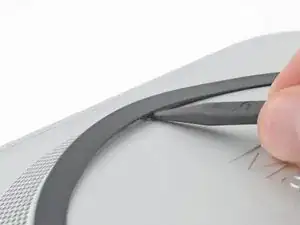
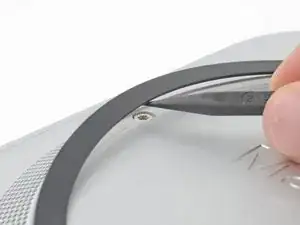
Вставьте конец лопатки под внутренний край накладки, рядом с тем винтом, к которому вы подносили тепло на предыдущем шаге.
Это может потребовать усилий. Если не получается, нанесите больше тепла и повторите попытку.
Используйте лопатку, чтобы приподнять накладку и отделить её от клея.
Шаг 5
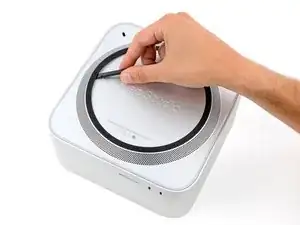
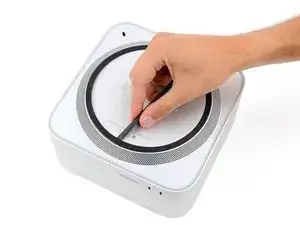
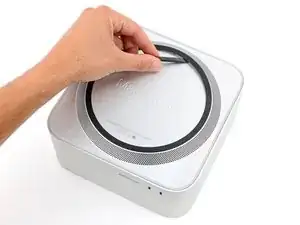
Вставьте плоский конец лопатки под накладку.
Перемещайте лопатку по всей поверхности накладки, чтобы отделить остатки клея.
Шаг 6
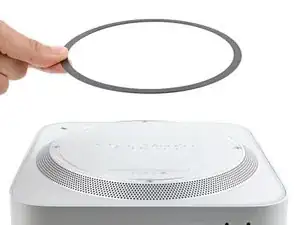
Снимите накладку с винтами нижней крышки.
Шаг 7
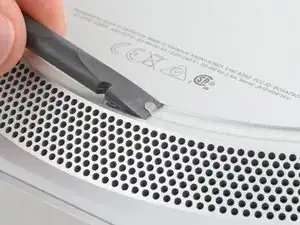
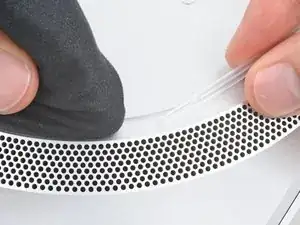
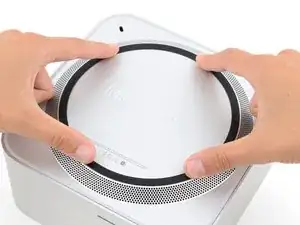
При сборке:
Если клейкие полоски ещё хорошо держатся, их можно использовать повторно.
Если вы используете новый клей:
Плоским концом лопатки и пальцами соскребите старые клейкие полоски и удалите их.
Используйте изопропиловый спирт и микрофибру, чтобы удалить остатки старого клея.
Если у вас нет замены клейкой ленте, вы можете использовать полоски тонкой двухсторонней ленты шириной 2–3 мм.
Наклейте новые клейкие полоски на нижнюю крышку и удалите защитные плёнки.
Крепко прижмите накладку с винтами нижней крышки в её гнездо, чтобы зафиксировать её.
Шаг 8
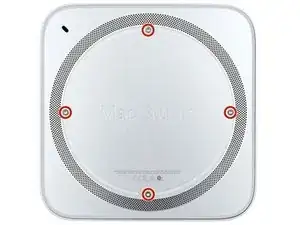
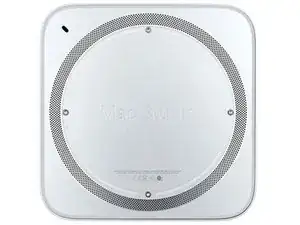
Хотя в Mac Studio используются винты Torx Plus, подойдут и обычные биты Torx. Убедитесь, что прикладываете постоянное усилие вниз, чтобы не сорвать шлицы.
Отвинтите с помощью отвёртки T10 четыре винта длиной 8 мм, крепящих нижнюю крышку.
Во время ремонта следите за каждым винтом и убедитесь, что он вернётся точно на своё место.
Шаг 9
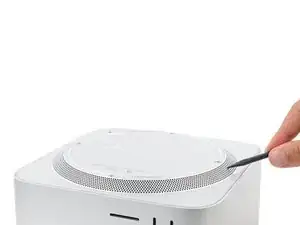
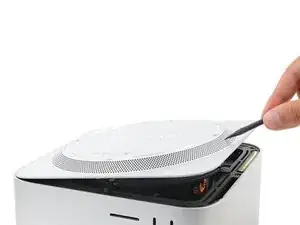
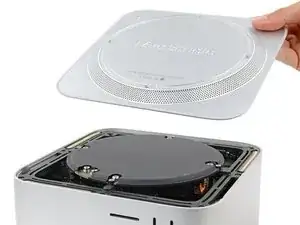
Вставьте конец лопатки в одно из вентиляционных отверстий нижней крышки и приподнимите крышку, пока не сможете взять её пальцами.
Снимите нижнюю крышку.
Для правильной ориентации нижней крышки совместите вырез для замка Kensington в левом верхнем углу с соответствующим элементом на внутренней раме.
Шаг 10
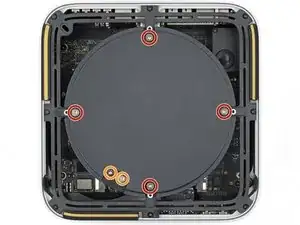
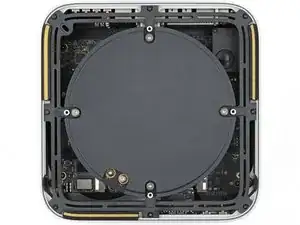
С помощью отвёртки T10 отвинтите шесть винтов, крепящих блок питания:
Четыре винта длиной 6 мм
Два винта длиной 7 мм с шайбами
Возможно, потребуется снять наклейку, чтобы получить доступ к этим винтам. Если это так, сохраните её для сборки.
Шаг 11
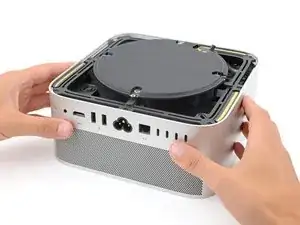
Поверните Mac Studio так, чтобы разъёмы сзади были обращены к вам.
Шаг 12
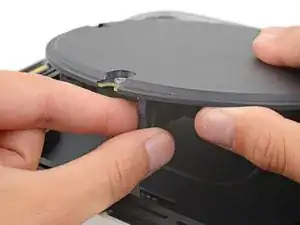
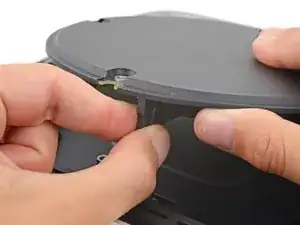
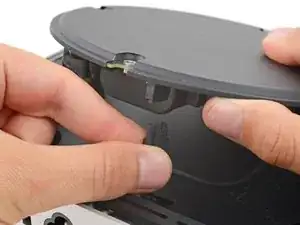
Кабель разъёма кабеля питания зафиксирован плотной пластиковой защёлкой.
Крепко держите блок питания одной рукой и приподнимите край рядом с разъёмом кабеля питания.
Свободной рукой зажмите головку разъёма кабеля питания, чтобы отсоединить защёлку, и потяните строго вниз, чтобы отключить кабель.
Шаг 13
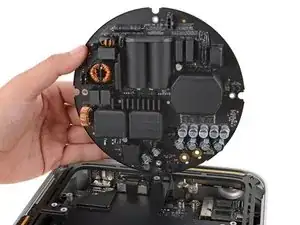
Беритесь за блок питания только за края. Некоторые силовые элементы и конденсаторы остаются открытыми.
Осторожно отклоните блок питания от разъёма кабеля питания так, чтобы он оказался под углом 90 градусов.
Следите, чтобы не перегружать кабель, который всё ещё подключён к блоку питания.
Оставьте блок питания отклонённым вверх на следующем шаге.
Шаг 14
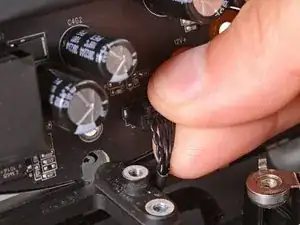
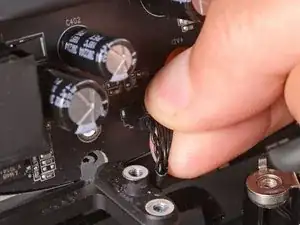
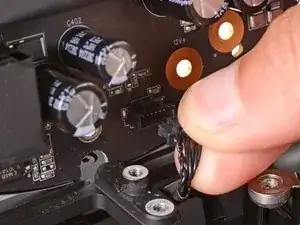
Кабель сигнала блока питания зафиксирован хрупкой пластиковой защёлкой.
Свободной рукой зажмите головку разъёма блока питания, чтобы отсоединить защёлку, и потяните строго в сторону от разъёма, чтобы отключить кабель.
Шаг 15
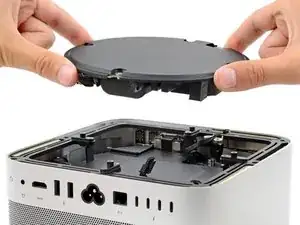
Снимите блок питания.
Шаг 16
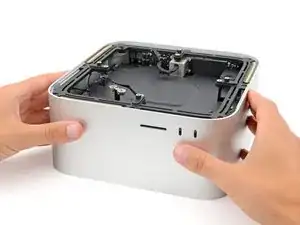
Поверните Mac Studio так, чтобы разъём считывателя карт памяти SD и два передних порта USB‑C были обращены к вам.
Шаг 17
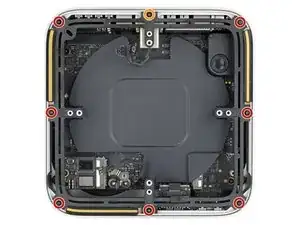
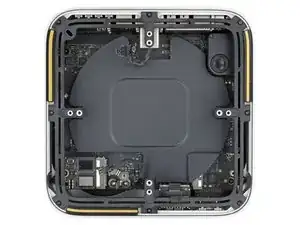
Используйте отвёртку T6 Torx, чтобы выкрутить восемь винтов, крепящих внутреннюю раму:
Семь винтов длиной 5 мм
Один винт длиной 4 мм
Шаг 18
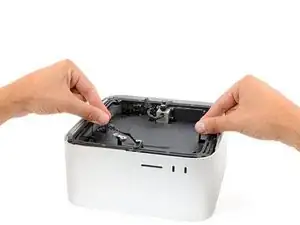
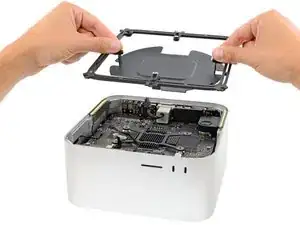
Медленно поднимите внутреннюю раму строго вверх и снимите её, следя за тем, чтобы кабели не зацепились.
При сборке убедитесь, что сигнальный кабель блока питания и кабель разъёма шнура питания не зажаты под рамой при её установке.
Шаг 19
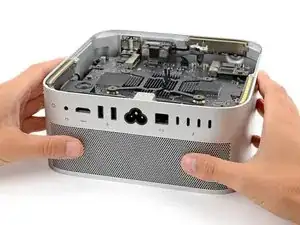
Поверните Mac Studio так, чтобы задние порты были обращены к вам.
Шаг 20
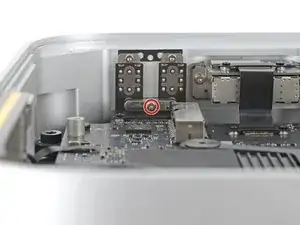
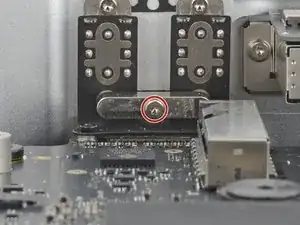
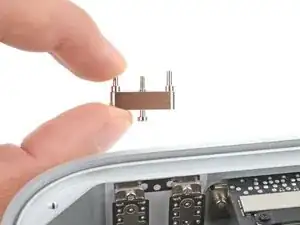
Используйте отвёртку T5 Torx, чтобы полностью ослабить винт длиной 12,3 мм, крепящий кронштейн портов USB-C.
Винт может быть труднодоступен. Если вы не можете правильно вставить отвёртку, используйте гибкое удлинительное устройство, чтобы не сорвать винт и не повредить логическую плату.
Снимите кронштейн портов USB-C.
Шаг 21
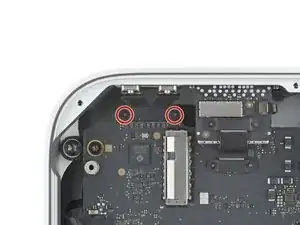
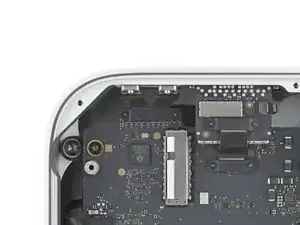
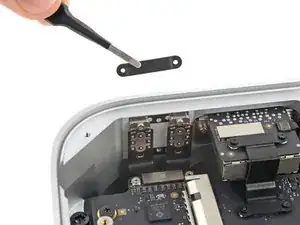
Используйте отвёртку T3 Torx, чтобы выкрутить два винта длиной 2 мм, крепящих крышку кабеля портов USB‑C.
Снимите крышку пинцетом или пальцами.
Шаг 22
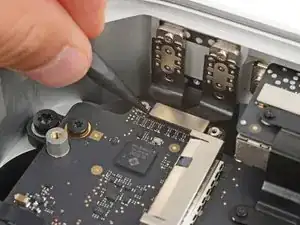
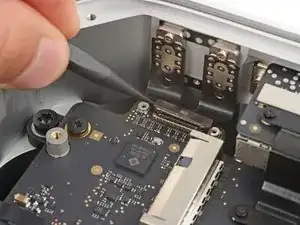
Очень внимательно следите за тем, чтобы не повредить и не стереть компоненты поверхностного монтажа на логической плате на этом этапе.
Используйте острый конец лопатки, чтобы поддеть и отсоединить разъём зажимного соединения портов USB‑C от логической платы.
Чтобы установить подобные зажимные разъёмы, аккуратно совместите его с платой и прижмите одну сторону до щелчка, затем повторите с другой стороной. Не давите по центру. При неправильной центровке штырьки могут согнуться и вызвать необратимые повреждения.
Шаг 23
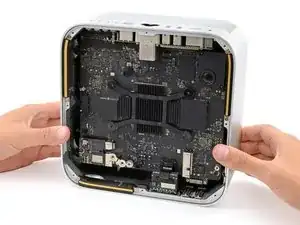
Аккуратно установите Mac Studio вертикально так, чтобы задние порты были направлены вверх.
Шаг 24
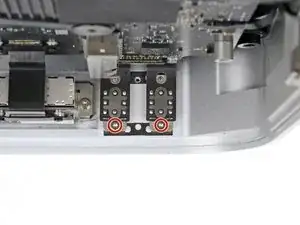
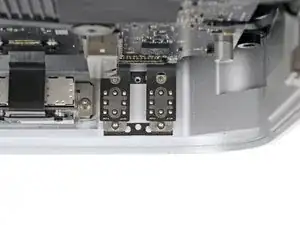
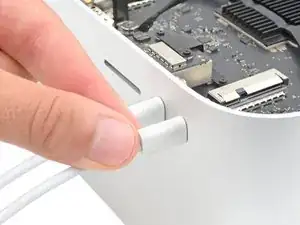
Используйте отвёртку T5 Torx, чтобы выкрутить два винта длиной 5 мм, крепящих порты USB-C.
Эти винты могут быть труднодоступны. Если вы не можете правильно вставить отвёртку, используйте гибкое удлинительное устройство, чтобы не сорвать винты и не повредить логическую плату.
При сборке:
Заверните от руки два винта, крепящих верхнюю часть портов.
Установите кронштейн портов USB-C на место и заверните от руки винт, крепящий его.
Положите Mac Studio на стол и подключите кабель в каждый порт, чтобы убедиться, что всё установлено ровно и плотно — кабели должны легко вставляться и извлекаться.
Когда оба кабеля подключены, а порты находятся на своих местах, полностью затяните все три винта.
Перед продолжением сборки отключите все кабели.
Шаг 25
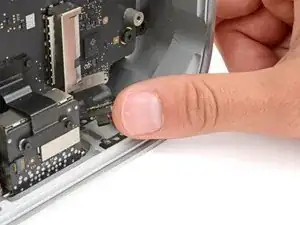
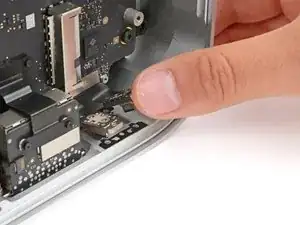
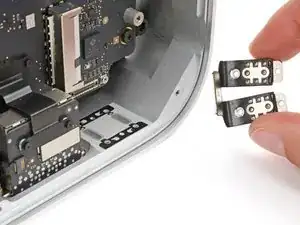
Поднимите порты пальцами и выньте их из посадочных мест.
Не пытайтесь снять отдельный порт. Порты соединены между собой гибким кабелем, который легко повредить.
При сборке установите порты в посадочные места, убедившись, что зажимное соединение остаётся над логической платой.
Заключение
Чтобы собрать устройство, выполните эти инструкции в обратной последовательности.
Передайте электронные отходы в центр переработки, сертифицированный по стандартам R2 или e-Stewards.
Ремонт прошёл не по плану? Попробуйте выполнить базовую диагностику или обратитесь за помощью к сообществу Answers.
Перевод руководства с ifixit.com