Замена батарейки типа «таблетка» в Mac Studio 2023
Используйте это руководство для замены монетной батарейки BR2032 в вашем Mac Studio (2023).
Монетная батарейка (иногда называемая батарейкой CMOS или RTC) поддерживает системные настройки, когда устройство отключено от питания.
Признаки, указывающие на необходимость замены батарейки:
- Дата и время неверны после длительного выключения Mac.
- Mac не выходит из режима сна или гибернации по расписанию.
- Возникают проблемы с загрузкой Mac.
Перед началом ремонта изучите руководства Apple по устранению неполадок при запуске и по случайным выключениям или нестабильной работе системы и попробуйте решения, не требующие разборки устройства.
Шаг 1
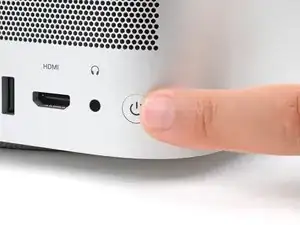
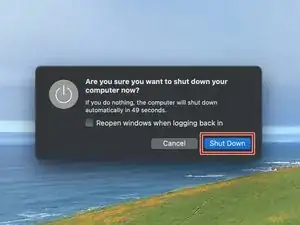
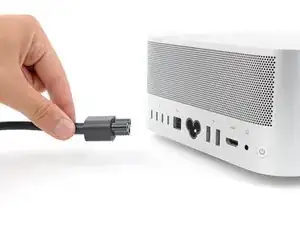
Полностью выключите Mac Studio.
Отключите все кабели от устройства.
Шаг 2
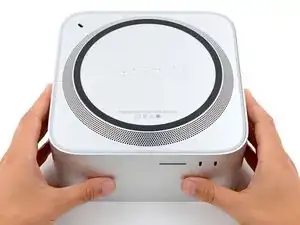
Переверните Mac Studio и положите его так, чтобы снизу была верхняя часть, а слот для SD‑карт и два передних порта USB‑C были обращены к вам.
Шаг 3
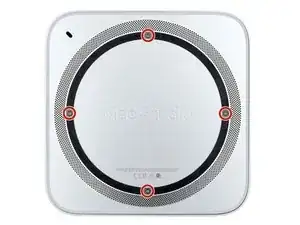
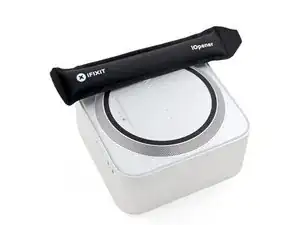
Крепёжную накладку нижней крышки закрепляют клеевые полоски.
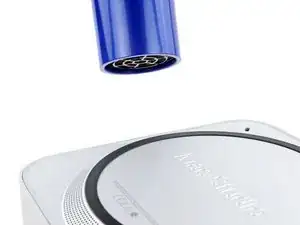
Нагрейте iOpener и приложите его к одному из винтов на нижней крышке на две минуты, чтобы размягчить клей вблизи винта — именно сюда вы вставите лопаточку на следующем шаге.
Также можно использовать фен или термофен, но будьте осторожны: при сильном нагреве накладка деформируется.
Шаг 4
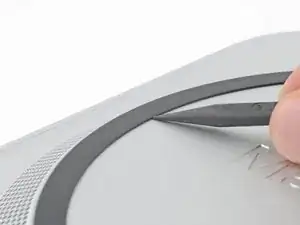
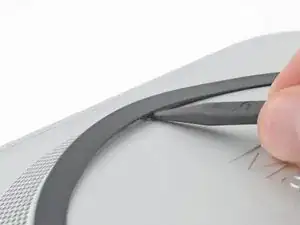
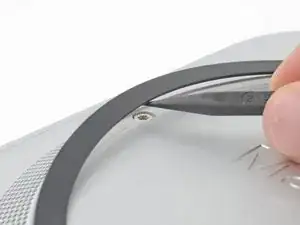
Вставьте острый конец лопаточки под внутренний край накладки, рядом с винтом, который вы прогрели на предыдущем шаге.
Для этого может потребоваться усилие. Если возникают трудности, нагрейте сильнее и попробуйте снова.
С помощью лопаточки приподнимите накладку и отделите клей.
Шаг 5
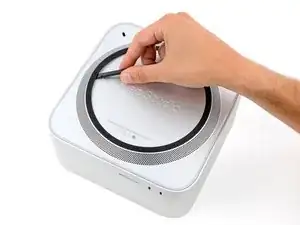
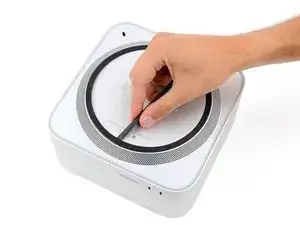
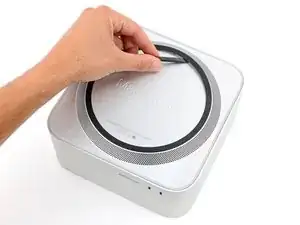
Вставьте плоский конец лопаточки под накладку.
Проведите лопаточкой под всей накладкой, чтобы отделить оставшийся клей.
Шаг 6
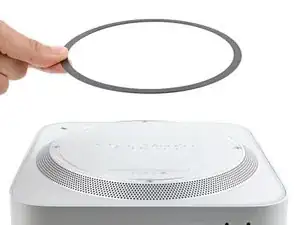
Снимите накладку с винтом нижней крышки.
Шаг 7
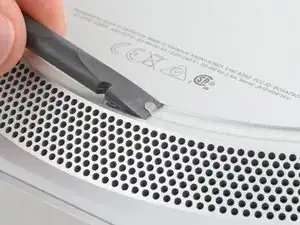
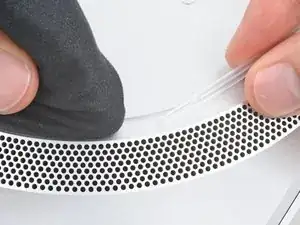
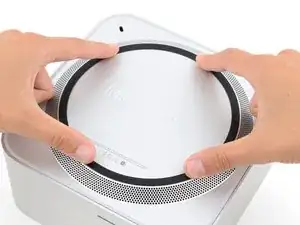
При сборке:
Если клеевые полоски ещё липкие, их можно использовать повторно.
Если вы устанавливаете новый клей:
Используйте плоский конец лопаточки и пальцы, чтобы соскрести и удалить старые клеевые полоски.
Очистите остатки клея изопропиловым спиртом и микрофибровой тканью.
Если у вас нет запасного клея, можно использовать полоски тонкого двустороннего скотча шириной 2–3 мм.
Нанесите новые клеевые полоски на нижнюю крышку и удалите защитные плёнки.
Плотно прижмите накладку с винтом нижней крышки в её углубление, чтобы закрепить её.
Шаг 8
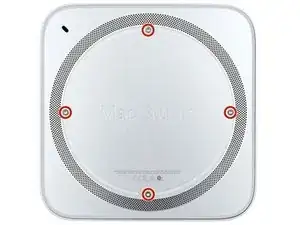
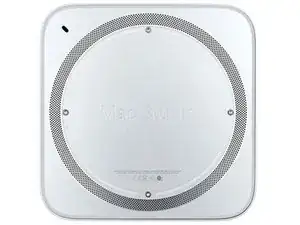
Хотя в Mac Studio используются винты Torx Plus, обычные биты Torx подходят. Прикладывайте постоянное направленное вниз усилие, чтобы избежать срыва шлица.
Отверткой T10 Torx отвинтите четыре винта длиной 8 мм, удерживающие нижнюю крышку.
В ходе ремонта следите за каждым винтом и возвращайте его на то же место при сборке.
Шаг 9
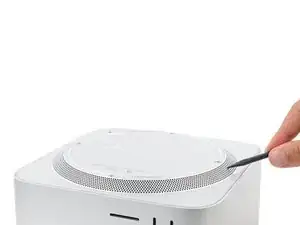
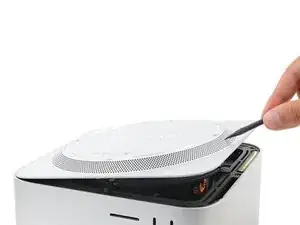
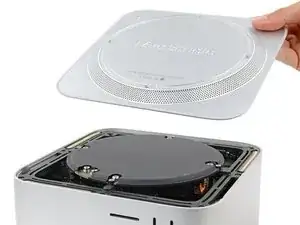
Вставьте острый конец лопаточки в одно из вентиляционных отверстий нижней крышки и приподнимите крышку, пока не сможете захватить её пальцами.
Снимите нижнюю крышку.
Для ориентации нижней крышки совместите вырез под замок Kensington в верхнем левом углу с соответствующим вырезом на внутренней рамке.
Шаг 10
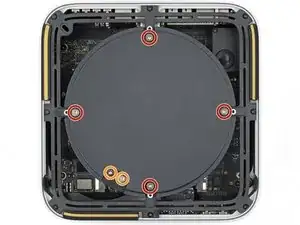
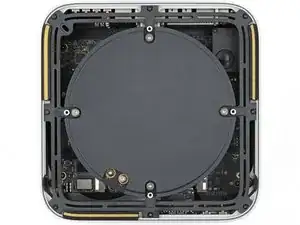
Отверткой T10 Torx отвинтите шесть винтов, удерживающих блок питания:
Четыре винта длиной 6 мм
Два винта длиной 7 мм с шайбами
Возможно, придётся снять наклейку, чтобы добраться до этих винтов. Если вы её снимете, сохраните для сборки.
Шаг 11
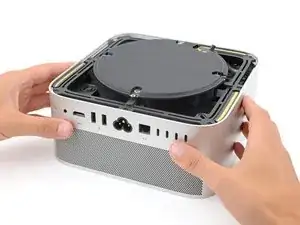
Переверните Mac Studio так, чтобы задние порты были обращены к вам.
Шаг 12
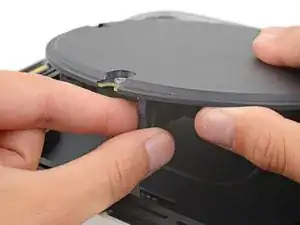
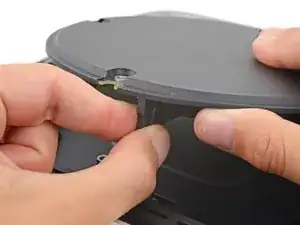
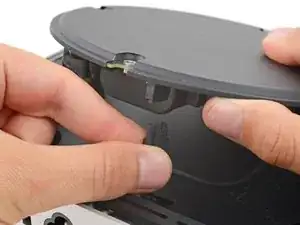
Плотная пластиковая защёлка фиксирует кабель порта питания.
Плотно удерживая блок питания одной рукой, приподнимите край вблизи порта питания.
Другой рукой сожмите головку разъёма кабеля порта питания, чтобы отщёлкнуть его, и потяните прямо вниз, чтобы отсоединить кабель.
Шаг 13
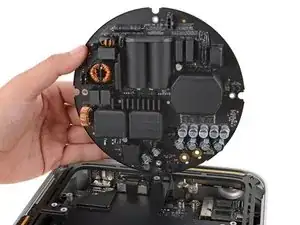
Держите блок питания только за его кромки. Различные элементы питания и конденсаторы находятся открытыми.
Осторожно отогните блок питания от порта питания под углом 90 градусов.
Не допускайте натяжения кабеля, который всё ещё подключён к блоку питания.
Держите блок питания поднятым для следующего шага.
Шаг 14
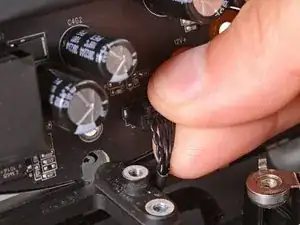
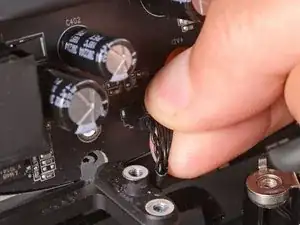
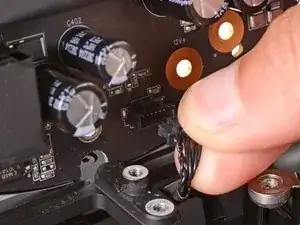
Хрупкая пластиковая защёлка фиксирует кабель сигнала блока питания.
Свободной рукой сожмите головку разъёма блока питания, чтобы отщёлкнуть её, и тяните прямо от гнезда, чтобы отсоединить кабель.
Шаг 15
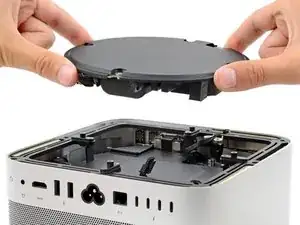
Снимите блок питания.
Шаг 16
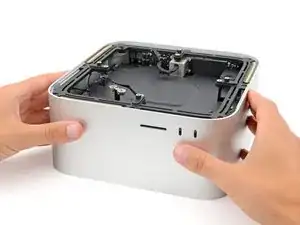
Поверните Mac Studio так, чтобы считыватель SD‑карт и два передних порта USB‑C были обращены к вам.
Шаг 17
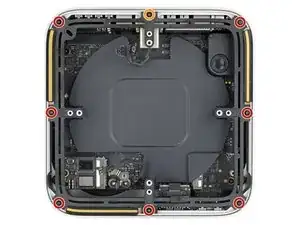
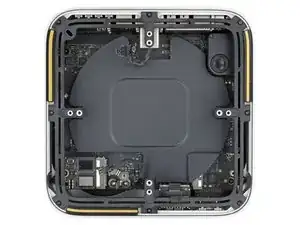
Отверткой Torx T6 отвинтите восемь винтов, крепящих внутреннюю рамку:
Семь винтов длиной 5 мм
Один винт длиной 4 мм
Шаг 18
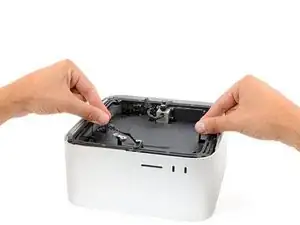
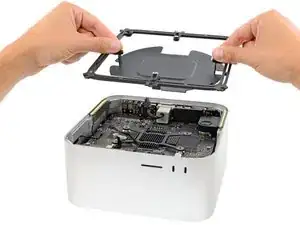
Аккуратно поднимите внутреннюю рамку строго вверх и снимите её, следя за тем, чтобы кабели не зацепились.
При сборке убедитесь, что кабель сигнала блока питания и кабель разъёма сетевого шнура не застряли под рамкой при её опускании на место.
Шаг 19
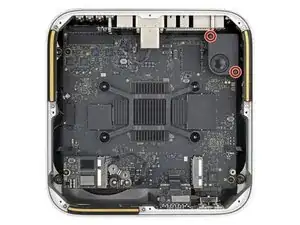
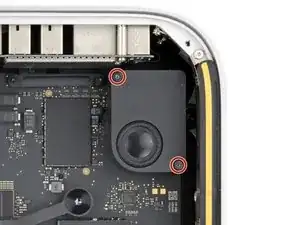
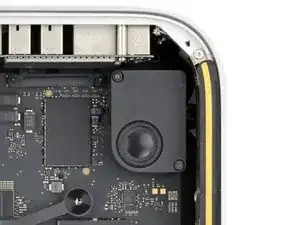
Отверткой Torx T5 отвинтите два винта длиной 12 мм, крепящие динамик.
Шаг 20
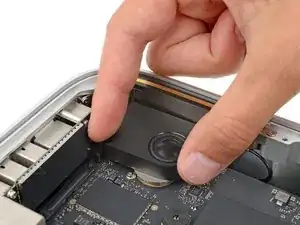
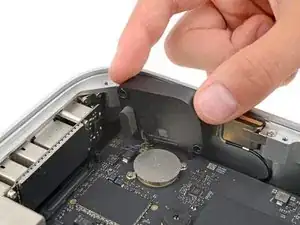
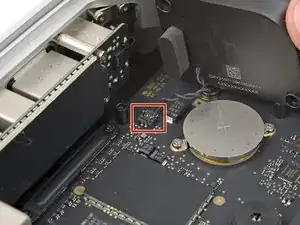
Поднимите внутренний край динамика и поставьте его вертикально, чтобы получить доступ к его разъёму на плате.
При сборке совместите отверстия для винтов в основании динамика с направляющими на плате.
Шаг 21
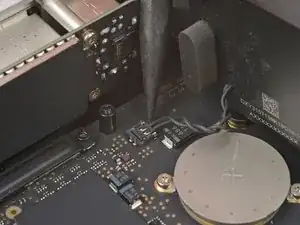
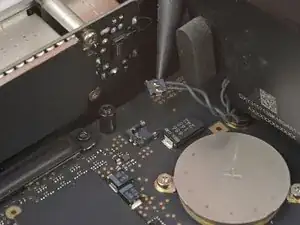
Вставьте острый конец лопатки под пластиковую головку разъёма динамика и осторожно поднимите её строго вверх из гнезда.
Не тяните за провода, это может их повредить.
Чтобы снова подключить кабель, совместите головку разъёма с гнездом и прижмите плоским концом лопатки — разъём должен защёлкнуться.
Шаг 22
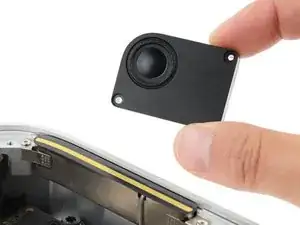
Снимите динамик.
Шаг 23
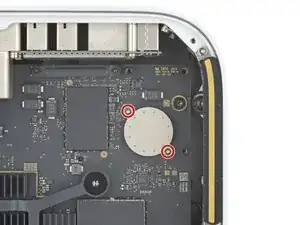
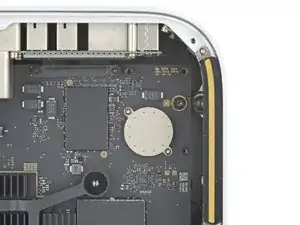
Отверткой Torx T5 отвинтите два винта длиной 4 мм, крепящие корпус кнопочной батарейки.
Шаг 24
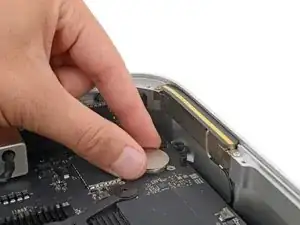
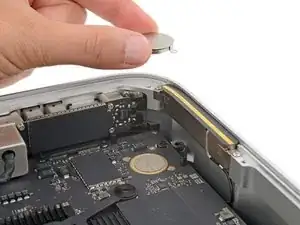
Извлеките кнопку батарейки.
При сборке разместите батарейку на плате так, чтобы положительная (+) сторона корпуса была обращена вверх.
Шаг 25
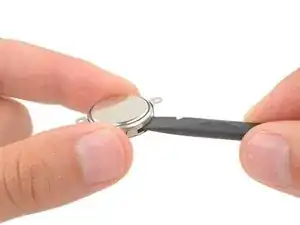
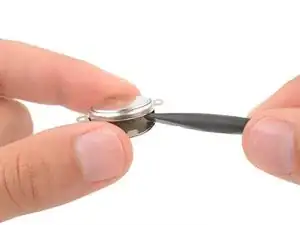
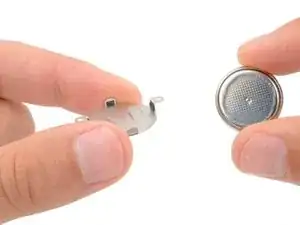
Вставьте плоский конец лопатки между кнопочной батарейкой и её корпусом.
Поверните лопатку, чтобы отщёлкнуть батарейку.
Удалите батарейку.
При сборке:
Заменяйте батарейку только на кнопку типа BR2032.
Вставляйте батарейку в корпус положительной (+) стороной вниз.
Заключение
Для сборки устройства выполните эти инструкции в обратном порядке.
Утилизируйте электронные отходы через сертифицированного переработчика R2 или e-Stewards.
Ремонт прошёл неудачно? Попробуйте базовую диагностику или обратитесь за помощью к сообществу Answers.
Перевод руководства с ifixit.com