Замена платы Ethernet в Mac Studio (2023)
Используйте это руководство для замены платы Ethernet в вашем Mac Studio (2023).
Если у вас возникают проблемы с подключением по Ethernet или кабель сидит неплотно, возможно, пришло время заменить плату Ethernet.
Перед выполнением этого ремонта прочтите статью по устранению неполадок от Apple и попробуйте программные и чистящие решения, которые не требуют разборки устройства. Обязательно проверьте Mac Studio с другим кабелем Ethernet, чтобы убедиться, что проблема в разъёме, а не в кабеле.
Шаг 1
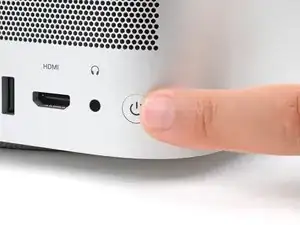
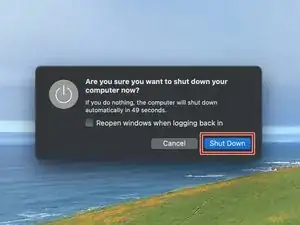
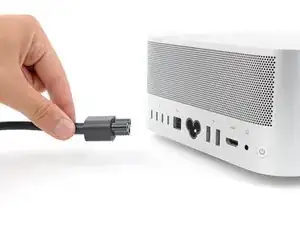
Отключите все кабели от устройства.
Шаг 2
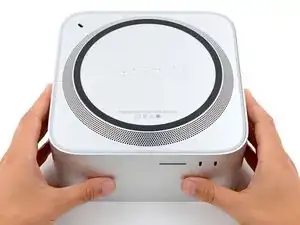
Переверните Mac Studio и уложите его так, чтобы низ был сверху, а слот для SD‑карты и два передних порта USB‑C были обращены к вам.
Шаг 3
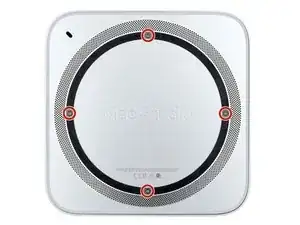
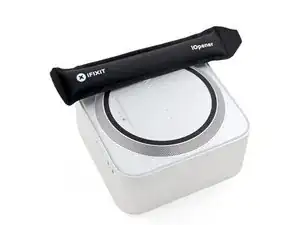
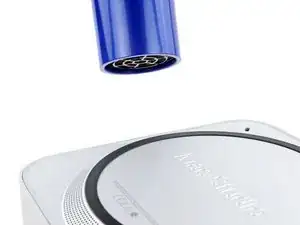
Крепление винтовой площадки нижней крышки выполнено на клейких полосках.
Нагрейте iOpener и приложите его на одну из винтовых площадок нижней крышки на две минуты, чтобы размягчить клей вокруг винта — именно здесь вы вставите лопатку в следующем шаге.
Вы также можете использовать фен или тепловую пушку, но будьте осторожны — сильный нагрев может деформировать площадку.
Шаг 4
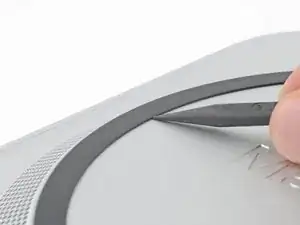
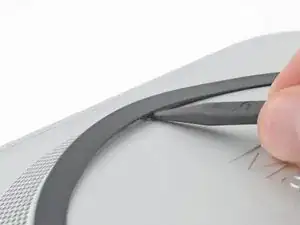
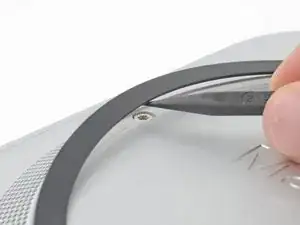
Заведите острый конец лопатки под внутренний край площадки, рядом с винтом, который вы прогрели на предыдущем шаге.
Это может потребовать усилий. Если возникают трудности, нагрейте сильнее и попробуйте снова.
Используйте лопатку, чтобы приподнять площадку и отделить клей.
Шаг 5
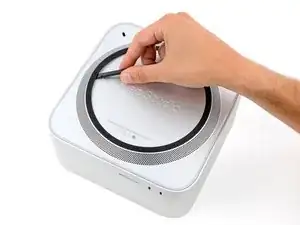
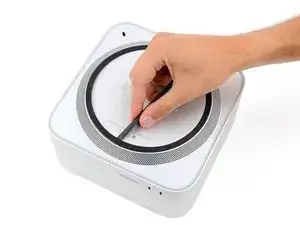
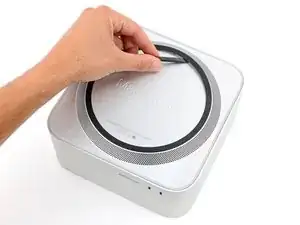
Вставьте плоский конец лопатки под площадку.
Подденьте лопатку под всю площадку, чтобы отделить оставшийся клей.
Шаг 6
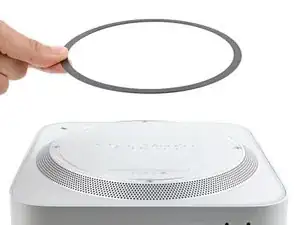
Снимите винтовую площадку нижней крышки.
Шаг 7
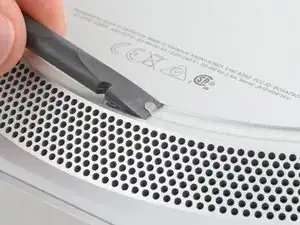
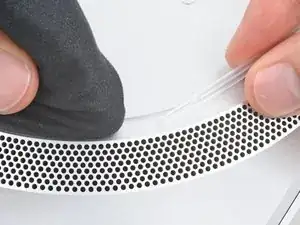
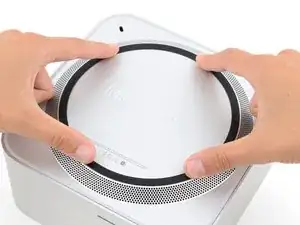
При обратной сборке:
Если клейкие полоски всё ещё липкие, вы можете использовать их повторно.
Если вы устанавливаете новый клей:
Используйте плоский конец лопатки и пальцы, чтобы соскрести и удалить старые клейкие полоски.
Удалите остатки клея с помощью изопропилового спирта и микрофибровой салфетки.
Если у вас нет запасного клея, можно использовать полоски тонкой двусторонней липкой ленты шириной 2–3 мм.
Нанесите новые клейкие полоски на нижнюю крышку и снимите защитные слои.
Плотно прижмите винтовую площадку нижней крышки в её гнездо, чтобы зафиксировать её.
Шаг 8
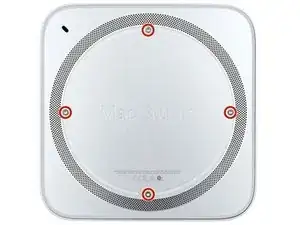
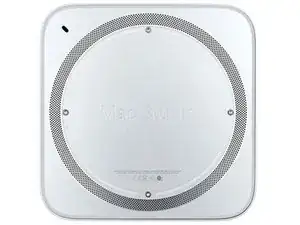
Хотя в Mac Studio применяются винты Torx Plus, стандартные биты Torx подойдут. Обязательно прикладывайте постоянное давление вниз, чтобы не сорвать шлиц.
Используйте отвертку T10 Torx, чтобы удалить четыре винта длиной 8 мм, крепящие нижнюю крышку.
В течение ремонта следите за каждым винтом и возвращайте его точно на то место, откуда он был снят.
Шаг 9
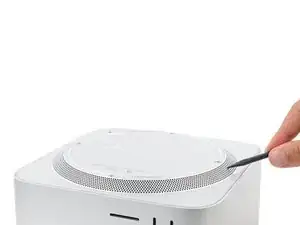
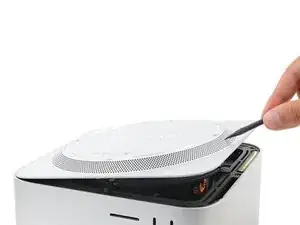
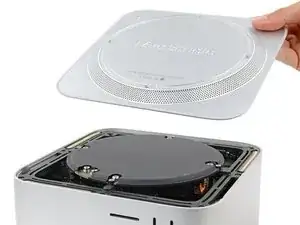
Вставьте острый конец лопатки в одно из вентиляционных отверстий нижней крышки и приподнимите крышку, пока не сможете схватить её пальцами.
Снимите нижнюю крышку.
Для правильной ориентации нижней крышки совместите вырез для замка Kensington в верхнем левом углу с соответствующим вырезом на внутренней раме.
Шаг 10
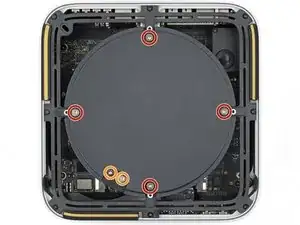
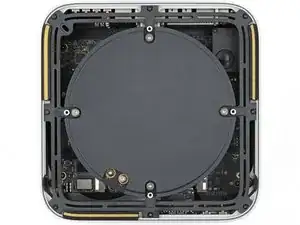
Используйте отвертку T10 Torx, чтобы снять шесть винтов, фиксирующих блок питания:
Четыре винта длиной 6 мм
Два винта длиной 7 мм с шайбами
Возможно, потребуется снять наклейку, чтобы получить доступ к этим винтам. Если вы это сделаете, сохраните наклейку для обратной сборки.
Шаг 11
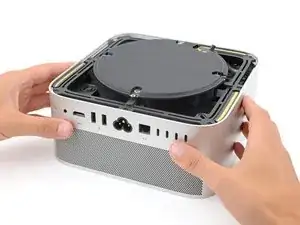
Переверните Mac Studio так, чтобы задние порты были обращены к вам.
Шаг 12
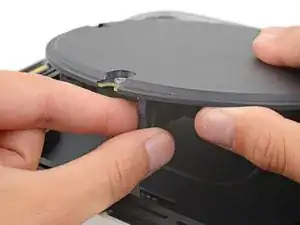
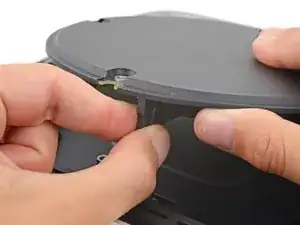
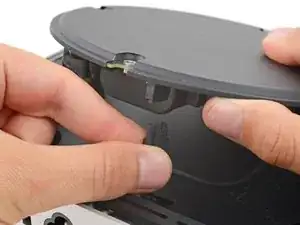
Кабель разъёма сетевого шнура зафиксирован тугой пластиковой защёлкой.
Плотно держите блок питания одной рукой и приподнимите край возле разъёма сетевого шнура.
Свободной рукой сожмите головку разъёма сетевого шнура, чтобы отщелкнуть её, и потяните прямо вниз, чтобы отсоединить кабель.
Шаг 13
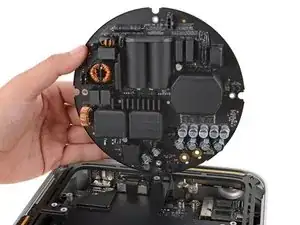
Берите блок питания только за его кромки. Различные элементы питания и конденсаторы остаются открытыми.
Осторожно наклоните блок питания от разъёма сетевого шнура так, чтобы он образовал угол 90 градусов.
Будьте осторожны, чтобы не растянуть кабель, который всё ещё подключён к блоку питания.
Держите блок питания наклонённым для следующего шага.
Шаг 14
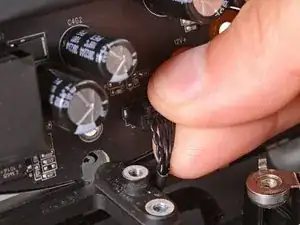
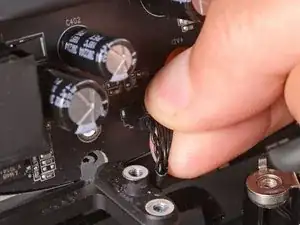
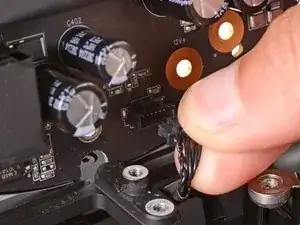
Сигнальный кабель блока питания зафиксирован деликатной пластиковой защёлкой.
Свободной рукой сожмите головку разъёма блока питания, чтобы отщелкнуть её, и потяните прямо от гнезда, чтобы отсоединить кабель.
Шаг 15
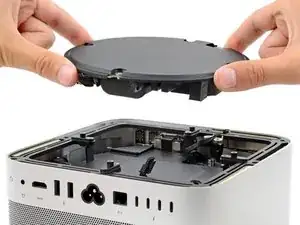
Снимите блок питания.
Шаг 16
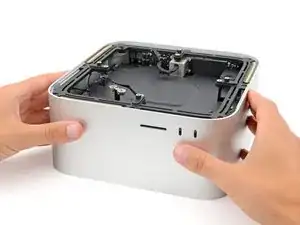
Поверните Mac Studio так, чтобы считыватель SD‑карт и два передних порта USB‑C были обращены к Вам.
Шаг 17
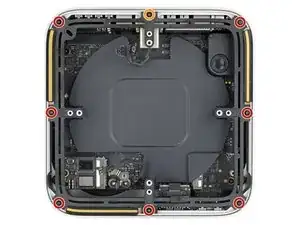
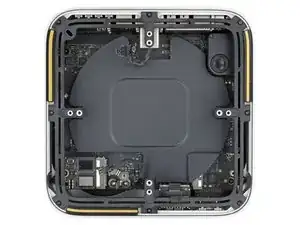
Используйте отвертку Torx T6, чтобы вынуть восемь винтов, крепящих внутреннюю рамку:
Семь винтов длиной 5 мм
Один винт длиной 4 мм
Шаг 18
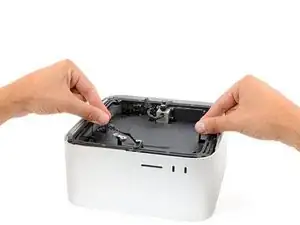
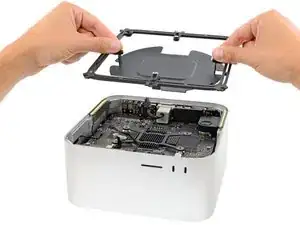
Медленно поднимите внутреннюю рамку строго вверх и снимите её, следя за тем, чтобы никакие кабели не зацепились.
При сборке убедитесь, что сигнальный кабель блока питания и кабель порта сетевого шнура не оказались зажатими под рамкой при её опускании на место.
Шаг 19
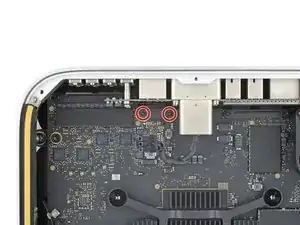
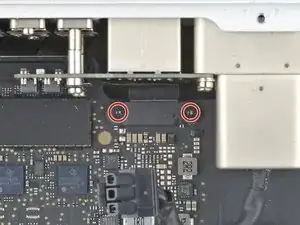
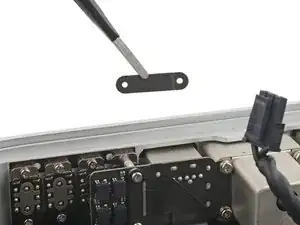
Используйте отвертку Torx T3, чтобы вынуть два винта длиной 2 мм, удерживающих крышку кабеля платы Ethernet.
Используйте пинцет или пальцы, чтобы снять крышку.
Шаг 20
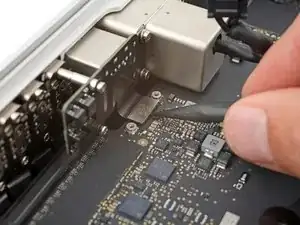
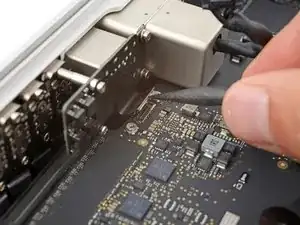
Будьте очень осторожны, чтобы не содрать и не повредить ни один компонент, смонтированный на поверхности, в этом шаге.
Используйте лопатку, чтобы поддеть и отсоединить пресс‑коннектор кабеля платы Ethernet от логической платы.
Для повторного подключения пресс‑коннекторов аккуратно совместите и надавите на одну сторону до щелчка, затем повторите для другой стороны. Не нажимайте посередине. Если коннектор смещён, контакты могут погнуться и получить необратимое повреждение.
Шаг 21
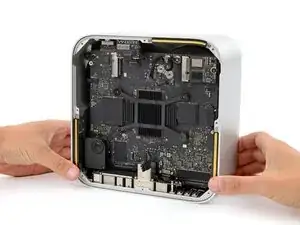
Аккуратно установите Mac Studio в вертикальное положение так, чтобы считыватель SD‑карт и два передних порта USB‑C были направлены вверх.
Шаг 22
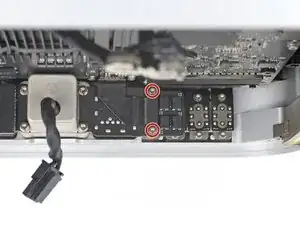
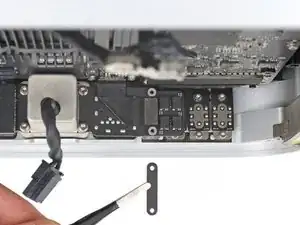
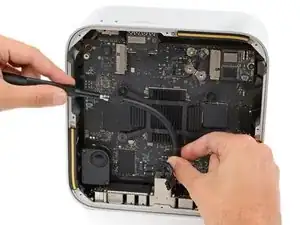
Используйте отвертку Torx T4, чтобы вынуть два винта длиной 11 мм, крепящих правую сторону платы Ethernet и её крышку.
Эти винты могут быть труднодоступны. Если Вы не можете правильно вставить отвертку, используйте гибкое удлинение, чтобы избежать сорванных винтов или повреждения логической платы.
Используйте пинцет или пальцы, чтобы снять крышку.
Шаг 23
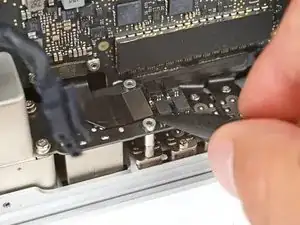
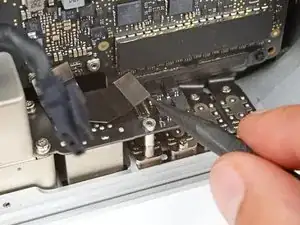
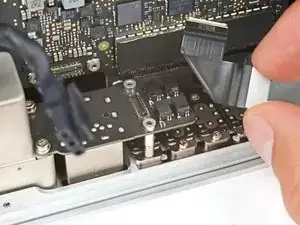
Вставьте наконечник лопатки под нижний правый угол пресс‑коннектора платы Ethernet и поднимите вверх, чтобы отсоединить его.
Не поддёргивайте возле компонентов, смонтированных на поверхности.
Снимите кабель.
Шаг 24
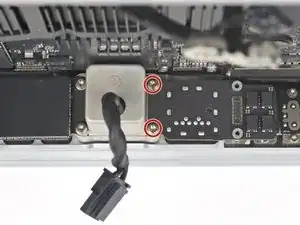
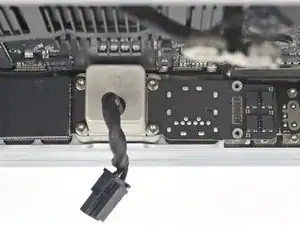
Эти винты могут быть труднодоступны. Если Вы не можете правильно вставить отвертку, используйте гибкое удлинение, чтобы избежать сорванных винтов или повреждения логической платы.
Используйте отвертку Torx T6, чтобы вынуть два винта длиной 20 мм (с шайбами), крепящих плату Ethernet.
Будьте осторожны, чтобы не потерять шайбы, они легко отсоединяются.
Шаг 25
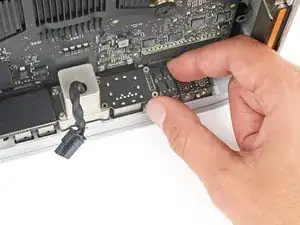
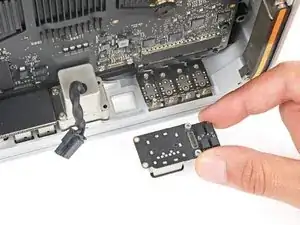
Поднимите плату Ethernet из её гнезда и извлеките её.
Заключение
Для повторной сборки устройства выполните эти инструкции в обратном порядке.
Отнесите электронные отходы на переработку в компанию с сертификатом R2 или e‑Stewards.
Ремонт прошёл не так, как планировалось? Попробуйте базовую диагностику или обратитесь за помощью к сообществу Answers.
Перевод руководства с ifixit.com