Замена комбинированной платы ввода/вывода Mac Studio 2023
Используйте это руководство, чтобы заменить комбинированную плату ввода/вывода (I/O) в вашем Mac Studio (2023).
К плате I/O подключены четыре порта Mac Studio:
- Два порта USB‑A
- Один порт HDMI
- Один разъём для наушников 3,5 мм
Если любой из этих портов повреждён, потребуется заменить всю плату I/O.
Если у вас проблемы с подключением через HDMI, устройства не подключаются к USB‑портам или звук искажается, воспроизводится только с одной стороны или отсутствует, возможно, пришло время заменить плату I/O.
Перед началом ремонта ознакомьтесь со справочной статьёй Apple и попробуйте программные и чистящие решения, не требующие разборки устройства. Обязательно проверьте кабели на другом устройстве, чтобы подтвердить, что проблема в порте, а не в самих кабелях.
Шаг 1
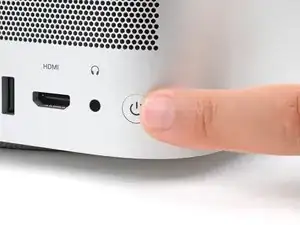
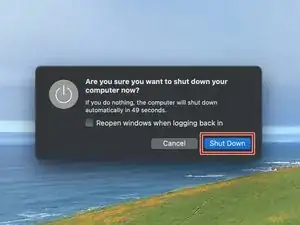
Полностью выключите ваш Mac Studio.
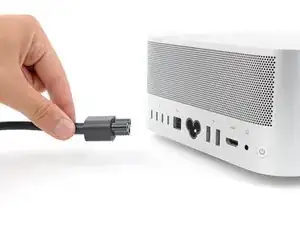
Отключите все кабели от устройства.
Шаг 2
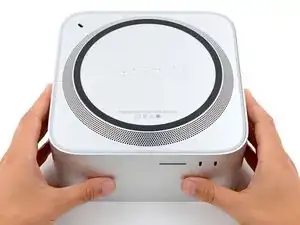
Переверните Mac Studio и положите его так, чтобы снизу была верхняя часть, а слот для SD‑карт и два передних порта USB‑C были повернуты к вам.
Шаг 3
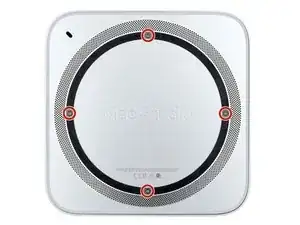
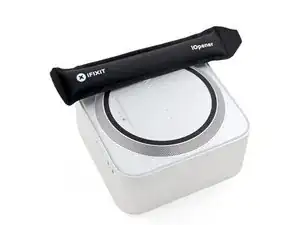
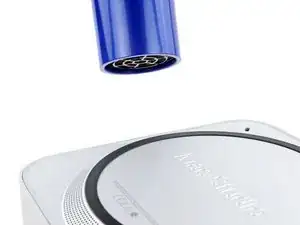
Крепление крышки снизу закреплено клеевыми полосками.
Разогрейте iOpener и положите его на один из винтов нижней крышки на две минуты, чтобы размягчить клей вблизи винта — именно здесь вы вставите лопатку в следующем шаге.
Вы также можете использовать фен или тепловую пушку, но будьте осторожны: чрезмерный нагрев деформирует прокладку.
Шаг 4
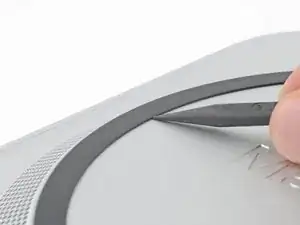
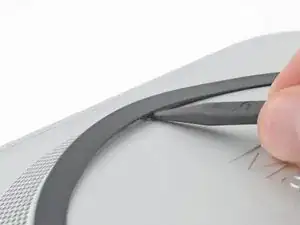
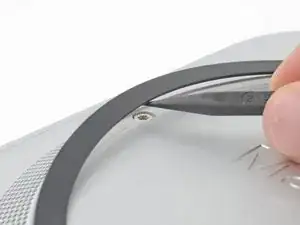
Вставьте остриё лопатки под внутренний край прокладки, рядом с винтом, который вы прогрели на предыдущем шаге.
Это может потребовать усилия. Если возникают трудности, примените больше тепла и попробуйте снова.
Используйте лопатку, чтобы приподнять прокладку и отделить клей.
Шаг 5
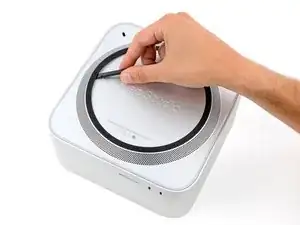
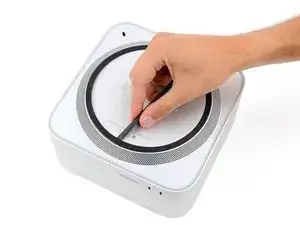
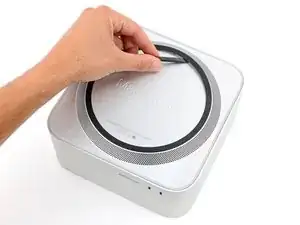
Вставьте плоский конец лопатки под прокладку.
Просуньте лопатку под всю прокладку, чтобы отделить оставшийся клей.
Шаг 6
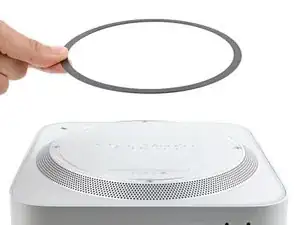
Снимите винтовую прокладку нижней крышки.
Шаг 7
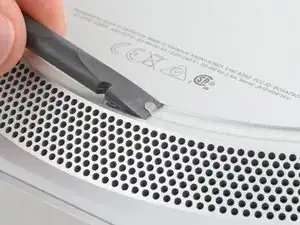
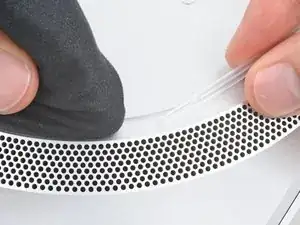
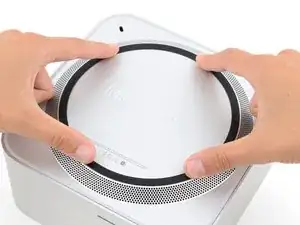
При повторной сборке:
Если клеевые полоски всё ещё липкие, вы можете использовать их повторно.
Если вы устанавливаете новый клей:
Используйте плоский конец лопатки и пальцы, чтобы соскрести и удалить старые клеевые полоски.
Используйте изопропиловый спирт и микрофибровую салфетку, чтобы удалить остатки старого клея.
Если у вас нет сменного клея, можно использовать полоски тонкой двухсторонней ленты шириной 2–3 мм.
Нанесите новые клеевые полоски на нижнюю крышку и удалите их защитные слои.
Плотно прижмите винтовую прокладку нижней крышки в её углубление, чтобы зафиксировать её.
Шаг 8
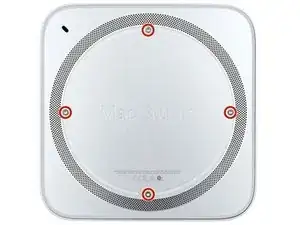
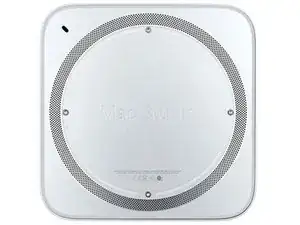
Хотя Mac Studio использует винты Torx Plus, стандартные биты Torx подходят. Обязательно прикладывайте постоянное вертикальное усилие, чтобы избежать срыва шлица.
Используйте отвёртку T10 Torx, чтобы выкрутить четыре восьмимиллиметровых винта, фиксирующих нижнюю крышку.
В ходе ремонта следите за каждым винтом и возвращайте его точно на то место, откуда он был извлечён.
Шаг 9
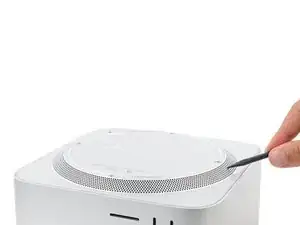
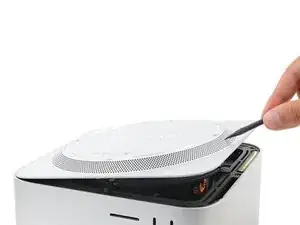
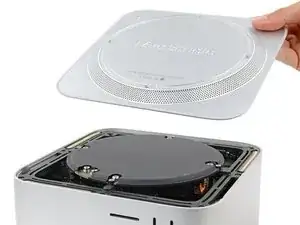
Вставьте остриё лопатки в одно из вентиляционных отверстий нижней крышки и приподнимите крышку, пока не сможете захватить её пальцами.
Снимите нижнюю крышку.
Для ориентирования нижней крышки совместите вырез под Kensington‑замок в верхнем левом углу с соответствующим вырезом на внутренней раме.
Шаг 10
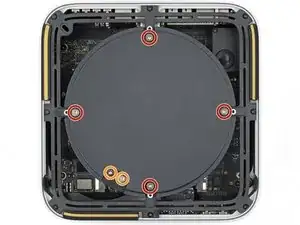
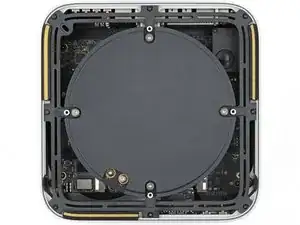
Используйте отвёртку T10 Torx, чтобы выкрутить шесть винтов, фиксирующих блок питания:
Четыре винта длиной 6 мм
Два винта длиной 7 мм с шайбами
Возможно, потребуется снять наклейку, чтобы получить доступ к этим винтам. Если вы это сделаете, сохраните её для повторной сборки.
Шаг 11
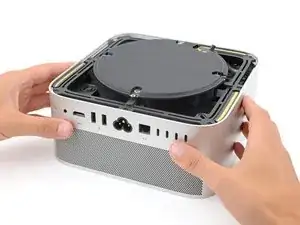
Поверните Mac Studio так, чтобы задние порты были обращены к вам.
Шаг 12
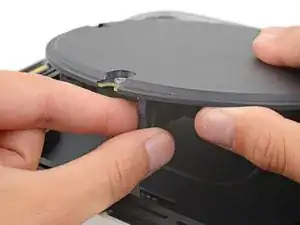
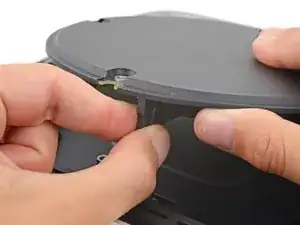
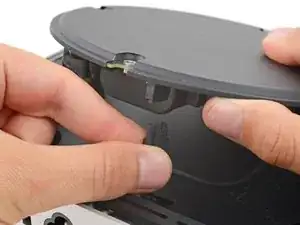
Плотный пластиковый зажим фиксирует кабель разъёма сетевого шнура.
Плотно держите блок питания одной рукой и приподнимите край вблизи разъёма сетевого шнура.
Другой рукой сожмите головку разъёма сетевого шнура, чтобы отщёлкнуть её, и тяните строго вниз, чтобы отключить кабель.
Шаг 13
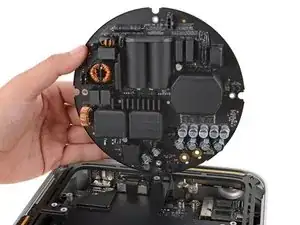
Берите блок питания только за его края. Различные элементы питания и конденсаторы оставлены открытыми.
Аккуратно наклоните блок питания от разъёма сетевого шнура под углом 90 градусов.
Следите, чтобы не растянуть кабель, который всё ещё подключён к блоку питания.
Держите блок питания в наклонённом положении для следующего шага.
Шаг 14
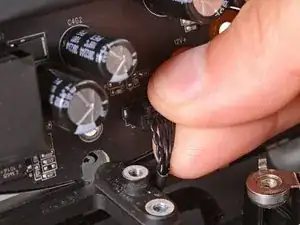
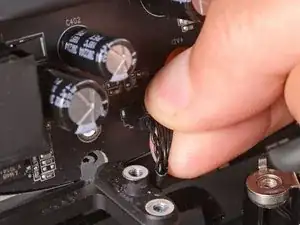
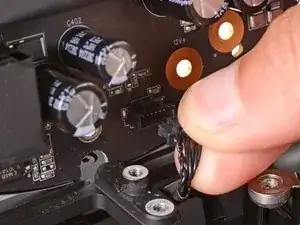
Чувствительный пластиковый фиксатор удерживает сигнальный кабель блока питания.
Свободной рукой сожмите головку разъёма блока питания, чтобы отщёлкнуть её, и потяните прямо от гнезда, чтобы отключить кабель.
Шаг 15
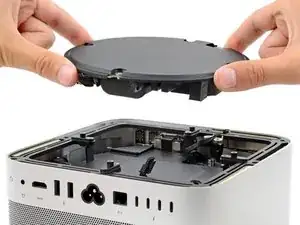
Снимите блок питания.
Шаг 16
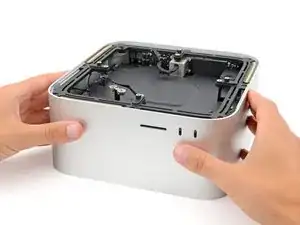
Поверните Mac Studio так, чтобы картридер SD-карт и два передних порта USB‑C были обращены к Вам.
Шаг 17
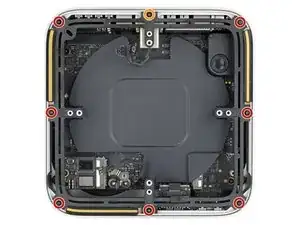
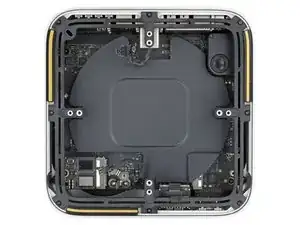
Используйте отвёртку Torx T6, чтобы выкрутить восемь винтов, фиксирующих внутреннюю рамку:
Семь винтов длиной 5 мм
Один винт длиной 4 мм
Шаг 18
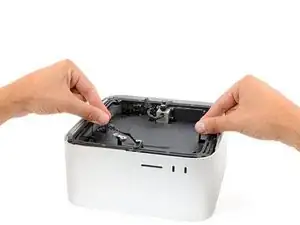
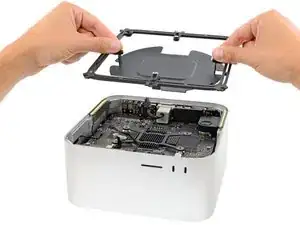
Медленно поднимите внутреннюю рамку строго вверх и извлеките её, следя, чтобы никакие кабели не зацепились.
При сборке убедитесь, что сигнальный кабель блока питания и кабель порта сетевого шнура не зажаты под рамкой при её опускании на место.
Шаг 19
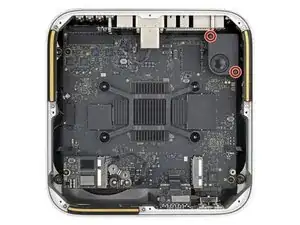
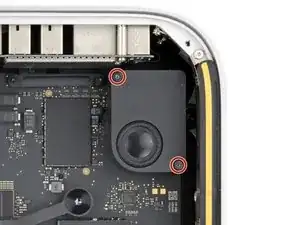
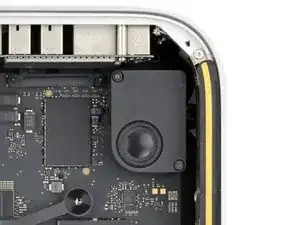
Используйте отвёртку Torx T5, чтобы выкрутить два винта длиной 12 мм, фиксирующие динамик.
Шаг 20
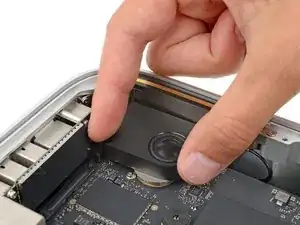
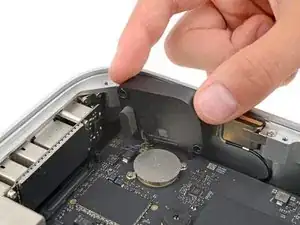
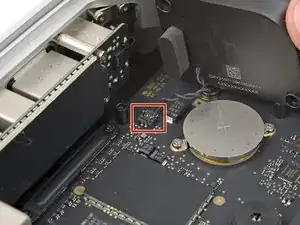
Поднимите внутренний край динамика и поставьте его вертикально, чтобы получить доступ к его разъёму на плате логики.
При сборке совместите отверстия для винтов в основании динамика с соответствующими стойками на плате логики.
Шаг 21
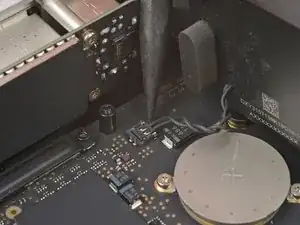
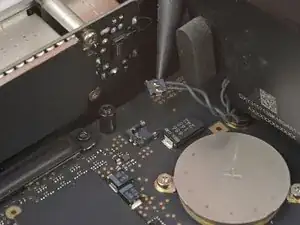
Подведите остриё лопатки под пластиковую головку разъёма динамика и аккуратно поднимите её строго вверх и выньте из гнезда.
Не тяните за сами провода — вы можете их повредить.
Чтобы подключить кабель, разместите головку разъёма над гнездом и нажмите плоским концом лопатки — разъём должен щёлкнуть на месте.
Шаг 22
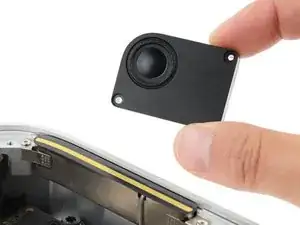
Снимите динамик.
Шаг 23
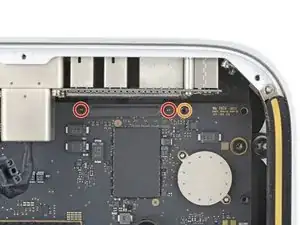
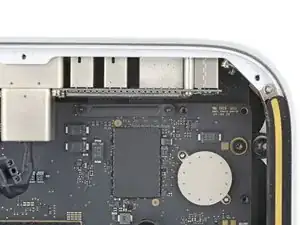
Используйте отвёртку Torx T3, чтобы выкрутить два винта длиной 2 мм, фиксирующие крышку кабеля платы ввода/вывода.
Используйте отвёртку Torx T8, чтобы выкрутить стоечный винт сразу справа от крышки.
Шаг 24
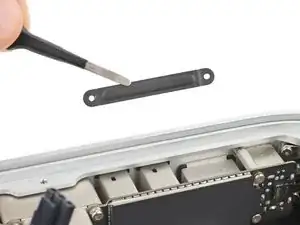
Используйте пинцет или пальцы, чтобы снять крышку кабеля платы ввода/вывода.
Шаг 25
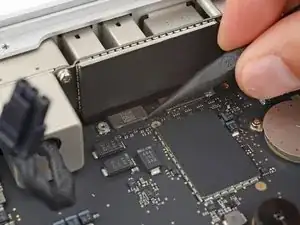
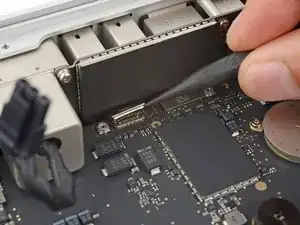
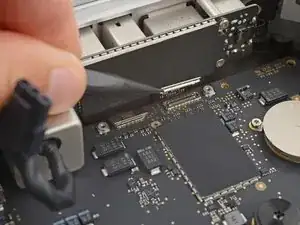
Будьте очень осторожны, чтобы не соскоблить и не повредить поверхностно-монтируемые компоненты во время этого шага.
Используйте лопатку, чтобы поддеть и отключить оба нажатых разъёма платы ввода/вывода press connectors.
Чтобы снова подключить нажатые разъёмы, аккуратно совместите и нажмите на одну сторону до щелчка, затем повторите на другой стороне. Не нажимайте по центру. При неправильном совмещении штырьки могут согнуться и вызвать необратимое повреждение.
Шаг 26
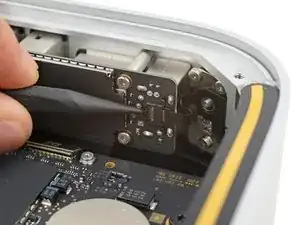
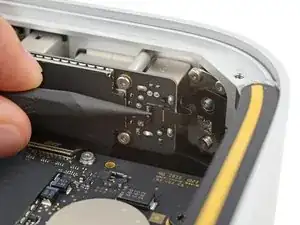
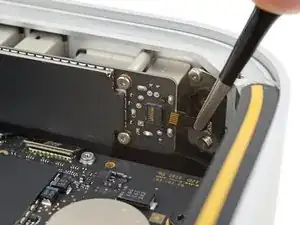
Используйте остриё лопатки или чистый ноготь, чтобы отогнуть запирающую планку шарнирного разъёма ZIF кабеля кнопки питания, расположенного на внешнем крае платы ввода/вывода.
Используйте пинцет, чтобы аккуратно вытащить кабель прямо из гнезда.
Шаг 27

Осторожно поставьте Mac Studio вертикально так, чтобы картридер SD-карт и два передних порта USB‑C были направлены вверх.
Шаг 28
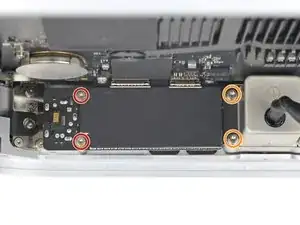
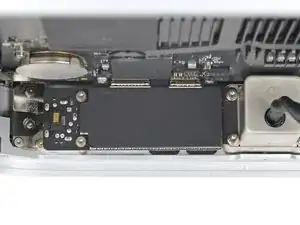
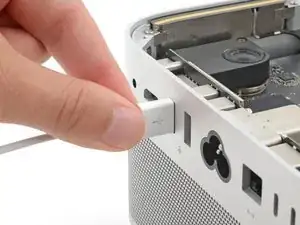
Эти винты могут быть труднодоступны. Если вы не можете правильно вставить отвёртку, используйте гибкое удлинение, чтобы избежать срыва винтов или повреждения платы логики.
Используйте отвёртку Torx T4, чтобы выкрутить два винта длиной 15.5 мм, фиксирующие внешний край платы ввода/вывода.
Используйте отвёртку Torx T6, чтобы выкрутить два винта длиной 20 мм, фиксирующие внутренний край платы ввода/вывода.
При сборке:
Частично закрутите четыре винта, фиксирующие плату.
Положите Mac Studio и подключите кабель к одному из портов, чтобы убедиться в правильной посадке и выравнивании, при необходимости отрегулируйте порт — кабель должен легко вставляться и извлекаться.
С подключённым кабелем и платой на месте полностью затяните все четыре винта.
Отключите все кабели перед продолжением работы.
Шаг 29
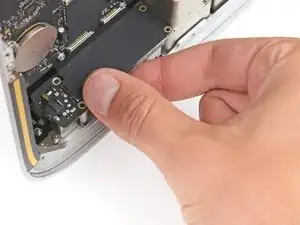
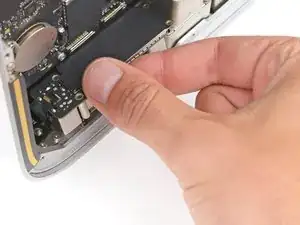
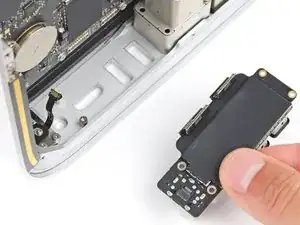
Поднимите плату ввода/вывода строго вверх и выньте её из посадочного гнезда.
При сборке опустите плату в гнездо, следя, чтобы нажатые разъёмы не оказались зажатые под платой логики.
Шаг 30
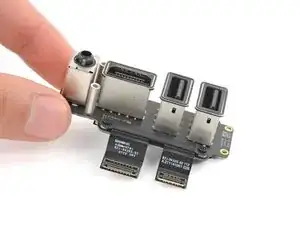
Осторожно положите плату ввода/вывода на рабочую поверхность так, чтобы порты были обращены вверх.
Шаг 31

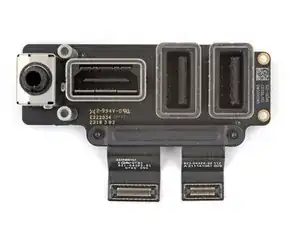
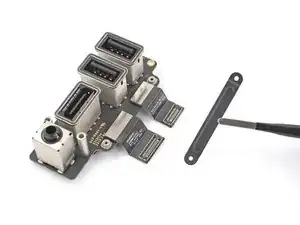
Используйте отвёртку Torx T3, чтобы выкрутить два винта длиной 2 мм, фиксирующие крышку кабеля.
Используйте пинцет или пальцы, чтобы снять крышку.
Шаг 32
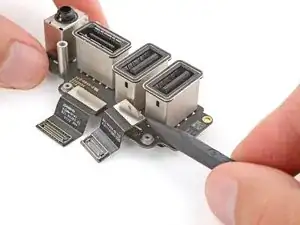
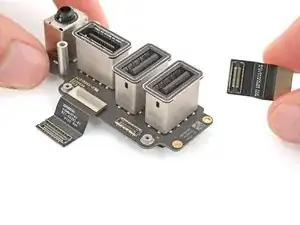
Используйте лопатку, чтобы поддеть и отсоединить один из кабелей платы ввода/вывода.
Поскольку кабели ничем больше не закреплены, они могут выброситься при отключении.
Снимите кабель.
Шаг 33
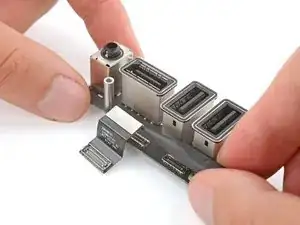
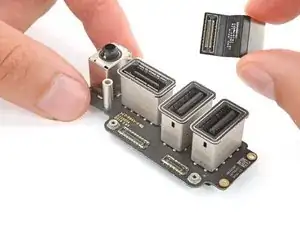
Повторите предыдущий шаг, чтобы снять оставшийся кабель.
Заключение
Для сборки устройства выполните эти инструкции в обратном порядке.
Утилизируйте электронные отходы через переработчика с сертификатом R2 или e-Stewards.
Ремонт прошёл неудачно? Попробуйте базовую диагностику или обратитесь за помощью к сообществу Answers.
Перевод руководства с ifixit.com