Замена зацепных шарниров iBook G4 14" 1.42 GHz
Используйте это руководство для замены зацепных шарниров и их металлической рамы.
Шаг 1
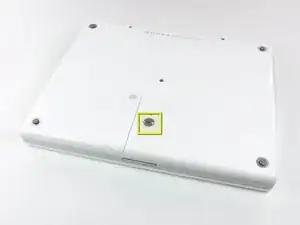
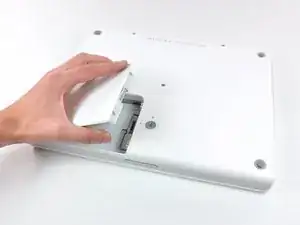
Используйте монету, чтобы повернуть винт замка батареи на 90 градусов по часовой стрелке.
Поднимите батарею из компьютера.
Шаг 2
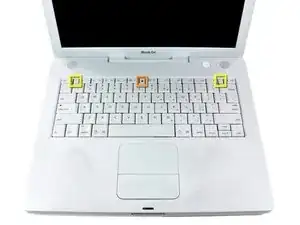
Потяните за язычки разблокировки клавиатуры (показаны желтым) к себе и поднимите клавиатуру, пока она не освободится.
Если клавиатура не освобождается, используйте маленькую отвертку с плоским концом, чтобы повернуть винт замка клавиатуры (показан оранжевым) на 180 градусов в любом направлении и попробуйте снова.
Переверните клавиатуру, отодвиньте от экрана и положите лицом вниз на область тачпада.
Шаг 3
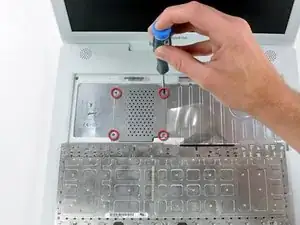
Ослабьте четыре серебряных винта Phillips, которые фиксируют защиту оперативной памяти.
Эти винты не выйдут полностью. Винты удерживаются в защите оперативной памяти, чтобы избежать их потери.
Шаг 4
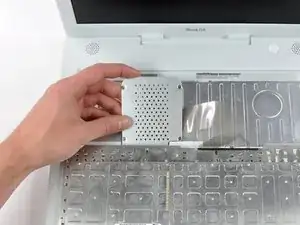
Снимите защиту оперативной памяти с компьютера.
Четыре винта, удерживаемые на месте, останутся с защитой оперативной памяти.
Шаг 5
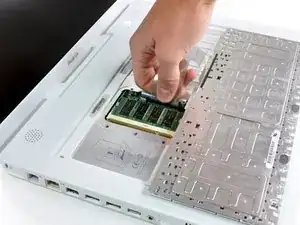
Поднимите кабель клавиатуры от логической платы, держа кабель как можно ближе к разъему.
При сборке iBook убедитесь, что вы повторно подключили кабель клавиатуры перед установкой защиты оперативной памяти.
Шаг 6
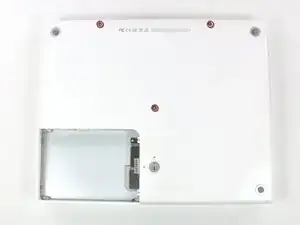
Закройте дисплей и переверните компьютер.
Удалите три винта с шестигранной головкой с помощью отвертки T8 Torx.
Короче всего винт находится в центре.
Шаг 7
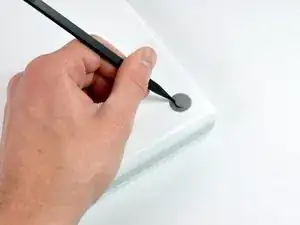
Используйте лопатку или маленькую отвертку с плоским концом, чтобы снять три резиновые ножки с нижнего корпуса.
Шаг 8
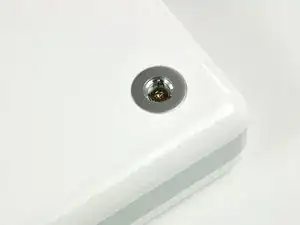
Удалите три недавно открывшихся винта Phillips.
Один винт находится под каждым амортизатором (всего три).
Шаг 9
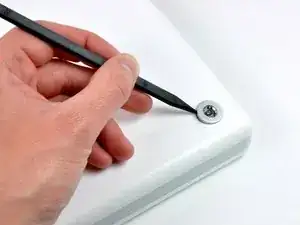
Используйте лопатку или маленькую отвертку с плоским концом, чтобы приподнять три металлических кольца, которые удерживали резиновые амортизаторы.
Шаг 10
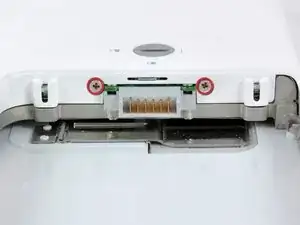
Удалите два винта Phillips с каждой стороны контактов батареи.
Шаг 11
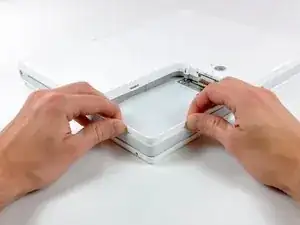
Глубоко вдохните. Впереди трудные времена, но мы обещаем, что нижняя крышка действительно снимется.
Нажмите на тонкие края нижней крышки, окружающие отсек батареи, загибая их мимо засечек, а затем поднимите, чтобы освободить этот угол нижней крышки.
Шаг 12
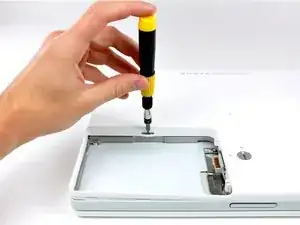
На стенке отсека для батареи есть слот, который фиксирует нижнюю крышку на месте. Используйте маленькую отвертку с плоским концом, чтобы приподнять нижний край слота и потянуть вверх нижнюю крышку, чтобы освободить слот от зацепок, удерживающих его.
Шаг 13
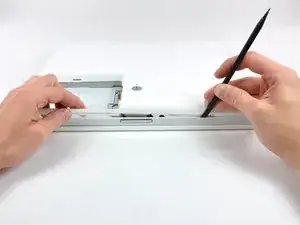
Проведите лопаткой вдоль шва между нижней и верхней крышками на передней стороне компьютера, чтобы освободить засечки, блокирующие нижнюю крышку. Потяните вверх нижнюю крышку и продолжайте использовать лопатку при необходимости, пока не услышите три отчетливых щелчка.
Шаг 14
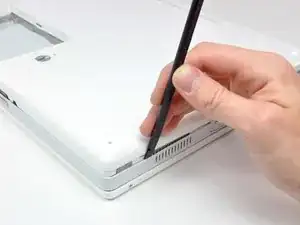
Продолжайте проводить лопаткой по переднему правому углу. На стороне порта компьютера находятся две засечки, одна ближе к переднему углу и одна у разъема выхода звука.
Шаг 15
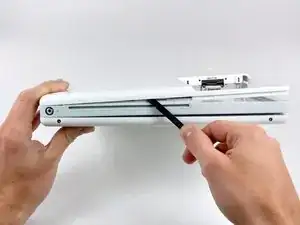
Существуют три засечки над оптическим приводом, которые необходимо освободить, прежде чем нижняя крышка сможет сняться. Вставьте лопатку в нижнюю крышку над оптическим приводом и проводите к задней части компьютера, пока не услышите три отчетливых щелчка.
Шаг 16
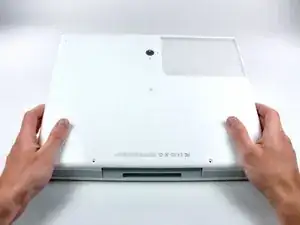
Теперь передняя и боковые части нижней крышки свободны.
Поверните компьютер задней частью к себе и поднимите нижнюю крышку к себе, пока задние засечки не освободятся.
Полезно немного покачать корпус вверх и вниз.
Шаг 17
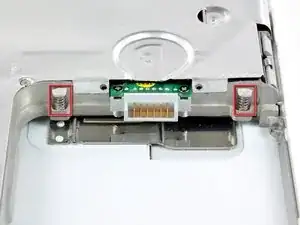
Удалите маленькие жирные пружинки с белыми пластиковыми крышками с обеих сторон контактов батареи.
Шаг 18
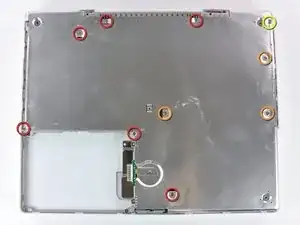
Удалите следующие 10 винтов с нижней защиты:
Шесть 3 мм Phillips
Три 7,5 мм Phillips
Один 14 мм Phillips
Шаг 19
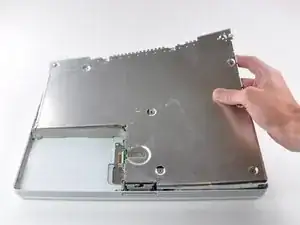
Поднимите нижнюю защиту.
Шаг 20
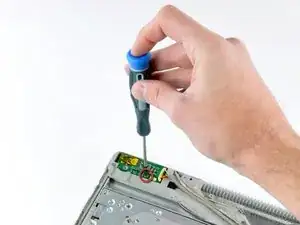
Удалите единственный винт Phillips, удерживающий плату питания.
Шаг 21
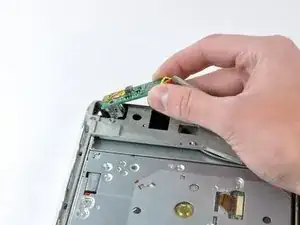
Уголите плату питания из ее отсека.
Возможно, вам потребуется снять ленту, которая фиксирует кабель платы питания к корпусу.
Шаг 22
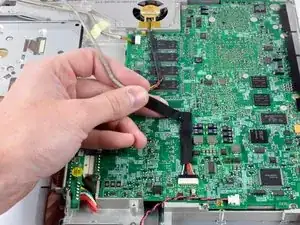
Поднимите кабель питания от клея, прикрепляющего его к логической плате.
Шаг 23
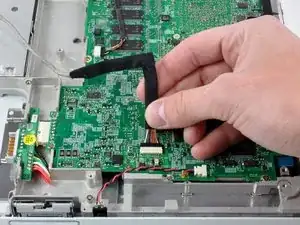
Отключите кабель питания от логической платы.
Небольшое покачивание разъема параллельно поверхности логической платы при легком напряжении может облегчить его снятие.
Шаг 24
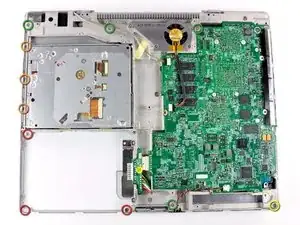
Удалите следующие 11 винтов с дна компьютера:
Три винта Phillips по 3 мм вокруг отсека для батареи.
Три винта Phillips по 4.5 мм вдоль рамки оптического привода. (магнитная отвертка может помочь поднять эти винты)
Один винт Phillips по 12 мм в нижнем правом углу.
Четыре винта Phillips по 14.5 мм.
Шаг 25
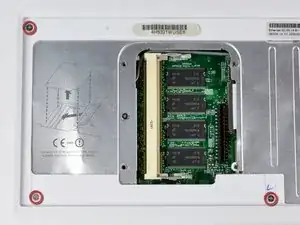
С этого момента мы рекомендуем разместить компьютер на мягкой ткани, чтобы предотвратить повреждение материнской платы.
Переверните компьютер и откройте его.
Удалите 3 винта Phillips из краев области клавиатуры.
Короче винт находится в нижнем левом углу. Левый угол обозначен синим "L" на фотографии и находится с правой стороны.
Шаг 26
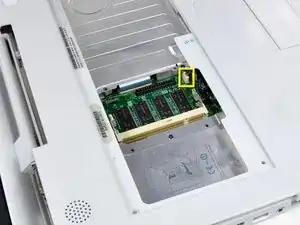
Будьте особенно осторожны при отключении кабелей на следующих шагах. Никогда не тяните за кабели, используйте лопатку, чтобы аккуратно поднять разъем прямо из его гнезда.
Поднимите верхнюю крышку и используйте лопатку или палец, чтобы отключить разъем тачпада, скрытый под белой пластиковой вкладкой.
Будьте осторожны при lifting верхней крышки, так как ее вкладки все еще зацеплены за металлическую раму.
Шаг 27
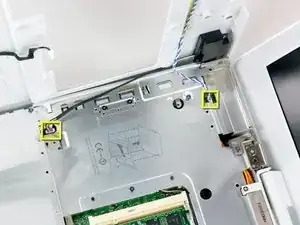
Разъемы, присоединенные к материнским платам большинства iBook, очень слабые и легко ломаются. Будьте крайне осторожны, вытаскивая разъемы из их гнезд.
Поднимите верхнюю крышку, чтобы отключить синий и белый силовой кабель от материнской платы. Аккуратно подденьте разъем ногтями, чтобы вывести его из гнезда.
Таким же образом аккуратно отключите многослойный кабель динамика от материнской платы.
Шаг 28
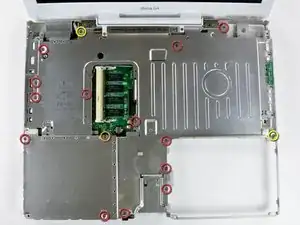
Удалите следующие 16 винтов:
Тринадцать винтов Phillips по 3 мм.
Один винт Phillips по 3 мм.
Два винта Phillips по 4 мм.
При сборке убедитесь, что винт рядом с левым шарниром проходит через петлю кабеля данных дисплея, фиксируя кабель к верхней крышке.
Шаг 29
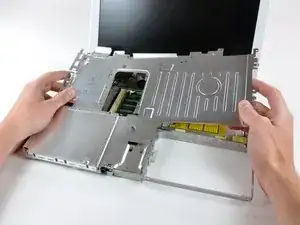
Поднимите верхний экран с правой стороны, следя за верхним левым углом, который может зацепиться за металлическую конструкцию.
Шаг 30
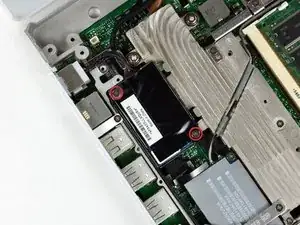
Удалите два винта Phillips в углах модема.
Удалите два винта Phillips в углах модема.
Шаг 31
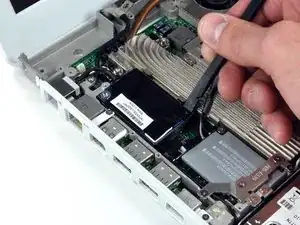
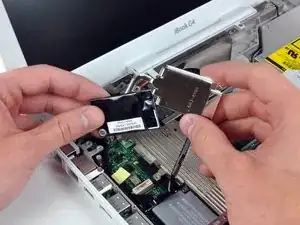
Используйте лопатку, чтобы поддеть модем с конца, ближайшего к карте AirPort, чтобы отсоединить его разъем от гнезда на материнской плате.
Убедитесь, что поддеваете только против радиатора или металлической конструкции.
Используйте руки, чтобы отделить модем от экрана модема.
Шаг 32
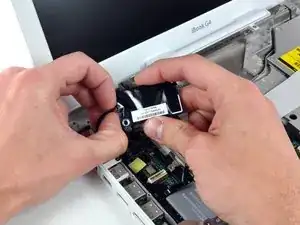
Отключите кабель RJ-11 от конца модема.
При замене модема сначала убедитесь, что как кабель микрофона, так и кабель данных дисплея проложены под местом, где лежит модем.
Шаг 33
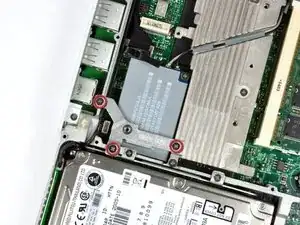
Удалите три винта Phillips по 3 мм, крепящие кронштейн карты AirPort к конструкции.
Поднимите кронштейн карты AirPort вверх и извлеките его из компьютера.
Шаг 34
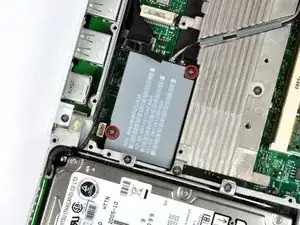
Удалите два винта Phillips по 3 мм, крепящие карту AirPort к материнской плате.
Шаг 35
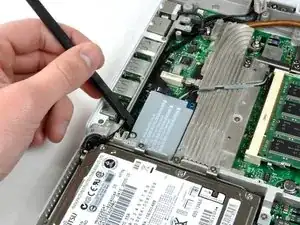
Используя лопатку, подденьте карту AirPort с конца, ближайшего к жесткому диску, чтобы отделить разъем от материнской платы.
Убедитесь, что поддеваете только между металлической рамой и картой AirPort.
Шаг 36
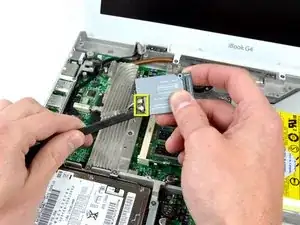
Используйте лопатку, чтобы отключить два антенных кабеля от карты AirPort.
Удалите карту AirPort из компьютера и отложите в сторону.
Шаг 37
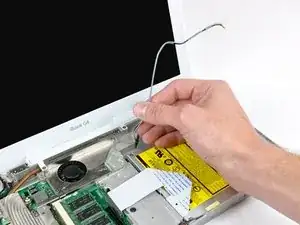
Проходите антенны проводов над радиатором, вокруг модуля RAM и под оптическим приводом.
Снятие оптического привода не обязательно для этого шага.
Шаг 38
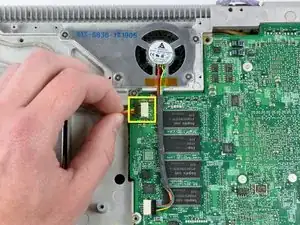
Переверните компьютер.
Отключите кабель инвертора от материнской платы и уберите его из металлической конструкции, снимая скотч по мере необходимости.
Шаг 39
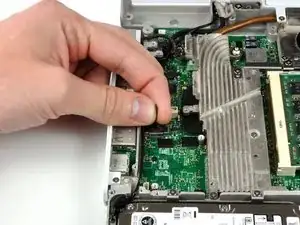
Переверните компьютер обратно.
Используйте черную пластиковую петлю, чтобы отключить кабель данных дисплея от материнской платы.
Уберите кабели микрофона и данных дисплея из металлической конструкции, снимая скотч по мере необходимости.
Шаг 40
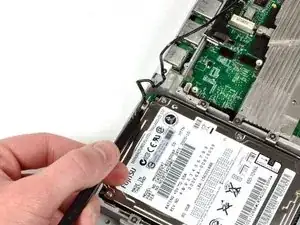
Кабель, который вы собираетесь удалить, очень хрупкий - не тяните за провода. Вместо этого попробуйте поднять разъем напрямую, используя лопатку или маленькую отвертку с плоским концом, если это необходимо.
Отключите кабель микрофона спереди компьютера, между левой стороной жесткого диска и металлической рамой.
Уберите кабели микрофона и данных дисплея из металлической конструкции, снимая скотч по мере необходимости.
Шаг 41
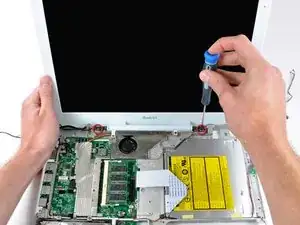
Поддерживайте дисплей одной рукой и удалите единственный винт Phillips с каждой стороны петель (всего два винта).
Винты находятся в наружных отверстиях с каждой стороны (вы можете увидеть резьбу в правильном отверстии).
Шаг 42
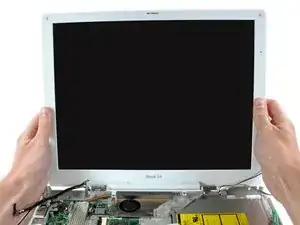
Поднимите дисплей и наклоните его назад, освободив его от двух металлических направляющих, удерживающих петли на месте, и вытяните его от себя.
Убедитесь, что все кабели, соединяющие дисплей с компьютером, свободны, прежде чем полностью снять дисплей.
Шаг 43
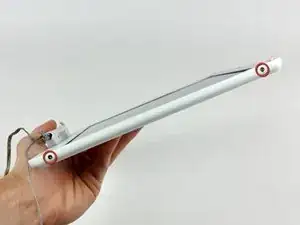
Используйте шестигранную отвертку 1.5 мм, чтобы удалить два шестигранных винта по бокам дисплея (всего четыре винта).
Если у вас нет шестигранной отвертки 1.5 мм, вы, вероятно, сможете выкрутить эти винты с помощью отвертки Torx T6. Однако, если вы используете отвертку Torx T6, у вас больше шансов сорвать винты.
Шаг 44
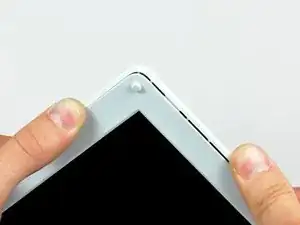
Используйте большие пальцы, чтобы немного отделить заднюю рамку от передней рамки.
Помогает удерживать противоположный угол дисплея стационарно, чтобы помочь в изгибе задней рамки от дисплея.
Шаг 45
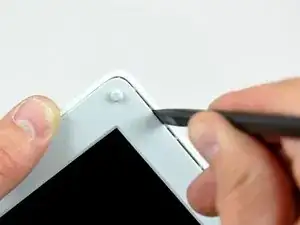
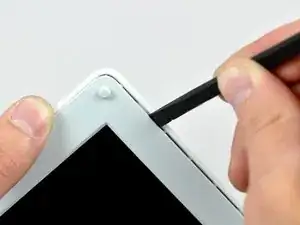
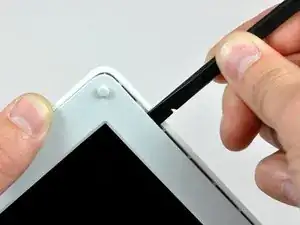
Вставьте плоский конец лопатки в зазор между передними и задними рамками.
Поверните лопатку до тех пор, пока она не станет параллельной передней стороне дисплея.
Проведите лопаткой вокруг периметра дисплея, чтобы отделить заднюю рамку от удерживающих зажимов.
Шаг 46
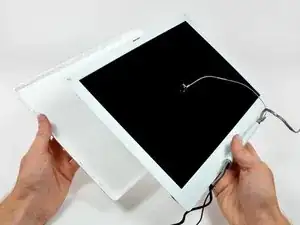
Поднимите заднюю рамку с дисплея.
Шаг 47
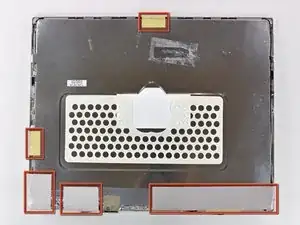
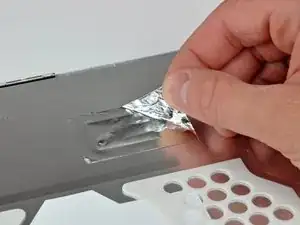
Удалите легко снимающиеся куски ленты по периметру дисплея.
Аккуратно удалите алюминиевую ленту, покрывающую соединение кабеля данных дисплея.
Шаг 48
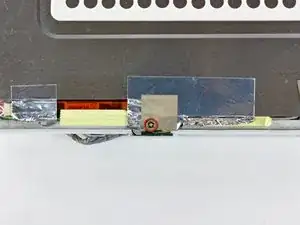
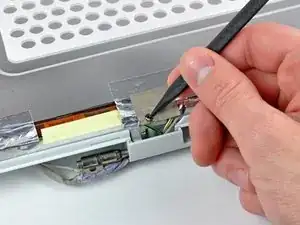
Удалите один винт, вставленный через кусок EMI-ленты рядом с нижним краем дисплея.
Используйте кончик лопатки, чтобы удалить небольшую шайбу под винтом, который вы только что удалили.
Шаг 49
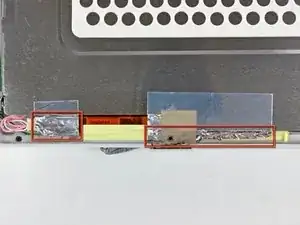
Снимите алюминиевую/EMI ленту с литого алюминиевого каркаса шарниров.
Не обязательно снимать ленту с тонкого стального покрытия ЖК-дисплея.
Шаг 50
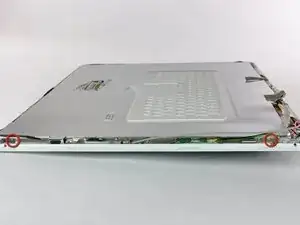
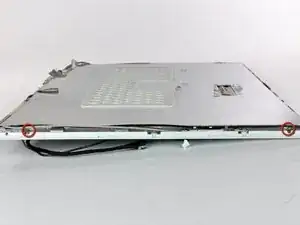
Удалите два винта Philips, фиксирующих каждую сторону ЖК-дисплея к каркасу шарниров (всего четыре винта).
Шаг 51
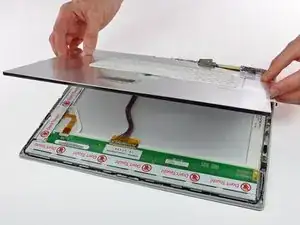
Поднимите тонкое стальное покрытие ЖК-дисплея.
Шаг 52
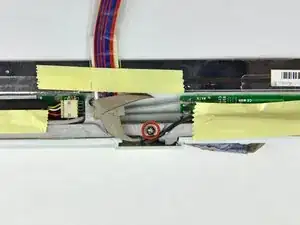
Удалите второй из двух винтов Philips, фиксирующих крышку шарнира к литому алюминиевому каркасу шарниров.
Шаг 53
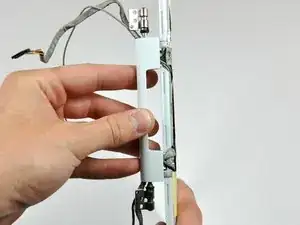
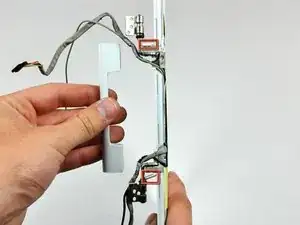
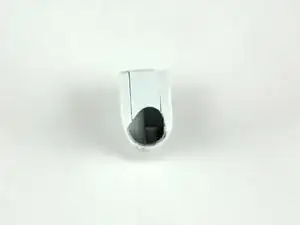
Оттяните крышку шарнира от передней стороны дисплея.
Убедитесь, что вы отслеживаете две крышки, которые закрывают концы крышки шарнира. На третьем изображении показана их правильная ориентация на крышке шарнира.
Шаг 54
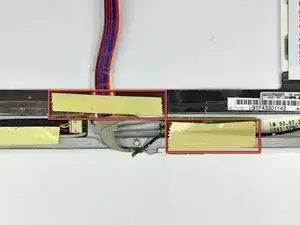
Удалите куски ленты, закрывающие кабели данных дисплея и микрофона, рядом с нижним краем дисплея.
Шаг 55
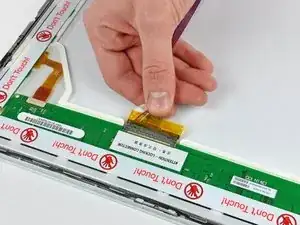
Отключите кабель данных дисплея, потянув его разъем от гнезда на ЖК-дисплее.
Тяните разъем параллельно лицевой стороне ЖК-дисплея.
Удалите кабель данных дисплея.
Шаг 56
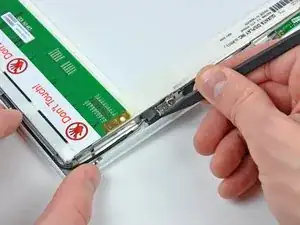
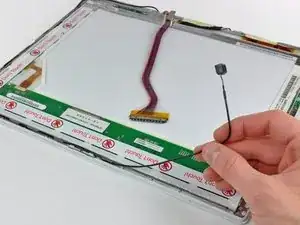
Используйте кончик лопатки, чтобы поднять микрофон из передней рамки.
Уберите кабель микрофона с верхней и боковой частей дисплея.
Шаг 57
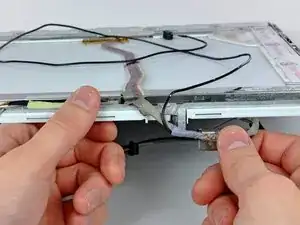
Удалите кабель данных дисплея.
Шаг 58
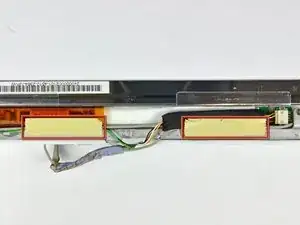
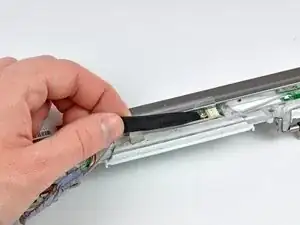
Удалите два куска ленты, прикрывающей кабели инвертора/AirPort вдоль нижнего края дисплея.
Аккуратно снимите заземляющую ленту кабеля инвертора с литого алюминиевого каркаса шарниров.
Шаг 59
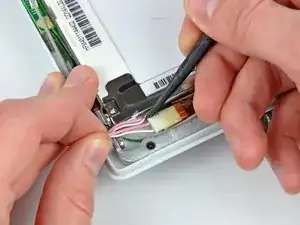
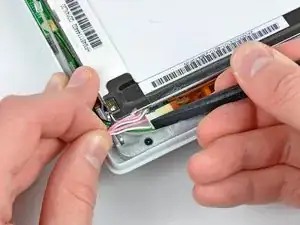
Отключите кабель подсветки от инвертора.
Полезно использовать лопатку, чтобы оттолкнуть разъем подсветки от его гнезда, пока вы аккуратно тянете его кабели от инвертора.
Шаг 60
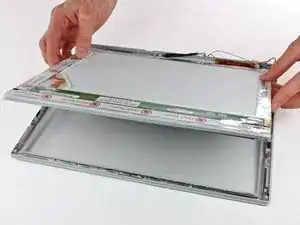
Поднимите ЖК-дисплей из сборки дисплея.
Может быть полезно нажать на кнопку сброса защелки и немного открыть дисплей, чтобы вытолкнуть ЖК-дисплей из сборки дисплея.
Шаг 61
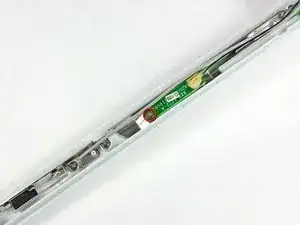
Удалите один винт Philips, фиксирующий плату рид-свитча к передней рамке.
Аккуратно поднимите плату рид-свитча с металлической рамки шарниров.
Шаг 62
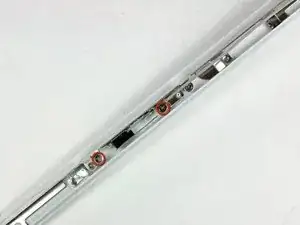
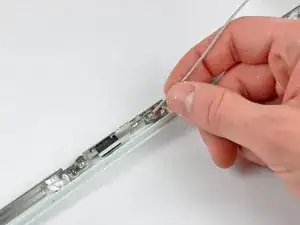
Удалите два винта Philips, фиксирующих правую антенну AirPort к каркасу шарниров.
Аккуратно поднимите правую антенну AirPort с каркаса шарниров.
Шаг 63
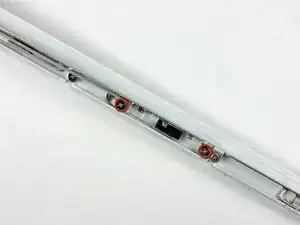
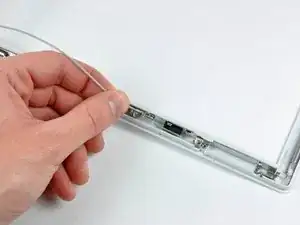
Удалите два винта Philips, фиксирующих левую антенну AirPort к каркасу шарниров.
Аккуратно поднимите левую антенну AirPort с каркаса шарниров.
Шаг 64
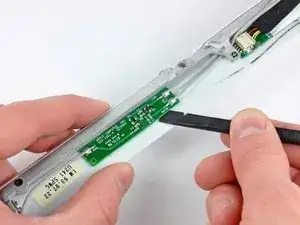
Используйте плоский конец лопатки, чтобы удалить плату антенны с передней рамки.
Плата антенны очень тонкая и деликатная.
Шаг 65
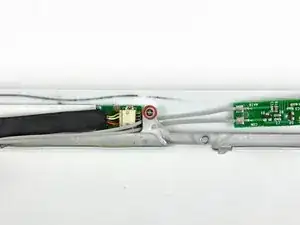
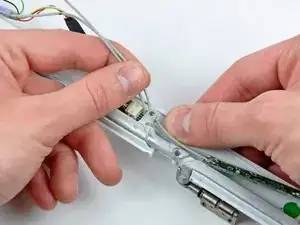
Удалите единственный винт с крестовой головкой, который крепит переднюю рамку к середине рамы шарнира из литого алюминия.
Осторожно отогните переднюю рамку дисплея от шарниров, вытягивая две антенны AirPort из-под рамы шарнира.
Шаг 66
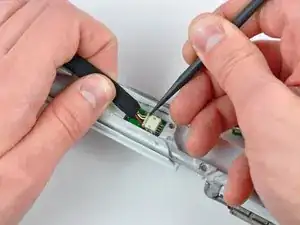
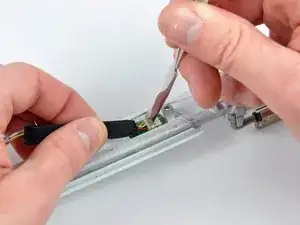
Оттяните кабель инвертора от разъема на плате инвертора и используйте конец лопатки, чтобы вытолкнуть разъем из гнезда.
Если разъем не поддается, вставьте металлическую лопатку или подобный инструмент в щель между разъемом и его гнездом и поверните, чтобы разделить две части.
Шаг 67
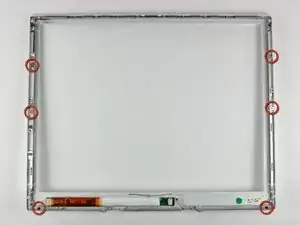
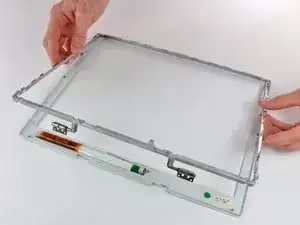
Удалите шесть винтов с крестовой головкой, крепящих шарниры к передней рамке дисплея.
Поднимите шарниры с передней рамки дисплея.
Заключение
Чтобы собрать устройство обратно, выполните эти инструкции в обратном порядке.
Перевод руководства с ifixit.com