Замена передней панели ввода/вывода iBook G4 14" 1.42 GHz
Замена пластикового покрытия вокруг разъёмов ввода и вывода.
Шаг 1
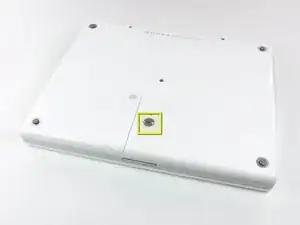
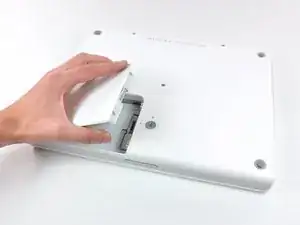
Используйте монету, чтобы повернуть фиксирующий винт батареи на 90 градусов по часовой стрелке.
Выньте батарею из компьютера.
Шаг 2
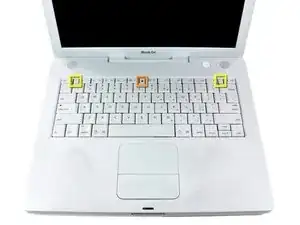
Потяните защёлки клавиатуры (показаны жёлтым) на себя и поднимите клавиатуру, пока она не отщёлкнется.
Если клавиатура не освобождается, используйте небольшую плоскую отвёртку, чтобы повернуть фиксирующий винт клавиатуры (показан оранжевым) на 180 градусов в любом направлении и попробуйте снова.
Переверните клавиатуру, отведите её от экрана и положите лицевой стороной вниз на область трекпада.
Шаг 3
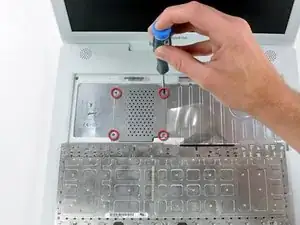
Ослабьте четыре серебристых винта с крестообразной шлицей, закрепляющие экран защиты оперативной памяти.
Эти винты не выкручиваются полностью. Винты закреплены на защите памяти, чтобы предотвратить их потерю.
Шаг 4
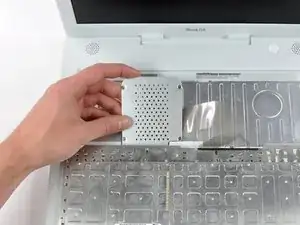
Снимите защиту оперативной памяти с компьютера.
Четыре закреплённых винта выйдут вместе с защитой памяти.
Шаг 5
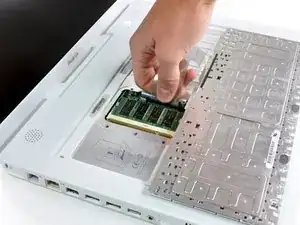
Поднимите кабель клавиатуры от платы логики, удерживая кабель как можно ближе к разъёму.
При обратной сборке iBook убедитесь, что вы подключили кабель клавиатуры до установки защиты оперативной памяти.
Шаг 6
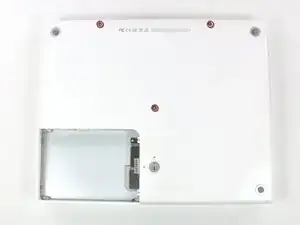
Закройте дисплей и переверните компьютер вверх дном.
Удалите три винта с внутренним шестигранником с помощью отвёртки Torx T8.
Короткий винт находится в центре.
Шаг 7
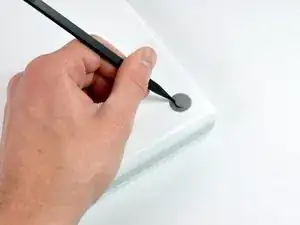
Используйте лопаточку или небольшую плоскую отвёртку, чтобы снять три резиновые ножки с нижнего корпуса.
Шаг 8
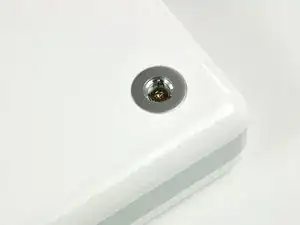
Удалите три только что обнаруженных винта с крестообразной шлицей.
Под каждой втулкой находится по одному винту (всего три).
Шаг 9
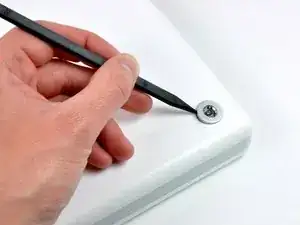
Используйте лопаточку или небольшую плоскую отвёртку, чтобы поддеть три металлические втулки, в которых размещались резиновые буферы.
Шаг 10
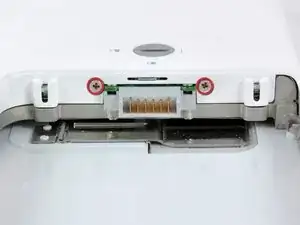
Удалите по два винта с крестообразной шлицей по обе стороны от контактов батареи.
Шаг 11
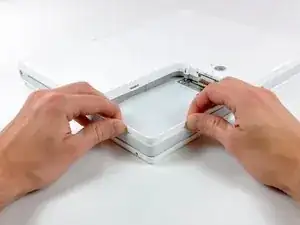
Глубоко вдохните. Будут трудные моменты, но мы обещаем, что нижний корпус снимается.
Вдавите тонкие кромки нижнего корпуса вокруг отсека батареи, согните их за защёлки, затем поднимите, чтобы освободить этот угол нижнего корпуса.
Шаг 12
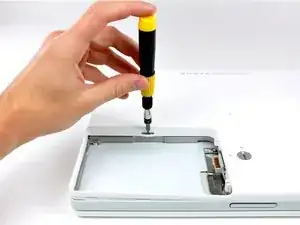
На стенке отсека батареи есть прорезь, фиксирующая нижний корпус. Используйте небольшую плоскую отвёртку, чтобы поддеть нижнюю кромку прорези и потяните вверх нижний корпус, чтобы освободить прорезь от удерживающих её защёлок.
Шаг 13
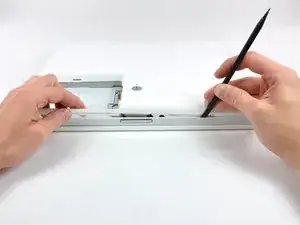
Проведите лопаточкой по шву между нижним и верхним корпусом в передней части компьютера, чтобы освободить защёлки, фиксирующие нижний корпус. Потяните нижний корпус вверх и продолжайте использовать лопаточку по мере необходимости, пока не услышите три отчётливых щелчка.
Шаг 14
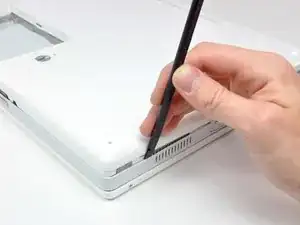
Продолжайте вести лопаточку вокруг переднего правого угла. На стороне с портами есть две защёлки: одна возле переднего угла и одна возле разъёма для выхода звука.
Шаг 15
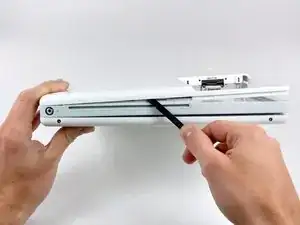
Над оптическим приводом находятся три защёлки, которые необходимо освободить до снятия нижнего корпуса. Вставьте лопаточку в нижний корпус над оптическим приводом и проведите ею к задней части компьютера, пока не услышите три отчётливых щелчка.
Шаг 16
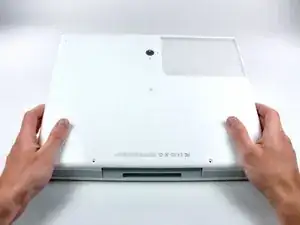
Передняя часть и боковые стороны нижнего корпуса теперь свободны.
Поверните компьютер так, чтобы задняя часть была обращена к вам, и потяните нижний корпус вверх и на себя, пока задние защёлки не освободятся.
Полезно слегка покачивать корпус вверх и вниз.
Шаг 17
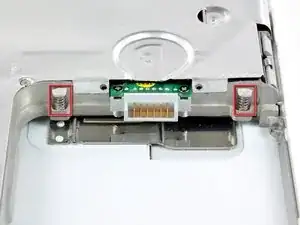
Снимите небольшие смазанные пружины с белыми пластиковыми крышками по обе стороны контактов батареи.
Шаг 18
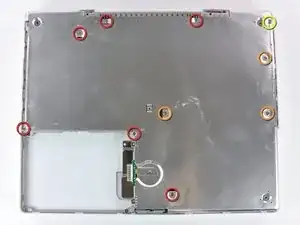
Удалите следующие 10 винтов с нижнего щита:
Шесть винтов Phillips 3 мм
Три винта Phillips 7,5 мм
Один винт Phillips 14 мм
Шаг 19
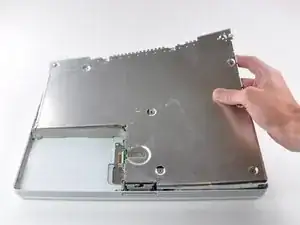
Снимите нижний щит.
Шаг 20
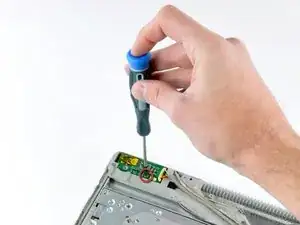
Удалите один винт с крестообразной шлицей, фиксирующий плату питания DC-In.
Шаг 21
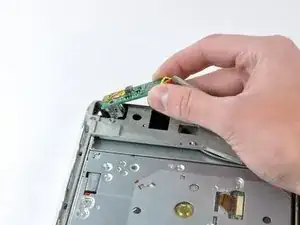
Выведите плату DC-In под углом из её отсека.
Возможно, придётся удалить ленту, которой кабель платы DC-In прикреплён к корпусу.
Шаг 22
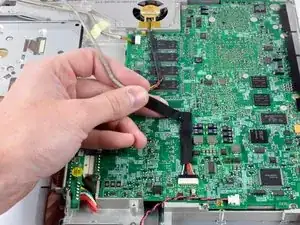
Отсоедините кабель DC-In от клея, прикрепляющего его к плате логики.
Шаг 23
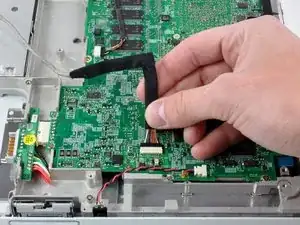
Отключите кабель DC-In от платы логики.
Покачивание разъёма параллельно поверхности платы при лёгком натяжении может облегчить снятие.
Шаг 24
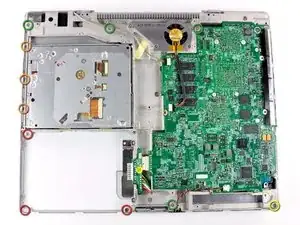
Удалите следующие 11 винтов с нижней части компьютера:
Три крестообразных винта Phillips 3 мм вокруг отсека аккумулятора.
Три крестообразных винта Phillips 4,5 мм вдоль ободка оптического привода. (магнитная отвертка может помочь вынуть эти винты)
Один крестообразный винт Phillips 12 мм в нижнем правом углу.
Четыре крестообразных винта Phillips 14,5 мм.
Шаг 25
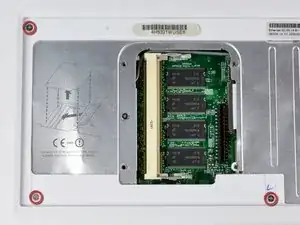
Рекомендуем с этого момента размещать компьютер на мягкой ткани, чтобы не повредить плату логики.
Переверните компьютер и откройте его.
Снимите 3 крестообразных винта Phillips с краёв области клавиатуры.
Короткий винт находится в нижнем левом углу. Левый угол обозначен синим «L» на фотографии и находится справа.
Шаг 26
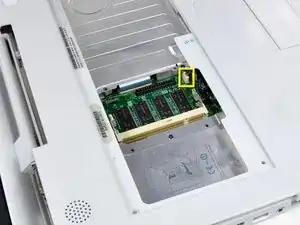
Будьте особенно осторожны при отсоединении кабелей в следующих шагах. Никогда не тяните кабели за сам провод — используйте лопатку, чтобы поддеть разъём прямо в гнезде.
Поднимите верхний корпус и с помощью лопатки или пальца отсоедините разъём трекпада, скрытый под белой пластиковой вкладкой.
Будьте осторожны при подъёме верхнего корпуса, его защёлки всё ещё держатся за металлическую рамку.
Шаг 27
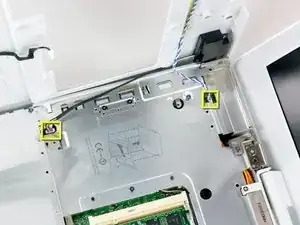
Гнёзда, прикреплённые к материнским платам большинства iBook, очень хрупки и легко ломаются. Проявляйте крайнюю осторожность при вынимании разъёмов из гнёзд.
Поднимите верхний корпус достаточно, чтобы отсоединить синий и белый силовой кабель от платы логики. С помощью ногтей аккуратно подденьте разъём и выньте его из гнезда.
Аналогично аккуратно отсоедините многоцветный кабель динамиков от платы логики.
Шаг 28
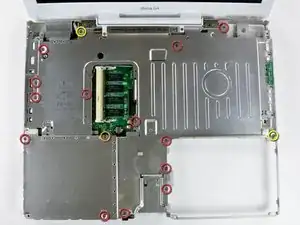
Удалите следующие 16 винтов:
Тринадцать крестообразных винтов Phillips 3 мм.
Один крестообразный винт Phillips 3 мм.
Два крестообразных винта Phillips 4 мм.
При обратной сборке убедитесь, что винт рядом с левым шарниром проходит через петлю в кабеле данных дисплея, закрепляя кабель на верхнем корпусе.
Шаг 29
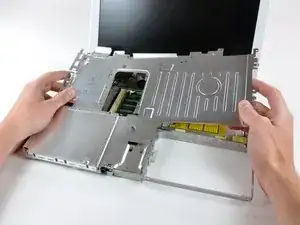
Поднимите верхний экранный щиток с правой стороны, следя за верхним левым углом, который может зацепиться за металлический каркас.
Шаг 30
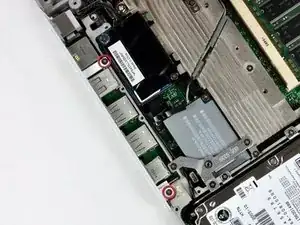
Снимите два крестообразных винта Phillips, закрепляющих белые пластиковые «пальцы» ободка I/O к металлическому каркасу.
Длинный винт вкручивается в более длинную «палец», ближе к дисплею.
Шаг 31
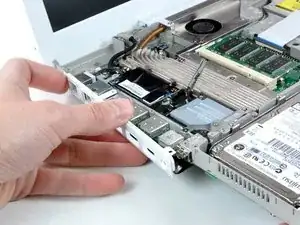
Поднимите левую сторону компьютера и сдвиньте ободок I/O в сторону.
Заключение
Для сборки устройства выполните эти инструкции в обратном порядке.
Перевод руководства с ifixit.com