Замена карты AirPort Extreme 802.11g в iBook G4 14" 1.42 GHz
Установите карту AirPort Extreme 802.11g внутри.
Шаг 1
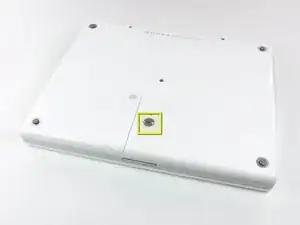
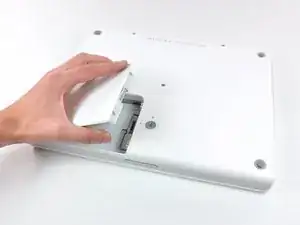
Используйте монету, чтобы повернуть винт блокировки батареи на 90 градусов по часовой стрелке.
Поднимите батарею из компьютера.
Шаг 2
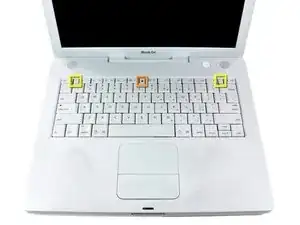
Потяните за вкладки разблокировки клавиатуры (показаны желтым) к себе и поднимите клавиатуру, пока она не освободится.
Если клавиатура не освобождается, используйте небольшой плоский отвертку, чтобы повернуть винт блокировки клавиатуры (показан оранжевым) на 180 градусов в любом направлении и попробуйте снова.
Переверните клавиатуру под углом от экрана и положите ее лицом вниз на область трекпада.
Шаг 3
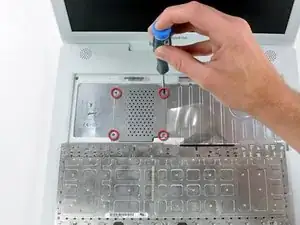
Ослабьте четыре серебристых винта с крестовой головкой, которые фиксируют защиту оперативной памяти.
Эти винты не можно выкрутить полностью. Винты удерживаются защитой оперативной памяти, чтобы избежать потери.
Шаг 4
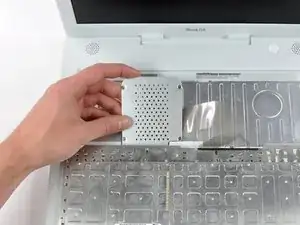
Снимите защиту оперативной памяти с компьютера.
Четыре удерживаемых винта выйдут вместе с защитой оперативной памяти.
Шаг 5
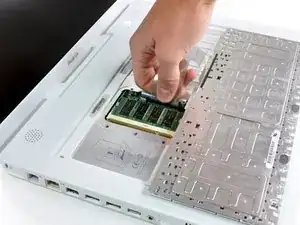
Поднимите кабель клавиатуры с материнской платы, удерживая кабель как можно ближе к разъему.
При сборке вашего iBook убедитесь, что вы подключили кабель клавиатуры, прежде чем заменять защиту оперативной памяти.
Шаг 6
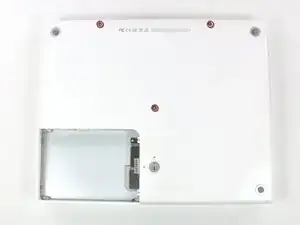
Закройте дисплей и переверните компьютер.
Удалите три шестигранных винта с помощью отвертки Torx T8.
Короче всего расположен в центре.
Шаг 7
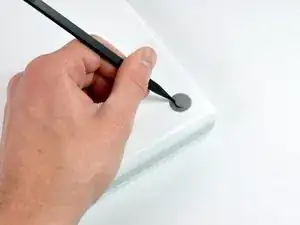
Используйте лопатку или небольшой плоский отвертку, чтобы удалить три резиновые ножки с нижней части корпуса.
Шаг 8
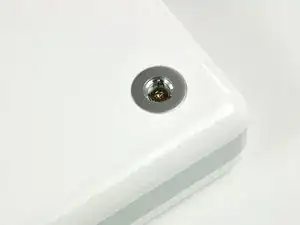
Удалите три вновь открывшихся винта с крестовой головкой.
Один винт находится под каждым бампером (всего три).
Шаг 9
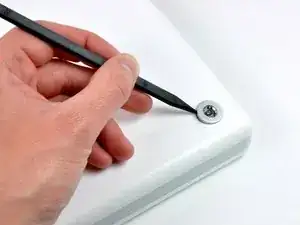
Используйте лопатку или небольшой плоский отвертку, чтобы приподнять три металлические кольца, которые удерживали резиновые бамперы.
Шаг 10
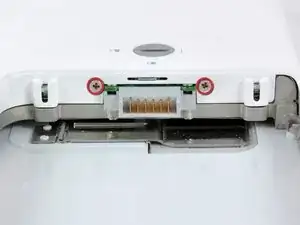
Удалите два винта с крестовой головкой по обе стороны от контактов батареи.
Шаг 11
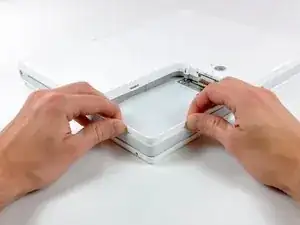
Сделайте глубокий вдох. Испытания впереди, но мы обещаем, что нижняя часть корпуса освободится.
Нажмите на тонкие края нижней части корпуса вокруг отсека для батареи, изгибая их мимо вкладок, а затем поднимите, чтобы освободить этот угол нижней части корпуса.
Шаг 12
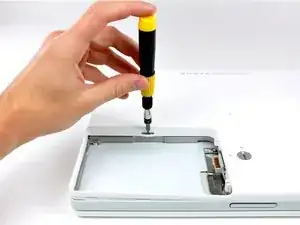
Существует слот на стенке отсека для батареи, который фиксирует нижнюю часть корпуса на месте. Используйте маленький плоский отвертку, чтобы приподнять нижнюю часть слота и потяните вверх за нижнюю часть корпуса, чтобы освободить слот от вкладок, удерживающих его.
Шаг 13
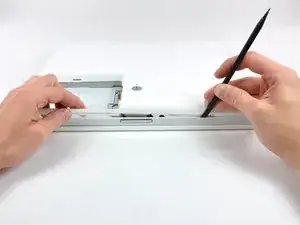
Пропустите лопатку вдоль шва между нижней и верхней частями корпуса на передней стороне компьютера, чтобы освободить вкладки, фиксирующие нижнюю часть корпуса. Поднимите нижнюю часть корпуса и продолжайте использовать лопатку по мере необходимости, пока не услышите три четких щелчка.
Шаг 14
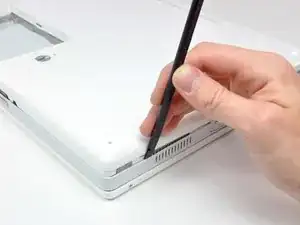
Продолжайте проводить лопаткой вокруг переднего правого угла. Сторона порта компьютера содержит две вкладки, одну поблизости переднего угла и одну поблизости звукового порта.
Шаг 15
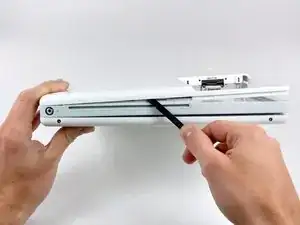
Существует три вкладки над оптическим приводом, которые должны быть освобождены, прежде чем нижняя часть корпуса может быть снята. Вставьте лопатку в нижнюю часть корпуса над оптическим приводом и проведите ею назад по направлению к компьютеру, пока не услышите три четких щелчка.
Шаг 16
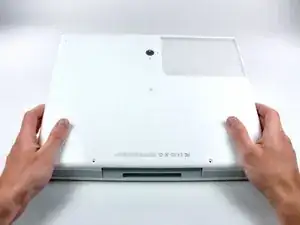
Передняя и боковые части нижней части корпуса теперь свободны.
Поверните компьютер так, чтобы задняя часть была обращена к Вам, и поднимите нижнюю часть корпуса к себе, пока задние вкладки не освободятся.
Может быть полезно слегка покачать корпус вверх и вниз.
Шаг 17
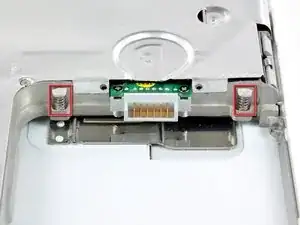
Удалите маленькие жирные пружины с белыми пластиковыми колпачками с обеих сторон контактов батареи.
Шаг 18
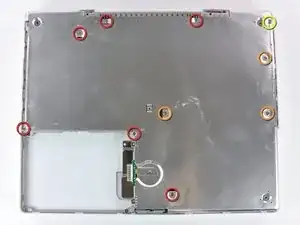
Удалите следующие 10 винтов с нижней защиты:
Шесть винтов с крестовой головкой по 3 мм
Три винта с крестовой головкой по 7.5 мм
Один винт с крестовой головкой по 14 мм
Шаг 19
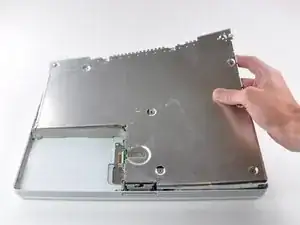
Поднимите нижнюю защиту.
Шаг 20
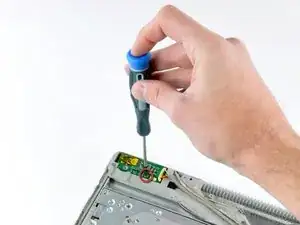
Удалите один винт с крестовой головкой, фиксирующий плату питания.
Шаг 21
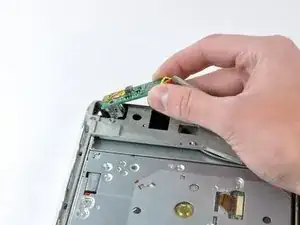
Наклоните плату питания из ее отсека.
Возможно, вам понадобится удалить ленту, которая удерживает кабель платы питания к корпусу.
Шаг 22
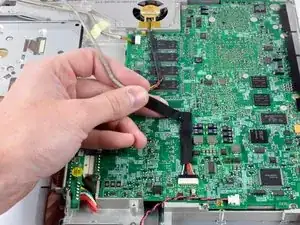
Поднимите кабель питания от клея, прикрепляющего его к материнской плате.
Шаг 23
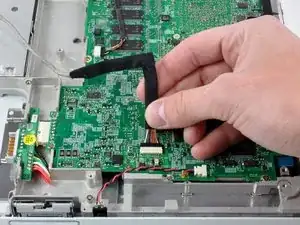
Отключите кабель питания от материнской платы.
Небольшое покачивание разъема параллельно поверхности материнской платы с легким натяжением может помочь в удалении.
Шаг 24
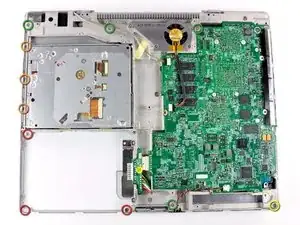
Удалите следующие 11 винтов с нижней части компьютера:
Три винта размером 3 мм с крестообразной головкой вокруг отсека для батареи.
Три винта размером 4,5 мм с крестообразной головкой вдоль обрамления оптического привода. (магнитная отвертка может помочь поднять эти винты)
Один винт размером 12 мм с крестообразной головкой в нижнем правом углу.
Четыре винта размером 14,5 мм с крестообразной головкой.
Шаг 25
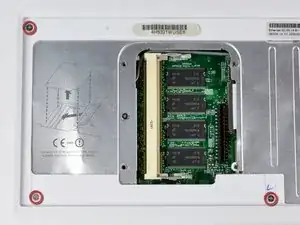
Рекомендуем положить компьютер на мягкую ткань с этого момента, чтобы избежать повреждения материнской платы.
Переверните компьютер и откройте его.
Снимите 3 винта с крестообразной головкой по краям области клавиатуры.
Короче винт должен находиться в нижнем левом углу. Левый угол обозначен синей буквой "L" на фотографии и находится с правой стороны.
Шаг 26
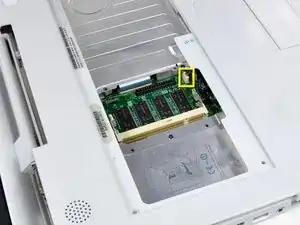
Будьте особенно осторожны при отключении кабелей в следующих шагах. Никогда не тяните за кабели, используйте лопатку, чтобы аккуратно поднять разъем из его гнезда.
Поднимите верхнюю крышку и используйте лопатку или палец, чтобы отключить разъем трекпада, скрытый под белой пластиковой вкладкой.
Будьте осторожны, поднимая верхнюю крышку, так как ее зацепы все еще удерживаются металлической рамкой.
Шаг 27
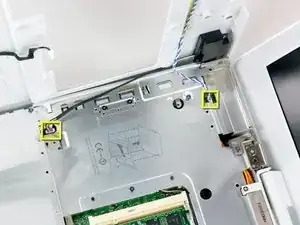
Разъемы, прикрепленные к материнской плате большинства iBook, очень слабые и легко ломаются. Будьте крайне осторожны, вытаскивая разъемы из их гнезд.
Поднимите верхнюю крышку достаточно, чтобы отключить синий и белый кабели питания от материнской платы. Осторожно подденьте разъем ногтями, чтобы извлечь его из гнезда.
Осторожно отключите многоколорный кабель динамика от материнской платы аналогичным образом.
Шаг 28
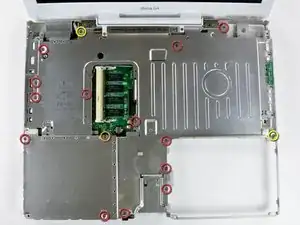
Удалите следующие 16 винтов:
Тринадцать винтов размером 3 мм с крестообразной головкой.
Один винт размером 3 мм с крестообразной головкой.
Два винта размером 4 мм с крестообразной головкой.
При сборке убедитесь, что винт рядом с левым шарниром проходит через петлю в кабеле данных дисплея, фиксируя его к верхней крышке.
Шаг 29
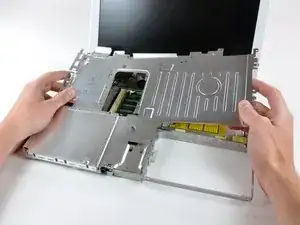
Поднимите верхний щит с правой стороны, обращая внимание на верхний левый угол, который может зацепиться за металлическую рамку.
Шаг 30
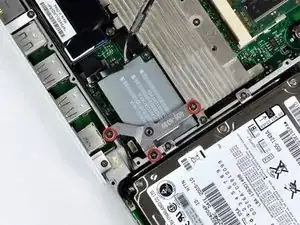
Удалите следующие три винта с крепежа карты AirPort:
Три винта размером 3 мм с крестообразной головкой.
Поднимите металлический фиксирующий кронштейн карты AirPort и извлеките его из компьютера.
Шаг 31
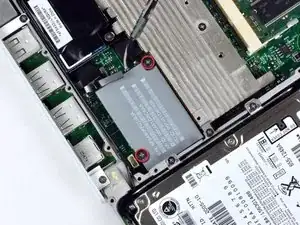
Удалите два винта размером 3 мм с крестообразной головкой, крепящих карту AirPort к материнской плате.
Шаг 32
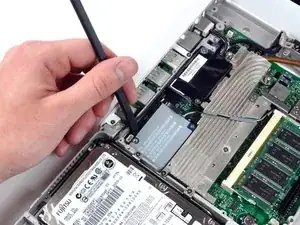
Используя лопатку, подденьте карту AirPort с конца, ближайшего к жесткому диску, чтобы отсоединить разъем от материнской платы.
Убедитесь, что вы поддеваете только между металлической рамкой и картой AirPort.
Шаг 33
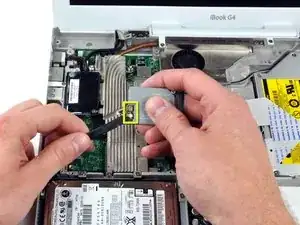
Держите карту AirPort в одной руке и используйте лопатку, чтобы отключить два антенны кабеля.
Карта AirPort остается.
Заключение
Для сборки устройства следуйте этим инструкциям в обратном порядке.
Перевод руководства с ifixit.com