Замена верхней крышки iBook G4 12" 1.33 GHz
Замена верхней крышки также обеспечит вам новый тачпад.
Шаг 1
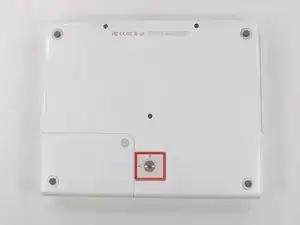
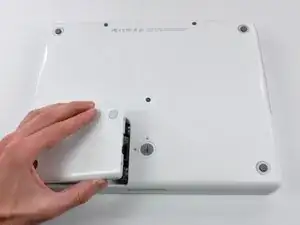
Положите iBook нижней частью вверх на ровную поверхность.
Используйте монету, чтобы повернуть защёлку батареи на 90 градусов по часовой стрелке.
Поднимите батарею и извлеките её из компьютера.
Шаг 2
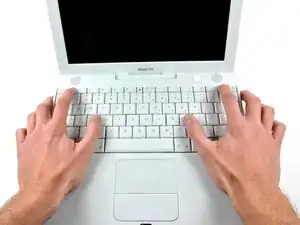
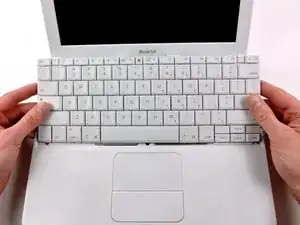
Тяните защёлки клавиатуры в вашу сторону и поднимите клавиатуру, пока она не отщёлкнется.
Если клавиатура не освобождается, используйте маленькую крестовую отвёртку, чтобы повернуть винт фиксации клавиатуры на 180 градусов в любом направлении и попробуйте снова.
Переверните клавиатуру от экрана и положите её лицевой стороной вниз на область тачпада.
Шаг 3
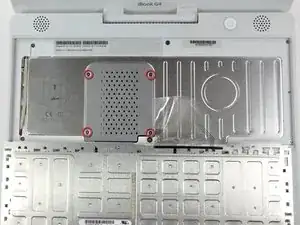
Удалите четыре серебристых винта Phillips, фиксирующих экран RAM.
Шаг 4
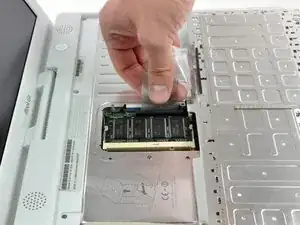
Поднимите кабель клавиатуры с платы, удерживая кабель как можно ближе к разъёму.
Убедитесь, что вы снова подключили кабель клавиатуры до установки экрана RAM.
Шаг 5
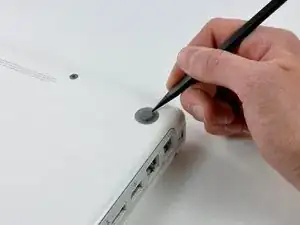
Используйте лопатку или маленькую плоскую отвёртку, чтобы снять три резиновые ножки с нижней крышки.
Шаг 6
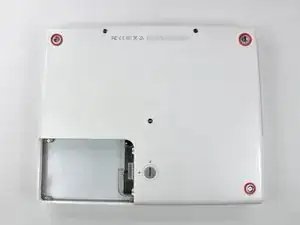
Удалите три вновь обнаруженных винта Phillips.
Шаг 7
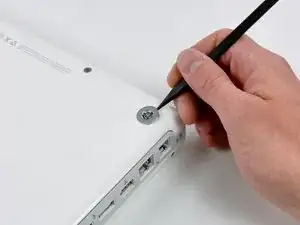
Используйте лопатку или маленькую плоскую отвёртку, чтобы поддеть три металлических кольца, в которых размещались резиновые буфера.
Шаг 8
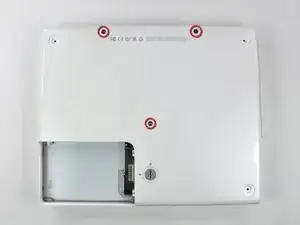
Удалите три винта Torx с помощью отвёртки T8 Torx.
Короткий винт находится в центре компьютера.
Шаг 9
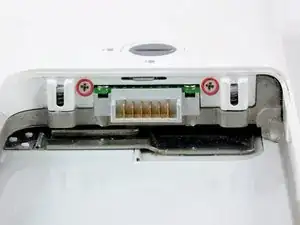
Удалите по одному винту Phillips 4.5 мм с обеих сторон контактов батареи.
Шаг 10
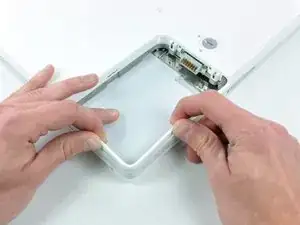
Глубоко вдохните. Впереди непростые моменты, но нижняя крышка действительно снимается.
Нажмите тонкие кромки нижней крышки вокруг отсека батареи внутрь, прогнув их мимо защёлок, затем поднимите, чтобы освободить этот угол нижней крышки.
Шаг 11
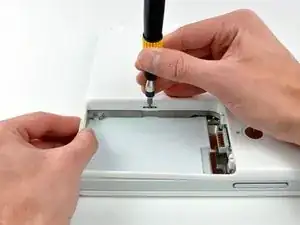
На стенке отсека батареи есть паз, который фиксирует нижнюю крышку. Используйте маленькую плоскую отвёртку, чтобы поддеть нижнюю кромку паза и потяните вверх нижнюю крышку, чтобы освободить паз от удерживающих его защёлок.
Шаг 12
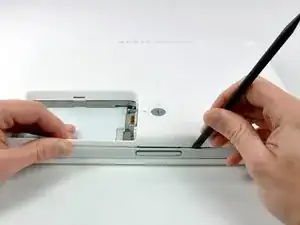
Проведите лопатку по шву между нижней и верхней крышками на передней части компьютера, чтобы освободить защёлки нижней крышки. Поднимайте нижнюю крышку и при необходимости продолжайте использовать лопатку, пока не услышите три чётких щелчка.
Шаг 13
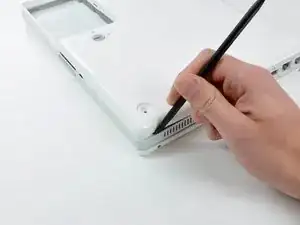
Продолжайте проводить лопатку по переднему правому углу. На стороне с портами есть две защёлки: одна ближе к переднему углу, другая — рядом с портом вывода звука.
Шаг 14
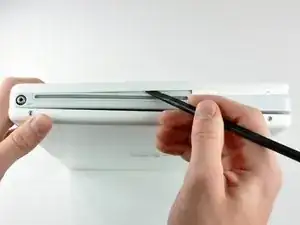
Над оптическим приводом находятся три защёлки, которые необходимо освободить перед снятием нижней крышки. Вставьте лопатку в нижнюю крышку над оптическим приводом и проведите её к задней части компьютера, пока не услышите три чётких щелчка.
Шаг 15
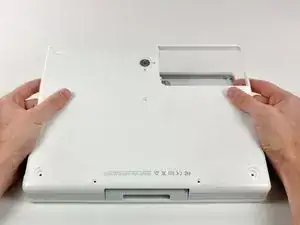
Передняя часть и стороны нижней крышки теперь освобождены.
Поверните компьютер так, чтобы задняя часть была обращена к вам, и потяните нижнюю крышку вверх и на себя, пока задние защёлки не отщёлкнутся.
Возможно, будет полезно немного покачать крышку вверх-вниз.
Шаг 16
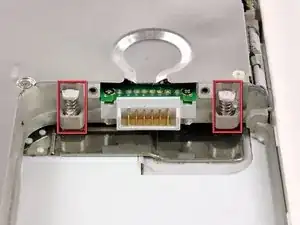
Снимите маленькие смазанные пружины с белыми пластиковыми колпачками по обе стороны от контактов батареи.
Шаг 17
Проявите терпение и следуйте инструкциям, конечный результат зависит от вас.
Шаг 18
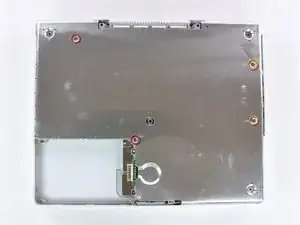
Удалите следующие 4 винта с нижнего щитка:
Два Phillips 3 мм.
Два Phillips 7.5 мм.
Шаг 19
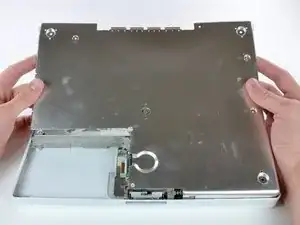
Снимите нижний щиток.
Шаг 20
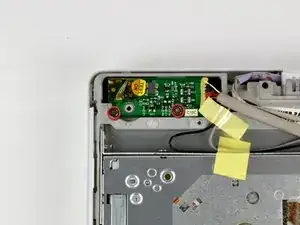
Удалите два винта Phillips, фиксирующие плату питания (DC-In), при необходимости удалив ленту.
Шаг 21
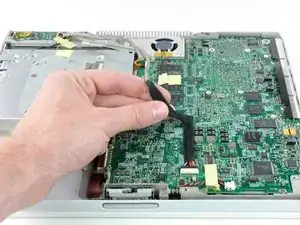
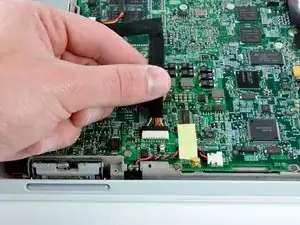
Освободите кабель от вокруг оптического привода, при необходимости удаляя ленту.
Отключите кабель питания (DC-In) от логической платы и выведите плату DC-In под углом из её отсека.
Шаг 22
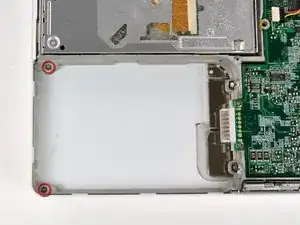
Удалите два винта Phillips 3 мм внутри левого края лотка батареи.
Три винта Phillips 3 мм вокруг отсека батареи.
Три винта Phillips 4.5 мм вдоль рамки оптического привода. (магнитная отвёртка может помочь поднять эти винты)
Один винт Phillips 12 мм в нижнем правом углу.
Четыре винта Phillips 14.5 мм.
Шаг 23
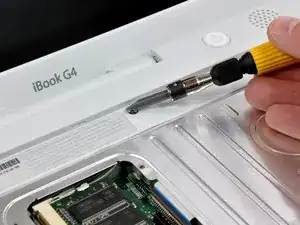
Рекомендуем с этого момента положить компьютер на мягкую ткань, чтобы не повредить плату.
Переверните компьютер и откройте его.
Используйте плоскую сторону плоской отвертки, чтобы снять маленький магнит, закрывающий винт около середины компьютера.
Короткий винт устанавливается в нижний левый угол.
Шаг 24
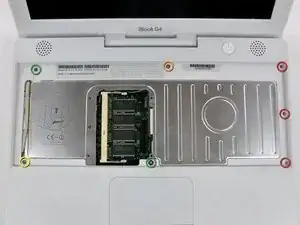
Снимите следующие 7 винтов с кромок области клавиатуры.
Три крестовые 2 мм вдоль правого края.
Один крестовой 4,5 мм под местом, где находился магнит.
Один крестовой 6 мм с небольшой головкой в нижнем левом углу.
Два крестовых 6 мм с большими головками: один в верхнем левом углу и один в середине.
Шаг 25
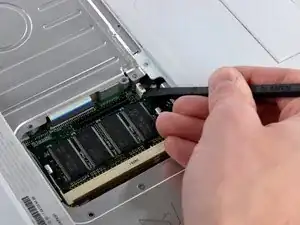
Прежде чем с силой снять верхнюю панель, необходимо отключить разъём трекпада, синий и белый кабель питания и кабель динамика, как описано в следующих шагах. Особую осторожность соблюдайте с этими кабелями: никогда не тяните за сами провода, а используйте лопатку, чтобы поддеть непосредственно разъём.
Осторожно приподнимите верхнюю панель слегка и сдвиньте её к передней части компьютера, чтобы обнажить разъём трекпада. Используйте лопатку или палец, чтобы отключить разъём трекпада, скрытый под белой пластиковой защёлкой.
После отключения разъёма трекпада аккуратно отведите верхнюю панель от себя и опирайте её о дисплей.
Шаг 26
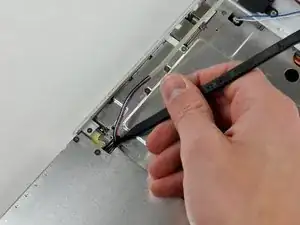
Разъёмы на концах следующих кабелей очень плотно закреплены в гнёздах на плате. Прямое тянущее усилие за кабель либо оторвёт кабель от его разъёма, либо вырвёт гнездо с платы.
Используйте острый конец лопатки, чтобы отключить разъём кабеля динамика.
Шаг 27
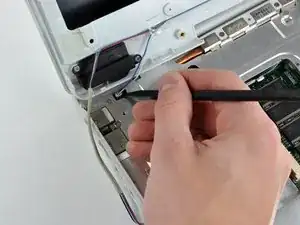
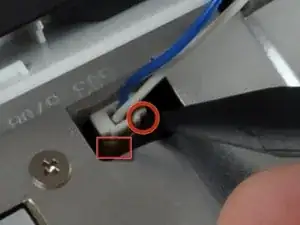
Используя острый конец лопатки, отключите разъём для синего и белого кабелей питания. Снова будьте осторожны и поднимайте только разъём.
Очень легко оторвать разъём от платы, поэтому действуйте осторожно.
Ключевой момент — приложить усилие в двух направлениях: вниз, чтобы сохранить контакты поверхности платы, и вверх, чтобы освободить разъём.
Верхняя панель теперь свободна и может быть снята с компьютера.
Заключение
Для сборки устройства следуйте этим инструкциям в обратном порядке.
Перевод руководства с ifixit.com