Замена дисплея iBook G4 14" 1.42 GHz
Замените весь блок дисплея, включая инвертер, антенну AirPort, петли и пластиковый корпус.
Шаг 1
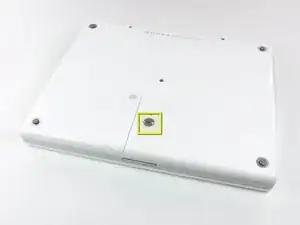
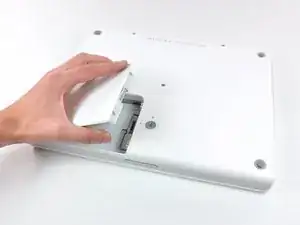
Используйте монету, чтобы повернуть запорный винт батареи на 90 градусов по часовой стрелке.
Поднимите батарею и выньте её из компьютера.
Шаг 2
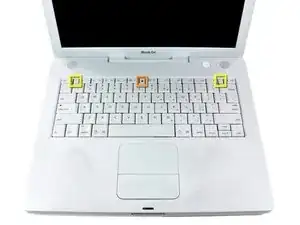
Потяните защёлки клавиатуры (показаны жёлтым) на себя и приподнимите клавиатуру, пока она не выйдет из зацепления.
Если клавиатура не выходит, используйте маленькую плоскую отвертку, чтобы повернуть запорный винт клавиатуры (показан оранжевым) на 180 градусов в любом направлении, затем повторите попытку.
Переверните клавиатуру от экрана и уроните её лицевой стороной вниз на область трекпада.
Шаг 3
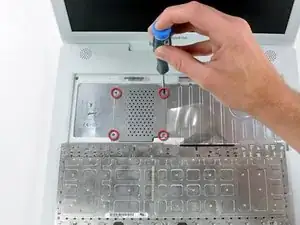
Ослабьте четыре серебристых винта Phillips, которые удерживают защиту оперативной памяти.
Эти винты не выкручиваются полностью. Они закреплены защитой памяти, чтобы не потеряться.
Шаг 4
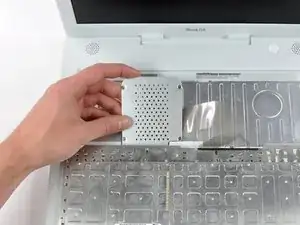
Снимите защиту оперативной памяти с компьютера.
Четыре закреплённые винта выйдут вместе с защитой.
Шаг 5
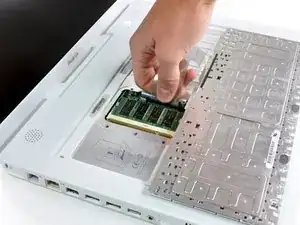
Оттяните кабель клавиатуры от логической платы, удерживая кабель как можно ближе к разъёму.
При повторной сборке iBook убедитесь, что вы подключили кабель клавиатуры перед установкой защиты оперативной памяти.
Шаг 6
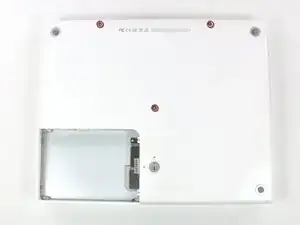
Закройте дисплей и переверните компьютер.
Удалите три шестигранных винта с помощью отвертки T8 Torx.
Короткий винт находится в центре.
Шаг 7
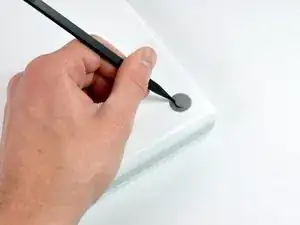
Используйте лопатку или маленькую плоскую отвертку, чтобы снять три резиновые ножки с нижнего корпуса.
Шаг 8
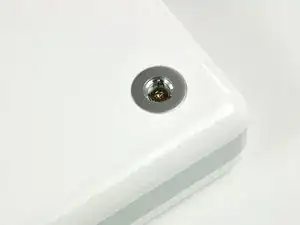
Удалите три только что открывшиеся винта Phillips.
Один винт находится под каждой втулкой (всего три).
Шаг 9
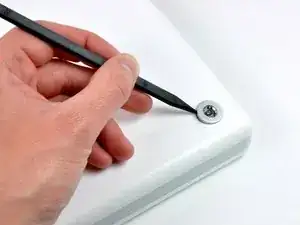
Используйте лопатку или маленькую плоскую отвертку, чтобы поддеть три металлические втулки, в которых размещались резиновые демпферы.
Шаг 10
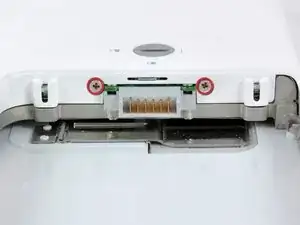
Удалите по два винта Phillips с каждой стороны контактов батареи.
Шаг 11
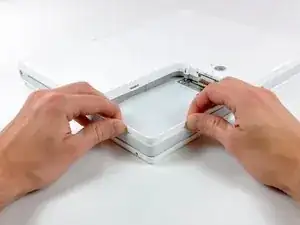
Глубоко вдохните. Впереди сложные моменты, но нижний корпус действительно снимается.
Вдавите тонкие кромки нижнего корпуса вокруг отсека батареи, загибая их за защёлки, затем приподнимите, чтобы освободить этот угол нижнего корпуса.
Шаг 12
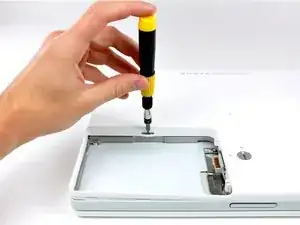
На стенке отсека батареи есть прорезь, которая фиксирует нижний корпус. Используйте маленькую плоскую отвертку, чтобы поддеть нижнюю кромку прорези и потяните вверх нижний корпус, чтобы освободить прорезь из удерживающих её защёлок.
Шаг 13
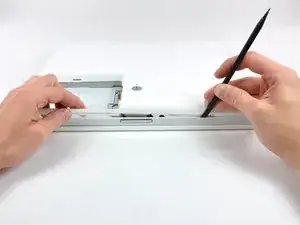
Проведите лопаткой по шву между нижним и верхним корпусом спереди компьютера, чтобы освободить защёлки, фиксирующие нижний корпус. Потяните нижний корпус вверх и при необходимости продолжайте использовать лопатку, пока не услышите три чётких щелчка.
Шаг 14
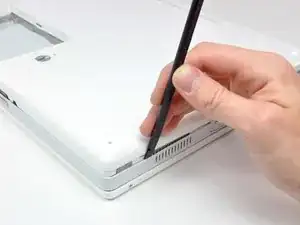
Продолжайте вести лопатку вокруг переднего правого угла. На стороне с портами есть две защёлки: одна возле переднего угла и одна возле порта вывода звука.
Шаг 15
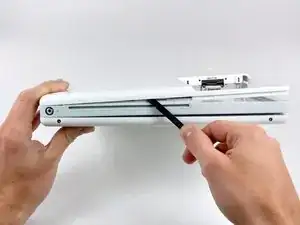
Над оптическим приводом находятся три защёлки, которые необходимо освободить перед снятием нижнего корпуса. Вставьте лопатку в нижний корпус над оптическим приводом и проведите ею к задней части компьютера, пока не услышите три чётких щелчка.
Шаг 16
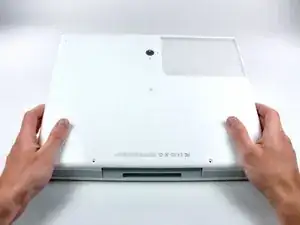
Передняя часть и боковые стороны нижнего корпуса теперь свободны.
Поверните компьютер так, чтобы задняя часть была направлена к вам, и потяните нижний корпус вверх и на себя, пока задние защёлки не выйдут из зацепления.
Полезно слегка покачивать корпус вверх и вниз.
Шаг 17
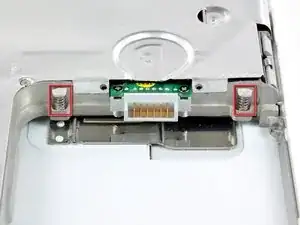
Снимите маленькие смазанные пружины с белыми пластиковыми колпачками по обеим сторонам контактов батареи.
Шаг 18
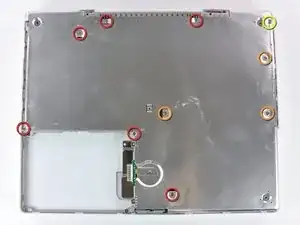
Удалите следующие 10 винтов с нижнего щита:
Шесть винтов Phillips 3 мм
Три винта Phillips 7,5 мм
Один винт Phillips 14 мм
Шаг 19
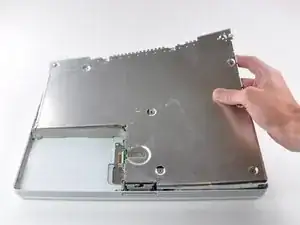
Снимите нижний щит.
Шаг 20
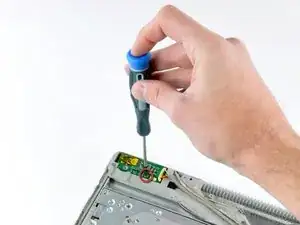
Удалите один винт Phillips, фиксирующий плату DC-In.
Шаг 21
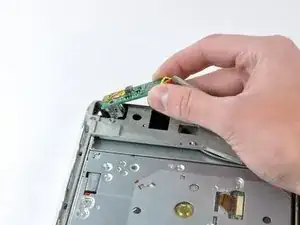
Отогните плату DC-In из её отсека под углом.
Возможно, потребуется удалить ленту, которая фиксирует кабель платы DC-In к корпусу.
Шаг 22
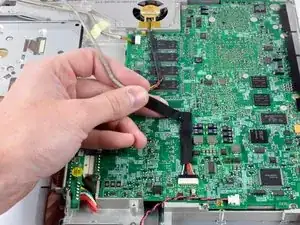
Оторвите кабель DC-In от клея, приклеивающего его к логической плате.
Шаг 23
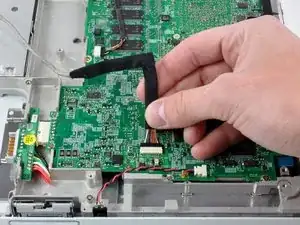
Отключите кабель DC-In от логической платы.
Помогает покачивание разъёма параллельно поверхности логической платы при лёгком натяжении.
Шаг 24
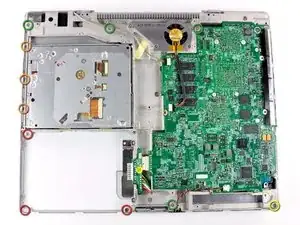
Удалите следующие 11 винтов с нижней части компьютера:
Три крестообразных винта 3 мм вокруг отсека батареи.
Три крестообразных винта 4,5 мм вдоль накладки оптического привода. (магнитная отвертка может помочь извлечь эти винты)
Один крестообразный винт 12 мм в нижнем правом углу.
Четыре крестообразных винта 14,5 мм.
Шаг 25
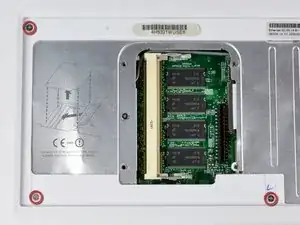
Рекомендуем с этого момента положить компьютер на мягкую ткань, чтобы не повредить плату логики.
Переверните компьютер и откройте его.
Снимите 3 крестообразных винта с краёв области клавиатуры.
Короткий винт находится в нижнем левом углу. Левый угол обозначен синим «L» на фотографии и расположен справа.
Шаг 26
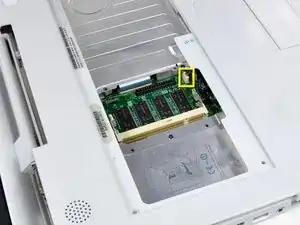
Будьте особенно осторожны при отсоединении кабелей в последующих шагах. Никогда не тяните за сам кабель — используйте лопаточку, чтобы приподнять разъём прямо из его гнезда.
Поднимите верхнюю крышку и используйте лопаточку или палец, чтобы отключить разъём тачпада, скрытый под белой пластиковой защёлкой.
Будьте осторожны при подъёме верхней крышки, её защёлки всё ещё зацеплены за металлическую рамку.
Шаг 27
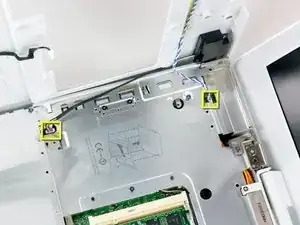
Гнёзда, припаянные к платам большинства iBook, очень хрупкие и легко ломаются. Проявляйте крайнюю осторожность при вытаскивании разъёмов из гнёзд.
Поднимите верхнюю крышку достаточно, чтобы отключить синий и белый кабель питания от платы логики. Используя ногти, аккуратно подденьте разъём и извлеките его из гнезда.
Аккуратно отключите многоцветный кабель динамика от платы логики тем же способом.
Шаг 28
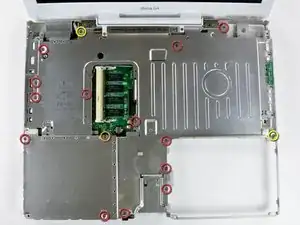
Удалите следующие 16 винтов:
Тринадцать крестообразных винтов 3 мм.
Один крестообразный винт 3 мм.
Два крестообразных винта 4 мм.
При сборке убедитесь, что винт возле левого шарнира проходит через петлю кабеля данных дисплея, фиксируя кабель к верхней крышке.
Шаг 29
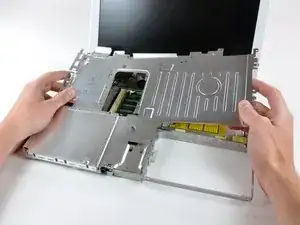
Поднимите верхний щит с правой стороны, следя за верхним левым углом, который может зацепиться за металлическую раму.
Шаг 30
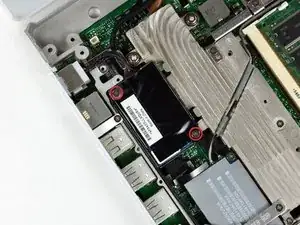
Удалите два крестообразных винта в углах модема.
Удалите два крестообразных винта в углах модема.
Шаг 31
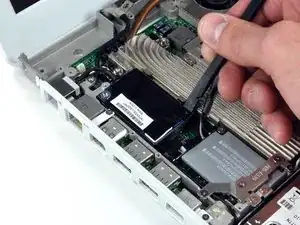
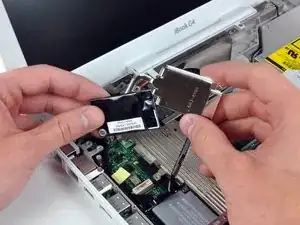
Используйте лопаточку, чтобы приподнять модем с конца, ближайшего к карте AirPort, чтобы отсоединить его разъём от гнезда на плате логики.
Следите за тем, чтобы поддевать только радиатор или металлическую рамку.
Отделите модем от экрана модема руками.
Шаг 32
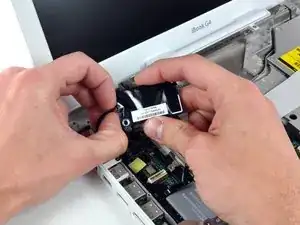
Отключите кабель RJ-11 от конца модема.
При установке модема убедитесь, что и кабель микрофона, и кабель данных дисплея проложены под местом, где лежит модем.
Шаг 33
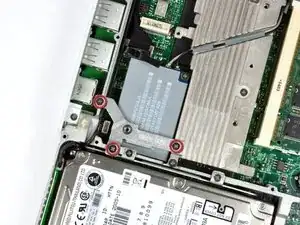
Удалите три крестообразных винта 3 мм, крепящие скобу карты AirPort к раме.
Поднимите скобу карты AirPort вверх и вытащите её из компьютера.
Шаг 34
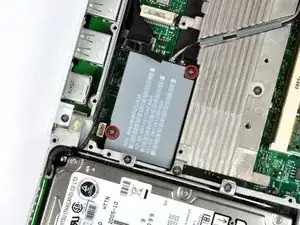
Удалите два крестообразных винта 3 мм, крепящие карту AirPort к плате логики.
Шаг 35
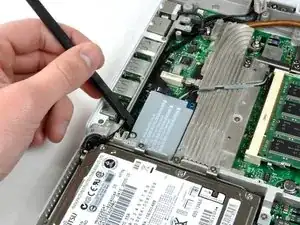
Используя лопаточку, приподнимите карту AirPort с конца, ближайшего к жёсткому диску, чтобы отсоединить её разъём от платы логики.
Подденьте только между металлической рамкой и картой AirPort.
Шаг 36
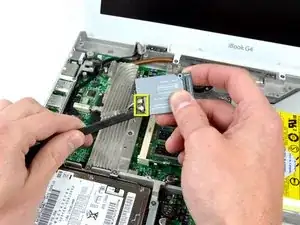
Используйте лопаточку, чтобы отключить два антенных кабеля от карты AirPort.
Удалите карту AirPort из компьютера и отложите в сторону.
Шаг 37
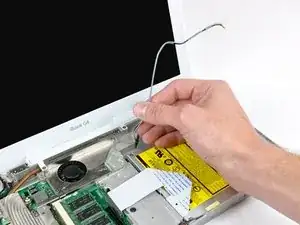
Проложите антенные провода выше радиатора, вокруг разъёма оперативной памяти и под оптическим приводом.
Для этого шага извлечение оптического привода не требуется.
Шаг 38
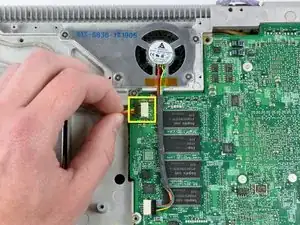
Переверните компьютер.
Отключите кабель инвертора от платы логики и выведите его из металлической рамки, при необходимости удаляя ленту.
Шаг 39
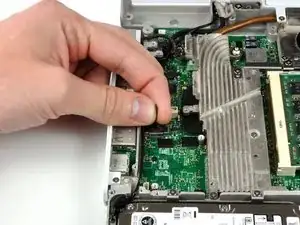
Переверните компьютер обратно.
Используйте чёрную пластиковую петлю, чтобы отключить кабель данных дисплея от платы логики.
Выведите кабели микрофона и данных дисплея из металлической рамки, при необходимости удаляя ленту.
Шаг 40
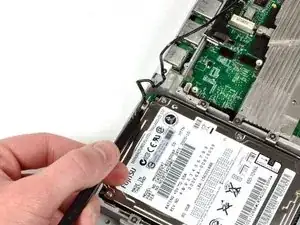
Кабель, который вы собираетесь снять, очень хрупкий — не тяните за провода. Попробуйте поддеть сам разъём, используя лопаточку или маленькую плоскую отвертку при необходимости.
Отключите кабель микрофона в передней части компьютера, между левой стороной жёсткого диска и металлической рамой.
Выведите кабели микрофона и данных дисплея из металлической рамки, при необходимости удаляя ленту.
Шаг 41
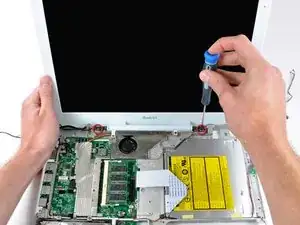
Поддерживая дисплей одной рукой, удалите по одному крестообразному винту с каждой стороны шарнира (всего два винта).
Винты устанавливаются в внешние отверстия с каждой стороны (вы можете видеть резьбу в правильном отверстии).
Шаг 42
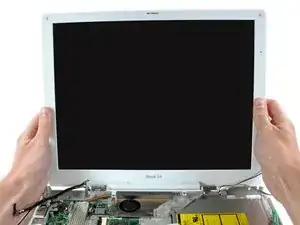
Поднимите дисплей и наклоните его назад, освобождая от двух металлических направляющих штифтов, удерживающих шарниры, и сдвиньте его от себя.
Убедитесь, что все кабели, соединяющие дисплей с компьютером, свободны перед полным снятием дисплея.
Заключение
Чтобы собрать устройство, выполните эти инструкции в обратном порядке.
Перевод руководства с ifixit.com