Замена платы ввода-вывода MacBook Pro 15" Retina Display середины 2015 года
Используйте это руководство для замены платы ввода-вывода, содержащей порт USB 3.0, порт HDMI и считыватель карт SDXC.
Для замены платы ввода-вывода необязательно извлекать SSD, но его снятие предоставляет дополнительный зазор и упрощает процедуру. Если Вы уверены, что можете заменить плату ввода-вывода без снятия SSD, можно пропустить шаги со SSD.
Шаг 1
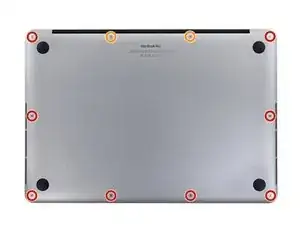
Отверните следующие винты P5 pentalobe, крепящие нижнюю крышку к MacBook Pro:
Восемь 3.1 мм
Два 2.3 мм
Шаг 2
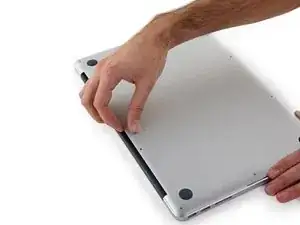
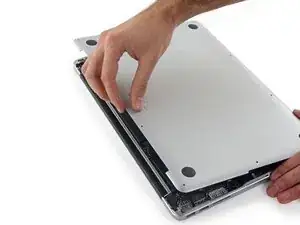
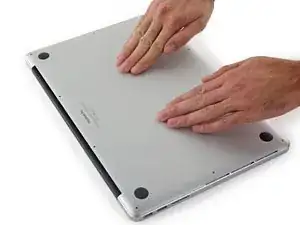
Подденьте от кромки, ближайшей к крышке сцепления, и снимите нижнюю крышку с MacBook Pro.
Шаг 3
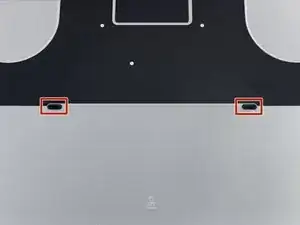
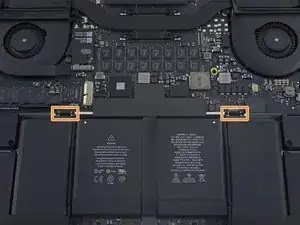
Нижняя крышка имеет два пластиковых штифта (красные), которые входят в пластиковые защёлки в верхней части корпуса (оранжевые).
При сборке аккуратно нажмите по центру нижней крышки, чтобы зафиксировать её на двух пластиковых защёлках.
Шаг 4
Шаг 5
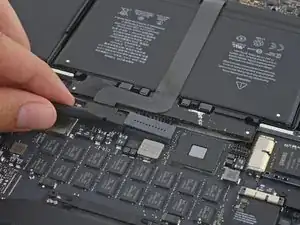
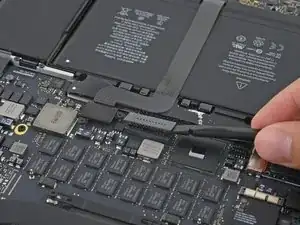
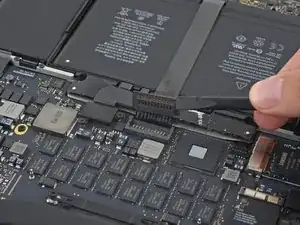
Аккуратно приподнимите каждую сторону разъёма аккумулятора, чтобы выдёрнуть разъём из гнезда на плате.
Отогните разъём назад в сторону аккумулятора, чтобы он случайно не коснулся платы.
Шаг 6
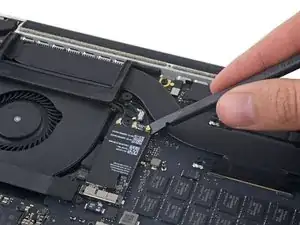
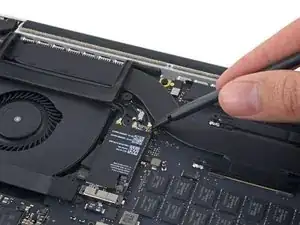
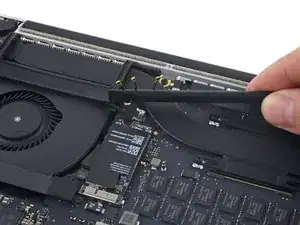
Используйте лопатку или пинцет, чтобы поднять три антенных кабеля AirPort вертикально из их гнёзд на плате AirPort и отогните их вверх и в сторону.
Точки соединения кабелей крайне хрупкие. Осторожно поднимайте только разъём, а не гнездо или сам кабель.
Для повторного подключения аккуратно совместите разъём с гнездом и плоской стороной лопатки плотно прижмите его до фиксации.
Шаг 7
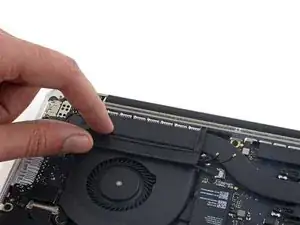
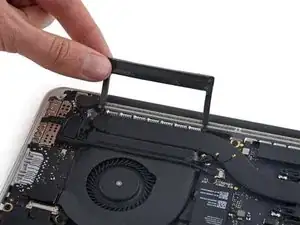
Отклейте правую резиновую накладку от вентилятора и отогните её в сторону.
Шаг 8
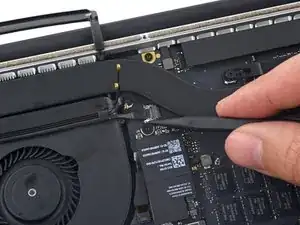
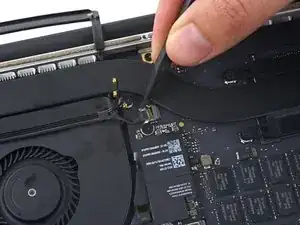
Используйте кончик лопатки, чтобы вытолкнуть разъём кабеля камеры из его гнезда на плате.
Толкать следует параллельно плате, сначала с одной стороны, затем с другой, «пошагово» выводя разъём из гнезда.
Шаг 9
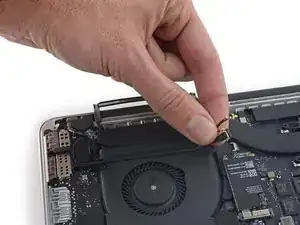
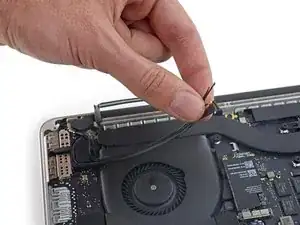
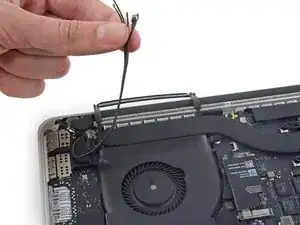
Пальцами оттяните кабели AirPort/камеры вверх от вентилятора.
Кабели приклеены к вентилятору, поэтому осторожно отслоите их, чтобы не повредить.
Аккуратно выведите кабели из пластикового держателя кабеля.
При сборке на кабелях останется достаточно клея, чтобы приклеить их обратно к вентилятору.
Шаг 10
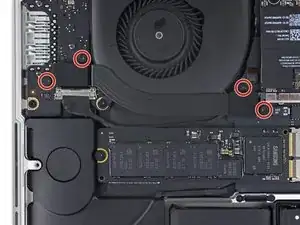
Снимите четыре винта T5 Torx 2.2 мм, крепящие крышки разъёмов кабеля платы ввода-вывода.
Шаг 11
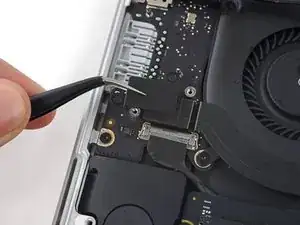
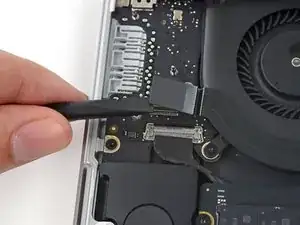
Снимите левую крышку разъёма.
Используйте плоский конец лопатки, чтобы приподнять левый конец кабеля платы ввода-вывода из его гнезда на плате.
Шаг 12
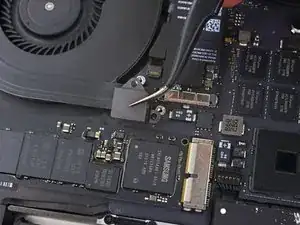
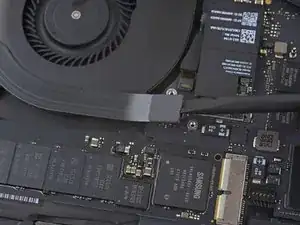
Снимите правую крышку разъёма.
Используйте плоский конец лопатки, чтобы приподнять правый конец кабеля платы ввода-вывода из его гнезда на плате.
Шаг 13
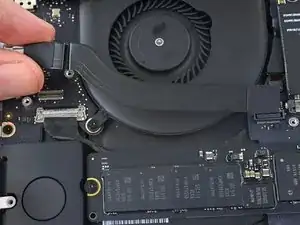
Отклейте кабель платы ввода-вывода от клея, прикрепляющего его к вентилятору.
Снимите кабель.
Шаг 14
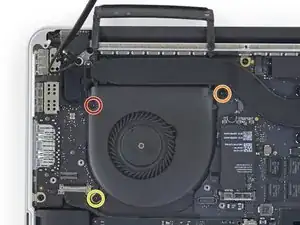
Используйте отвёртку T5 Torx, чтобы вывернуть следующие три винта, крепящие правый вентилятор к плате:
Один винт 5.0 мм с выступом длиной 2.0 мм
Один винт 4.0 мм с широкой головкой
Один винт 4.4 мм
Шаг 15
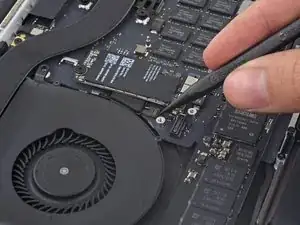
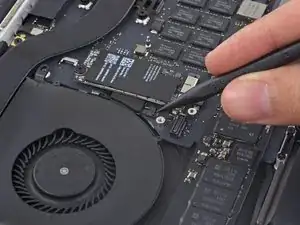

Используйте кончик лопатки, чтобы приподнять фиксирную планку в ZIF-разъёме шлейфа правого вентилятора.
Убедитесь, что Вы поднимаете подвижную фиксирную планку, а не сам разъём.
Шаг 16
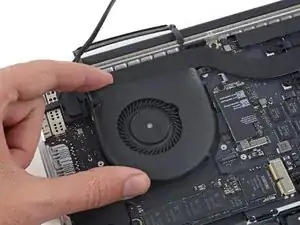
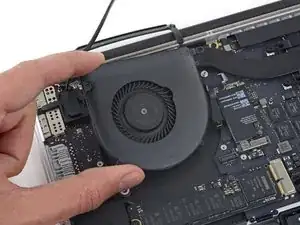
Поднимите вентилятор и сдвиньте его аккуратно к задней кромке MacBook, чтобы освободить кабель вентилятора из гнезда.
Кабель вентилятора может быть приклеен к плате — чтобы не порвать кабель, аккуратно отлейте его при подъёме вентилятора.
Снимите вентилятор.
Шаг 17
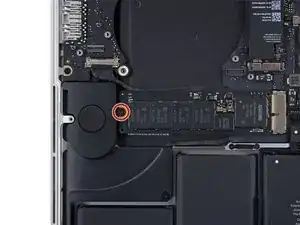
Снимите один винт T5 Torx 2.9 мм, крепящий SSD к плате.
Шаг 18
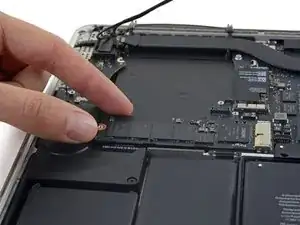
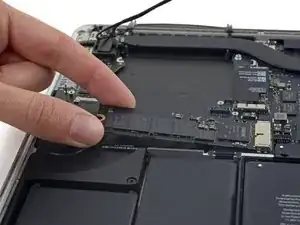
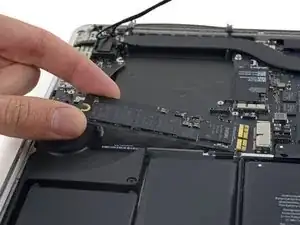
Поднимите конец SSD настолько, чтобы он прошёл над динамиком, расположенным непосредственно позади него.
Не поднимайте SSD слишком высоко, иначе вы можете повредить контакты или разъём.
Потяните SSD прямо из его разъёма на плате.
Шаг 19
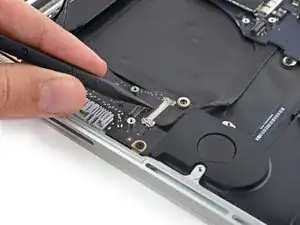
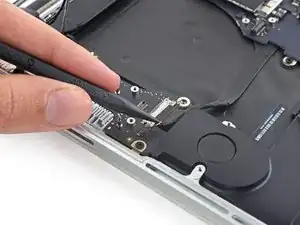
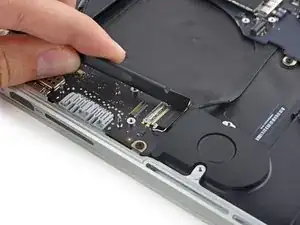
Используйте острый конец лопатки, чтобы приподнять фиксатор на разъёме платы ввода/вывода.
Переверните лопатку и используйте плоский конец, чтобы выдвинуть шлейф ввода/вывода из разъёма.
Нажмите на открытый фиксатор — это облегчит выдвигание шлейфа из разъёма. Это может помочь предотвратить случайное повреждение шлейфа или контактов разъёма.
Шаг 20
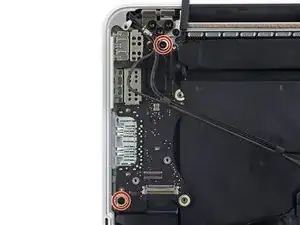
Удалите два винта T5 Torx длиной 3,1 мм с платы ввода/вывода.
Шаг 21

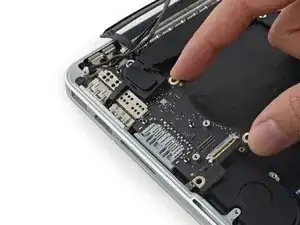
Слегка приподнимите внутренний край платы ввода/вывода и потяните её в сторону центра MacBook, от стены корпуса.
Снимите плату ввода/вывода.
Заключение
Для сборки устройства выполните эти действия в обратном порядке.
Перевод руководства с ifixit.com