Замена жесткого диска iMac Intel 21.5" Retina 4K 2019
Следуйте шагам этого руководства, чтобы обновить или заменить SATA‑жесткий диск в iMac 21.5" Retina 4K 2019 года. Обратите внимание: если вы обновляете диск, вам потребуется клонировать существующий жёсткий диск на заменяемый до выполнения этой операции, чтобы сохранить файлы и операционную систему.
Некоторые изображения в этом руководстве сделаны на более старой модели iMac и имеют незначительные визуальные отличия. Эти отличия не влияют на процедуру ремонта.
Шаг 1
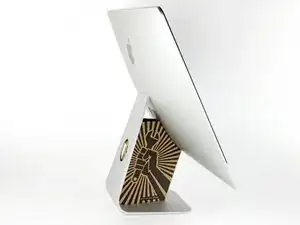
Пока петля свободно двигается, iMac будет неустойчив и с ним будет трудно работать. Установите сервисную клин‑подкладку iMac в подставку, чтобы стабилизировать компьютер.
Если вы используете картонную клин‑подкладку iFixit, соберите её по инструкциям по сборке.
Перед началом любых работ с iMac: Отключите компьютер от сети и нажмите и удерживайте кнопку питания в течение десяти секунд, чтобы разрядить конденсаторы блока питания.
Будьте очень осторожны и не прикасайтесь к выводам конденсаторов или оголённым паяным соединениям на задней стороне блока питания. Держите плату только за края.
Шаг 2
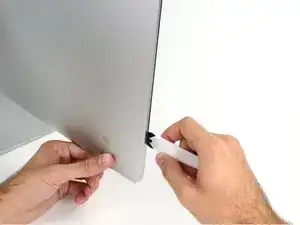
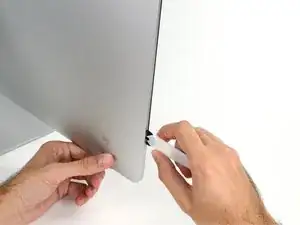
Начиная с левой стороны дисплея, рядом с кнопкой питания, вставьте инструмент для открытия iMac в зазор между стеклом панели и задней крышкой корпуса.
Ограничитель на инструменте не позволит вам вдавить колесо слишком глубоко. Если вы используете другой инструмент, вставляйте не более чем на 3/8" в дисплей. В противном случае вы рискуете перерезать антеннные кабели и нанести серьёзный ущерб.
Шаг 3
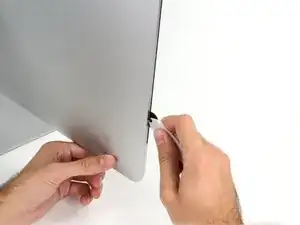
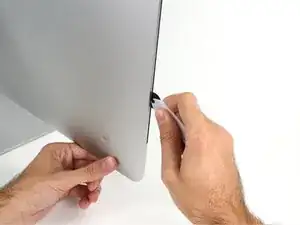
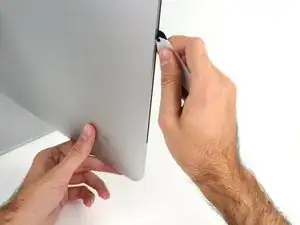
Используйте инструмент как нож для пиццы — прокатывайте его вдоль зазора, разрезая пенистый клей между рамой и дисплеем.
Всегда нажимайте колесом режущей кромки вперёд. При тянущем движении колесо может выскользнуть из ручки.
Прогоните инструмент вверх по левой стороне дисплея.
Шаг 4
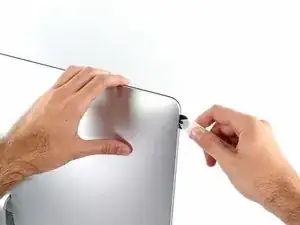
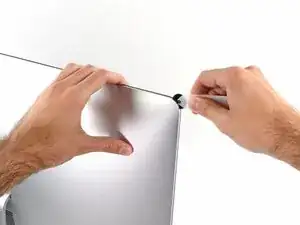
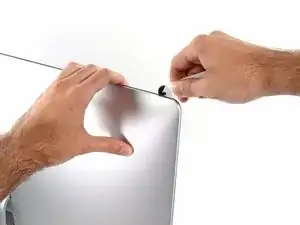
Продолжайте прокатывать инструмент через верхний левый угол.
Шаг 5
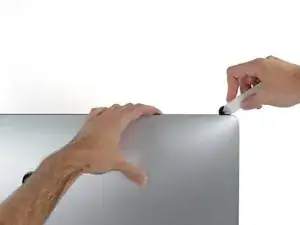
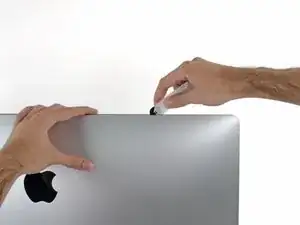
Разрежьте клей вдоль верхней левой части дисплея.
Шаг 6
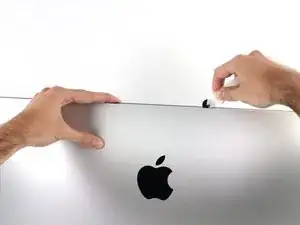
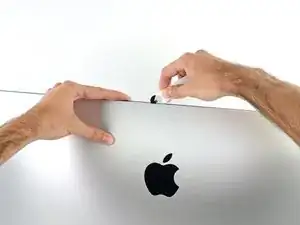
Продолжайте вдоль верхней части дисплея.
Возможно, придётся провести инструментом туда‑обратно несколько раз, чтобы полностью прорезать клей.
Шаг 7
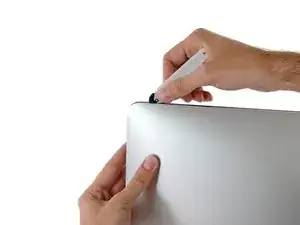
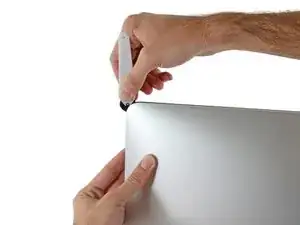
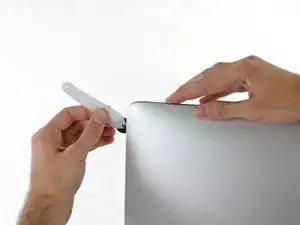
Протолкните инструмент через верхний правый угол дисплея.
Шаг 8
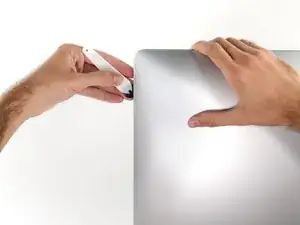
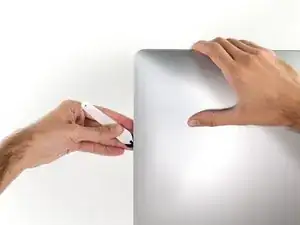
Протолкните инструмент вниз вдоль правой стороны дисплея.
Шаг 9
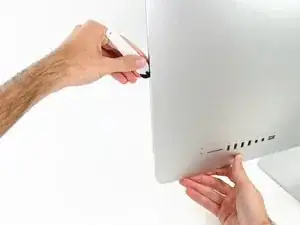
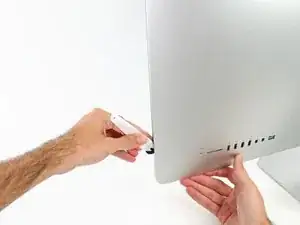
Завершите продвижение инструмента к нижней части правой стороны дисплея.
На этом этапе рекомендуется ещё раз пройти инструментом вокруг всего дисплея, чтобы обеспечить максимально возможное разрезание клея.
Шаг 10
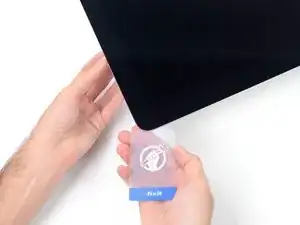
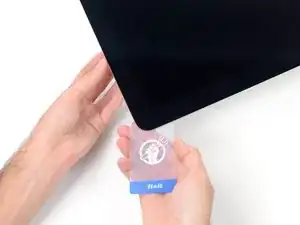
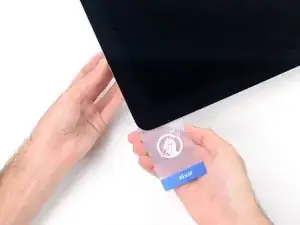
Хотя инструмент разрезал большую часть клея, дисплей всё ещё будет слегка приклеен к корпусу. Для отделения оставшихся участков клея потребуется пластиковая карточка.
Положите iMac лицевой стороной вверх на стол.
Начиная с верхнего правого угла, подденьте пластиковой карточкой между дисплеем и рамой.
Будьте осторожны и не вставляйте пластиковую карточку глубже чем на 3/8", иначе вы можете повредить внутренние компоненты.
Шаг 11
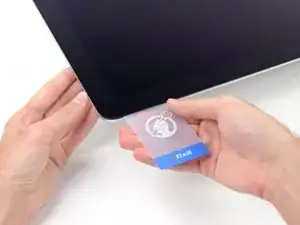
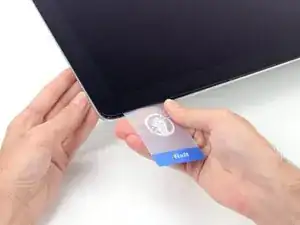
Осторожно поверните пластиковую карточку вбок, чтобы создать зазор между дисплеем и рамой.
Двигайтесь медленно и не нагружайте стекло дисплея чрезмерно — вам нужно создать зазор примерно 1/4".
Шаг 12
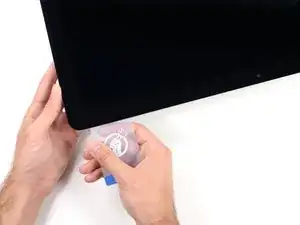
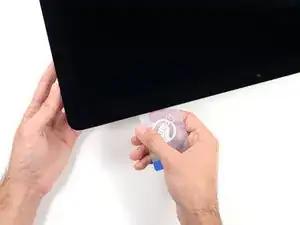
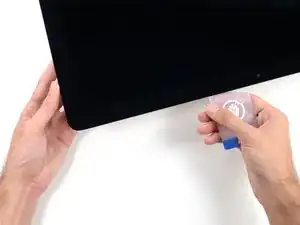
Сдвиньте карточку к центру дисплея, чтобы разрезать оставшийся клей в верхнем правом углу iMac.
Обязательно остановитесь перед камерой iSight, иначе вы можете её повредить.
Шаг 13
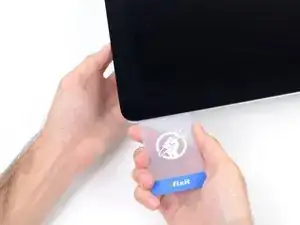
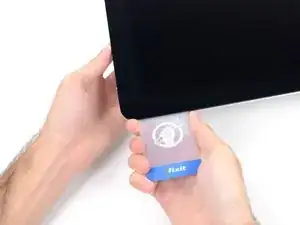
Снова подденьте пластиковую карточку в верхнем правом углу и оставьте её там, чтобы клей не склеился снова.
Шаг 14
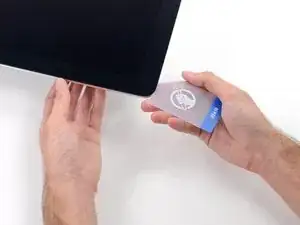
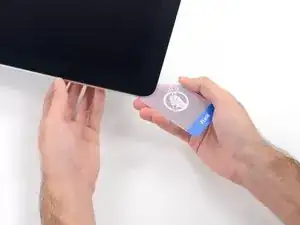
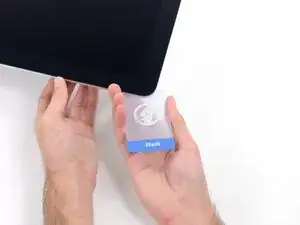
Вставьте вторую пластиковую карточку в зазор между дисплеем и рамой в верхнем левом углу iMac.
Шаг 15
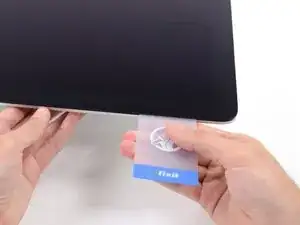
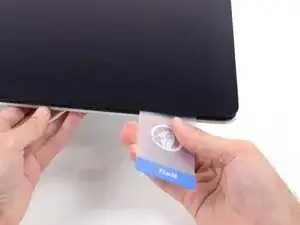
Осторожно поверните карточку вверх, слегка увеличивая пространство между дисплеем и рамой.
Как и с другой стороны, поворачивайте медленно, давая клею время отделиться, и не перенапрягайте стекло дисплея.
Шаг 16
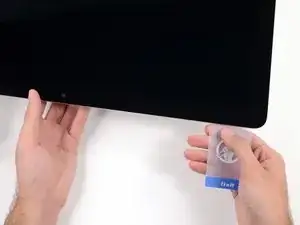
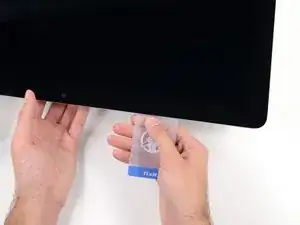
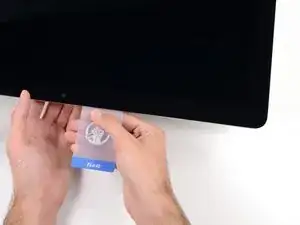
Сдвиньте пластиковую карточку к центру.
Остановите сдвиг непосредственно перед камерой iSight, чтобы не повредить камеру.
Шаг 17
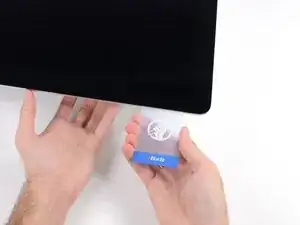
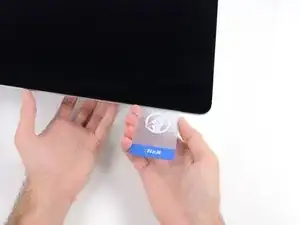
Вставьте пластиковую карточку обратно в верхний левый угол.
Шаг 18
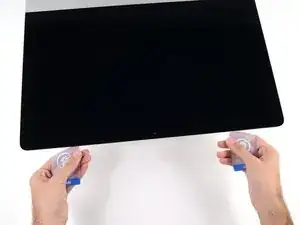
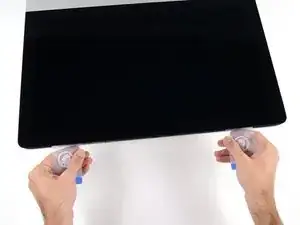
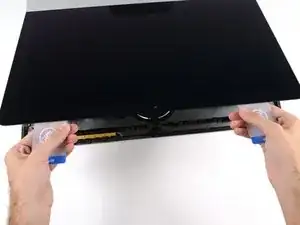
Когда обе пластиковые карточки вставлены, как показано возле углов, осторожно поверните карточки вбок, чтобы увеличить зазор между дисплеем и корпусом.
Если есть участки, которые, по-видимому, прилипают и не разделяются, перестаньте крутить и используйте одну из карточек, чтобы перерезать оставшийся клей.
Начните приподнимать верхнюю часть дисплея от рамки.
Поднимайте дисплей только на несколько дюймов — кабели питания и передачи данных дисплея всё ещё подключены к логической плате.
Шаг 19


Поднимите дисплей достаточно, чтобы получить удобный доступ к разъёму, но не настолько, чтобы растянуть кабели и нагрузить их соединения (примерно 20 см).
Держите дисплей одной рукой, а другой рукой отсоедините кабель питания дисплея.
Шаг 20



Продолжая поддерживать дисплей одной рукой, отогните металлический фиксирующий кронштейн на кабеле передачи данных дисплея.
Осторожно извлеките кабель передачи данных дисплея из его гнезда на логической плате.
Обязательно тяните разъём кабеля передачи данных дисплея прямо из гнезда, удерживая его параллельно материнской плате, чтобы не повредить разъём.
Шаг 21
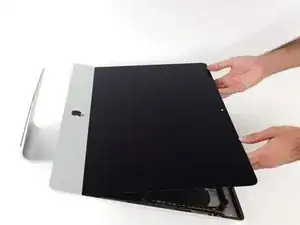

Поднимите дисплей в почти вертикальное положение.
На этом этапе вдоль нижней части дисплея всё ещё остаётся полоска клея, которая удерживает дисплей в рамке как петля. Вы можете ослабить этот клей, несколько раз поднимая и опуская дисплей.
Шаг 22
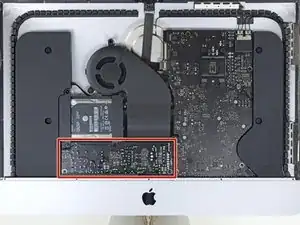
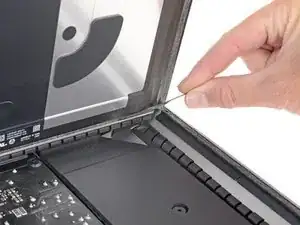
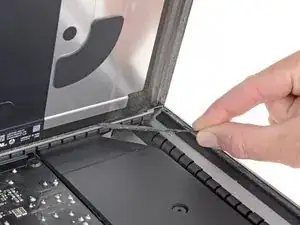
При необходимости можно использовать пластиковую карточку, чтобы перерезать оставшиеся участки нижней полоски клея.
Шаг 23
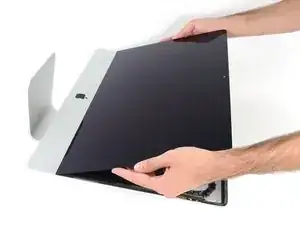
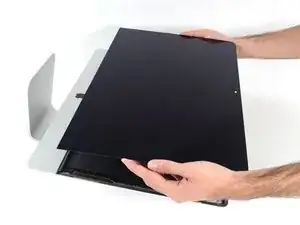
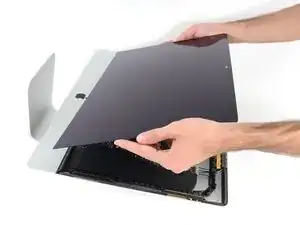
Поднимите дисплей из рамки и извлеките его из iMac.
Возможно, потребуется медленно приподнимать с одной стороны, чтобы отлепить его от оставшегося клея.
Будьте очень осторожны при обращении с дисплеем — он большой, тяжёлый и стеклянный.
После перерезания клея он не может быть использован для повторного закрепления дисплея на месте. Следуйте этому руководству, чтобы заменить клеевые полоски, которые закрепляют дисплей на задней крышке.
Шаг 24
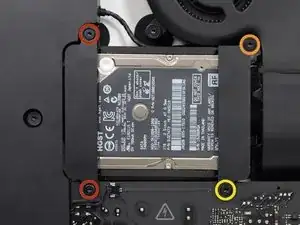
Удалите следующие винты Torx T10, которые крепят кронштейны жёсткого диска к iMac:
Два винта 21 мм
Один винт 9 мм
Один винт 27 мм
Шаг 25
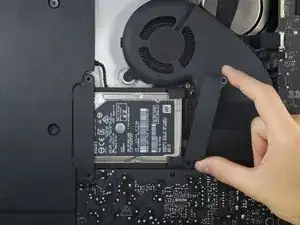
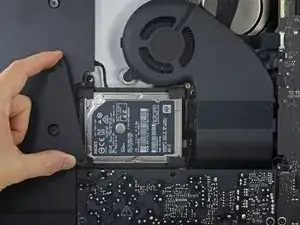
Снимите левый и правый кронштейны жёсткого диска с iMac.
Шаг 26
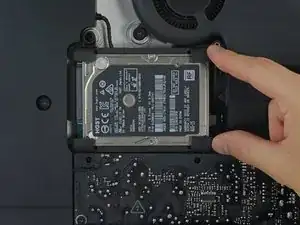
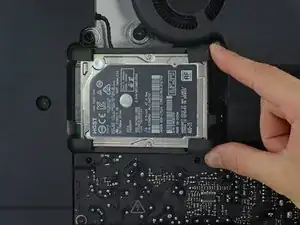
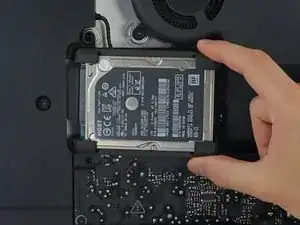
Поднимите жёсткий диск со стороны, ближайшей к логической плате, и немного вытяните его из гнезда.
Жёсткий диск всё ещё подключён через SATA-кабель; не пытайтесь полностью извлечь его из iMac пока.
Шаг 27
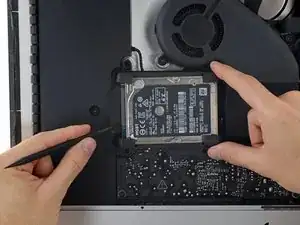
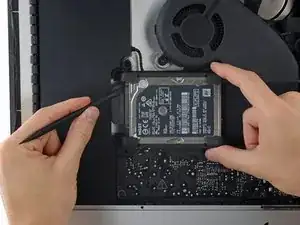
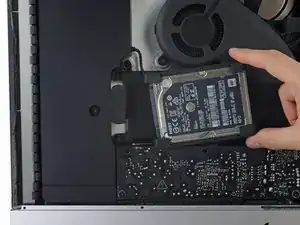
Используйте лопатку, чтобы отсоединить единственный SATA-кабель, аккуратно поддев его и отщёлкнув от жёсткого диска.
Удалите сборку жёсткого диска из iMac.
Шаг 28
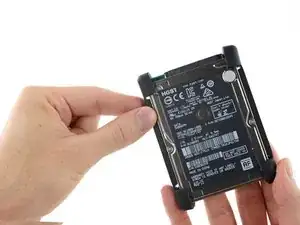
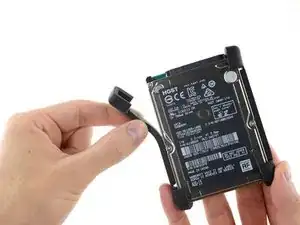
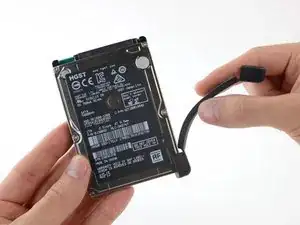
Отклейте резиновый бампер с одной стороны жёсткого диска.
Повторите для другой стороны.
При установке нового диска полезно использовать двусторонний скотч, чтобы приклеить бамперы к новому диску.
Заключение
Сравните вашу новую заменяемую деталь с оригинальной — возможно, потребуется перенести оставшиеся компоненты или снять защитные плёнки с новой детали перед установкой.
Чтобы собрать устройство обратно, выполните вышеописанные шаги в обратном порядке.
Отнесите электронные отходы в сертифицированный пункт переработки R2 или e-Stewards.
Ремонт прошёл не так? Обратитесь к нашему сообществу Answers за помощью в устранении неполадок.
Перевод руководства с ifixit.com