Замена дисплея iMac Intel 27" EMC 2309 и 2374
Снимите дисплей, чтобы получить доступ к большинству внутренних компонентов iMac.
Шаг 1



Прикрепите прочную присоску возле каждого из двух верхних углов стеклянной панели.
Чтобы зафиксировать присоски, сначала разместите присоску так, чтобы подвижная ручка была параллельна поверхности стеклянной панели (как показано на второй фотографии).
Легко удерживая присоску прижтой к стеклу, поднимите подвижную ручку до положения, когда она станет параллельна другой ручке (как показано на третьей фотографии).
Если присоски не прилипают, попробуйте очистить и стеклянную панель, и присоску мягкой безворсовой тканью, слегка смоченной. (Смачивайте дистиллированной водой, а при необходимости — смесью дистиллированной воды и белого уксуса в равных частях для лучшего результата.)
Не используйте присоски для переноски стеклянной панели, так как при отлипании одной из них вы можете уронить и разбить экран.
Оригинальная коробка iMac — хорошее место для хранения стеклянной панели. В противном случае подойдёт мягкая горизонтальная поверхность, например полотенце на столе.
Шаг 2

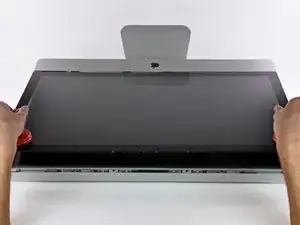
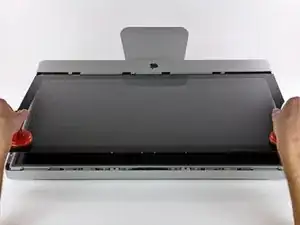
Осторожно приподнимите стеклянную панель перпендикулярно поверхности ЖК-экрана, чтобы освободить стальные монтажные штифты, прикреплённые по нижней стороне верхнего края стеклянной панели.
Оттяните стеклянную панель от нижнего края iMac и аккуратно отложите её в сторону.
Не используйте присоски для переноски стеклянной панели — если одна из них потеряет захват, панель может упасть и разбиться.
После того как вы безопасно положите стеклянную панель, обязательно отпустите присоски, так как длительное воздействие вакуума может треснуть стекло.
При повторной установке тщательно очистите внутреннюю сторону стеклянной панели и поверхность ЖК-экрана, поскольку пыль или отпечатки пальцев, попавшие внутрь, будут заметны при включённом устройстве.
Шаг 3
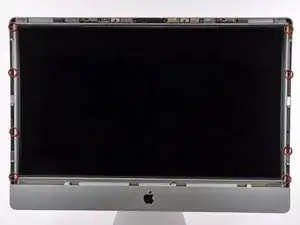
Удалите восемь винтов Torx T10, которые закрепляют ЖК-экран в корпусе.
Шаг 4
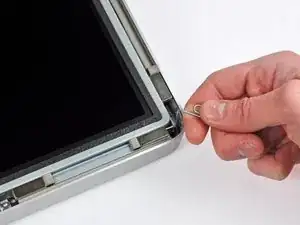
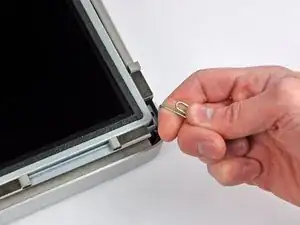
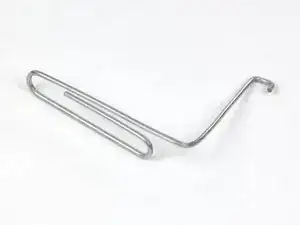
Аккуратно положите iMac лицевой стороной вниз на ровную поверхность, опёрев на подставку.
Из-за малых допусков придётся использовать тонкий крючковатый инструмент, чтобы приподнять дисплей из корпуса. Как видно на третьей фотографии, мы изготовили такой инструмент из согнутой скрепки.
Используйте тонкий крючковатый инструмент, чтобы приподнять одну сторону верхнего края дисплея за его стальную наружную рамку.
После приподнимания верхнего края дисплея с одной стороны удерживайте его приподнятым, пока вы с помощью крючковатого инструмента приподнимаете другую сторону. Под верхний край дисплея можно подложить карандаш или ручку, параллельно верхнему краю и выступающие за край компьютера, чтобы зафиксировать первую сторону при поднятии второй.
Не поднимайте верхний край дисплея из корпуса слишком высоко, так как несколько коротких ленточных кабелей всё ещё соединяют эти компоненты.
Шаг 5
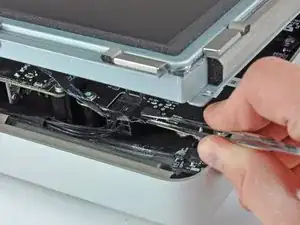
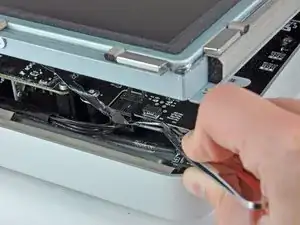
С помощью пинцета вытяните вертикальный ленточный кабель синхронизации из его разъёма на плате драйвера светодиодов в верхнем левом углу iMac.
На некоторых iMac это может быть не ленточный кабель, а четыре отдельные очень тонкие и хрупкие провода. Будьте очень осторожны: если пинцет соскользнёт с штекера, вы, скорее всего, вырвёте провод из сборки.
Шаг 6
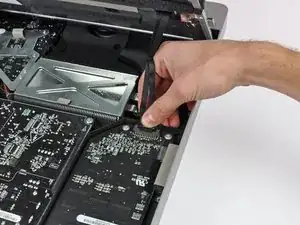
Поверните дисплей из корпуса настолько, чтобы можно было отключить кабель питания подсветки светодиодов от платы драйвера светодиодов.
Шаг 7
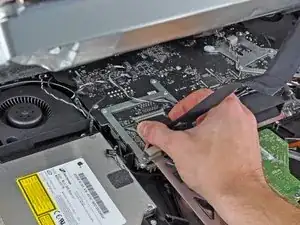
Сожмите две защёлки разъёма кабеля данных дисплея, чтобы разблокировать его в разъёме на логической плате.
Оттяните разъём кабеля данных дисплея от его разъёма на логической плате.
Будьте очень осторожны при отключении этого кабеля, так как и сам разъём кабеля, и разъём на плате чрезвычайно хрупки. При повторном подключении используйте как можно меньше усилия.
Шаг 8
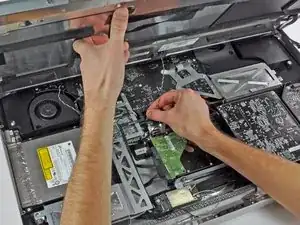
Поднимите дисплей настолько, чтобы можно было отключить разъём кабеля термодатчика ЖК-экрана от его гнезда на логической плате.
Если после завершения работы вентилятор вращается на полной скорости, проверьте это соединение или кабель термодатчика жёсткого диска. Гнездо разъёма термодатчика очень хрупкое, поэтому при подключении датчика будьте особенно осторожны.
Шаг 9
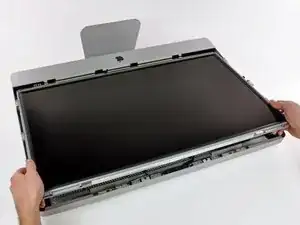
Аккуратно потяните дисплей к верхнему краю iMac и извлеките его из корпуса.
Заключение
Для сборки устройства выполните эти инструкции в обратном порядке.
Перевод руководства с ifixit.com