Замена платы камеры iMac Intel 27" EMC 2309 и 2374
Используйте это руководство для замены неисправной платы камеры.
Шаг 1



Прикрепите прочную присоску рядом с каждым из двух верхних углов стеклянной панели.
Чтобы зафиксировать присоски, сначала расположите присоску так, чтобы подвижная ручка была параллельна поверхности стеклянной панели (как показано на второй фотографии).
Легко прижав присоску к стеклу, поднимите подвижную ручку до положения, при котором она станет параллельна другой ручке (как показано на третьей фотографии).
Если присоски не прилипают, попробуйте очистить и стеклянную панель, и присоску мягкой безворсовой тканью, слегка смоченной. Для увлажнения используйте дистиллированную воду, а при необходимости — смесь из равных частей дистиллированной воды и белого уксуса для лучшего эффекта.
Не используйте присоски для переноса стеклянной панели, поскольку если одна из них потеряет сцепление, вы можете уронить и разбить экран.
Оригинальная коробка iMac подходит для хранения стеклянной панели. В качестве альтернативы используйте мягкую горизонтальную поверхность, например полотенце на столе.
Шаг 2

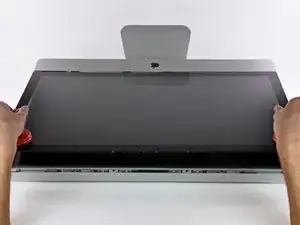
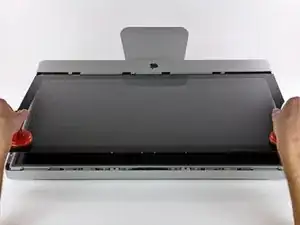
Осторожно поднимите стеклянную панель перпендикулярно поверхности ЖК‑экрана, чтобы освободить стальные установочные штифты, прикреплённые к нижней стороне верхнего края стеклянной панели.
Оттяните стеклянную панель от нижнего края iMac и аккуратно отложите её в сторону.
Не используйте присоски для переноса стеклянной панели — если одна из них потеряет захват, панель может упасть и разбиться.
После того как вы безопасно положили стеклянную панель, обязательно отпустите присоски, так как продолжительное вакуумное воздействие может привести к трещинам в стекле.
Перед повторной установкой тщательно очистите внутреннюю сторону стеклянной панели и поверхность ЖК‑экрана, так как пыль или отпечатки пальцев, попавшие внутрь, будут заметны при включённом устройстве.
Шаг 3
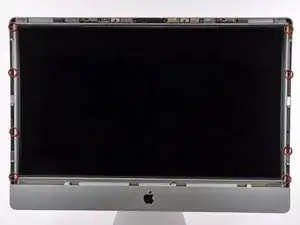
Снимите восемь винтов Torx T10, закрепляющих ЖК‑панель в корпусе.
Шаг 4
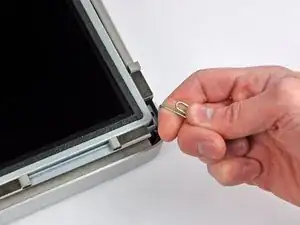
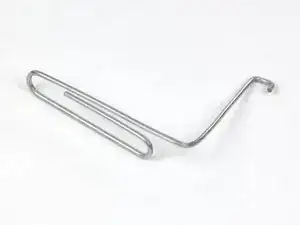
Аккуратно положите iMac тыльной стороной подставки вниз на ровную поверхность.
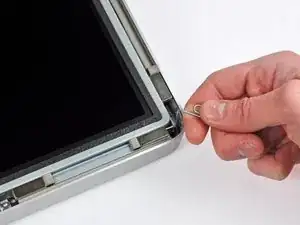
Из‑за плотных допусков вам потребуется тонкий крючкообразный инструмент, чтобы приподнять дисплей из корпуса. Как видно на третьем изображении, мы сделали такой инструмент из согнутой скрепки.
Используйте тонкий крючкообразный инструмент, чтобы приподнять одну сторону верхнего края дисплея за его стальную внешнюю рамку.
После приподнятия верхнего края дисплея с одной стороны удерживайте его приоткрытым, пока с помощью крючка не приподнимете другую сторону. Можно подложить карандаш или ручку под верхний край дисплея, параллельно верхнему краю и выступая за край компьютера, чтобы удержать первую сторону приподнятой при подъёме второй.
Не поднимайте верхний край дисплея из корпуса слишком высоко, так как несколько коротких ленточных кабелей всё ещё соединяют эти компоненты.
Шаг 5
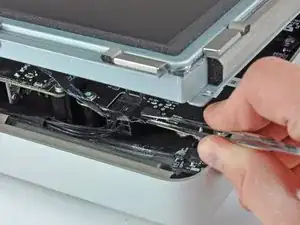
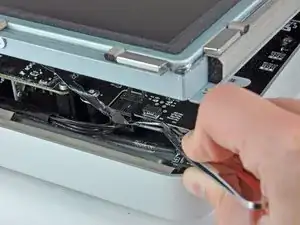
Используйте пинцет, чтобы вытащить кабель вертикальной синхронизации из его разъёма на плате драйвера светодиодов в верхнем левом углу iMac.
В некоторых моделях это может быть не ленточный кабель, а четыре отдельные, очень тонкие и хрупкие провода. Будьте очень осторожны: если пинцет соскользнёт с разъёма, вы, вероятно, вырвёте провод из сборки.
Шаг 6
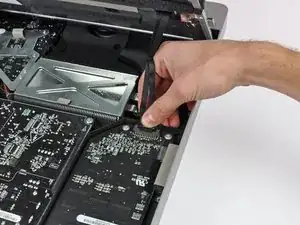
Поверните дисплей из корпуса настолько, чтобы отключить кабель питания подсветки LED от платы драйвера подсветки.
Шаг 7
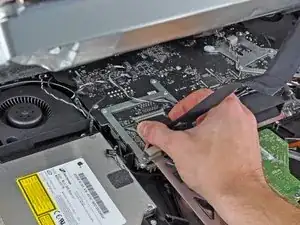
Сожмите две защёлки разъёма кабеля данных дисплея, чтобы разблокировать его из разъёма на логической плате.
Оттяните разъём кабеля данных дисплея от его разъёма на логической плате.
Будьте очень осторожны при отсоединении этого кабеля, так как и сам разъём кабеля, и гнездо на плате очень хрупкие. При повторном подключении используйте минимальную силу.
Шаг 8
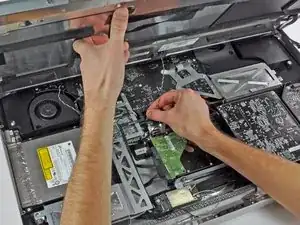
Поднимите дисплей на достаточную высоту, чтобы отключить разъём кабеля термодатчика ЖК‑экрана от его гнезда на логической плате.
Если после завершения работы вентилятор крутится на полной скорости, проверьте это соединение либо кабель термодатчика жёсткого диска. Гнездо разъёма термодатчика очень хрупкое, поэтому при подключении будьте предельно осторожны.
Шаг 9
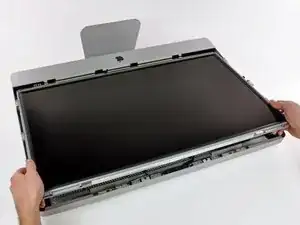
Осторожно потяните дисплей в направлении верхнего края iMac и извлеките его из корпуса.
Шаг 10
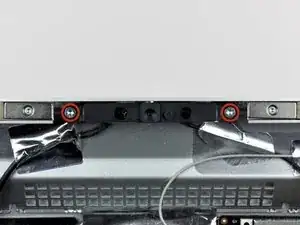
Снимите два винта Torx T10, закрепляющих плату камеры в корпусе.
Шаг 11
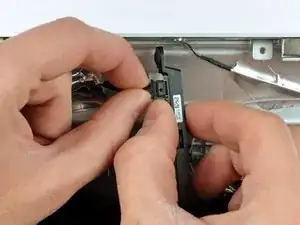
На плате камеры есть небольшой радиатор с термопастой на его поверхности. Перед повторной установкой убедитесь, что паста равномерно распределена по радиатору.
Слегка приподнимите плату камеры из корпуса, стараясь не нарушить алюминиевую ленту, фиксирующую кабель камеры к корпусу.
Отсоедините кабель камеры, оттянув его разъём от гнезда на плате камеры.
Заключение
Для сборки устройства выполните эти инструкции в обратном порядке.
Перевод руководства с ifixit.com