Замена веб-камеры и микрофона Apple Thunderbolt Display
После снятия ЖК-панели веб-камера и микрофон кажутся легко доступными. Две провода, соединяющие их с основной платой, пролегают за множеством других проводов и компонентов, из-за чего до их разъемов труднее добраться и вынуть их. Кроме того, так как микрофон закреплён на клее, для его замены обязательно нужен инструмент для поддевания!
Шаг 1
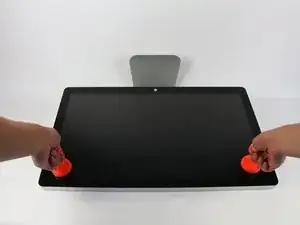
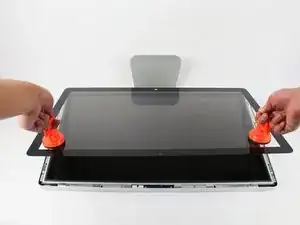
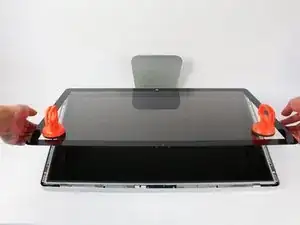
Положите дисплей экранной стороной вверх.
Поскольку дисплей можно наклонять вверх и вниз, было полезно подпереть экран кусочком пенопласта между экраном и основанием.
Установите две присоски по обе стороны от верхней части экрана и зафиксируйте их.
Стеклянная панель крепится к остальной части дисплея небольшими магнитами. Поднимайте медленно — панель отойдёт.
Шаг 2
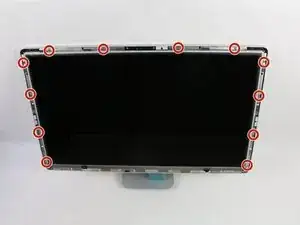
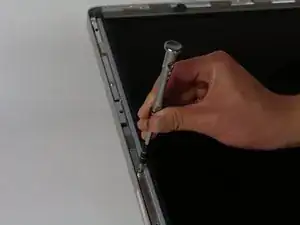
Отверткой TR10 отвинтите 12 винтов по боковым кромкам и в верхней части ЖК-панели.
Шаг 3
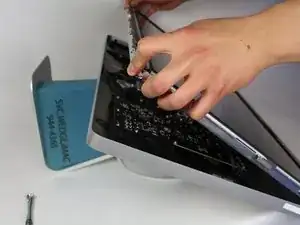
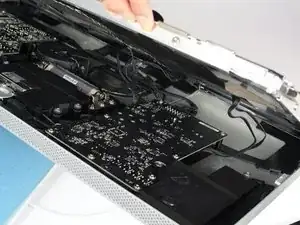
Медленно приподнимите ЖК-панель из посадочного места и наклоните её вверх.
Очень полезно иметь помощника, который будет держать ЖК-панель поднятой, пока вы работаете с кабелями под ней.
К ЖК-панели подходят четыре провода. Не тяните сильно, чтобы не повредить провода.
Шаг 4
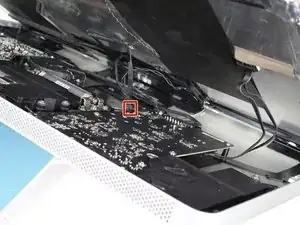
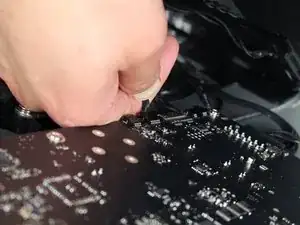
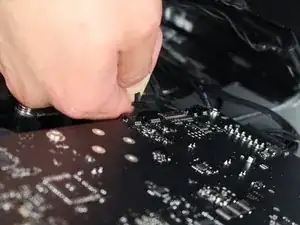
Для первого из четырёх проводов (самого дальнего от провода, закреплённого винтом) захватите разъём и тяните медленно.
Шаг 5
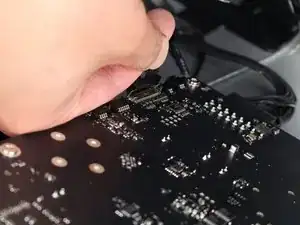
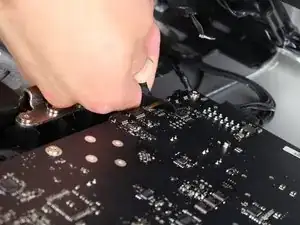
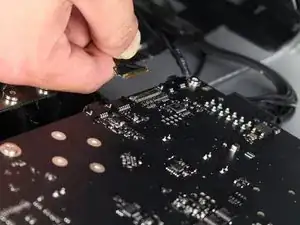
Для следующего разъёма, который находится рядом с предыдущим проводом, на металлической планке прикреплён кусочек ленты.
Переверните металлическую планку, используя ленту как ручку.
Затем захватите разъём и медленно вытяните его из гнезда на плате.
Шаг 6
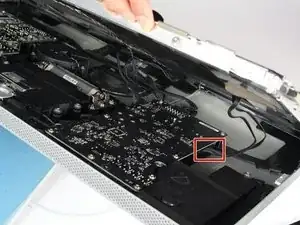
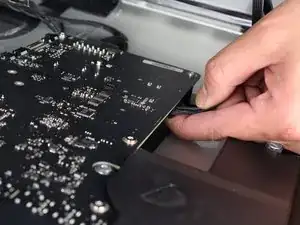
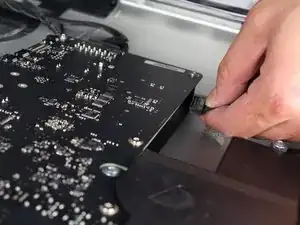
Для разъёма на другой стороне платы захватите его снизу и осторожно вытяните из платы.
Шаг 7
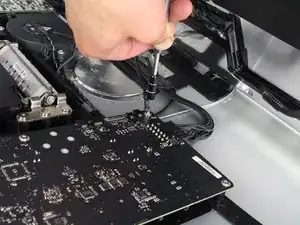
Для последнего провода, соединяющего ЖК-панель, используйте отвёртку T10, чтобы удалить винт.
Шаг 8
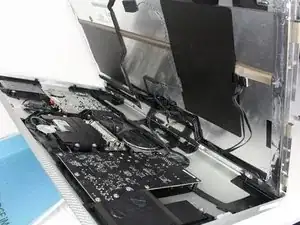
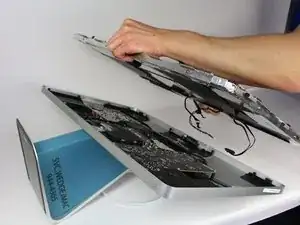
ЖК-панель полностью отключена от корпуса и может быть отремонтирована или заменена!
Лучше всего положить ЖК-панель на кровать или толстое полотенце, чтобы избежать повреждений.
Шаг 9
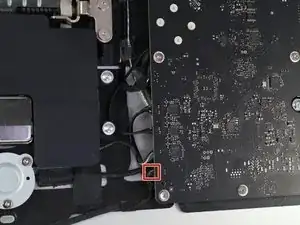
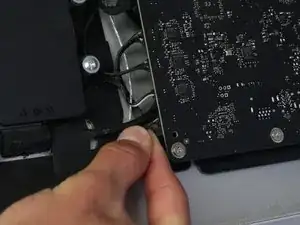
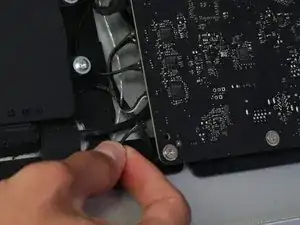
Веб-камера и микрофон расположены в верхней части устройства. Сначала проследите белый провод микрофона до его разъёма на плате.
Осторожно выньте разъём белого провода из платы.
Шаг 10
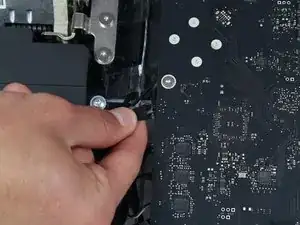
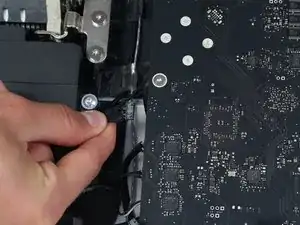
Проследите провод от веб-камеры и найдите место его подключения к плате.
Осторожно выньте разъём из платы.
Шаг 11
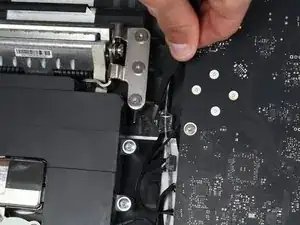
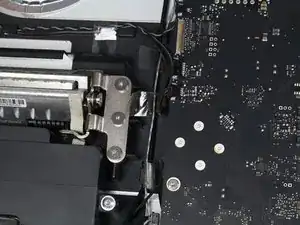
Провода зафиксированы тремя кусочками ленты. Уберите ленту, чтобы провода стали свободны.
Ленты легко снять пинцетом. Хотя пинцет полезен, он не обязателен.
Шаг 12
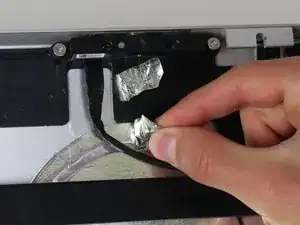
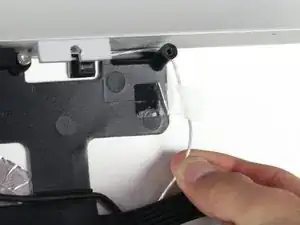
В верхней части устройства две полоски серебристой ленты удерживают провода веб-камеры.
Опять же, пинцет поможет, но не обязателен для снятия серебристой ленты.
Затем удалите ленту, удерживающую микрофон.
Шаг 13
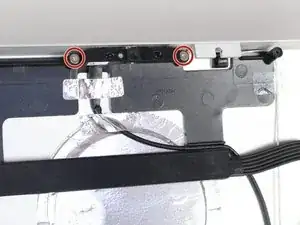
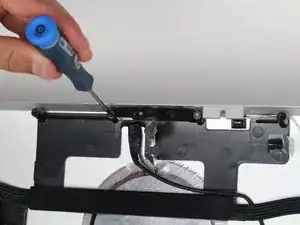
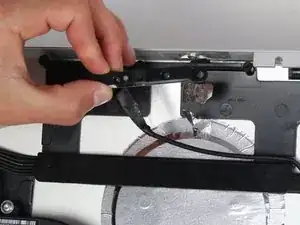
Веб-камера закреплена двумя винтами и разъёмом.
Отвинтите два винта, удерживающие веб-камеру, отвёрткой TR10.
Веб-камера теперь свободна и вынута из дисплея!
Шаг 14
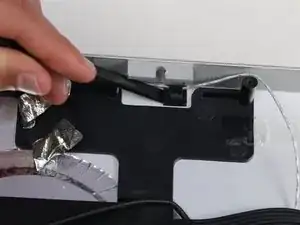
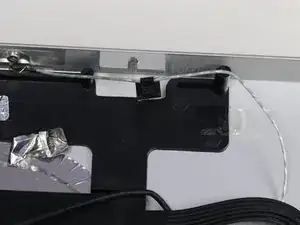
После снятия веб-камеры микрофон становится видимым.
Веб-камера держалась пластиковой защёлкой с поролоновым клеевым слоем, приклеенным к корпусу.
Используйте пластиковую лопатку, чтобы поддеть защёлку снизу и отделить её от корпуса.
Шаг 15
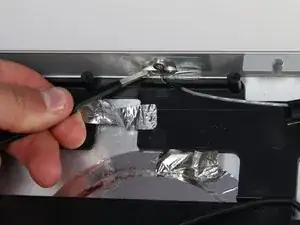
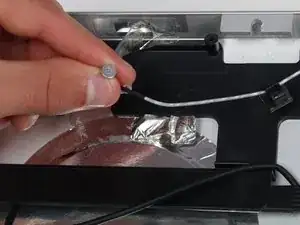
Сам микрофон приклеен к верхней части корпуса небольшим количеством клея и закрыт кусочком ленты.
Снимите ленту пинцетом или пальцами, чтобы получить доступ к микрофону.
Снова используйте пластиковую лопатку, чтобы поддеть небольшой круглый микрофон и оторвать его от клея.
Шаг 16
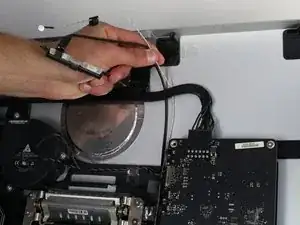
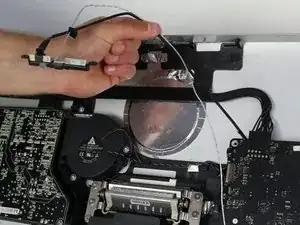
Провода как веб-камеры, так и микрофона уложены под несколькими другими компонентами.
Аккуратно вытащите провода вверх и наружу из-под других компонентов — после этого веб-камеру и микрофон можно заменить.
Заключение
Для сборки устройства выполните эти инструкции в обратном порядке.
Перевод руководства с ifixit.com