Замена твердотельного накопителя MacBook Air 11" Поздний 2010
Используйте этот справочник для обновления или замены твердотельного накопителя в MacBook Air 11” Поздний 2010. Этот MacBook Air использует собственный разъем для накопителя, и, следовательно, не совместим с обычными накопителями M.2 без использования адаптера.
Перед выполнением этого ремонта, если это возможно, создайте резервную копию вашего существующего SSD. Затем ознакомьтесь с интернет-восстановлением или создайте загрузочный внешний накопитель, чтобы быть готовым установить macOS на ваш новый накопитель и перенести ваши данные на новый SSD.
Наконец, мы настоятельно рекомендуем установить macOS 10.13 High Sierra (или более позднюю версию macOS) перед заменой оригинального SSD в вашем MacBook Air. Большинство новых SSD требуют обновленных драйверов хранения, которые отсутствуют в версиях macOS, предшествующих High Sierra.
Шаг 1
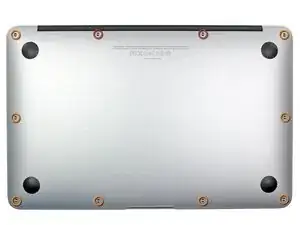
Перед тем как продолжить, закройте ваш компьютер и поместите его на мягкую поверхность верхней стороной вниз.
Удалите следующие десять винтов:
Два винта Pentalobe с 5 точками по 8 мм
Восемь винтов Pentalobe с 5 точками по 2.5 мм
Специальную отвертку, необходимую для удаления восьми винтов Pentalobe с 5 точками, можно найти здесь.
Шаг 2
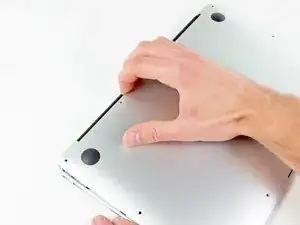
Вставьте пальцы между дисплеем и нижней крышкой и потяните вверх, чтобы снять нижнюю крышку с Air.
Снимите нижнюю крышку и отложите ее в сторону.
Шаг 3
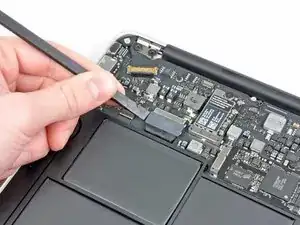
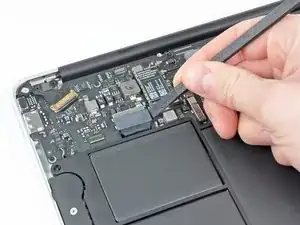
На этом этапе вы отключите аккумулятор, чтобы избежать короткого замыкания компонентов во время обслуживания.
Используйте плоский конец лопатки, чтобы приподнять обе короткие стороны разъема аккумулятора, отключив его от гнезда на материнской плате.
Слегка изогните кабель аккумулятора от материнской платы, чтобы разъем не соприкоснулся с гнездом случайно.
Шаг 4
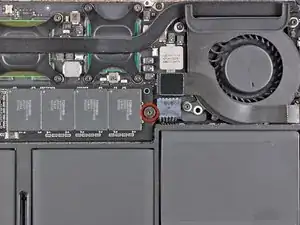
Удалите один винт Torx T5 длиной 2.9 мм, который крепит SSD к материнской плате.
Шаг 5
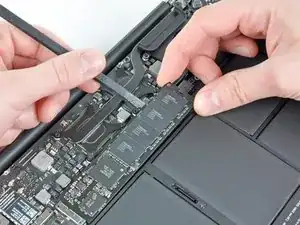
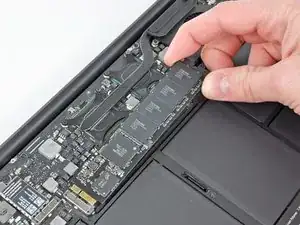
Используйте лопатку, чтобы приподнять свободный конец SSD достаточно, чтобы захватить его другой рукой.
Не поднимайте край SSD слишком высоко.
Вытащите накопитель прямо из гнезда и снимите его с материнской платы.
При повторной установ
Перевод руководства с ifixit.com
Читайте также
- Замена правого динамика MacBook Air 11" Late 2010
- Замена микрофона MacBook Air 11" Late 2010
- Замена нижней крышки MacBook Air 11" Late 2010
- Замена материнской платы MacBook Air 11" Late 2010
- Замена платы логики MacBook Air 11" Late 2010
- Замена левого динамика MacBook Air 11" Late 2010
- Замена клавиатуры MacBook Air 11" Late 2010
- Замена кабеля платы ввода-вывода (I/O) MacBook Air 11" Late 2010
- Замена платы ввода-вывода MacBook Air 11" Late 2010
- Замена радиатора MacBook Air 11" Late 2010
- Замена трекпада MacBook Air 11" Late 2010
- Замена верхней части корпуса MacBook Air 11" Late 2010
- Замена верхней панели MacBook Air 11" Late 2010
- Замена аккумулятора MacBook Air 11" середины 2011 года
- Замена узла дисплея MacBook Air 11" середина 2011 г.
- Ремонт MacBook Air 2011 A1370 Кнопка включения/выключения
- Замена платы Wi-Fi/Bluetooth в MacBook Air 11" среднего 2011 года
- Замена аккумулятора MacBook Air 11" середина 2011 года
- Замена аккумулятора MacBook Air 11" середина 2011 года
- Замена вентилятора MacBook Air 11" середины 2011 года