Замена платы Wi-Fi/Bluetooth в MacBook Air 11" среднего 2011 года
Используйте данное руководство для замены вышедшей из строя платы Wi-Fi/Bluetooth. Обратите внимание, что кабели антенн Wi-Fi в модели MacBook Air 11,6 дюйма 2011 года длиннее, чем в модели 2010 года. Если вы планируете простую замену экрана между этими двумя моделями, она не сработает.
Шаг 1

Выключите компьютер и закройте крышку. Положите его на мягкую поверхность экраном вниз.
Снимите десять винтов:
Два 8-миллиметровых пятигранных винта Pentalobe
Восемь 2,5-миллиметровых пятигранных винтов Pentalobe
Специальную отвёртку для снятия пятигранных винтов Pentalobe можно приобрести здесь.
Шаг 2

Вставьте пальцы между экраном и нижней крышкой и потяните вверх, чтобы снять нижнюю крышку с MacBook Air.
Шаг 3
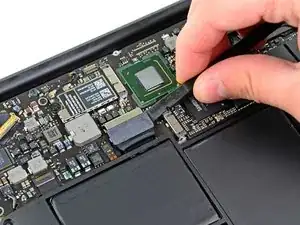
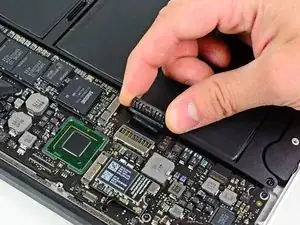
На этом этапе вы отключите аккумулятор, чтобы избежать короткого замыкания компонентов во время ремонта.
Используйте плоский конец лопатки, чтобы поддеть обе короткие стороны разъёма аккумулятора и отсоединить его от гнезда на системной плате.
Отогните кабель аккумулятора немного в сторону от системной платы, чтобы разъём случайно не коснулся своего гнезда.
Шаг 4
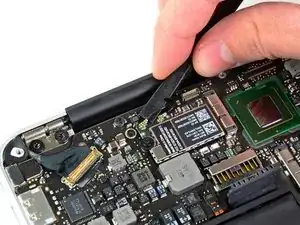
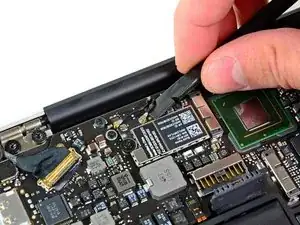
Используйте плоский конец лопатки, чтобы поддеть оба антенных разъёма и отсоединить их от гнёзд на плате Wi-Fi/Bluetooth.
Шаг 5
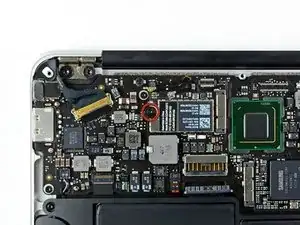
Снимите единственный 2,9-миллиметровый винт Torx T5, крепящий плату Wi-Fi/Bluetooth к системной плате.
Шаг 6
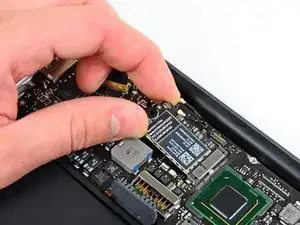
Осторожно приподнимите свободный конец платы Wi-Fi/Bluetooth и вытяните её из разъёма на системной плате.
Чтобы не повредить разъём на системной плате, не поднимайте слишком сильно свободный конец платы Wi-Fi/Bluetooth.
Извлеките плату Wi-Fi/Bluetooth из MacBook Air.
Завершение
Чтобы собрать устройство, выполните указания в обратном порядке.
Перевод руководства с ifixit.com