Замена платы ввода-вывода MacBook Air 11" Late 2010
Используйте это руководство для замены платы ввода-вывода при неисправном разъёме для наушников, левом USB-порту или разъёме питания MagSafe.
Шаг 1
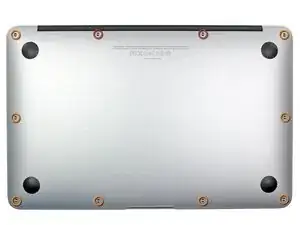
Перед началом закройте компьютер и положите его экраном вниз на мягкую поверхность.
Снимите следующие десять винтов:
Два пентагранных винта 5-point Pentalobe, 8 мм
Восемь пентагранных винтов 5-point Pentalobe, 2,5 мм
Специальная отвертка, необходимая для снятия восьми пентагранных винтов, доступна здесь.
Шаг 2
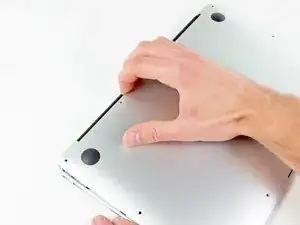
Заставьте пальцы войти между дисплеем и нижней крышкой и потяните вверх, чтобы защёлкнуть нижнюю крышку с Air.
Снимите нижнюю крышку и отложите её в сторону.
Шаг 3
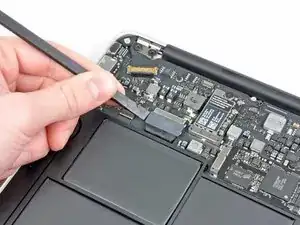
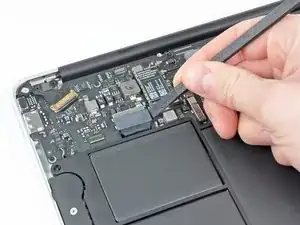
На этом шаге вы отключите аккумулятор, чтобы избежать короткого замыкания компонентов во время обслуживания.
Используйте плоский конец лопатки, чтобы поддеть обе короткие стороны разъёма аккумулятора вверх и отсоединить его от гнезда на плате логики.
Слегка отогните кабель аккумулятора от платы логики, чтобы разъём случайно не контактировал с гнездом.
Шаг 4
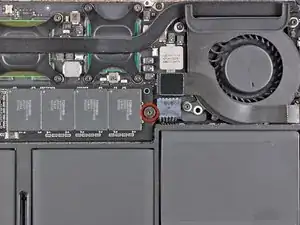
Снимите один винт Torx T5, 2,9 мм, который фиксирует SSD на плате логики.
Шаг 5
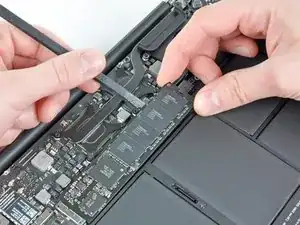
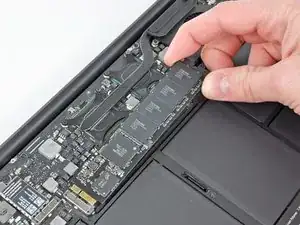
Используйте лопатку, чтобы приподнять свободный конец SSD настолько, чтобы вы могли схватить его другой рукой.
Не приподнимайте конец SSD чрезмерно.
Вытяните накопитель прямо из его гнезда и удалите его с платы логики.
При повторной установке SSD убедитесь, что он правильно сидит на месте, прежде чем устанавливать фиксирующий винт.
Шаг 6

Используйте плоский конец лопатки, чтобы поддеть разъём кабеля платы ввода-вывода и вывести его вверх из гнезда на плате ввода-вывода.
Шаг 7
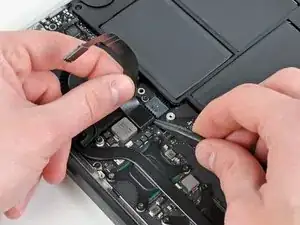
Следующий разъём имеет особенно глубокое гнездо. Работайте аккуратно при его отсоединении.
Аккуратно тяните кабель платы ввода-вывода вверх вблизи соединения с платой логики и используйте кончик лопатки, чтобы поочерёдно поддевать стороны разъёма, помогая «вывести» его из гнезда.
Снимите кабель платы ввода-вывода.
Шаг 8
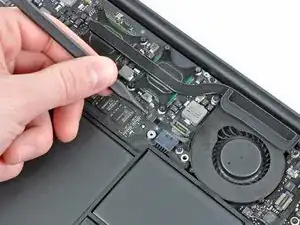
Используйте кончик лопатки, чтобы аккуратно отогнуть фиксирующую защёлку ZIF-разъёма кабеля вентилятора.
Убедитесь, что вы поддевате откидную защёлку, а не сам разъём.
Шаг 9
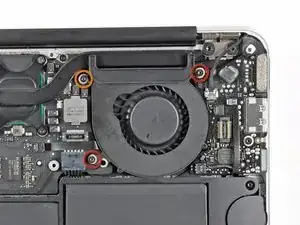
Снимите следующие три винта, фиксирующие вентилятор к верхней крышке:
Два винта Torx T5, 5,2 мм
Один винт Torx T5, 3,6 мм
Шаг 10
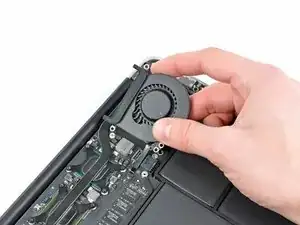
Поднимите вентилятор из верхней крышки и аккуратно выведите шлейф вентилятора из его гнезда при снятии с Air.
Шаг 11
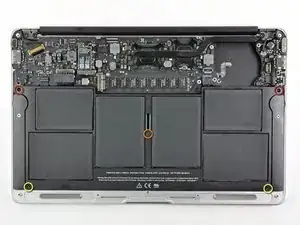
Снимите следующие пять винтов, фиксирующих аккумулятор к верхней крышке:
Два винта Torx T5, 5,2 мм
Один винт Torx T5, 6 мм
Два винта Torx T5, 2,6 мм
Шаг 12
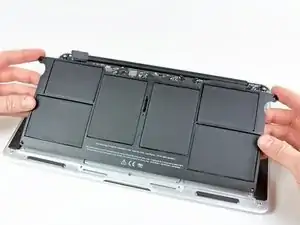
Не прикасайтесь и не сжимайте шесть литий-полимерных элементов при обращении с аккумулятором.
Поднимите аккумулятор за край, ближайший к плате логики, и извлеките его из верхней крышки.
Шаг 13
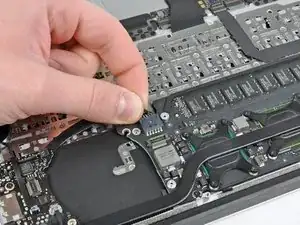
Отсоедините плату ввода-вывода, потянув кабель питания от его гнезда на плате логики.
Тяните кабель параллельно поверхности платы логики в сторону переднего края Air.
Шаг 14
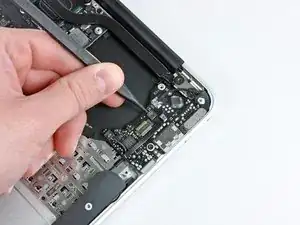
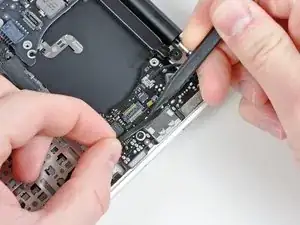
Используйте кончик лопатки, чтобы аккуратно отогнуть фиксирующую защёлку ZIF-разъёма кабеля микрофона.
Убедитесь, что вы поддевате фиксирующую защёлку, а не сам разъём.
Вытяните шлейф микрофона прямо из его гнезда.
Шаг 15
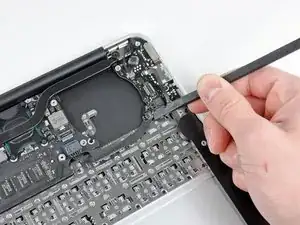
Используйте плоский конец лопатки, чтобы поддеть разъём кабеля левого динамика вверх и вывести его из гнезда на плате ввода-вывода.
Подденьте снизу, под проводами.
Шаг 16
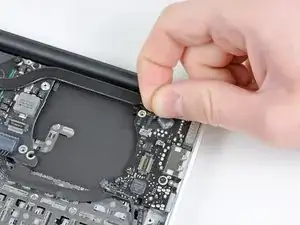
Потяните шлейф камеры параллельно поверхности платы ввода-вывода в сторону заднего края Air, чтобы отсоединить его от гнезда.
Не тяните этот кабель вверх при отсоединении — его гнездо может отломиться от платы логики.
Шаг 17
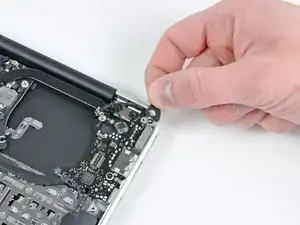
Снимите маленькую резиновую прокладку из угла верхней крышки, ближайшего к плате ввода-вывода.
Шаг 18
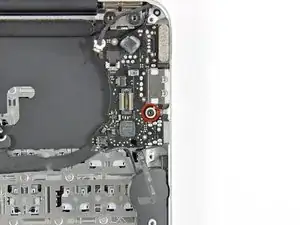
Снимите один винт Torx T5, 3,6 мм, фиксирующий плату ввода-вывода к верхней крышке.
Шаг 19
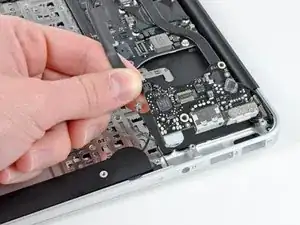
Аккуратно приподнимите плату ввода-вывода за край, ближайший к плате логики, и извлеките её из верхней крышки.
Заключение
Для обратной сборки устройства следуйте этим инструкциям в обратном порядке.
Перевод руководства с ifixit.com