Замена верхней панели MacBook Air 11" Late 2010
Используйте это руководство для замены верхней панели MacBook Air. Верхняя панель включает клавиатуру и трекпад.
Шаг 1
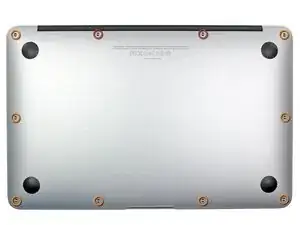
Перед началом закройте компьютер и положите его экраном вниз на мягкую поверхность.
Удалите следующие десять винтов:
Два 8 мм винта Pentalobe с 5 лучами
Восемь 2.5 мм винтов Pentalobe с 5 лучами
Специальная отвертка, необходимая для снятия восьми винтов Pentalobe с 5 лучами, доступна здесь.
Шаг 2
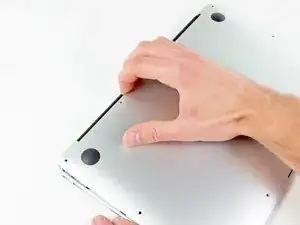
Просуньте пальцы между дисплеем и нижней крышкой и потяните вверх, чтобы отщелкнуть нижнюю крышку.
Снимите нижнюю крышку и отложите её в сторону.
Шаг 3
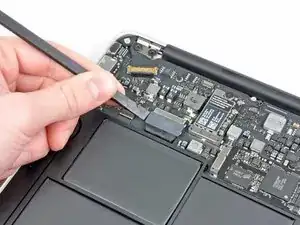
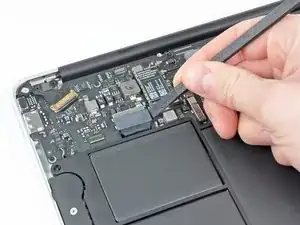
На этом шаге вы отключите аккумулятор, чтобы снизить риск короткого замыкания компонентов во время ремонта.
Используйте плоский конец лопатки, чтобы приподнять обе короткие стороны разъёма аккумулятора вверх и отсоединить его от гнезда на логической плате.
Немного отогните кабель аккумулятора от логической платы, чтобы разъём случайно не коснулся своего гнезда.
Шаг 4
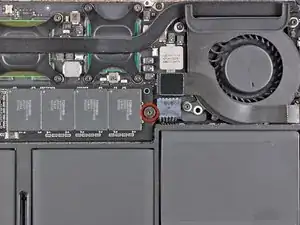
Снимите один 2.9 мм винт Torx T5, удерживающий SSD на логической плате.
Шаг 5
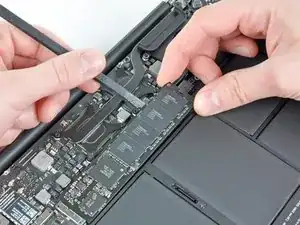
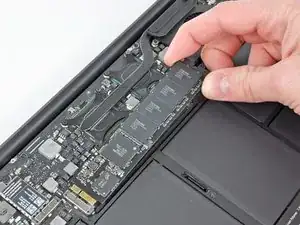
Используйте лопатку, чтобы приподнять свободный край SSD настолько, чтобы вы могли схватить его другой рукой.
Не поднимайте край SSD чрезмерно.
Аккуратно потяните накопитель прямо из его гнезда и извлеките с логической платы.
При повторной установке SSD убедитесь, что он правильно установлен на место перед закручиванием фиксирующего винта.
Шаг 6

Используйте плоский конец лопатки, чтобы приподнять разъём кабеля платы ввода/вывода вверх и отсоединить его от гнезда на плате ввода/вывода.
Шаг 7
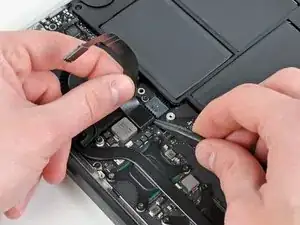
Следующий разъём имеет особенно глубокое гнездо. При отсоединении будьте осторожны.
Легко потянув кабель платы ввода/вывода вверх вблизи его соединения с логической платой, используйте острие лопатки, чтобы поочерёдно приподнимать стороны разъёма, помогая «вывести» его из гнезда.
Снимите кабель платы ввода/вывода.
Шаг 8
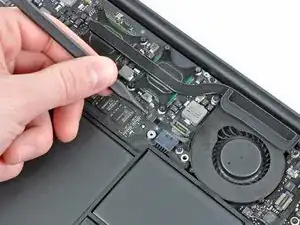
Используйте острие лопатки, чтобы аккуратно отогнуть защёлку удерживающую шлейф вентилятора в ZIF-гнезде.
Убедитесь, что вы поднимаете именно шарнирную защёлку, а не само гнездо.
Шаг 9
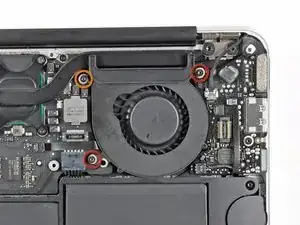
Снимите следующие три винта, фиксирующие вентилятор к верхней панели:
Два 5.2 мм винта Torx T5
Один 3.6 мм винт Torx T5
Шаг 10
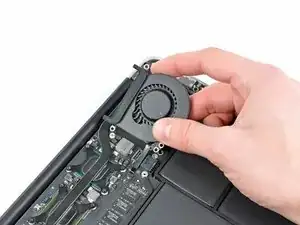
Поднимите вентилятор из верхней панели и аккуратно вытяните ленту вентилятора из гнезда при извлечении его из корпуса Air.
Шаг 11
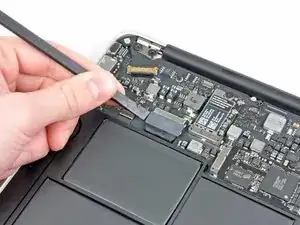
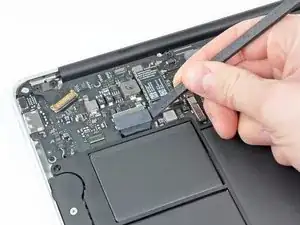
Используйте плоский конец лопатки, чтобы приподнять обе короткие стороны разъёма аккумулятора вверх и отсоединить его от гнезда на логической плате.
Немного отогните кабель аккумулятора от логической платы, чтобы разъём случайно не коснулся своего гнезда.
Шаг 12
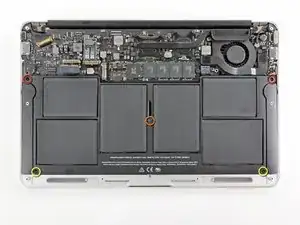
Снимите следующие пять винтов, фиксирующих аккумулятор к верхней панели:
Два 5.2 мм винта Torx T5
Один 6 мм винт Torx T5
Два 2.6 мм винта Torx T5
Шаг 13
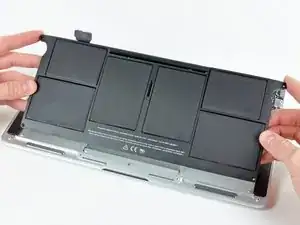
При обращении с аккумулятором избегайте сдавливания или прикосновения к шести открытым литий-полимерным элементам.
Поднимите аккумулятор за край, ближайший к логической плате, и извлеките его из верхней панели.
Если вы устанавливаете новый аккумулятор, его следует откалибровать после установки:
Зарядите его до 100%, затем продолжайте зарядку ещё минимум 2 часа. Далее отключите и используйте ноутбук в обычном режиме для разряда аккумулятора. Когда появится предупреждение о низком заряде, сохраните работу и держите ноутбук включённым до перехода в режим сна из-за разряда. Подождите как минимум 5 часов, затем без перерывов зарядите ноутбук до 100%.
Если после установки нового аккумулятора вы заметите необычное поведение или проблемы, возможно, потребуется сбросить SMC вашего MacBook.
Шаг 14
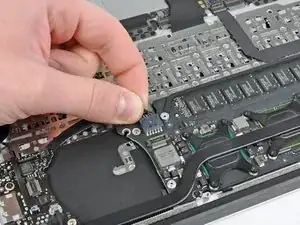
Отключите плату ввода/вывода, потянув кабель питания от его гнезда на логической плате.
Тяните кабель параллельно поверхности логической платы в направлении переднего края Air.
Шаг 15
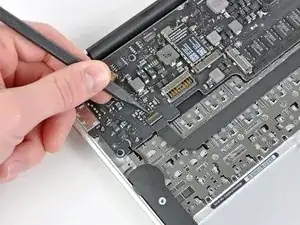
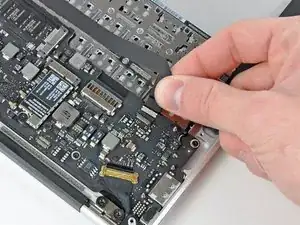
Используйте острие лопатки или ноготь, чтобы отогнуть защёлку ZIF-разъёма шлейфа трекпада.
Убедитесь, что вы поднимаете именно шарнирную защёлку, а не само гнездо.
Потяните шлейф трекпада прямо из гнезда в направлении переднего края Air.
Шаг 16
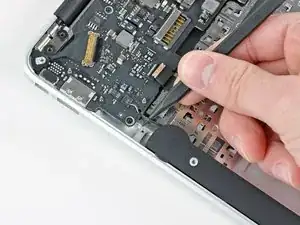
Используйте острие лопатки, чтобы вывести кабель правого динамика из прорези в логической плате.
Шаг 17
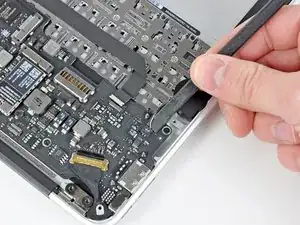
Используйте плоский конец лопатки, чтобы приподнять разъём кабеля правого динамика и отсоединить его от гнезда на логической плате.
Поддёргивайте снизу, под кабелями.
Шаг 18
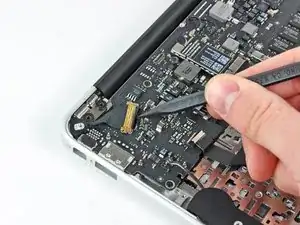
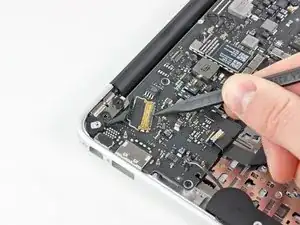
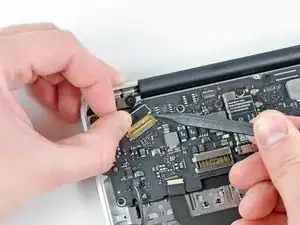
Осторожно подденьте кончиком лопатки черную пластиковую заслонку, приклеенную к фиксатору кабеля данных дисплея, чтобы фиксатор поднялся вверх и отдалился от разъема.
Удерживая фиксатор от разъема, с помощью кончика лопатки и пальцев аккуратно извлеките кабель данных дисплея из его разъема.
Не тяните кабель данных дисплея вверх при его отсоединении — его разъем может отломиться от платы логики.
Шаг 19
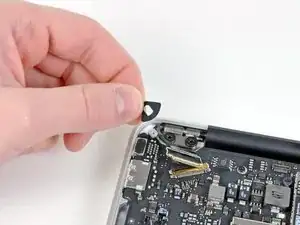
Снимите небольшую резиновую прокладку с угла верхней крышки возле кабеля данных дисплея.
Шаг 20
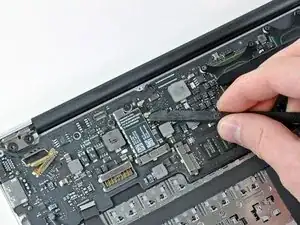
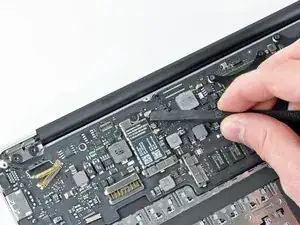
Используйте плоский конец лопатки, чтобы поддеть оба разъема антенного кабеля и отжать их с разъемов на плате AirPort/Bluetooth.
Шаг 21
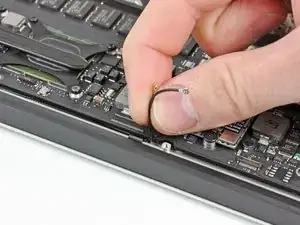
Осторожно выведите антенные кабели из прорези в плате логики.
Шаг 22
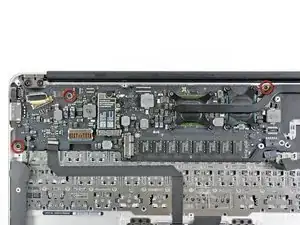
Снимите три винта T5 Torx длиной 3,6 мм, крепящие плату логики к верхней крышке.
Шаг 23
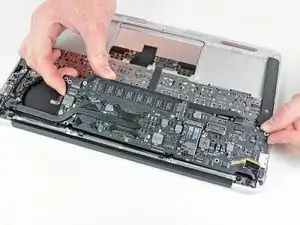
Осторожно поднимите узел платы логики из верхней крышки, обращая внимание на хрупкий радиатор и кабели, которые могут зацепиться.
Шаг 24
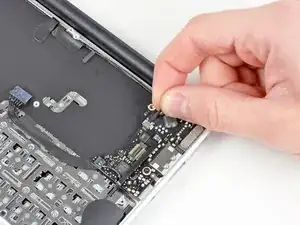
Тяните кабель камеры параллельно поверхности платы ввода/вывода в направлении заднего края Air, чтобы отсоединить его от разъема.
Не поднимайте этот кабель вверх при отсоединении — его разъем может отломиться от платы логики.
Шаг 25
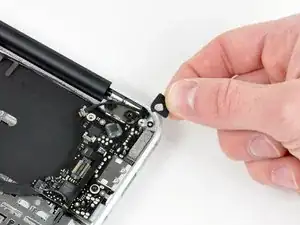
Снимите небольшую резиновую прокладку с угла верхней крышки, ближайшего к плате ввода/вывода.
Шаг 26
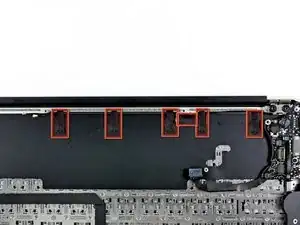
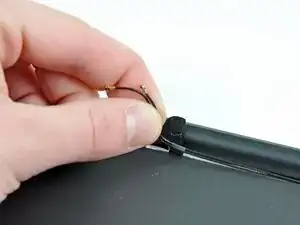
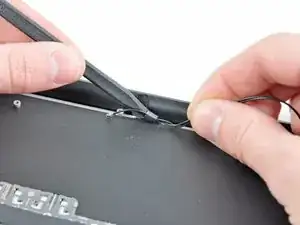
Отлейте шесть петелек кабелей, фиксирующих антенные кабели к верхней крышке.
Осторожно вытяните петли кабелей немного из канавки в верхней крышке по одной.
Используйте лопатку, чтобы раскрыть пластиковые петли при выведении антенных кабелей через них.
Повторите это для всех пяти фиксирующих петель.
Шаг 27
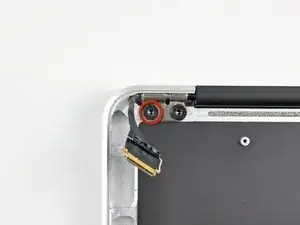
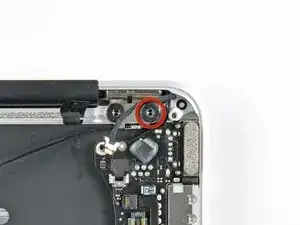
Снимите наружный винт T8 Torx длиной 4,9 мм, крепящий каждый шарнир дисплея к верхней крышке (всего два винта).
Шаг 28
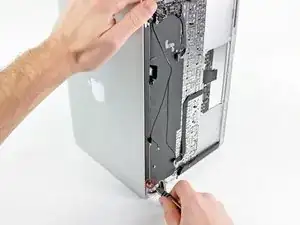
Откройте дисплей до перпендикуляра верхней крышке и поместите его на стол, как показано.
Удерживая Air устойчиво, снимите оставшийся винт T8 Torx длиной 4,9 мм с нижнего крепления дисплея.
Шаг 29
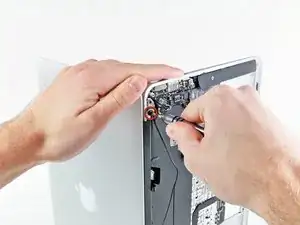
Перед снятием последнего винта дисплея обязательно удерживайте дисплей и верхнюю крышку другой рукой. Невыполнение этого может привести к падению компонентов на стол и дорогостоящему повреждению.
Снимите последний винт T8 Torx длиной 4,9 мм, крепящий дисплей к верхней крышке.
Шаг 30
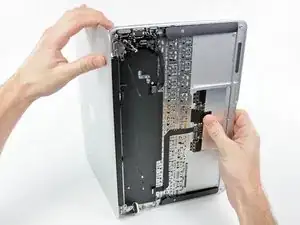
Сдвиньте верхнюю крышку слегка в направлении дисплейного узла, затем поверните ее от передней части дисплейного узла.
Когда оба шарнира дисплея освободятся от верхней крышки, снимите дисплей и отложите его в сторону.
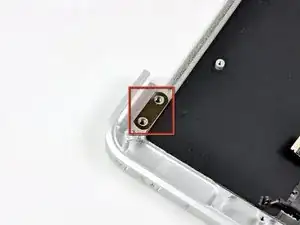
Следите за шайбами под каждым из двух креплений дисплея. При установке дисплея убедитесь, что шайба установлена под каждым креплением дисплея (со стороны верхней крышки), как показано на третьем фото.
Шаг 31
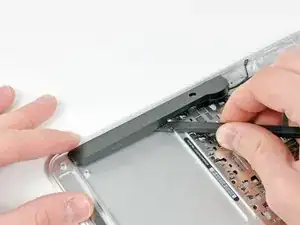
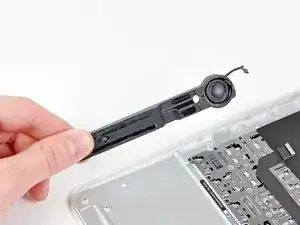
Используйте плоский конец лопатки, чтобы поддеть правый динамик и оторвать его от клея, фиксирующего его к верхней крышке.
Поддёргивайте динамик только в местах оголенного алюминия на верхней крышке. Поддевание в районе клавиатуры может повредить клавиатуру и сам динамик.
Снимите правый динамик с верхней крышки.
Шаг 32
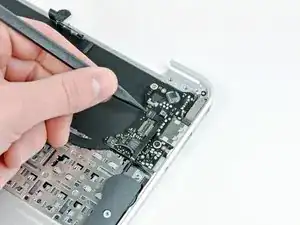
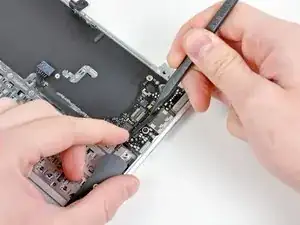
Кончиком лопатки осторожно отогните удерживающую защелку на ZIF-разъеме кабеля микрофона.
Убедитесь, что вы поддеваете удерживающую защелку, не сам разъем.
Вытяните ленточный кабель микрофона прямо из разъема.
Шаг 33
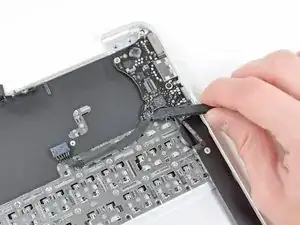
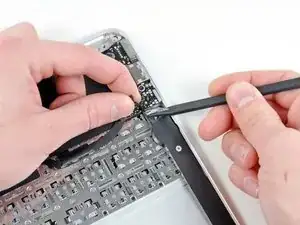
Используйте плоский конец лопатки, чтобы поддеть разъем кабеля левого динамика и отжать его из разъема на плате ввода/вывода.
Поддёргивайте снизу, под проводами.
Выведите кабель левого динамика из выреза в плате ввода/вывода.
Шаг 34
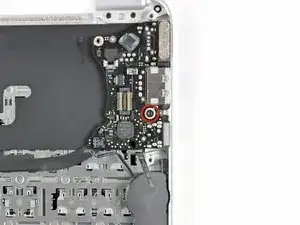
Снимите один винт T5 Torx длиной 3,6 мм, крепящий плату ввода/вывода к верхней крышке.
Шаг 35
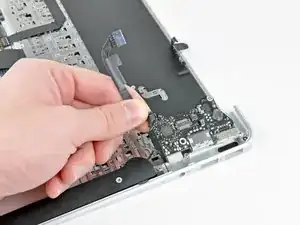
Осторожно поднимите плату ввода/вывода за край, ближайший к плате логики, и извлеките ее из верхней крышки.
Шаг 36
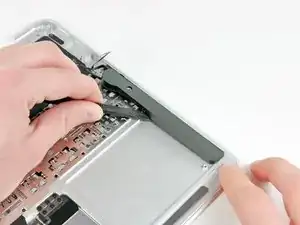
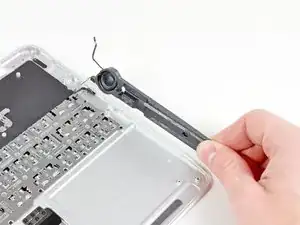
Используйте плоский конец лопатки, чтобы поддеть левый динамик и оторвать его от клея, фиксирующего его к верхней крышке.
Поддёргивайте динамик только в местах оголенного алюминия на верхней крышке. Поддевание в районе клавиатуры может повредить клавиатуру и сам динамик.
Снимите левый динамик с верхней крышки.
Шаг 37
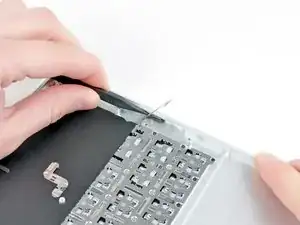
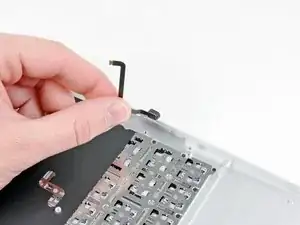
Используйте наконечник лопатки, чтобы поддеть микрофон от боковой стороны верхней крышки.
Удалите микрофон из верхней крышки.
Верхняя крышка остаётся.
Шаг 38
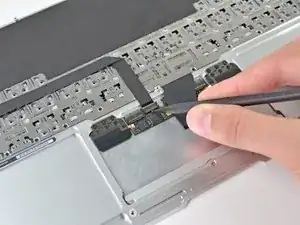
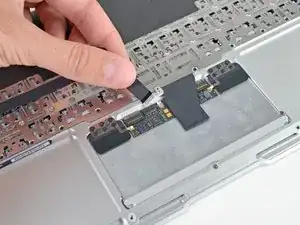
Используйте наконечник лопатки, чтобы приподнять фиксирующий язычок на ZIF-разъёме кабеля данных трекпада.
Осторожно подденьте именно шарнирный язычок, а не сам разъём; разъём хрупкий и может сломаться.
Осторожно вытяните ленточный кабель трекпада из ZIF-разъёма.
Шаг 39
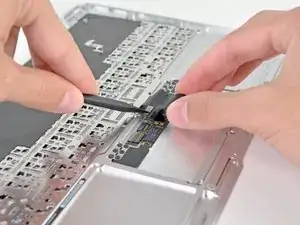
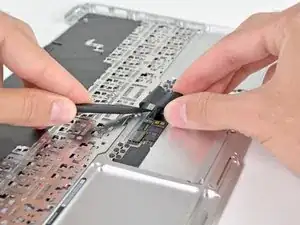
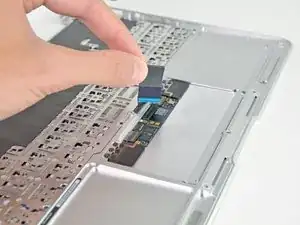
Одной рукой поднимите ленточный кабель клавиатуры и немного отведите его от трекпада, чтобы получить доступ к расположенному под ним ZIF-разъёму.
Используйте наконечник лопатки, чтобы приподнять фиксирующий язычок на ZIF-разъёме кабеля клавиатуры.
Осторожно подденьте именно шарнирный язычок, а не сам разъём; разъём хрупкий и может сломаться.
Осторожно вытяните ленточный кабель клавиатуры из ZIF-разъёма.
Шаг 40
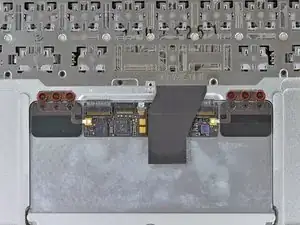
Снимите шесть винтов Phillips #00 длиной 1,5 мм, которые закрепляют узел трекпада к верхней крышке.
Шаг 41
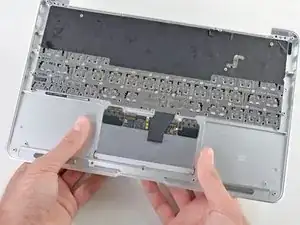
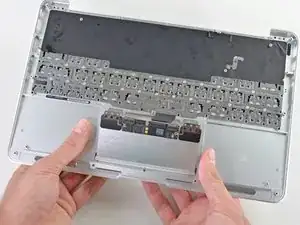
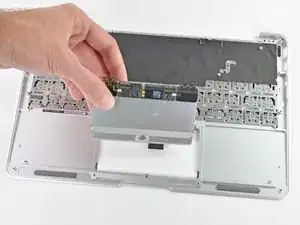
Поддерживая верхнюю крышку, надавите вверх на сторону трекпада, ближе расположенную к плате логики.
Снимите трекпад.
Заключение
Для сборки устройства выполните эти инструкции в обратном порядке.
Перевод руководства с ifixit.com