Замена аккумулятора MacBook Air 11" середины 2011 года
Используйте это руководство для замены изношенного аккумулятора.
Примечание: Если на вашем заменяемом аккумуляторе есть тонкая пластиковая пленка, не пытайтесь ее удалить. Она приклеена и защищает аккумуляторный блок, пока он находится внутри MacBook.
Шаг 1

Выключите и закройте ваш компьютер. Положите его на мягкую поверхность верхней стороной вниз.
Удалите следующие десять винтов:
Два винта Pentalobe 5-ти точечные размером 8 мм
Восемь винтов Pentalobe 5-ти точечные размером 2.5 мм
Специальная отвертка, необходимая для удаления винтов Pentalobe 5-ти точечные, доступна здесь.
Шаг 2

Вставьте пальцы между дисплеем и нижней крышкой и потяните вверх, чтобы снять нижнюю крышку с Air.
Шаг 3
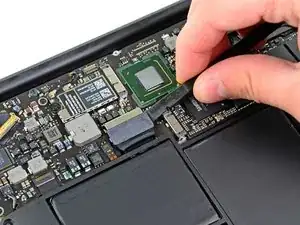
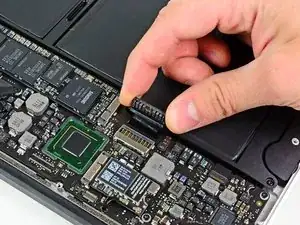
Используйте плоский конец лопатки, чтобы приподнять обе короткие стороны разъема аккумулятора вверх и отключить его от разъема на материнской плате.
Немного согните кабель аккумулятора в сторону от материнской платы, чтобы разъем не мог случайно соприкоснуться с разъемом.
Шаг 4
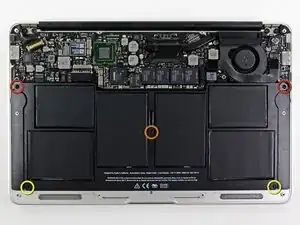
Удалите следующие пять винтов, удерживающих аккумулятор на верхней крышке:
Два винта Torx T5 размером 5.2 мм
Один винт Torx T5 размером 6 мм
Два винта Torx T5 размером 2.6 мм
Шаг 5
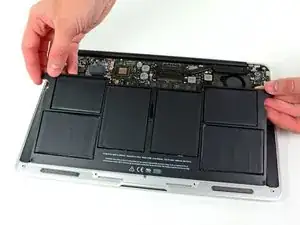
При обращении с аккумулятором избегайте сжатия или касания шести оголенных литий-полимерных ячеек.
Поднимите аккумулятор за край, ближайший к материнской плате, и извлеките его из верхней крышки.
Если вы устанавливаете новый аккумулятор, вам следует откалибровать его после установки:
Зарядите его до 100%, а затем продолжайте зарядку еще как минимум 2 часа. Далее, отключите и используйте его нормально, чтобы разрядить аккумулятор. Когда вы увидите предупреждение о низком заряде батареи, сохраните свою работу и оставьте ноутбук включенным, пока он не перейдет в спящий режим из-за низкого заряда. Подождите как минимум 5 часов, затем зарядите ноутбук без перерыва до 100%.
Если после установки нового аккумулятора вы заметите какие-либо необычные действия или проблемы, возможно, вам потребуется сбросить SMC вашего MacBook.
Заключение
Чтобы собрать устройство обратно, следуйте этим инструкциям в обратном порядке.
Перевод руководства с ifixit.com