Замена материнской платы MacBook Air 11" Late 2010
Используйте это руководство, чтобы заменить голую плату на вашем MacBook Air. Перед повторной установкой радиатора обязательно нанесите новый слой термопасты.
Шаг 1
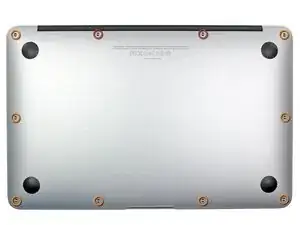
Перед началом закройте компьютер и положите его верхней частью вниз на мягкую поверхность.
Снимите следующие десять винтов:
Два 8 мм 5-точечных винта Pentalobe
Восемь 2,5 мм 5-точечных винтов Pentalobe
Специальная отвертка, необходимая для удаления восьми 5-точечных винтов Pentalobe, доступна здесь.
Шаг 2
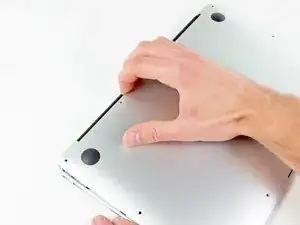
Сожмите пальцы между дисплеем и нижней крышкой и потяните вверх, чтобы отщёлкнуть нижнюю крышку Air.
Снимите нижнюю крышку и отложите её в сторону.
Шаг 3
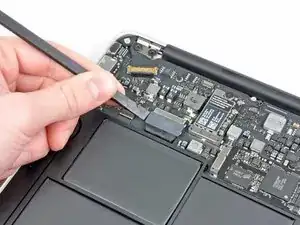
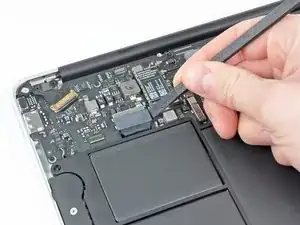
На этом этапе вы отключите аккумулятор, чтобы избежать короткого замыкания компонентов во время обслуживания.
Используйте плоский конец монтажной лопатки, чтобы поддеть обе короткие стороны разъёма аккумулятора вверх и отключить его от гнезда на логической плате.
Слегка отогните кабель аккумулятора от логической платы, чтобы разъём случайно не соприкоснулся с гнездом.
Шаг 4
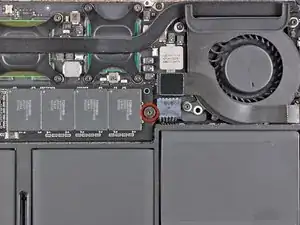
Снимите один 2,9 мм винт T5 Torx, крепящий SSD к логической плате.
Шаг 5
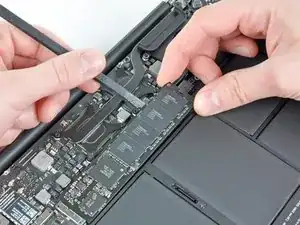
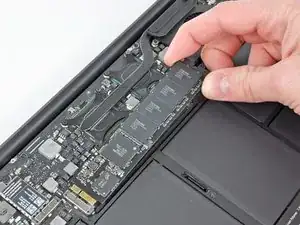
Используйте монтажную лопатку, чтобы приподнять свободный конец SSD настолько, чтобы вы смогли схватить его другой рукой.
Не поднимайте конец SSD чрезмерно.
Вытяните накопитель прямо из его разъёма и извлеките его с логической платы.
При повторной установке SSD убедитесь, что он правильно установлен на место перед закручиванием крепёжного винта.
Шаг 6

Используйте плоский конец монтажной лопатки, чтобы поддеть разъём кабеля платы ввода-вывода вверх из его гнезда на плате ввода-вывода.
Шаг 7
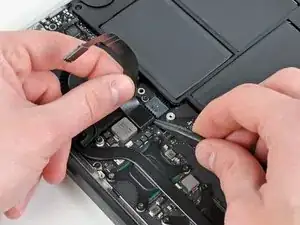
Следующий разъём имеет особенно глубокое гнездо. Будьте осторожны при его отключении.
Одновременно слегка потянув кабель платы ввода-вывода вверх вблизи его соединения с логической платой, используйте остриё монтажной лопатки, чтобы поочерёдно поддевать стороны разъёма и «выводить» его из гнезда.
Снимите кабель платы ввода-вывода.
Шаг 8
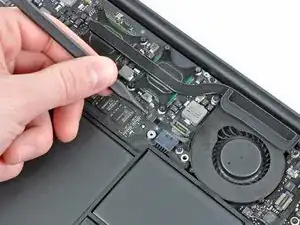
Используйте остриё монтажной лопатки, чтобы аккуратно поднять фиксирующий клапан на ZIF-гнезде кабеля вентилятора.
Убедитесь, что вы поднимаете именно подвижный фиксирующий клапан, а не сам разъём.
Шаг 9
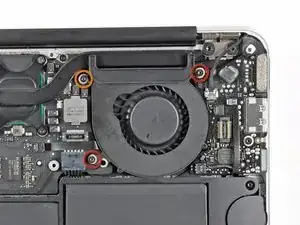
Удалите следующие три винта, крепящие вентилятор к верхней части корпуса:
Два 5,2 мм винта T5 Torx
Один 3,6 мм винт T5 Torx
Шаг 10
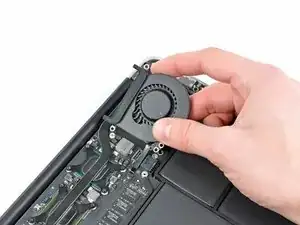
Поднимите вентилятор из верхней части корпуса и аккуратно извлеките лентовый кабель вентилятора из его гнезда при снятии с Air.
Шаг 11
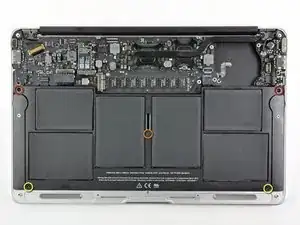
Снимите следующие пять винтов, крепящих аккумулятор к верхней части корпуса:
Два 5,2 мм винта T5 Torx
Один 6 мм винт T5 Torx
Два 2,6 мм винта T5 Torx
Шаг 12
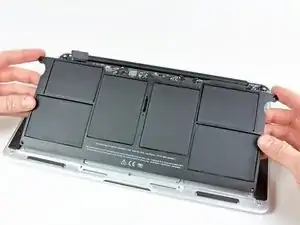
Не прикасайтесь и не сжимайте шесть литий-полимерных ячеек при обращении с аккумулятором.
Поднимите аккумулятор за край, ближе к логической плате, и извлеките его из верхней части корпуса.
Шаг 13
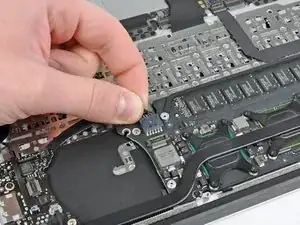
Отключите плату ввода-вывода, оттянув питающий кабель от его гнезда на логической плате.
Тяните кабель параллельно плоскости логической платы в направлении переднего края Air.
Шаг 14
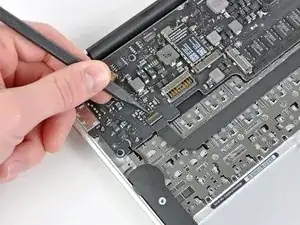
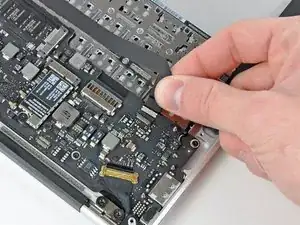
Используйте остриё монтажной лопатки или ноготь, чтобы поднять фиксирующий клапан на ZIF-гнезде лентового кабеля трекпада.
Убедитесь, что вы поднимаете именно подвижный фиксирующий клапан, а не сам разъём.
Вытяните лентовый кабель трекпада прямо из его гнезда в направлении переднего края Air.
Шаг 15
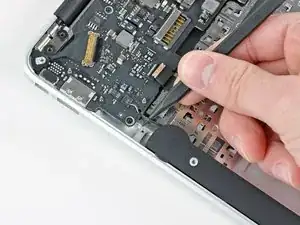
Используйте остриё монтажной лопатки, чтобы вывести кабель правого динамика из прорези в логической плате.
Шаг 16
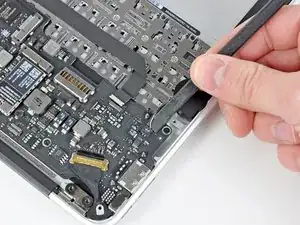
Используйте плоский конец монтажной лопатки, чтобы поддеть разъём кабеля правого динамика вверх и вынуть его из гнезда на логической плате.
Поддевайте снизу, под кабелями.
Шаг 17
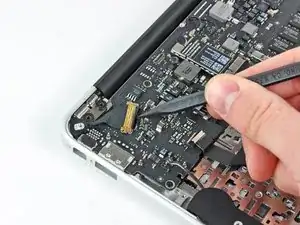
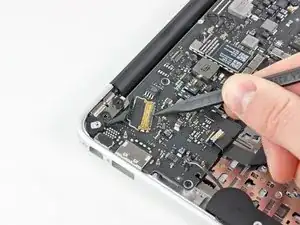
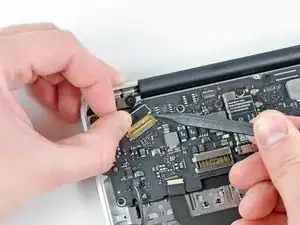
Аккуратно подденьте остриём монтажной лопатки чёрную пластиковую пластину, приклеенную к фикcатору кабеля данных дисплея, чтобы фиксатор отщёлкнулся вверх и отошёл от гнезда.
Удерживая фиксатор от гнезда, используйте остриё монтажной лопатки и пальцы, чтобы аккуратно вынуть кабель данных дисплея из гнезда.
Не тяните кабель данных дисплея вверх при отключении, так как его гнездо может оторваться от логической платы.
Шаг 18
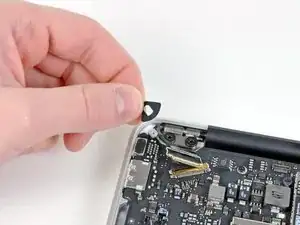
Снимите маленькую резиновую прокладку из угла верхней части корпуса рядом с кабелем данных дисплея.
Шаг 19
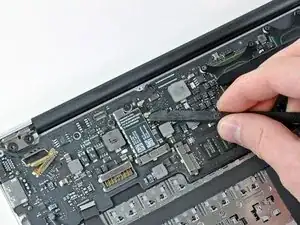
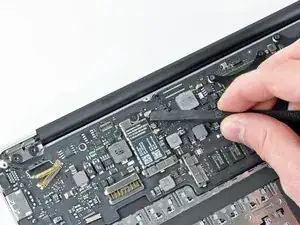
Используйте плоский конец монтажной лопатки, чтобы поддеть оба коаксиальных кабеля антенны и отсоединить их от гнёзд на карте AirPort/Bluetooth.
Шаг 20
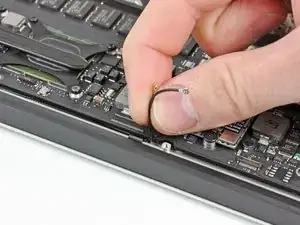
Аккуратно извлеките антенные кабели из прорези в монтажной плате.
Шаг 21
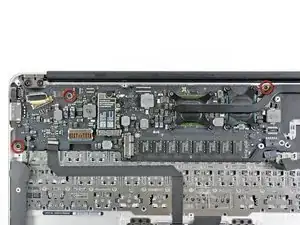
Удалите три винта Torx T5 длиной 3,6 мм, крепящие плату к верхнему корпусу.
Шаг 22
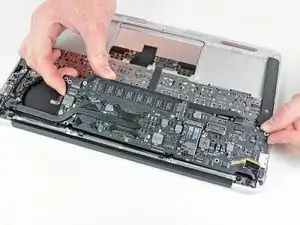
Осторожно приподнимите узел платы и выньте его из верхнего корпуса, следя за хрупким радиатором и кабелями, которые могут застрять.
Шаг 23
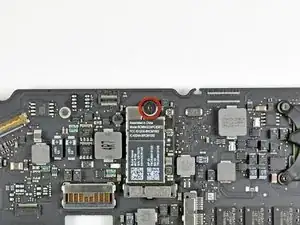
Удалите один винт Torx T5 длиной 2,9 мм, фиксирующий плату AirPort/Bluetooth к монтажной плате.
Шаг 24
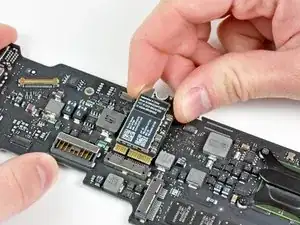
Слегка приподнимите свободный конец платы AirPort/Bluetooth и вытащите её из разъёма на монтажной плате.
Снимите плату AirPort/Bluetooth с монтажной платы.
Шаг 25
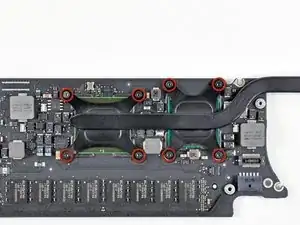
Удалите восемь винтов Torx T5 длиной 2,5 мм, крепящих радиатор к монтажной плате.
Шаг 26
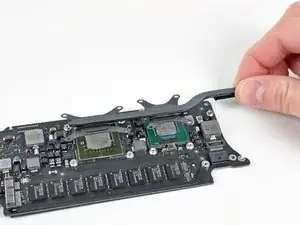
Если радиатор кажется приклеенным к монтажной плате после удаления всех восьми винтов, используйте лопатку, чтобы аккуратно отделить радиатор от поверхностей процессора и графического чипа.
Снимите радиатор с монтажной платы.
Монтажная плата остаётся.
При повторной установке радиатора обязательно нанесите новый слой термопасты. Если вы никогда не наносили термопасту, у нас есть руководство, которое облегчает этот процесс.
Заключение
Для сборки устройства выполните эти инструкции в обратном порядке.
Перевод руководства с ifixit.com