Замена вентилятора iMac 27" 2017
Используйте данное руководство, чтобы заменить неисправный или шумный вентилятор в iMac Intel 27" с дисплеем Retina 5K, либо просто снять его для очистки.
Перед началом любых работ с iMac: отключите компьютер от сети и удерживайте кнопку включения в течение десяти секунд, чтобы разрядить конденсаторы блока питания.
Будьте предельно осторожны, чтобы случайно не коснуться выводов конденсаторов или оголённых паяных соединений на задней стороне блока питания.
Шаг 1
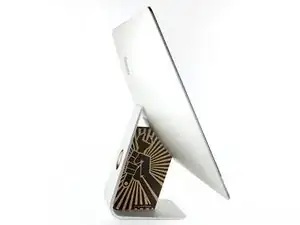
Поскольку шарнир остаётся подвижным, iMac будет неустойчив и неудобен для ремонта. Работы можно выполнить, положив iMac экраном вверх, однако они будут проходить быстрее и проще с установочным клином для iMac.
Если Вы используете картонный установочный клин от iFixit, выполните инструкции по сборке, чтобы собрать его.
Шаг 2
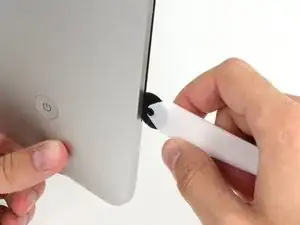
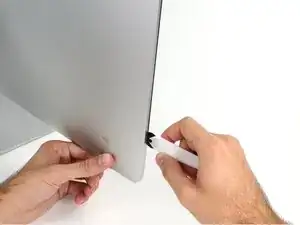
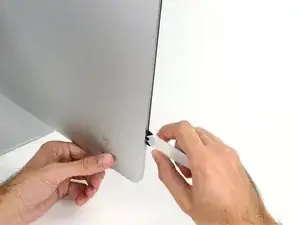
Начиная с левой стороны дисплея, рядом с кнопкой питания, вставьте инструмент для открывания iMac в зазор между стеклянной панелью и задней крышкой.
Упор на инструменте для открывания iMac не позволит вставить колесо слишком глубоко. При использовании другого инструмента не вставляйте его более чем на 3/8 дюйма (9,5 мм) внутрь дисплея. Слишком глубокое введение инструмента может привести к повреждению антенных кабелей и серьёзным поломкам.
Шаг 3
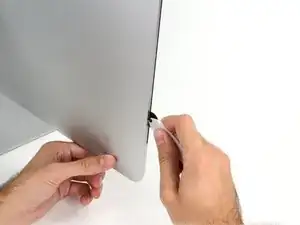
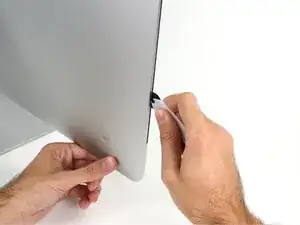
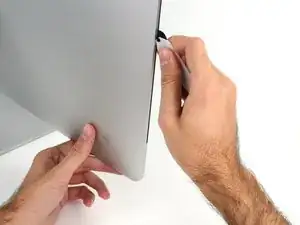
Используйте инструмент, как ролик для пиццы — катите его по зазору, и он будет разрезать пенополиуретановый клей по центру.
Всегда толкайте инструмент ручкой вперед, чтобы режущее колесо находилось позади ручки. При тянущих движениях колесо может выпасть из ручки.
Продвигайте инструмент вверх вдоль левого края дисплея.
Шаг 4
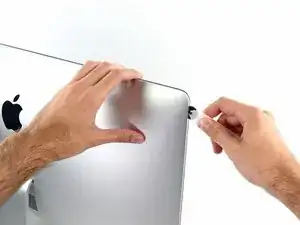
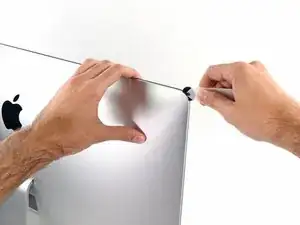
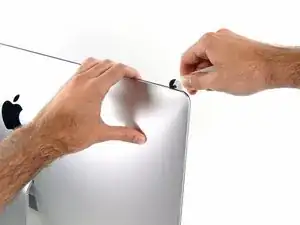
Продолжайте движение инструмента по левому верхнему углу.
Шаг 5
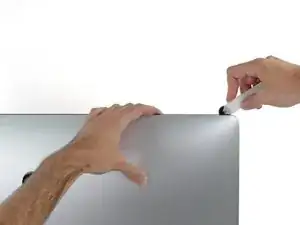
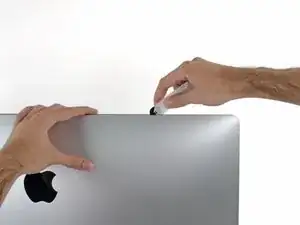
Разрежьте клей в верхней левой части дисплея.
Шаг 6
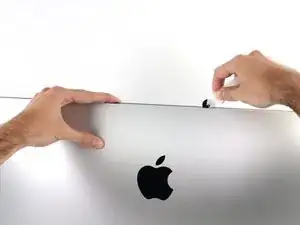
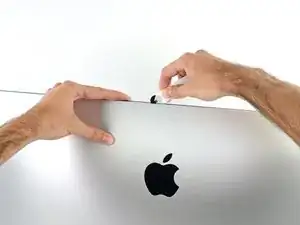
Продолжайте движение вдоль верхнего края дисплея.
Можно несколько раз пройти инструментом по уже разрезанному участку, чтобы максимально отделить клей.
Шаг 7
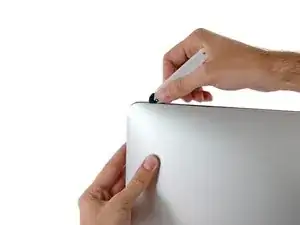
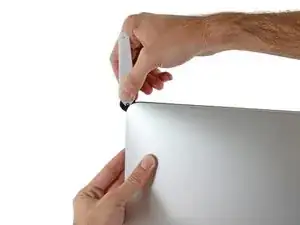
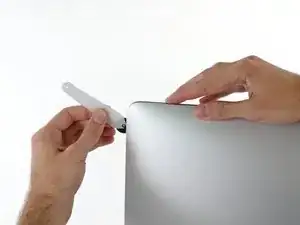
Продвиньте инструмент по правому верхнему углу дисплея.
Шаг 8
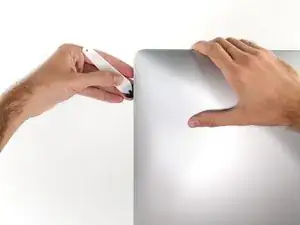
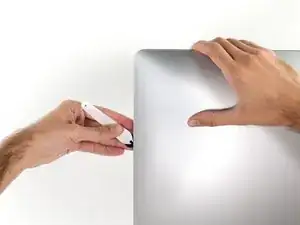
Катите инструмент вниз вдоль правого края дисплея.
Шаг 9
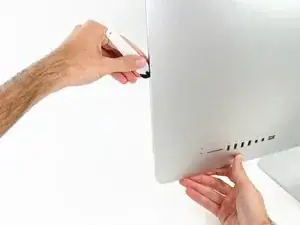
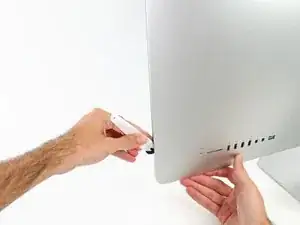
Доведите инструмент до нижнего края правой стороны дисплея.
На этом этапе рекомендуется ещё раз пройти инструментом по всему периметру дисплея, чтобы убедиться, что клей максимально разрезан.
Шаг 10
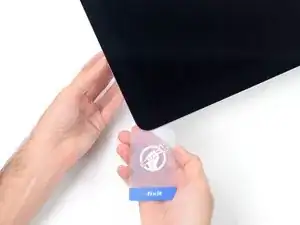
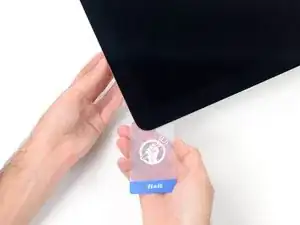
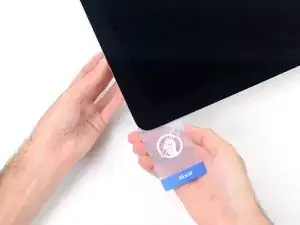
Хотя основная работа выполнена инструментом для открывания, дисплей всё ещё слегка приклеен к корпусу. Пластиковая карта понадобится, чтобы разъединить остатки клея.
Положите iMac экраном вверх на стол.
Начиная с правого верхнего угла iMac, вставьте пластиковую карту между дисплеем и рамкой.
Следите, чтобы глубина вставки не превышала 3/8 дюйма (9,5 мм), иначе можно повредить внутренние компоненты.
Шаг 11
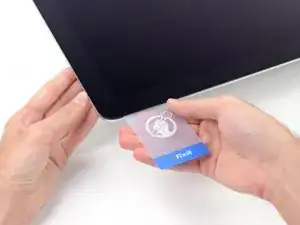
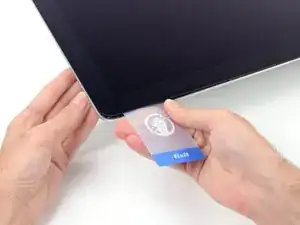
Аккуратно поворачивайте пластиковую карту, чтобы увеличить зазор между дисплеем и рамкой, и разрезать остатки клея в углу.
Использование чрезмерного усилия может привести к трещинам в стекле. Действуйте осторожно, не увеличивая зазор более чем до 1/4 дюйма (6 мм).
Шаг 12
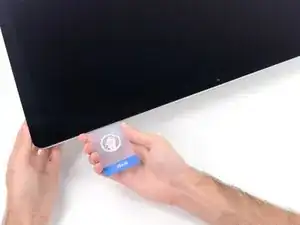
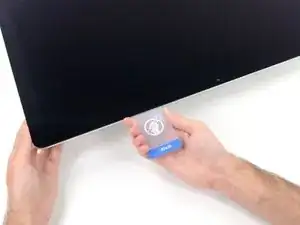
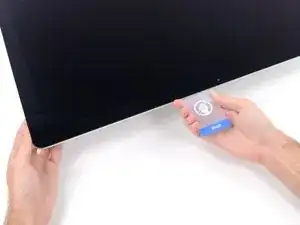
Обязательно остановитесь перед камерой iSight на этом шаге, чтобы не повредить её.
Сдвиньте карту к центру дисплея, чтобы разрезать оставшийся клей.
Шаг 13
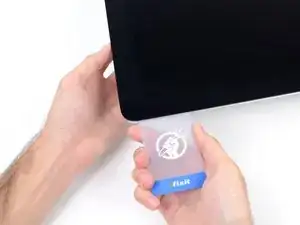
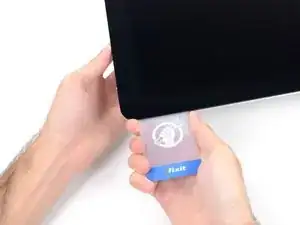
Снова вставьте карту в угол и оставьте её там, чтобы клей не приклеился обратно.
Шаг 14
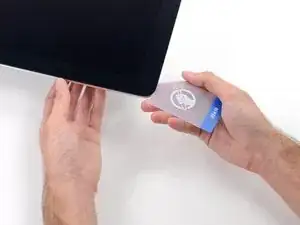
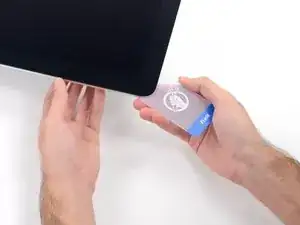
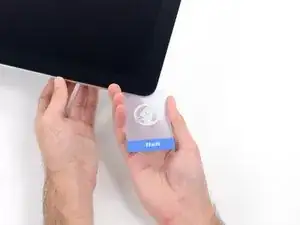
Вставьте вторую карту в зазор между дисплеем и рамкой в левом верхнем углу.
Шаг 15
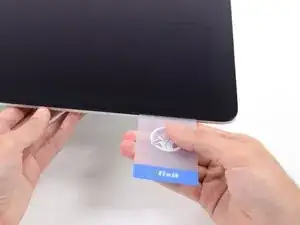
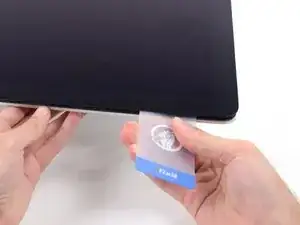
Медленно поворачивайте карту, незначительно увеличивая зазор между дисплеем и рамкой.
Как и с другой стороны, двигайтесь медленно, позволяя клею отслаиваться, и будьте осторожны, чтобы не повредить стекло дисплея.
Шаг 16
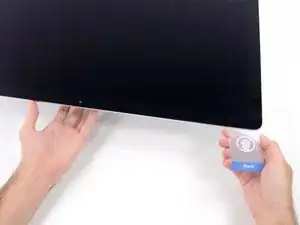
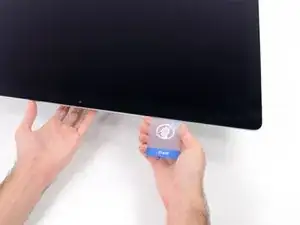
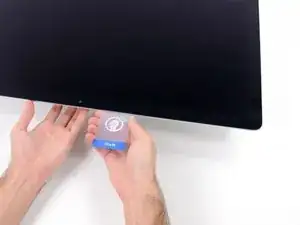
Сдвиньте пластиковую карту к центру, снова остановившись перед камерой iSight.
Шаг 17
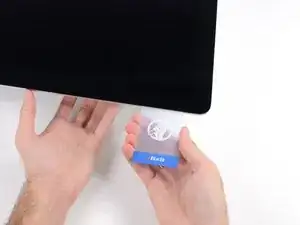
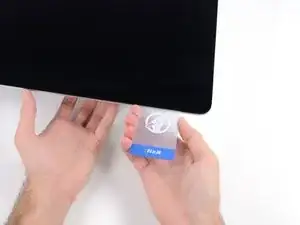
Вставьте карточку обратно в верхний левый угол.
Шаг 18
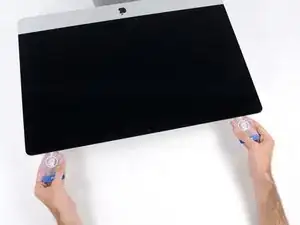
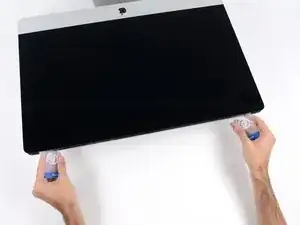
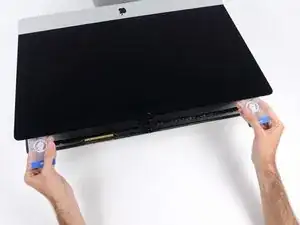
Вставив карточки, как показано, в районе углов, аккуратно поверните их, чтобы увеличить зазор между дисплеем и корпусом.
Если какие-либо участки не отделяются и продолжают держаться, прекратите поворачивать и используйте одну из карточек, чтобы разрезать клей в проблемной области.
Начните поднимать верхнюю часть дисплея от рамы.
Поднимайте дисплей всего на несколько дюймов — он всё ещё соединён с iMac кабелями передачи данных и питания.
Шаг 19
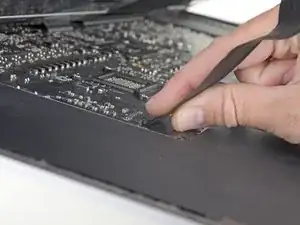
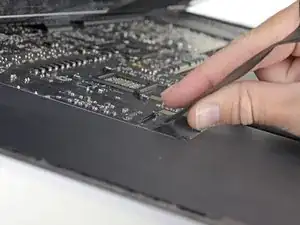
Удерживая дисплей одной рукой, другой отсоедините кабель питания дисплея.
Поднимите дисплей достаточно высоко, чтобы обеспечить лёгкий доступ к разъёмам, но не настолько, чтобы растягивать кабели и создавать нагрузку на их соединения (примерно 20 см).
Шаг 20
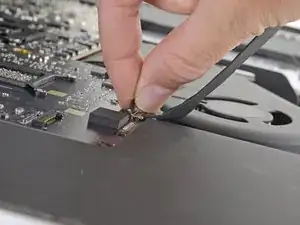
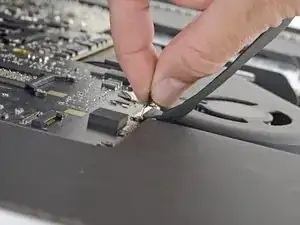
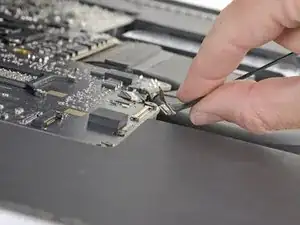
Отогните металлическую фиксирующую скобу разъёма кабеля данных дисплея.
Отсоедините кабель данных дисплея.
Это хрупкое соединение, которое легко повредить. Вытягивайте разъём кабеля данных дисплея из своего гнезда строго вверх, по направлению к верхней части iMac.
Шаг 21
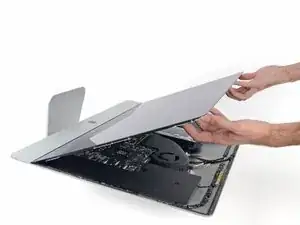
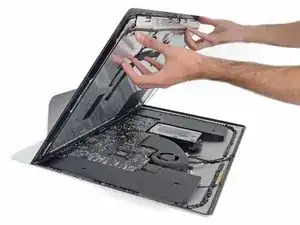
Поднимите дисплей почти в вертикальное положение.
На этом этапе по-прежнему останется полоса клея в нижней части дисплея, которая будет удерживать дисплей на раме наподобие шарнира. Ослабить этот клей можно, слегка пошевелив дисплеем вверх и вниз несколько раз.
Шаг 22
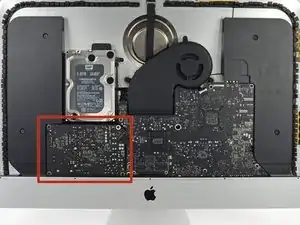
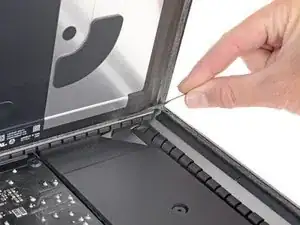
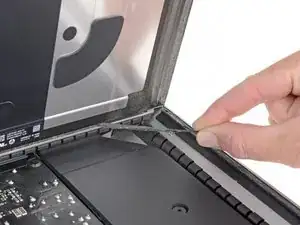
Очень осторожно обращайтесь с конденсаторами и открытыми контактами припоя на задней стороне блока питания (обведены красным). Не прикасайтесь к ним.
Возьмитесь за небольшой язычок на конце одной из полос клея по нижнему краю дисплея и потяните её к верхней части iMac, чтобы удалить.
Повторите это с другой клейкой полосой и удалите её.
Если одна из клейких полос обрывается до полного удаления, используйте пластиковую карточку, чтобы разрезать оставшийся клей.
Шаг 23
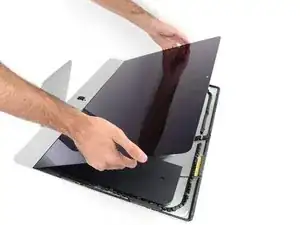
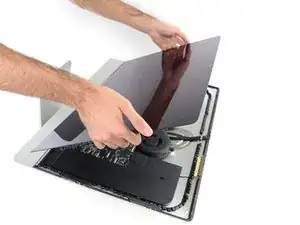
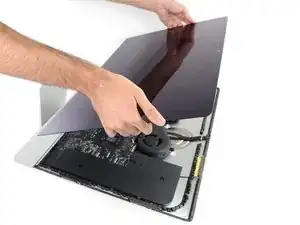
Будьте очень внимательны при обращении с дисплеем — он большой, тяжёлый и изготовлен из стекла. Края дисплея хрупкие. Избегайте подъёма дисплея за углы.
Поднимите дисплей от рамы и снимите его с iMac. Положите дисплей экраном вниз на ровную мягкую поверхность.
Может потребоваться медленный подъём с одной стороны, чтобы отслаивать дисплей от оставшегося клея.
После разрезания клей нельзя использовать повторно для повторного герметичного приклеивания дисплея. Следуйте этому руководству после завершения ремонта, чтобы заменить клейкие полосы, которые крепят дисплей к задней панели.
Шаг 24
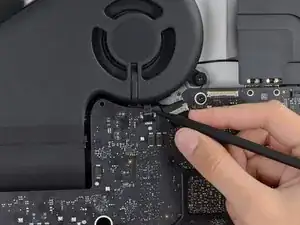
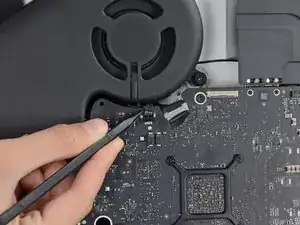
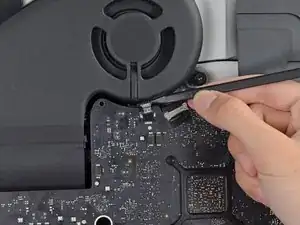
Используйте кончик лопатки, чтобы отключить разъём кабеля вентилятора от его гнезда на системной плате.
Шаг 25
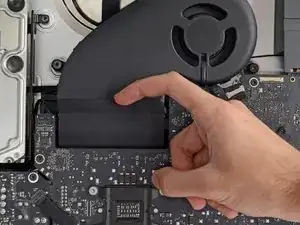
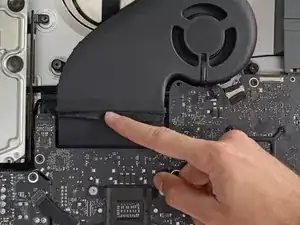
Пальцами слегка отогните назад чёрную ленту, соединяющую вентилятор с выпускным каналом.
Оставьте ленту прикреплённой к выпускному каналу, вам нужно лишь освободить соединение, чтобы снять вентилятор.
Шаг 26
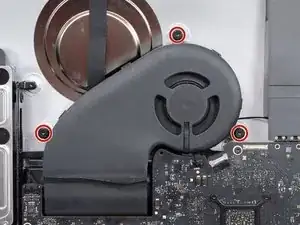
Используйте отвёртку T10 Torx, чтобы удалить три винта 12,4 мм, крепящих вентилятор.
Шаг 27
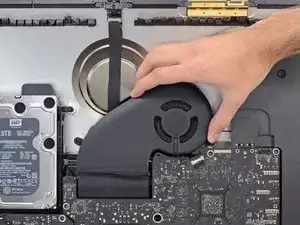
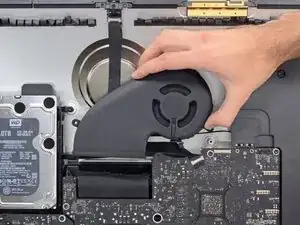
Снимите вентилятор с iMac.
Заключение
Сравните новую запасную деталь с оригиналом — возможно, потребуется перенести оставшиеся компоненты или удалить защитные плёнки с новой детали перед установкой.
Чтобы собрать устройство, выполните вышеуказанные шаги в обратном порядке.
Сдайте электронные отходы в переработку на сертифицированный по стандарту R2 или e-Stewards пункт утилизации.
Ремонт прошёл не так, как планировалось? Посетите наше сообщество Answers, чтобы получить помощь в устранении неполадок.
Перевод руководства с ifixit.com