Замена трекпада MacBook Pro 13" 2022 (M2)
Используйте это руководство для замены трекпада в MacBook Pro 13" 2022 (M2).
Если аккумулятор вздут, примите соответствующие меры предосторожности.
Некоторые фотографии в этом руководстве сделаны на другом моделях и могут содержать незначительные визуальные отличия, но они не повлияют на порядок действий.
Шаг 1
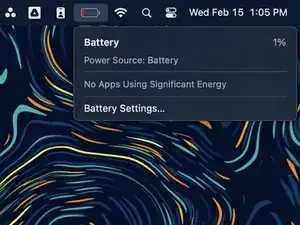
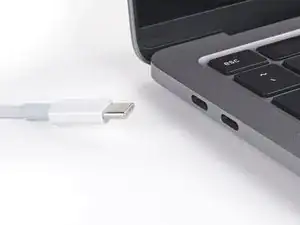
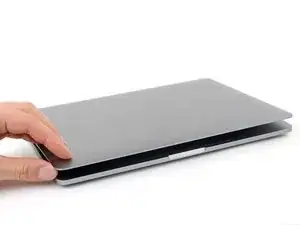
Доведите заряд аккумулятора MacBook до уровня ниже 10% перед началом ремонта. Заряженный аккумулятор может загореться при повреждении во время ремонта.
Отключите все кабели и полностью выключите MacBook.
Закройте крышку и переверните MacBook. Держите крышку закрытой, пока вы физически не отключите аккумулятор.
Открытие крышки включит MacBook. Если вы используете macOS Big Sur v11.1 или более раннюю версию, отключите эту функцию, следуя этому руководству.
Шаг 2
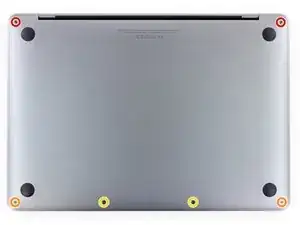
Используйте отвёртку P5 Pentalobe, чтобы выкрутить шесть винтов, крепящих нижнюю панель:
Два винта 6.8 мм
Два винта 5.3 мм
Два винта 3.4 мм
Во время ремонта отслеживайте каждый винт и убедитесь, что он возвращается точно в то же место.
Шаг 3
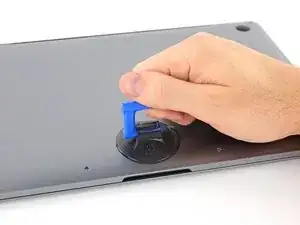
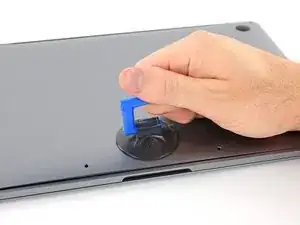
Прикрепите присоску у переднего края нижней панели, между отверстиями для винтов.
Потяните за присоску вверх, чтобы образовать зазор между нижней панелью и корпусом.
Шаг 4
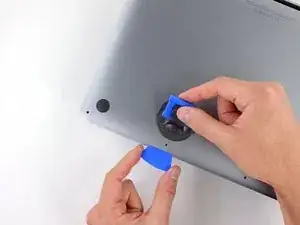
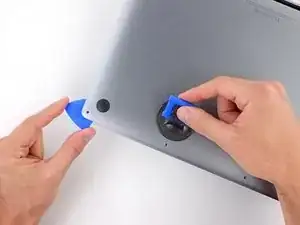
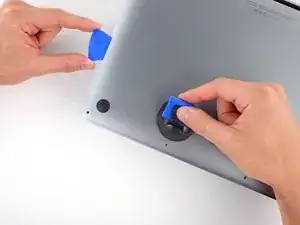
Вставьте пластиковую лопатку между нижней панелью и корпусом.
Проведите лопаткой вдоль левого угла, чтобы освободить первый ряд защёлок.
При освобождении каждой защёлки вы услышите и почувствуете щелчок.
Шаг 5
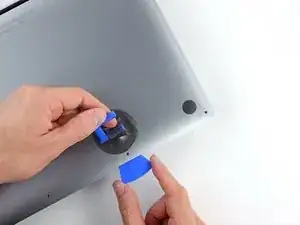
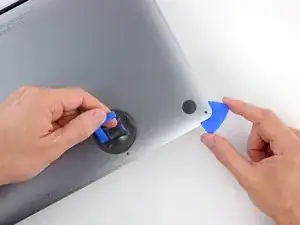
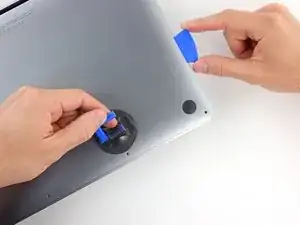
Проведите лопаткой вокруг правого угла, чтобы освободить второй ряд защёлок, удерживающих нижнюю панель.
Шаг 6
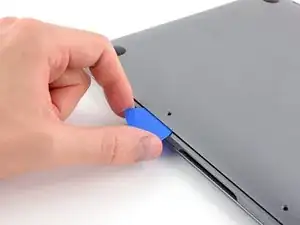
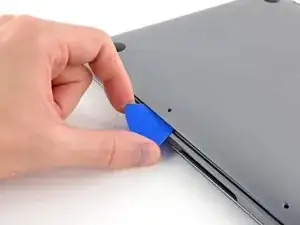
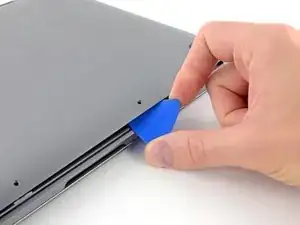
Вставьте лопатку между нижней панелью и корпусом рядом с отверстием для среднего левого винта.
Наклоните лопатку с усилием, пока защёлка не освободится.
Повторите процедуру для защёлки рядом с отверстием для среднего правого винта.
Шаг 7
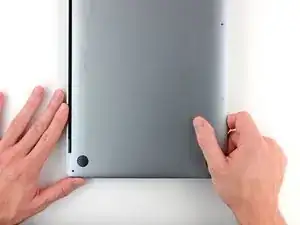
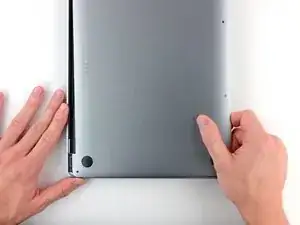
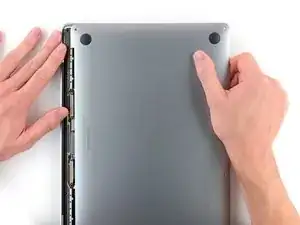
Сильно потяните нижнюю панель вдали от петель дисплея, чтобы освободить последние защёлки, крепящие её к корпусу.
Это движение требует значительной силы. Не тяните нижнюю панель вверх, чтобы не погнуть защёлки.
Если панель кажется застрявшей, тяните по одному углу за раз.
Шаг 8
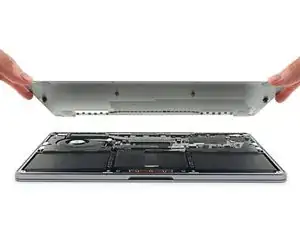
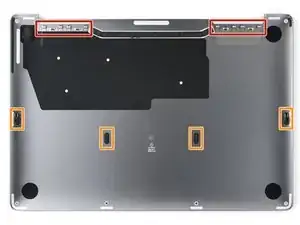
Снимите нижнюю панель.
Чтобы установить нижнюю панель обратно:
Поставьте её на место и совместите скользящие защёлки рядом с петлями дисплея. Нажмите вниз и сдвиньте нижнюю панель в сторону петель.
Когда нижняя панель зафиксирована у петель, плотно нажмите вниз, чтобы защёлкнуть оставшиеся четыре защёлки.
При защёлкивании каждой защёлки вы услышите и почувствуете щелчок.
Шаг 9
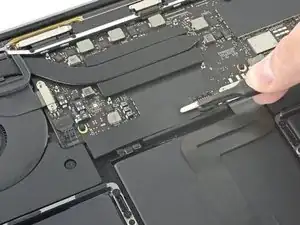
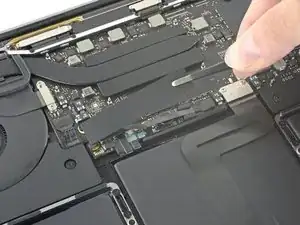
Используйте пинцет с притуплёнными носами или пальцы, чтобы поднять и снять крышку с платы аккумулятора, прямо над средней ячейкой аккумулятора.
Шаг 10
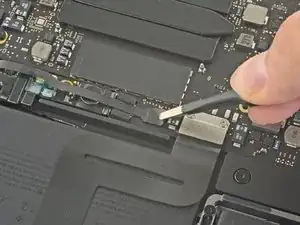
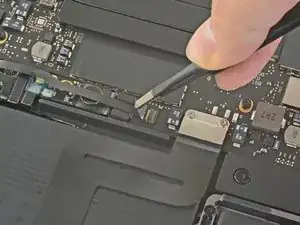
С помощью пинцета с притуплёнными носами аккуратно отогните вкладку для вытягивания, закрывающую разъём данных аккумулятора.
Не снимайте и не рвите вкладку, она прикреплена к головке разъёма.
Шаг 11
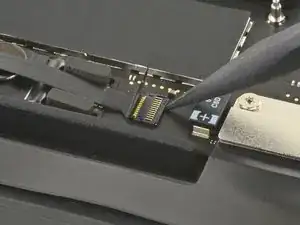
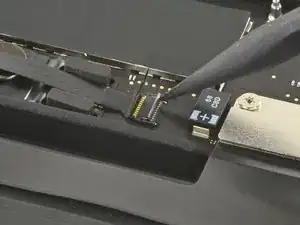
Используйте наконечник лопатки, чтобы отогнуть маленькую фиксирующую защёлку, удерживающую разъём данных аккумулятора.
Фиксирующие защёлки на ZIF-разъёмах хрупкие — работайте с лопаткой осторожно.
Шаг 12
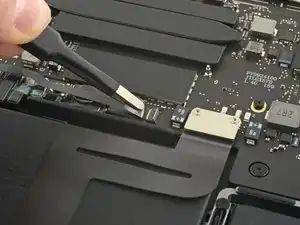
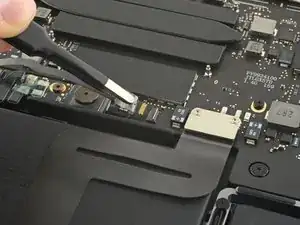
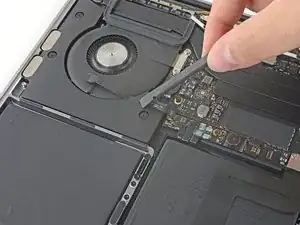
Возьмите вкладку кабеля данных аккумулятора пинцетом с притуплёнными носами или пальцами и вытяните её прямо из гнезда.
Отодвиньте кабель влево, чтобы он не мешал плате аккумулятора.
Не растягивайте кабель, он всё ещё прикреплён к плате аккумулятора.
Шаг 13
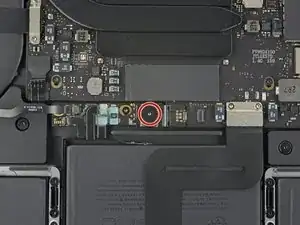
Используйте отвёртку T5 Torx, чтобы выкрутить винт 3.7 мм, фиксирующий разъём аккумулятора.
Шаг 14
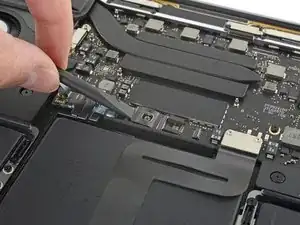
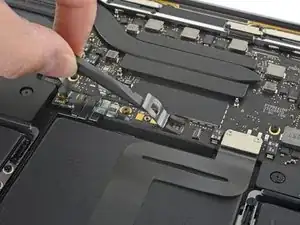
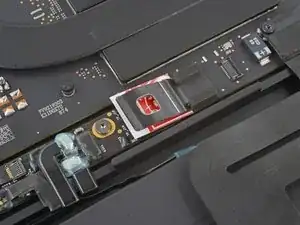
Используйте плоский конец лопатки, чтобы слегка приподнять разъём аккумулятора от платы аккумулятора.
Слишком высокое поднятие разъёма может его сломать. Приподнимите его настолько, чтобы он случайно не касался платы во время ремонта.
При желании можно вставить барьер, например кусочек игральной карты, между разъёмом и платой на время ремонта.
Шаг 15
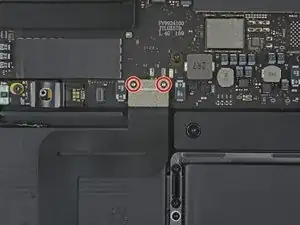
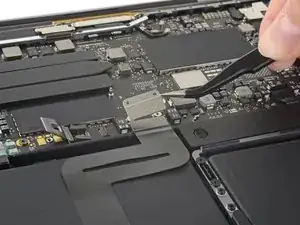
Используйте отвёртку T5 Torx, чтобы выкрутить два винта 1.9 мм, фиксирующие держатель кабеля трекпада.
Снимите держатель.
Шаг 16
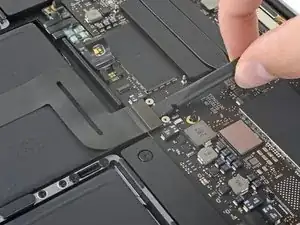
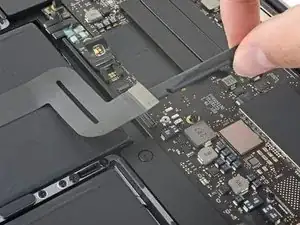
Используйте плоский конец лопатки, чтобы приподнять и отсоединить кабель трекпада от логической платы.
Шаг 17
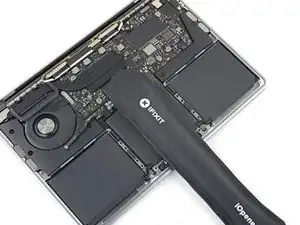
Приложите нагретый iOpener к кабелю трекпада на одну минуту.
Шаг 18
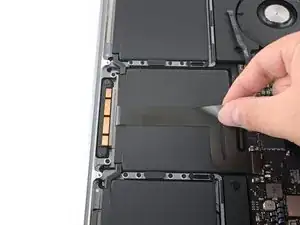
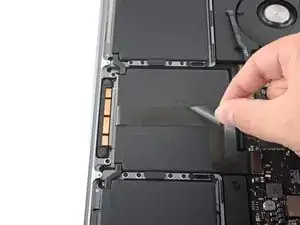
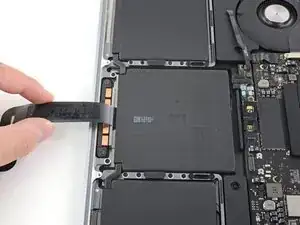
Снимите кабель трекпада с аккумулятора, отлепив его пальцами.
Подогните кабель через передний край MacBook.
Не натягивайте кабель, он всё ещё подключён к трекпаду.
Шаг 19
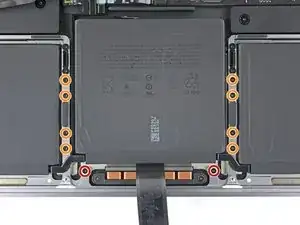
Используйте отвёртку T5 Torx, чтобы выкрутить десять винтов, крепящих трекпад:
Два винта 4.3 мм
Восемь винтов 5.8 мм
Шаг 20
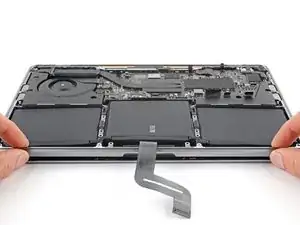
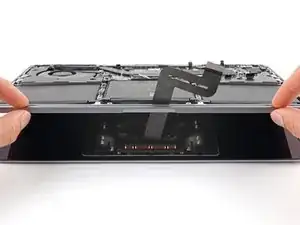
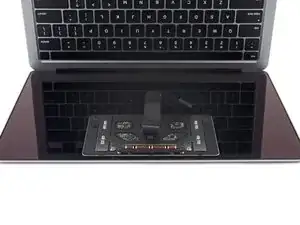
Откройте MacBook, откинув корпус от дисплея и трекпада.
Протяните кабель трекпада через вырез в рамке.
Перед установкой трекпада пропустите кабель через более узкий из двух пазов у основания рамки.
Шаг 21
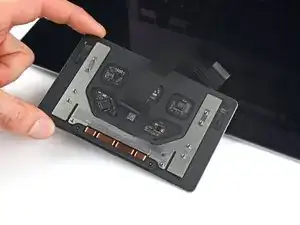
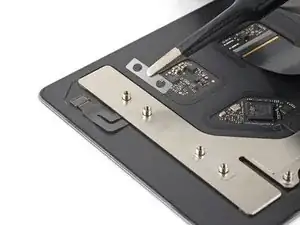
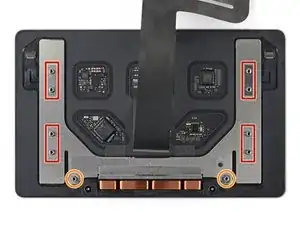
Снимите трекпад с дисплея.
Будьте осторожны, чтобы не потерять шесть маленьких шайб с шпилек винтов трекпада:
Четыре прямоугольные шайбы
Две круглые шайбы
Убедитесь, что у вашего нового трекпада перед сборкой установлен ленточный кабель. При необходимости перенесите старый кабель или установите кабель, поставляемый с новым трекпадом.
Заключение
Чтобы собрать устройство, выполните эти действия в обратном порядке.
Отнесите электронные отходы на утилизацию в центр с сертификатом R2 или e-Stewards.
Ремонт прошёл не так, как планировалось? Попробуйте базовую диагностику или найдите помощь в сообществе Answers.
Перевод руководства с ifixit.com