Замена жесткого диска MacBook Pro 15" Core Duo модели A1150
Можно установить жесткие диски толщиной до 9,5 мм.
Шаг 1
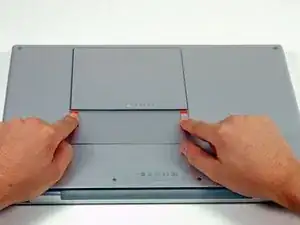
Используйте пальцы, чтобы отвести обе защёлки фиксатора аккумулятора от батареи, и выньте аккумулятор из компьютера.
Шаг 2
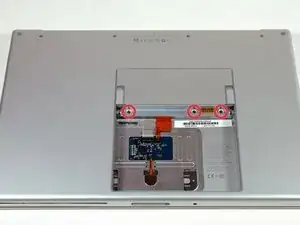
Удалите три одинаковых винта с крестообразной головкой с крышки отсека памяти.
Обязательно запишите, какие наборы винтов откуда были сняты. Это поможет при сборке.
Шаг 3
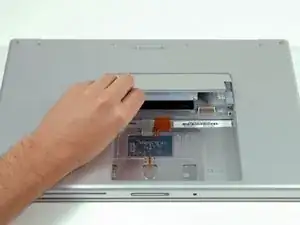
Поднимите крышку отсека памяти достаточно, чтобы за неё зацепиться, и сдвиньте её к себе, отводя от корпуса.
Шаг 4
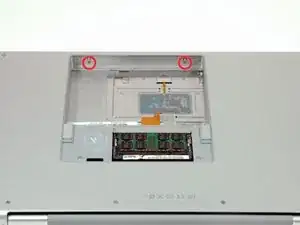
Удалите два винта с крестообразной головкой в отсеке аккумулятора рядом с защёлкой.
Шаг 5
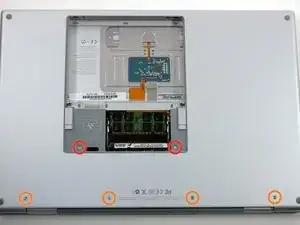
Удалите следующие 6 винтов:
Два винта T6 Torx длиной 10 мм по обе стороны от слота оперативной памяти.
Четыре винта с крестообразной головкой длиной 14,5 мм вдоль петли.
Шаг 6
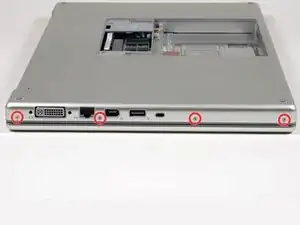
Удалите четыре винта с крестообразной головкой на стороне с разъёмами.
Шаг 7
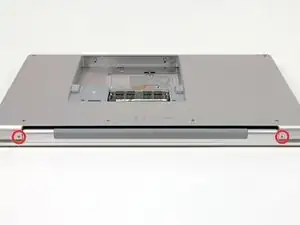
Поверните компьютер на 90 градусов и удалите два винта с крестообразной головкой сзади корпуса.
Шаг 8
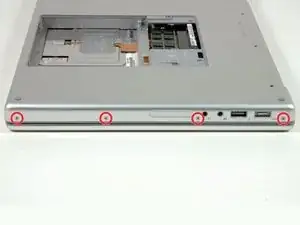
Снова поверните компьютер на 90 градусов и удалите четыре винта с крестообразной головкой с боковой стороны корпуса.
Шаг 9
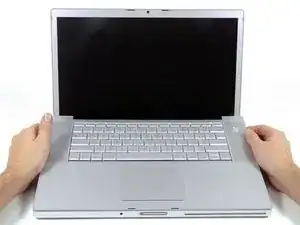
Не дергайте верхнюю крышку резко. К плате логики она подключена ленточным кабелем.
Поднимайте крышку сзади и проводите пальцами вдоль боков, освобождая крышку по мере продвижения. Когда боковые стороны освободятся, возможно, придётся покачать крышку вверх и вниз, чтобы освободить переднюю часть верхней крышки. Этот этап может быть довольно сложным. Над приводом DVD находятся 4 защёлки, утопленные назад, которые вынимаются вертикально.
Обратите внимание, что две маленькие язычковые защёлки на левом переднем крае верхней крышки могут деформироваться при её снятии. При повторной установке возможно придётся вернуть их в исходное положение, чтобы они вошли в пазы нижнего корпуса.
Шаг 10
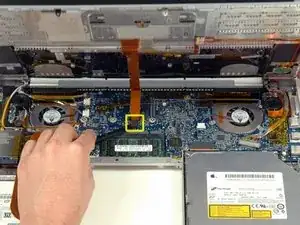
Отключите ленточный кабель трекпада и клавиатуры от платы логики, при необходимости удалив ленту.
Снимите верхнюю крышку.
Шаг 11
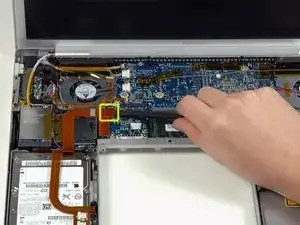
Отсоедините оранжевый ленточный кабель жесткого диска от платы логики.
Шаг 12
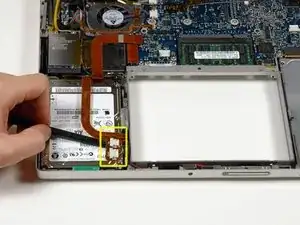
С помощью лопатки аккуратно ослабьте клей, фиксирующий разъёмы индикатора сна и ИК-датчика на верхней части жесткого диска.
Шаг 13
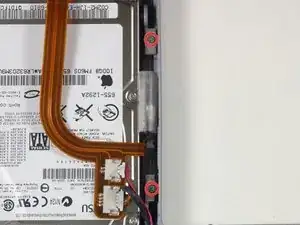
Удалите два серебристых винта с крестообразной головкой, крепящие скобу удержания жесткого диска к нижнему корпусу.
В некоторых машинах эти винты могут иметь головки T6 Torx.
Шаг 14
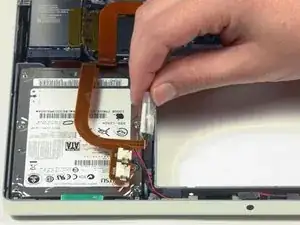
Выньте модуль Bluetooth из его разъёма рядом с жестким диском. Модуль Bluetooth всё ещё подключён к оранжевому ленточному кабелю жесткого диска, поэтому не пытайтесь полностью удалить его из компьютера.
Шаг 15
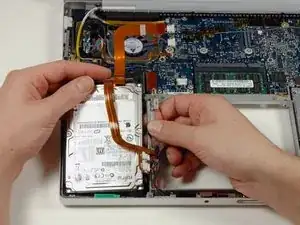
Поднимите жесткий диск одной рукой и другой снимите скобу удержания с боковой стороны жесткого диска.
Шаг 16
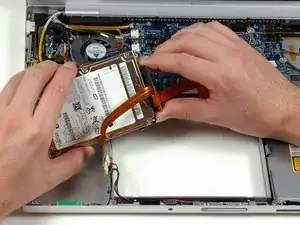
Отключите оранжевый ленточный кабель жесткого диска.
После установки нового жесткого диска убедитесь, что вентиляционное отверстие (сверху) не закрыто оранжевым ленточным кабелем.
Шаг 17
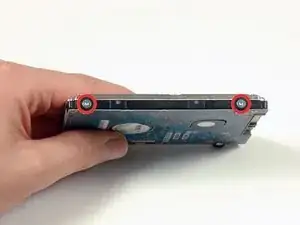
Удалите два серебристых винта T6 Torx и чёрные резиновые буферы с правой стороны жесткого диска.
Вам потребуется перенести эти винты и буферы на новый жесткий диск, если вы его меняете.
Шаг 18
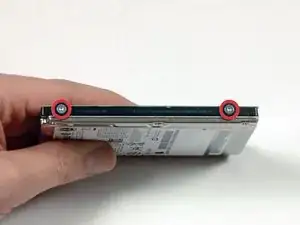
Удалите два чёрных винта T6 Torx и чёрные резиновые буферы с левой стороны жесткого диска.
Вам потребуется перенести эти винты и буферы на новый жесткий диск, если вы его меняете.
Если вы устанавливаете новый жесткий диск, у нас есть руководство по установке OS X, чтобы запустить систему.
Заключение
Для сборки устройства выполните эти шаги в обратном порядке.
Перевод руководства с ifixit.com