Замена узла дисплея MacBook Pro 15" Core Duo модель A1150
Используйте это руководство, чтобы заменить треснувший или неисправный узел дисплея на MacBook Pro 15" Core Duo модель A1150. Узел дисплея отвечает за визуальный вывод. В этом устройстве узел дисплея включает инвертор, антенны Airport, петли и корпус.
Если ваш дисплей разбит, следуйте этому руководству, чтобы укрепить экран и избежать травм до замены дисплея. Перед началом убедитесь, что ноутбук полностью выключен и отключён от внешнего источника питания.
Для выполнения этой процедуры ремонта не требуются специальные инструменты или навыки.
Шаг 1
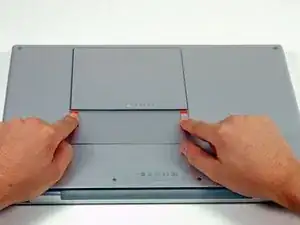
С помощью пальцев отведите обе защёлки батареи от аккумулятора и выньте аккумулятор из компьютера.
Шаг 2
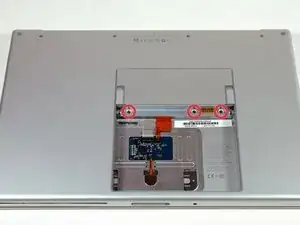
Снимите три одинаковых винта с крестообразным шлицем (Phillips) с крышки отсека памяти.
Обязательно запишите, из каких мест были извлечены конкретные винты. Это поможет при сборке.
Шаг 3
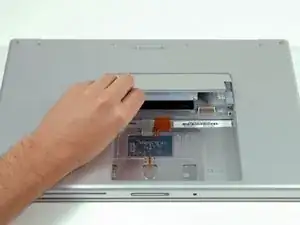
Поднимите крышку отсека памяти столько, чтобы за неё можно было ухватиться, и сдвиньте её на себя, вытягивая из корпуса.
Шаг 4
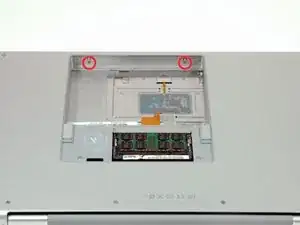
Снимите два винта с крестообразным шлицем в отсеке батареи рядом с защёлкой.
Шаг 5
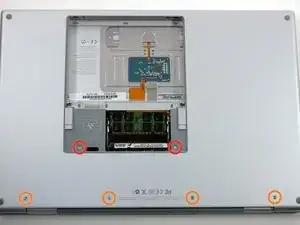
Снимите следующие 6 винтов:
Два торкс‑винта T6 длиной 10 мм по обе стороны от слота оперативной памяти.
Четыре винта с крестообразным шлицем длиной 14,5 мм вдоль петли.
Шаг 6
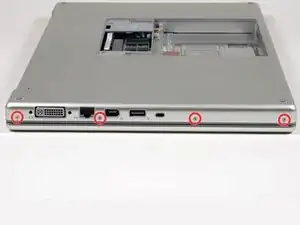
Снимите четыре винта с крестообразным шлицем на стороне с портами компьютера.
Шаг 7
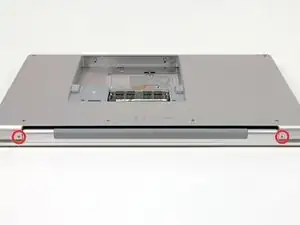
Поверните компьютер на 90 градусов и снимите два винта с крестообразным шлицем с задней части компьютера.
Шаг 8
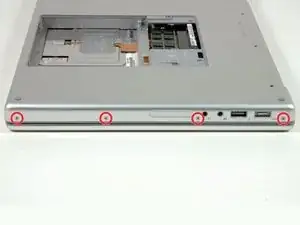
Поверните компьютер ещё на 90 градусов и снимите четыре винта с крестообразным шлицем с боковой стороны компьютера.
Шаг 9
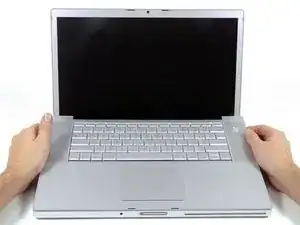
Не срывайте верхнюю крышку резко. Крышка прикреплена к логической плате ленточным кабелем.
Поднимите крышку сзади и проведите пальцами вдоль боков, освобождая крышку по ходу. Как только боковые части будут освобождены, возможно, придётся покачать крышку вверх‑вниз, чтобы освободить переднюю часть. Этот этап может быть довольно сложным. Над оптическим приводом находятся 4 защёлки, расположенные заподлицо, которые вытягиваются вертикально.
Обратите внимание, что две небольшие язычки на левой передней части верхней крышки могут сгибаться при снятии крышки. При повторной установке возможно потребуется вернуть их в форму, чтобы они вошли в пазы нижнего корпуса.
Шаг 10
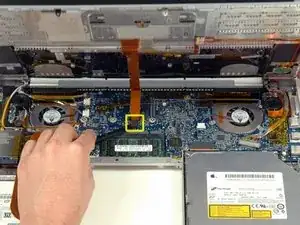
Отключите ленточный кабель трекпада и клавиатуры от логической платы, при необходимости удалив ленту.
Снимите верхнюю крышку.
Шаг 11
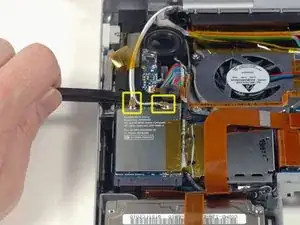
Отключите два антенных кабеля, подключенных к карте Airport Extreme.
Белый антенный кабель подключается к левой стороне карты Airport Extreme.
Шаг 12
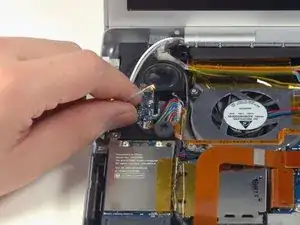
Выведите антенные кабели Airport из их канала в левом динамике.
Шаг 13
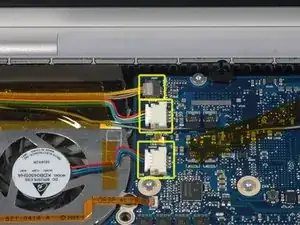
Отключите кабели iSight, инвертора и левого вентилятора от логической платы, аккуратно потянув в направлении каждого кабеля.
Шаг 14
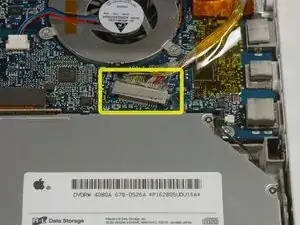
Отключите кабель данных дисплея от логической платы.
Шаг 15
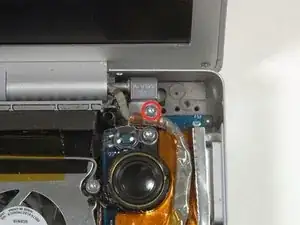
Снимите серебристый торкс‑винт T6, фиксирующий заземляющую петлю кабеля данных дисплея к корпусу.
Шаг 16
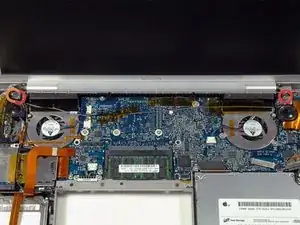
Поддерживайте дисплей одной рукой, снимая следующие 3 винта:
Два серебристых торкс‑винта T6 длиной 9,5 мм с резьбой только на части стержня внутри петель дисплея.
Один серебристый торкс‑винт T6 длиной 9,5 мм с резьбой по всей длине стержня снаружи левой петли.
Шаг 17
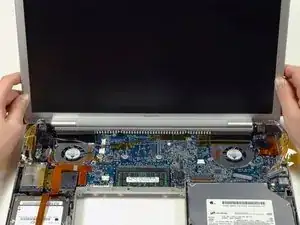
Ухватитесь за узел дисплея с обеих сторон и поднимите его вверх и выньте из компьютера.
Заключение
Для сборки устройства обратно выполните эти инструкции в обратном порядке.
Перевод руководства с ifixit.com