Замена портов Thunderbolt в MacBook Pro 13" 2022 (M2)
Используйте это руководство для замены портов Thunderbolt в вашем MacBook Pro 13" 2022 (M2).
Если аккумулятор вздут, примите соответствующие меры предосторожности.
Некоторые фотографии в этом руководстве сделаны на другой модели и могут незначительно отличаться визуально, но это не повлияет на порядок выполнения работ.
Шаг 1
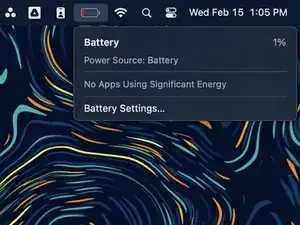
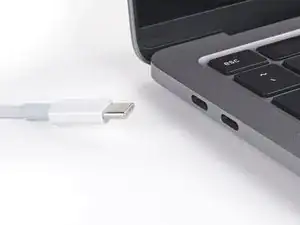
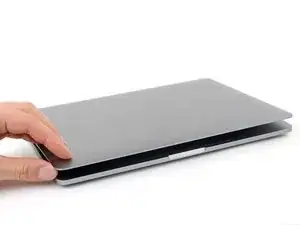
Разрядите аккумулятор MacBook до уровня ниже 10% перед началом ремонта. Заряженный аккумулятор может воспламениться при повреждении во время ремонта.
Отключите все кабели и полностью завершите работу MacBook.
Закройте крышку и переверните MacBook. Держите крышку закрытой, пока физически не отключите аккумулятор.
Открытие крышки включит MacBook. Если вы используете macOS Big Sur v11.1 или ранее, отключите эту функцию, воспользовавшись этим руководством.
Шаг 2
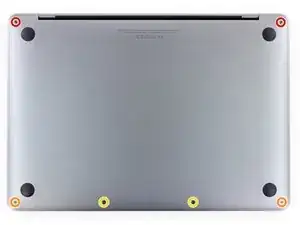
Используйте отвёртку P5 Pentalobe, чтобы выкрутить шесть винтов, фиксирующих нижнюю крышку:
Два винта 6,8 мм
Два винта 5,3 мм
Два винта 3,4 мм
В ходе ремонта сохраняйте порядок каждого винта и убедитесь, что он возвращается именно на своё место.
Шаг 3
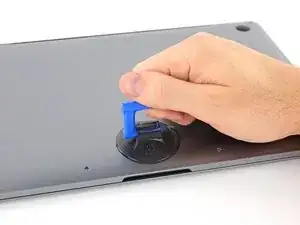
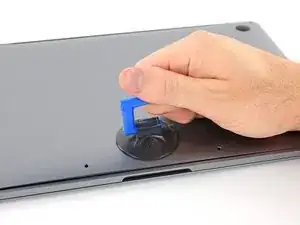
Прикрепите присоску рядом с передним краем нижней крышки, между отверстиями под винты.
Потяните вверх за присоску, чтобы создать зазор между нижней крышкой и рамой.
Шаг 4
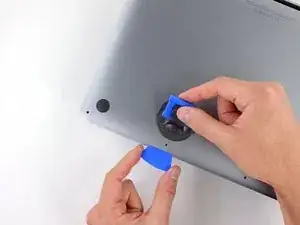
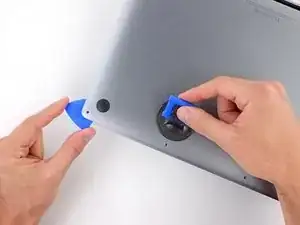
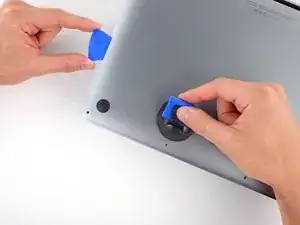
Вставьте лезвие для вскрытия между нижней крышкой и рамой.
Проведите лезвием вокруг левого угла, чтобы освободить первый ряд защёлок.
При освобождении каждой защёлки вы услышите и почувствуете щелчок.
Шаг 5
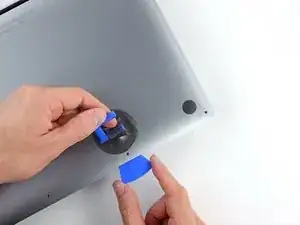
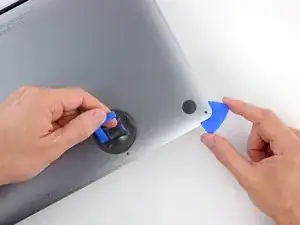
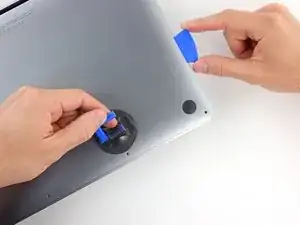
Проведите лезвием вокруг правого угла, чтобы освободить второй ряд защёлок, фиксирующих нижнюю крышку.
Шаг 6
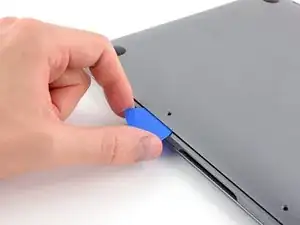
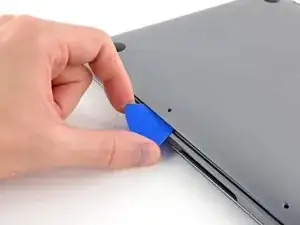
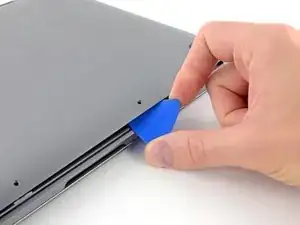
Вставьте лезвие между нижней крышкой и рамой рядом с отверстием под средний левый винт.
Сильно поверните лезвие, пока защёлка не освободится.
Повторите процедуру для защёлки рядом со средним правым отверстием под винт.
Шаг 7
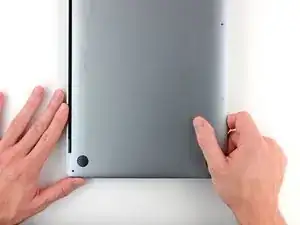
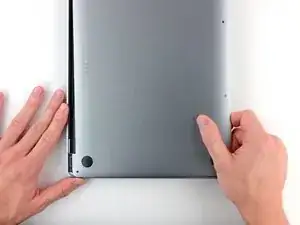
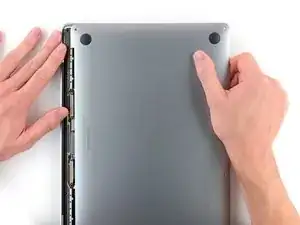
Сильно потяните нижнюю крышку от петлей экрана, чтобы освободить последние защёлки, фиксирующие её к раме.
Это движение требует значительной силы. Не тяните крышку вверх, иначе вы можете погнуть защёлки.
Если кажется, что крышка застряла, тяните по одному углу за раз.
Шаг 8
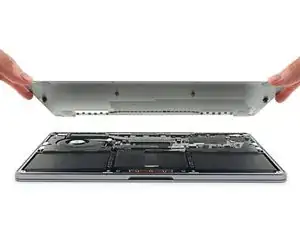
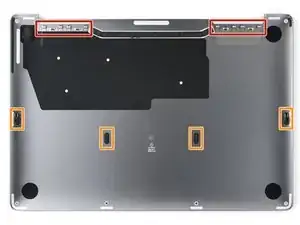
Снимите нижнюю крышку.
Для повторной установки нижней крышки:
Установите её на место и совместите направляющие защёлки возле петель дисплея. Нажмите вниз и сдвиньте нижнюю крышку в сторону петель.
Когда нижняя крышка зафиксируется у петель, сильно нажмите вниз, чтобы защёлкнуть оставшиеся четыре защёлки.
При защёлкивании каждой защёлки вы услышите и почувствуете щелчок.
Шаг 9
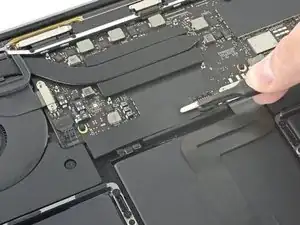
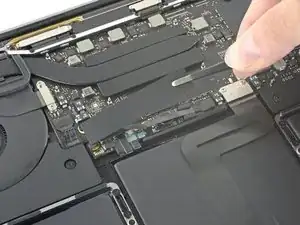
Используйте пинцет с притуплёнными концами или пальцы, чтобы отклеить и снять крышку с платы аккумулятора, прямо над средней ячейкой аккумулятора.
Шаг 10
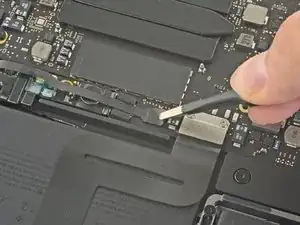
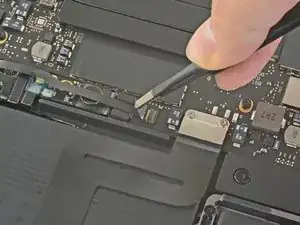
Используйте пинцет с притуплёнными концами, чтобы осторожно отогнуть язычок вынимания, покрывающий разъём передачи данных аккумулятора.
Не снимайте и не порвите язычок вынимания, он прикреплён к головке разъёма.
Шаг 11
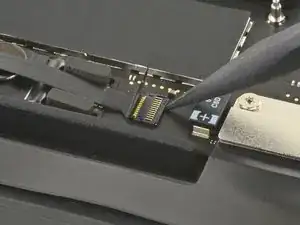
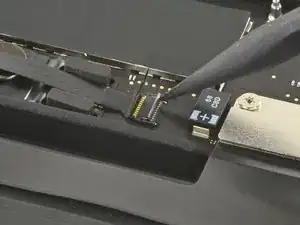
Используйте острый кончик лопатки, чтобы поднять маленькую фиксуящую защёлку, фиксирующую разъём передачи данных аккумулятора.
Фиксирующие защёлки на ZIF-разъёмах хрупки — будьте осторожны при работе лопаткой.
Шаг 12
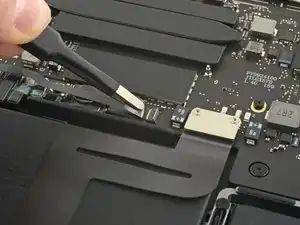
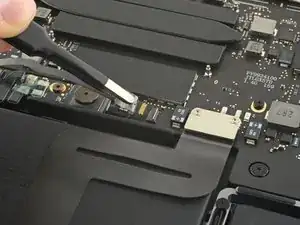
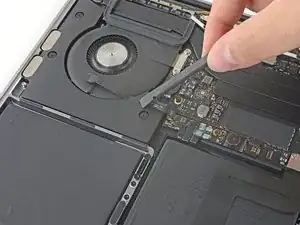
Используйте пинцет с притуплёнными концами или пальцы, чтобы схватить язычок кабеля передачи данных аккумулятора и вытащить его прямо из гнезда.
Сдвиньте кабель влево, чтобы он не мешал плате аккумулятора.
Не тяните кабель сильно — он всё ещё прикреплён к плате аккумулятора.
Шаг 13
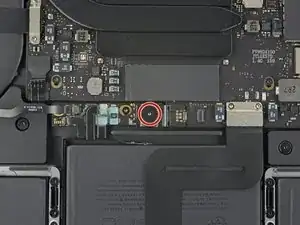
Используйте отвёртку T5 Torx, чтобы выкрутить винт 3,7 мм, фиксирующий разъём аккумулятора.
Шаг 14
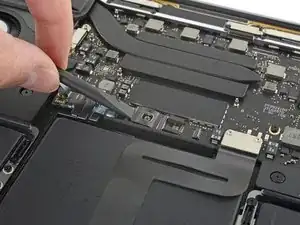
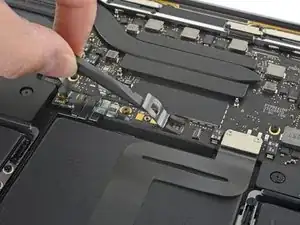
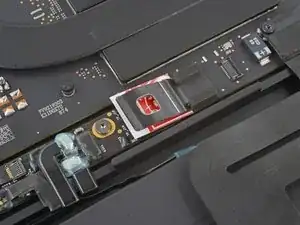
Используйте плоский конец лопатки, чтобы слегка приподнять разъём аккумулятора от платы аккумулятора.
Слишком высокое поднятие разъёма приведёт к его поломке. Поднимите его под углом лишь настолько, чтобы он случайно не касался платы во время ремонта.
По желанию можно вставить барьер, например кусок игральной карты, между разъёмом и платой на время ремонта.
Шаг 15
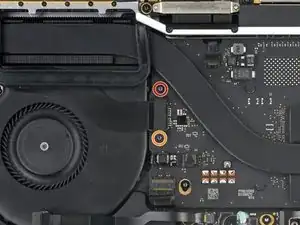
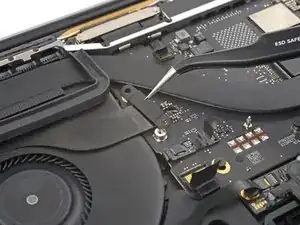
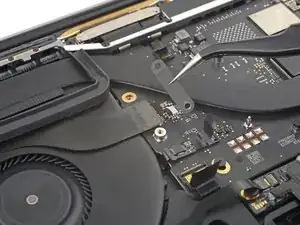
Используйте отвёртку T5 Torx, чтобы выкрутить два винта, фиксирующие кронштейн левого кабеля к логической плате:
Один винт 3,6 мм
Один винт 2,6 мм
Снимите кронштейн.
Шаг 16
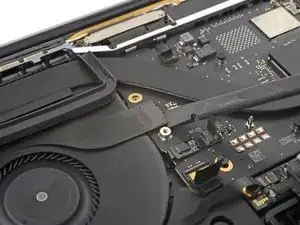
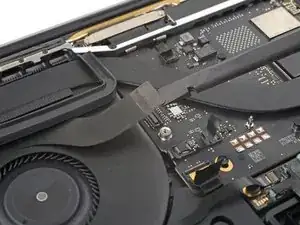
Используйте плоский конец лопатки, чтобы поддеть и отсоединить левый соединительный кабель.
Шаг 17
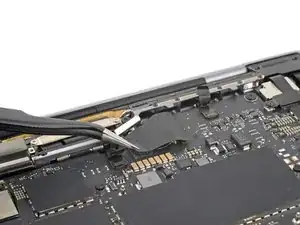
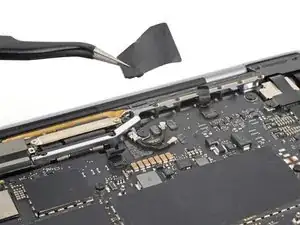
Снимите пластиковую крышку с антенных кабелей, отодвинув и удалив её.
Шаг 18
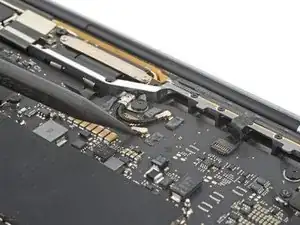
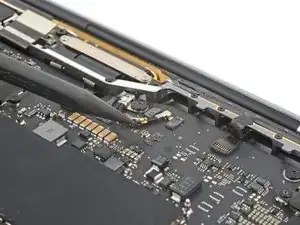
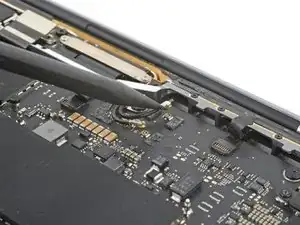
Используйте остриё лопатки, чтобы поддеть и отсоединить антенные кабели от логической платы.
Поддёвывайте металлическую часть разъёма. По возможности избегайте подъёма самого кабеля.
Чтобы подключить кабели обратно, совместите разъёмы непосредственно над гнёздами и нажмите плоским концом лопатки до щёлчка.
Шаг 19
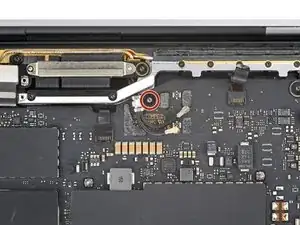
Используйте отвёртку T5 Torx, чтобы вывернуть винт длиной 3,4 мм, фиксирующий антенные кабели к логической плате.
Шаг 20
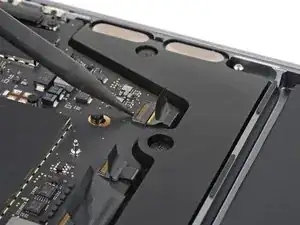
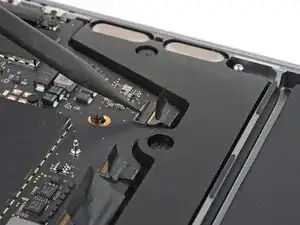
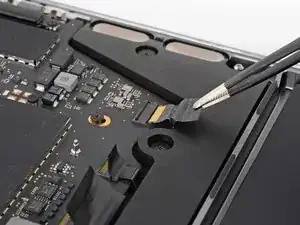
Используйте остриё лопатки, чтобы откинуть маленькую фиксирующую лапку, удерживающую разъём правого динамика.
Схватите вытяжную петлю на головке кабеля и аккуратно вытяните его прямо из гнезда.
Шаг 21
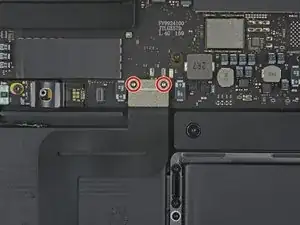
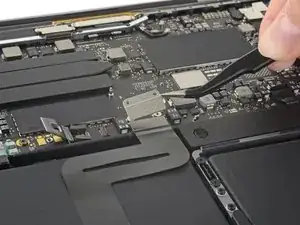
Используйте отвёртку T5 Torx, чтобы выкрутить два винта длиной 1,9 мм, крепящие кронштейн кабеля трекпада.
Снимите кронштейн.
Шаг 22
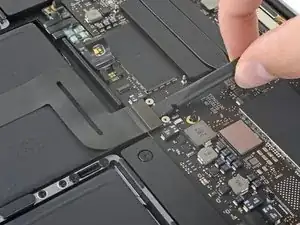
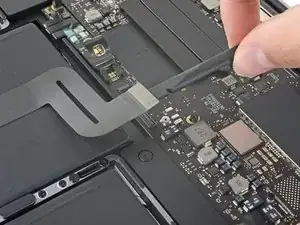
Используйте плоский конец лопатки, чтобы поддеть и отсоединить кабель трекпада от логической платы.
Шаг 23
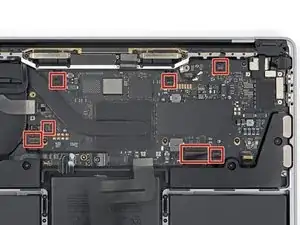
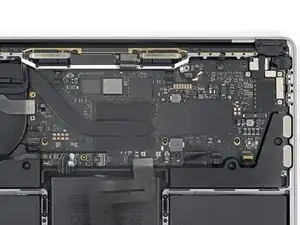
Отключите семь оставшихся ZIF-разъёмов от логической платы, поднимая их фиксирующие лапки и вытягивая кабели прямо из гнёзд.
Шаг 24
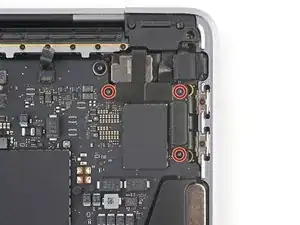
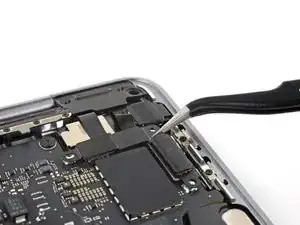
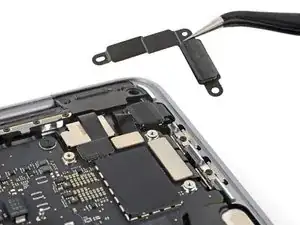
Используйте отвёртку T3 Torx, чтобы выкрутить три винта длиной 1,4 мм, фиксирующие кронштейн кабеля в верхнем правом углу логической платы.
Снимите кронштейн.
Шаг 25
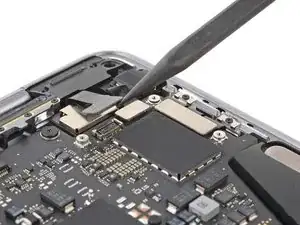
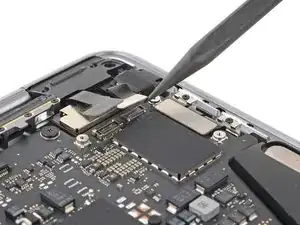
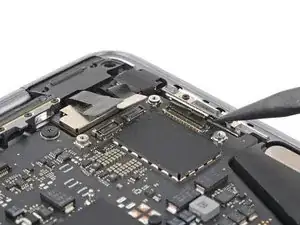
Используйте остриё лопатки, чтобы поддеть и отсоединить разъём нажима Touch Bar в верхнем правом углу логической платы.
Повторите этот шаг для разъёмов датчика угла крышки и разъёмов нажатия портов Thunderbolt.
Шаг 26
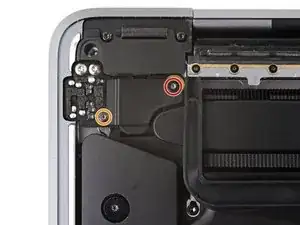
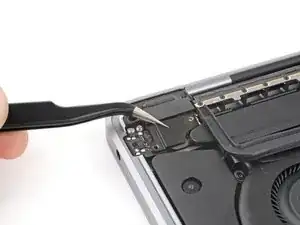
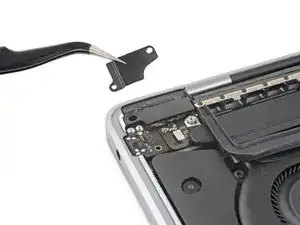
Используйте отвёртку T3 Torx, чтобы выкрутить два винта, фиксирующие крышку кабеля возле разъёма для наушников:
Один винт 1,4 мм
Один винт 4,9 мм
Снимите крышку.
Шаг 27
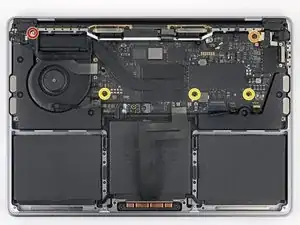
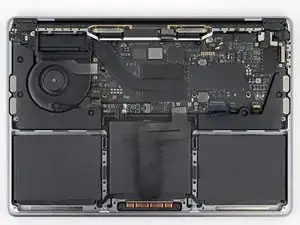
Снимите пять винтов, фиксирующих логическую плату:
Один шестигранный винт 3,0 мм
Один винт T5 Torx 3,7 мм
Три винта T5 Torx 3,3 мм
Шаг 28
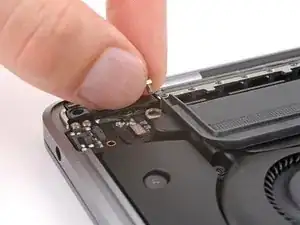
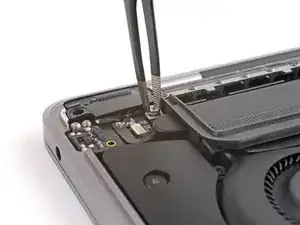
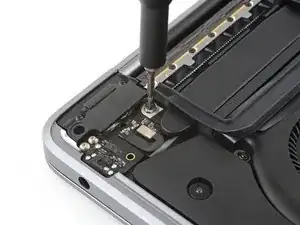
Ваша насадка-ключ 3,0 мм может быть слишком длинной, чтобы закрутить шестигранный винт. Используйте один из следующих приёмов, чтобы начать вкручивание винта:
Вкрутите винт пальцами.
Вкрутите винт с помощью пинцета с тупыми губками.
Вкрутите винт 1,4 мм с помощью отвёртки T3 Torx в шестигранный винт. Затем установите шестигранный винт с помощью отвёртки T3 Torx. Наконец, удерживайте шестигранный винт, пока вы вынимаете винт 1,4 мм.
Когда шестигранный винт ввернётся на несколько витков, затяните его с помощью насадки-ключа.
Шаг 29
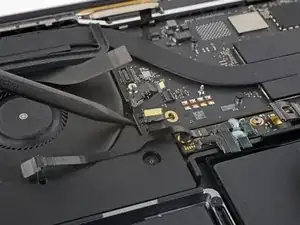
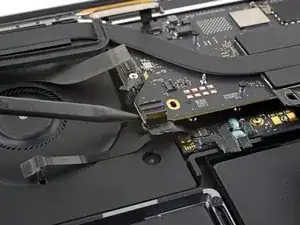
Вставьте остриё лопатки между нижним левым краем логической платы и сборкой левого динамика.
Подденьте логическую плату вверх, пока не сможете схватить её пальцами.
Шаг 30
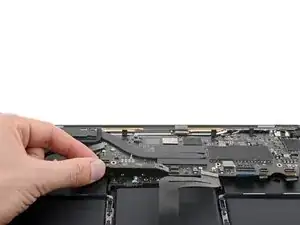
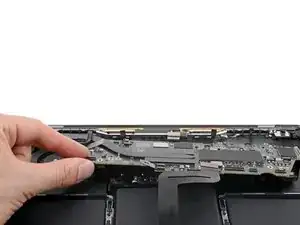

Схватите нижний левый край логической платы.
Тяните логическую плату вниз и влево, чтобы освободить её от нажимных разъёмов и антенных кабелей в верхнем правом углу.
Поднимите логическую плату из её гнезда, следя за тем, чтобы не зацепить свободные кабели.
При сборке убедитесь, что все 15 разъёмов находятся над логической платой перед её установкой.
Шаг 31
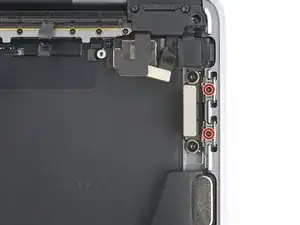
Используйте отвёртку P2 Pentalobe, чтобы выкрутить два винта длиной 1,2 мм, фиксирующие контактные пружины к портам Thunderbolt.
Шаг 32
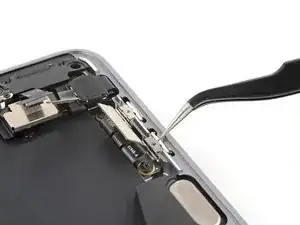
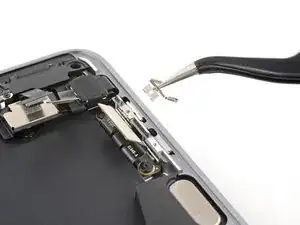
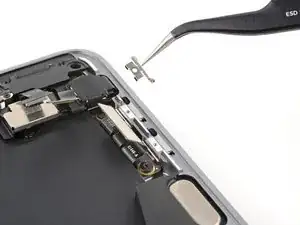
С помощью пинцета аккуратно захватите и извлеките контактные пружины из портов Thunderbolt.
Шаг 33
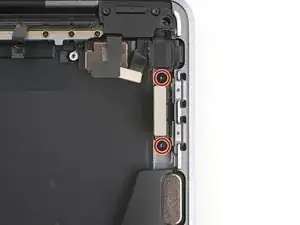
Используйте отвёртку T5 Torx, чтобы выкрутить два винта длиной 2,9 мм, фиксирующие порты Thunderbolt к раме.
Шаг 34
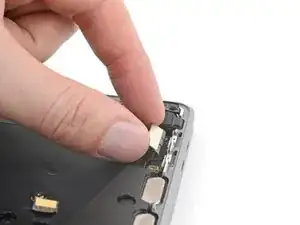
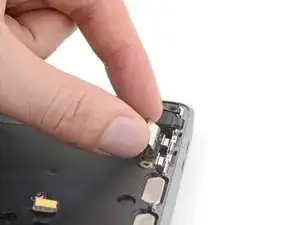
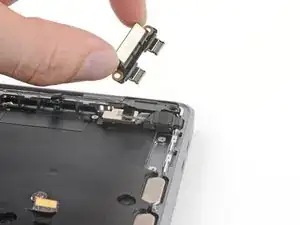
Возьмите и выдвиньте разъемы Thunderbolt из их углубления в раме.
Удалите разъемы.
Заключение
Для сборки устройства выполните эти инструкции в обратном порядке.
Отнесите электронные отходы к переработчику с сертификацией R2 или e-Stewards.
Ремонт не прошёл как планировалось? Попробуйте выполнить базовую диагностику или поищите помощь в нашем сообществе Answers.
Перевод руководства с ifixit.com