Как починить залипающие клавиши клавиатуры Mac в случае попадания жидкости на MacBook Pro 13"
Мы все любим наши компактные и сверхбыстрые MacBook Pro
Но иногда мы можем пролить напиток на клавиатуру, и даже если количество жидкости небольшое и реакция была быстрой, некоторые клавиши могут начать издавать трескучие звуки и залипать при нажатии
Шаг 1
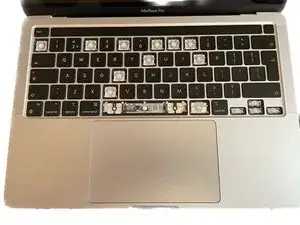


Отметьте, какие клавиши требуется починить
Лучше заблокировать Mac и перейти на экран ввода пароля
Чтобы снять клавишу с механизма, вставьте пластиковый инструмент внизу справа и слева и аккуратно потяните вверх, пока не почувствуете и не услышите щелчок
После этого сдвиньте пластину к верхней стороне клавиши и опустите клавишу вниз. Клавиша должна сняться
Шаг 2
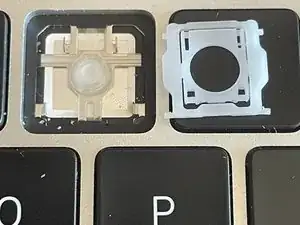
Вот как выглядит пластиковый механизм
Эта деталь — основная причина проблем
Чтобы снять эту деталь для очистки, отожмите двумя маленькими пластиковыми фиксаторами внизу справа и слева с помощью маленькой отвертки, например, затем сдвиньте деталь вверх, чтобы снять её
Шаг 3
Вам нужна только небольшая пластиковая бутылка с водой!
Соберите все клавиши и механизмы и поместите их в бутылку с водой
Встряхивайте их / меняйте воду / снова встряхивайте
Выложите их на бумагу для сушки
Как должен выглядеть очищенный механизм
Шаг 4
Что ж... пробел немного хитрее
Способ снятия клавиши тот же — нажмите пластину внизу и потяните до отщёлкивания
Затем сдвиньте клавишу вверх и снимите её
Будьте осторожны: к клавише прикреплены 2 металлические скобы
Их также нужно отсоединить от металлических разъёмов
Под клавишей пробела находятся 2 пластиковых механизма
Шаг 5
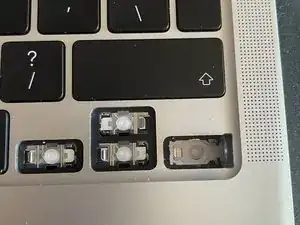
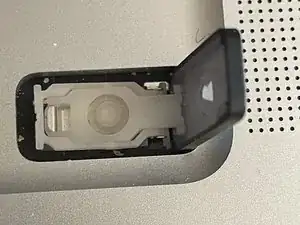
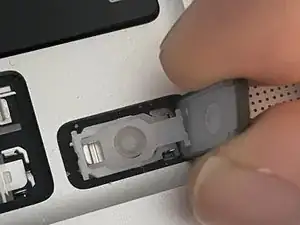
Они немного отличаются
Чтобы снять те же клавиши — влево, вниз и вправо
Клавиша вверх противоположна
Чтобы снять стрелочные клавиши — влево, вниз и вправо — нужно нажать и потянуть вверх с левой стороны, а затем отщёлкнуть клавишу с правой стороны
Клавиша вверх аналогична, но она противоположна, поэтому сначала потяните вверх с правой стороны, а затем отщёлкните с левой стороны
Шаг 6
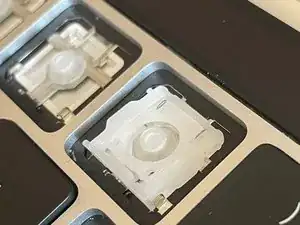
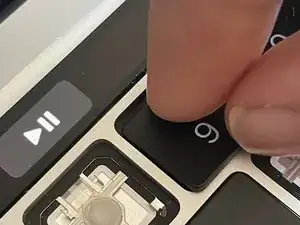
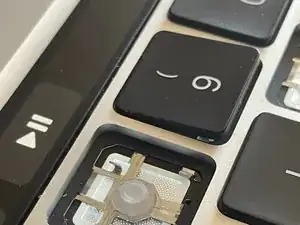
Сначала убедитесь, что механизмы и клавиши сухие
Установите механизмы в обратном порядке
Вставьте их сначала внизу, а затем аккуратно защёлкните маленькие пластиковые части
Установите клавишу — сдвиньте клавишу снизу вверх, затем аккуратно нажмите на левую и правую стороны клавиши, чтобы защёлкнуть её в механизм
Шаг 7
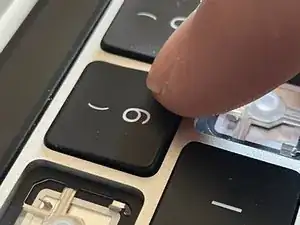
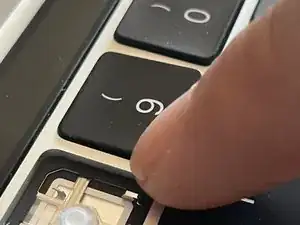
Установите клавишу — сдвиньте клавишу снизу вверх, затем аккуратно нажмите на левую и правую стороны клавиши, чтобы защёлкнуть её в механизм
Шаг 8
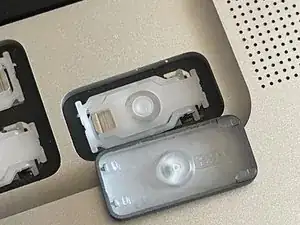
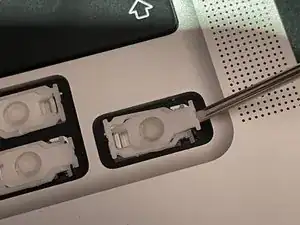
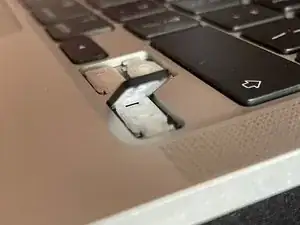
Когда механизмы и клавиши готовы, вставьте сначала механизмы, чтобы защёлкнуть маленькую металлическую скобу, а затем защёлкните два маленьких пластиковых фиксатора
Вот как выглядит клавиша с механизмом — фото 2
Здесь потребуется помощь одной руки, чтобы поднять механизм отверткой, например, а другой рукой установить левую сторону клавиши
После этого нужно просто защёлкнуть правую сторону
Клавиша вверх — только противоположна
Шаг 9
Вставьте сюда мудрость.
Заключение
Чтобы собрать устройство обратно, следуйте этим инструкциям в обратном порядке.
Перевод руководства с ifixit.com