Замена переднего стекла дисплея MacBook Pro 15" Unibody 2.53 GHz середина 2009 г.
Используйте это руководство для замены разбитой передней панели стекла дисплея. Снятие переднего стекла дисплея требуется для доступа к ЖК-матрице. Хотя технически для доступа к переднему стеклу дисплея необязательно снимать весь дисплей, это значительно упрощает задачу. Это руководство не применимо для антибликовых дисплеев.
Шаг 1
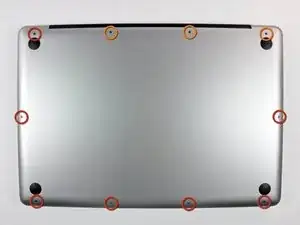
Удалите следующие десять винтов, крепящих нижнюю крышку к верхней части корпуса:
Семь крестообразных винтов 3 мм.
Три крестообразных винта 13,5 мм.
Шаг 2
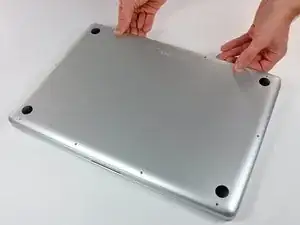
Двумя руками приподнимите нижнюю крышку около вентиляционного отверстия, чтобы отщелкнуть её от двух защёлок, крепящих её к верхней части корпуса.
Снимите нижнюю крышку и отложите в сторону.
Шаг 3
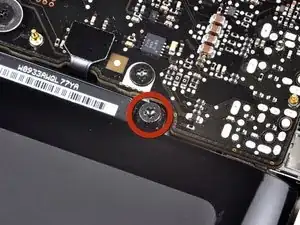
Три пентаграммных винта фиксируют аккумулятор к верхней части корпуса. Их можно снять специальной отвёрткой для этих винтов.
Если у вас нет отвёртки для пентаграммных винтов, в крайнем случае можно использовать плоскую отвёртку 1,5 мм. Убедитесь, что лезвие вашей плоской отвёртки плотно прилегает к двум из пяти «точек» головки винта перед тем, как пытаться выкрутить винт, так как неплотная посадка легко сорвёт головку винта.
Если головка вашей отвёртки слишком свободна, найдите биту побольше и подпилите её до плотной посадки перед продолжением.
Не обязательно выполнять шаги 3–7, чтобы снять аккумулятор для замены жёсткого диска. Тем не менее рекомендуется отключать все источники питания от электроники перед работой с ней.
Шаг 4
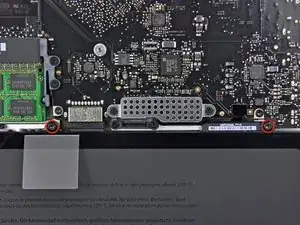
Удалите два видимых пентаграммных винта вдоль верхнего края аккумулятора.
Шаг 5
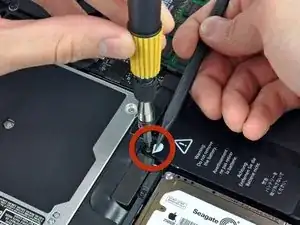
Используйте кончик лопатки, чтобы отогнуть край наклейки «Предупреждение: не удалять аккумулятор», пока вы снимаете скрытый под ней пентаграммный винт.
Шаг 6
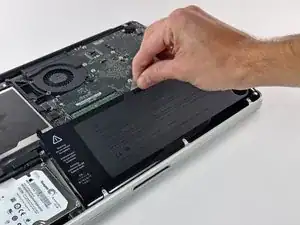
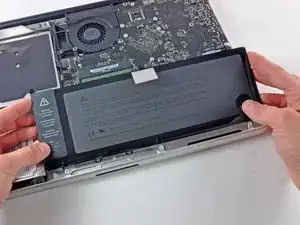
Поднимите аккумулятор за пластиковую вытянину и сдвиньте его от длинного края верхней части корпуса.
Не пытайтесь полностью извлечь аккумулятор пока.
Шаг 7
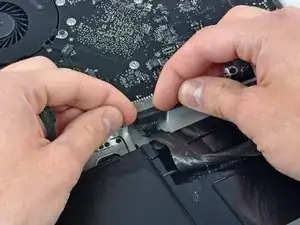
Наклоните аккумулятор назад достаточно, чтобы получить доступ к разъёму кабеля аккумулятора.
Отсоедините разъём кабеля аккумулятора от его гнезда на логической плате и выньте аккумулятор из верхней части корпуса.
Если вы устанавливаете новый аккумулятор, его следует откалибровать как можно скорее.
Шаг 8
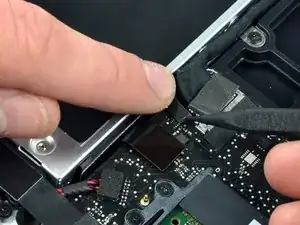
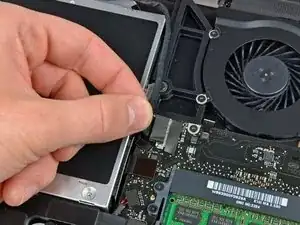
Apple приклеивает маленькую полоску прозрачного пластика с клеем с одной стороны к логической плате за разъёмом кабеля камеры, чтобы удерживать его в гнезде. При отодвигании её в сторону убедитесь, что не отломаете навесные компоненты с поверхности логической платы.
Прижмите один конец держателя кабеля пальцем, затем кончиком лопатки слегка приподнимите другой конец и поверните его в сторону от разъёма кабеля камеры.
Отсоедините кабель камеры от его гнезда на логической плате.
Тяните разъём параллельно поверхности логической платы, а не вверх.
Шаг 9
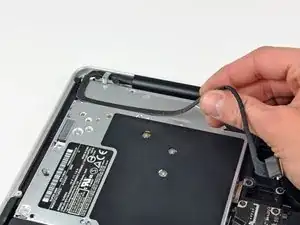
Отклейте кабель камеры от клея, прикрепляющего его к оптическому приводу.
Шаг 10
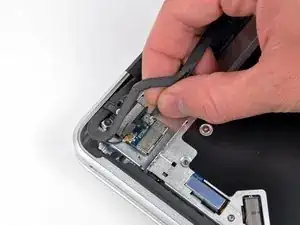
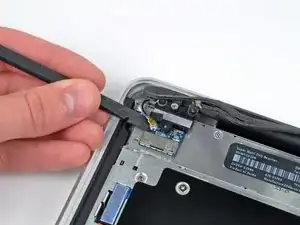
Этот шаг требуется только если у вас антибликовый дисплей. Если у вас глянцевый дисплей, перейдите к шагу 12.
Отсоедините Bluetooth-кабель, потянув мужской разъём прямо от его гнезда.
Тяните разъём параллельно поверхности логической платы, а не вверх.
Используйте плоский конец лопатки, чтобы поддеть кабель антенны Bluetooth из его гнезда на плате.
Шаг 11
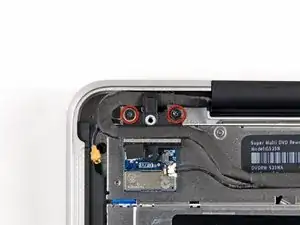
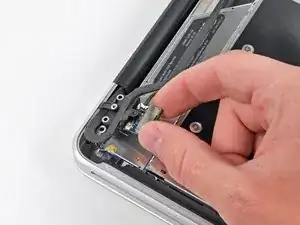
Этот шаг требуется только если у вас антибликовый дисплей.
Удалите два винта Филлипса 8 мм, крепящие удерживатель кабеля Bluetooth/камеры к верхней части корпуса.
Один из винтов может оставаться захваченным в цепи заземления кабеля Bluetooth/камеры. При замене дисплея обязательно перенесите этот винт на новый модуль.
Поднимите узел платы Bluetooth/удержателя кабеля из верхней части корпуса.
Шаг 12
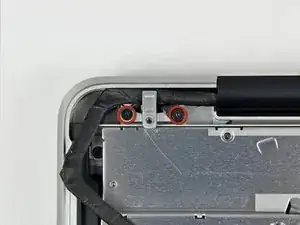
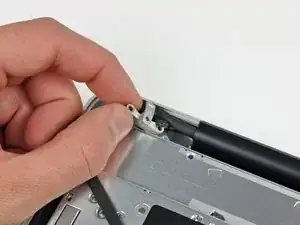
Этот шаг только для машин с глянцевым дисплеем. Если у вас антибликовый дисплей, пропустите этот шаг.
Удалите два винта Филлипса 8 мм, крепящие удерживатель кабеля камеры к верхней части корпуса.
Один из винтов может оставаться захваченным в цепи заземления кабеля камеры. При замене дисплея обязательно перенесите этот винт на новый модуль.
Поднимите удерживатель кабеля камеры из верхней части корпуса.
Шаг 13
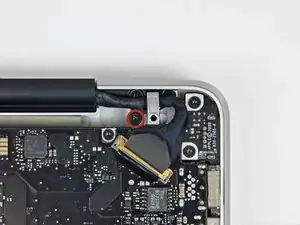
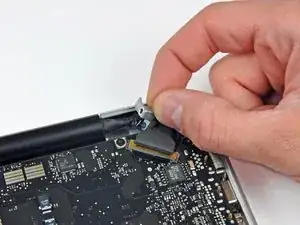
Удалите один винт Филлипса 7 мм, крепящий удерживатель кабеля передачи данных дисплея к верхней части корпуса.
Этот винт может оставаться захваченным в цепи заземления кабеля передачи данных дисплея. При замене дисплея обязательно перенесите этот винт на новый модуль.
Снимите удерживатель кабеля передачи данных дисплея с верхней части корпуса.
Шаг 14
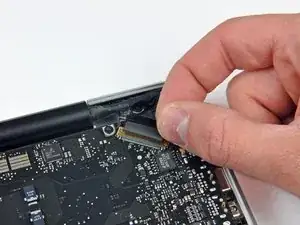
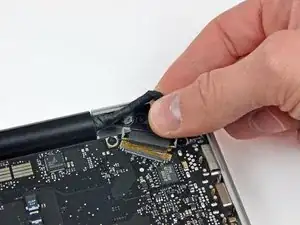
Возьмитесь за пластиковую вытянину, прикреплённую к замку кабеля передачи данных дисплея, и поверните её в сторону разъёма питания постоянного тока на компьютере.
Потяните разъём кабеля передачи данных дисплея прямо от его гнезда.
Убедитесь, что тянете разъём параллельно поверхности логической платы, а не вверх от его гнезда.
Шаг 15
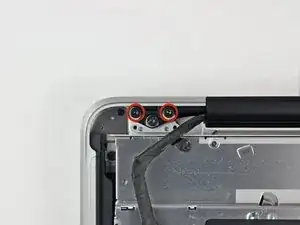
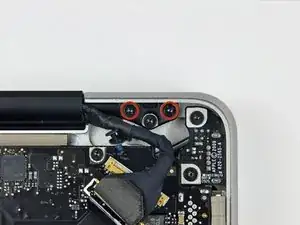
Удалите внешние два винта Torx T6, крепящие оба шарнира дисплея к верхней крышке (всего четыре винта).
Шаг 16
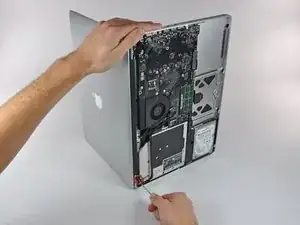
Откройте MacBook так, чтобы дисплей был перпендикулярен верхней крышке.
Разместите открытый MacBook на столе, как показано на фото.
Удерживая дисплей и верхнюю крышку вместе левой рукой, извлеките оставшийся винт Torx длиной 6,5 мм из нижнего кронштейна дисплея.
Шаг 17
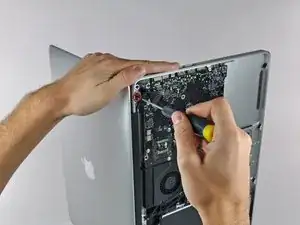
Обязательно удерживайте дисплей и верхнюю крышку вместе левой рукой. Несоблюдение этого может привести к падению освободившегося дисплея/верхней крышки и повреждению компонентов.
Удалите последний оставшийся винт Torx T6 длиной 6 мм, крепящий дисплей к верхней крышке.
Шаг 18
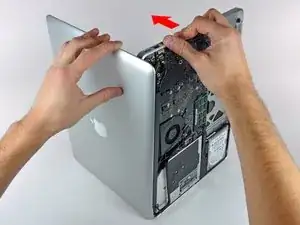
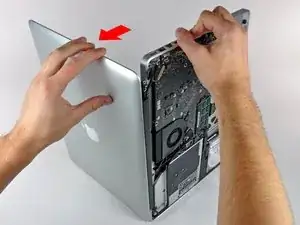
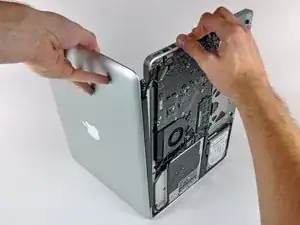
Возьмитесь за верхнюю крышку правой рукой и слегка поверните её в сторону верхней части дисплея, чтобы верхний кронштейн дисплея отступил от кромки верхней крышки.
Слегка отведите дисплей от верхней крышки.
Поднимите дисплей вверх и отведите его от верхней крышки, следя за кронштейнами и кабелями, которые могут зацепиться.
Шаг 19
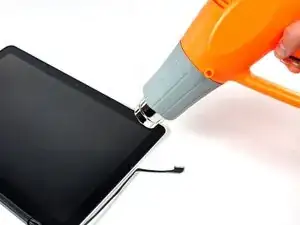
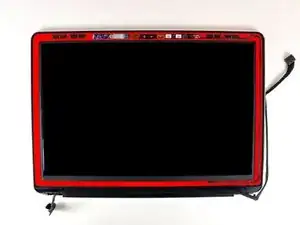
На следующих шагах вы будете использовать термофен, чтобы смягчить клей, фиксирующий внешнюю чёрную рамку по нижней стороне передней стеклянной панели к дисплею. Область нанесения клея показана красным на втором изображении.
Перед началом обязательно очистите стекло дисплея безворсовой тканью, смоченной мягким раствором; это улучшит присасывание присоски и упростит проверку наличия пыли при сборке.
Установив термофен на малую мощность, начните нагревать внешнюю чёрную рамку у верхнего правого угла стеклянной панели.
Всегда направляйте термофен вдаль от мягкой резиновой полоски вокруг стекла дисплея. Нагрев резины приведёт к её частичному расплавлению, изменив матовую поверхность на глянцевую. Прикосновение к перегретой резине может вызвать её деформацию.
Из‑за нагрева нормально образование слоя конденсата на внутренней стороне стеклянной панели и/или на внешней стороне ЖК‑экрана. Его можно удалить стеклоочистителем после отделения стекла от дисплея.
Шаг 20
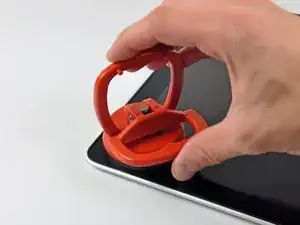
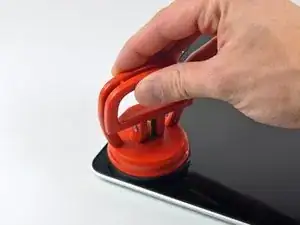
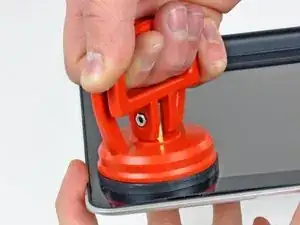
После достаточного прогрева закрепите прочную присоску вблизи верхнего правого угла стекла дисплея.
Не закрепляйте присоску поверх резиновой полоски по краю стекла дисплея.
Чтобы установить присоски, которые мы продаём, сначала расположите присоску так, чтобы подвижная ручка была параллельна плоскости стекла. Лёгким прижатием присоски к стеклу поднимите подвижную ручку до параллельного положения с другой ручкой.
Медленно и аккуратно потяните угол стекла дисплея вверх, отрывая его от сборки дисплея.
Если поднимается только верхний край стекла (как показано на третьем изображении), повторите первые два шага, пока не удастся оторвать угол панели.
Шаг 21
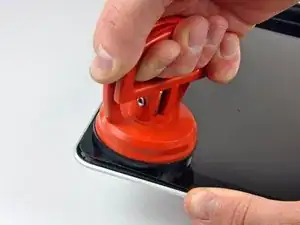
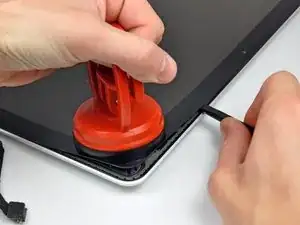
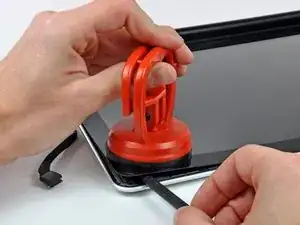
Аккуратно приподнимите угол стекла дисплея настолько, чтобы вставить лопатку между ним и сборкой дисплея.
Используйте плоский конец лопатки, чтобы осторожно оторвать клей, фиксирующий переднее стекло к дисплею.
Поднимайте стеклянную панель на несколько сантиметров от верхнего правого угла вдоль верхнего и правого краёв дисплея.
Шаг 22
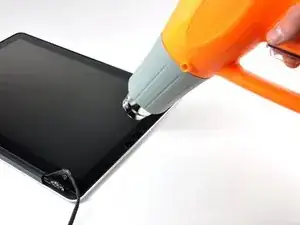
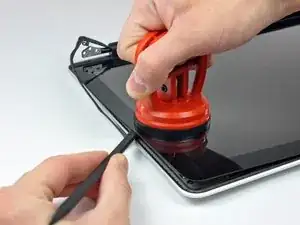
Используйте термофен, чтобы смягчить клей под чёрной полосой вдоль правой стороны передней стеклянной панели.
Прикрепите присоску вдоль правой стороны передней стеклянной панели.
Тяните стеклянную панель вверх, одновременно используя плоский конец лопатки, чтобы отделить её от остальной сборки дисплея.
Продолжайте работать вдоль правого края переднего стекла дисплея, пока оно полностью не отделится от дисплея.
Может быть полезно использовать медиатор или другой тонкий пластиковый предмет, чтобы верхний правый угол стеклянной панели не прилипал обратно к сборке дисплея.
Шаг 23
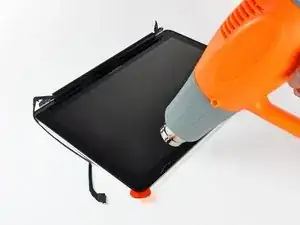
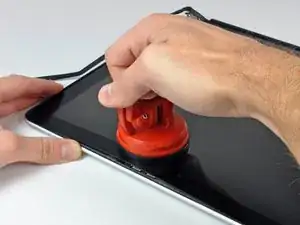
Используйте термофен, чтобы смягчить клей под чёрной полосой вдоль верхнего края стеклянной панели дисплея.
Прикрепите присоску вблизи верхнего края стеклянной панели и используйте её, чтобы потянуть стекло вверх и оторвать его от дисплея.
Работайте вдоль верхнего края стеклянной панели, при необходимости аккуратно используя плоский конец лопатки для отделения клея.
Шаг 24
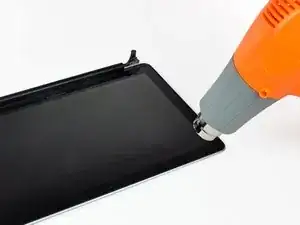
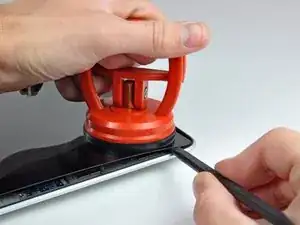
Используйте термофен, чтобы смягчить клей под чёрной полосой вблизи верхнего левого угла стеклянной панели дисплея.
Прикрепите присоску вблизи верхнего левого угла стеклянной панели дисплея.
Потяните присоску вверх и используйте плоский конец лопатки, чтобы осторожно поддеть стеклянную панель дисплея из сборки дисплея.
После отделения верхнего левого угла может быть полезно использовать медиатор или другой тонкий пластиковый предмет, чтобы стекло не прилипало обратно к сборке дисплея.
Шаг 25
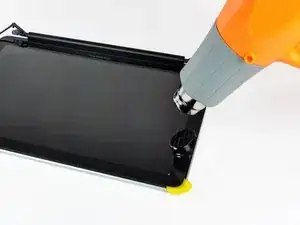
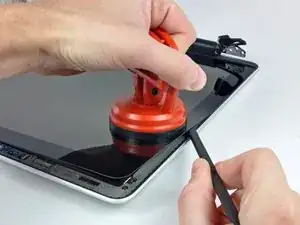
Используйте термофен, чтобы смягчить клей под чёрной полосой вдоль левой стороны передней стеклянной панели.
Прикрепите присоску вдоль левой стороны передней стеклянной панели.
Тяните стеклянную панель вверх, одновременно используя плоский конец лопатки, чтобы отделить её от остальной сборки дисплея.
Продолжайте работать вдоль левого края переднего стекла дисплея, пока оно полностью не отделится от дисплея.
Шаг 26
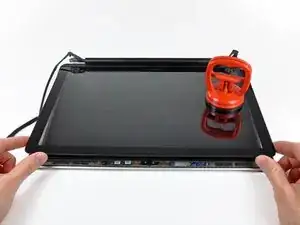
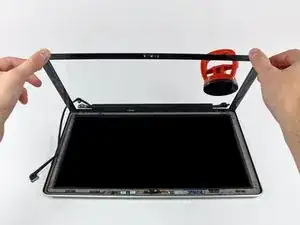
Теперь, когда верхний, левый и правый края стекла отсоединены от дисплея, медленно поднимите верхний край стеклянной панели и аккуратно выверните её из дисплея.
При необходимости используйте плоский конец лопатки, чтобы освободить нижний край стеклянной панели дисплея от узла дисплея.
Перед сборкой убедитесь, что вы очистили внутреннюю поверхность стеклянной панели и ЖК-дисплей, поскольку любая пыль или отпечатки пальцев, попавшие внутрь, будут заметны при включённом устройстве.
Шаг 27
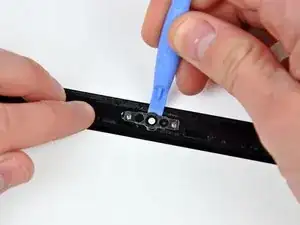
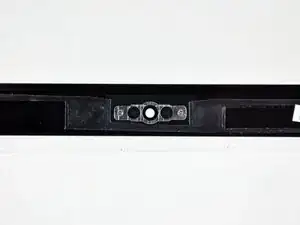
Вставьте край пластиковой монтажной лопатки между стеклом дисплея и кронштейном камеры и проведите ею вокруг кронштейна, чтобы отделить его от стекла дисплея.
Не забудьте приклеить кронштейн камеры к новому переднему стеклу дисплея перед сборкой.
Шаг 28
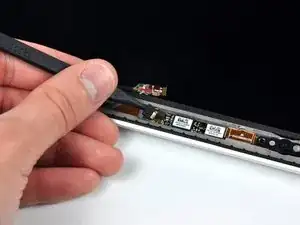
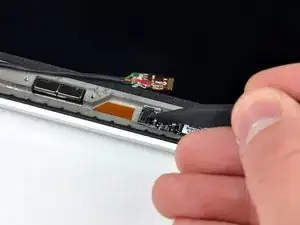
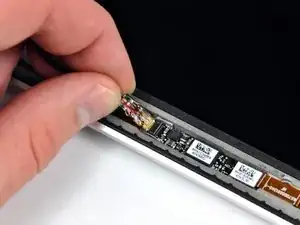
Во время снятия стекла кабель камеры может прилипнуть к клею на стеклянной панели и отключиться от платы камеры при подъёме панели. Если кабель камеры всё ещё подключён к плате камеры, пропустите этот шаг.
Чтобы снова подключить кабель, сначала используйте кончик лопатки, чтобы снять кусочек пористой ленты, закрывающий ZIF-разъём кабеля камеры.
Используя кончик лопатки, отогните фиксатор ZIF на разъёме кабеля камеры.
Вставьте кабель камеры в его разъём на плате камеры и с помощью кончика лопатки опустите фиксатор ZIF, зафиксировав кабель.
Повторно наклейте кусочек ленты, покрывающий разъём кабеля камеры.
Заключение
Чтобы собрать устройство, выполните эти действия в обратном порядке.
Перевод руководства с ifixit.com