Замена узла дисплея MacBook Pro 15" Unibody 2.53 GHz середины 2009 г.
Используйте это руководство для замены узла дисплея вашего MacBook Pro.
Шаг 1
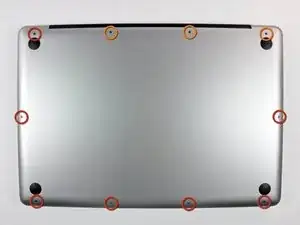
Снимите следующие десять винтов, фиксирующих нижнюю крышку к верхней части корпуса:
Семь винтов Phillips, 3 мм.
Три винта Phillips, 13,5 мм.
Шаг 2
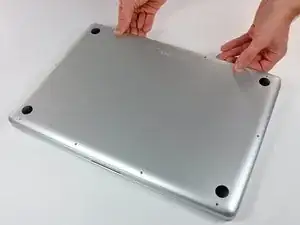
Двумя руками приподнимите нижнюю крышку возле вентиляционного отверстия, чтобы отщёлкнуть её от двух защёлок, фиксирующих её к верхней части корпуса.
Снимите нижнюю крышку и отложите в сторону.
Шаг 3
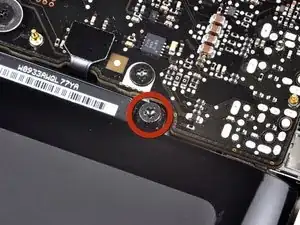
Три пентаграммных винта фиксируют аккумулятор к верхней части корпуса. Их можно открутить специальной отверткой для пентаграммных винтов.
Если у вас нет отвертки для пентаграммных винтов, в крайнем случае можно использовать плоскую отвертку 1,5 мм. Убедитесь, что наконечник вашей плоской отвертки плотно примыкает к двум из пяти «лучей» головки винта, прежде чем пытаться открутить винт, так как свободная посадка легко сорвёт головку винта.
Если головка отвертки слишком свободна, найдите бит побольше и подпилите его до плотной посадки перед продолжением работы.
Не обязательно выполнять шаги 3–7 для снятия аккумулятора, чтобы заменить жёсткий диск. Однако рекомендуется отключать все источники питания от электроники перед её ремонтом.
Шаг 4
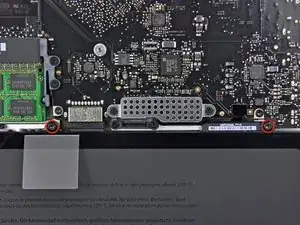
Снимите два открытых пентаграммных винта вдоль верхнего края аккумулятора.
Шаг 5
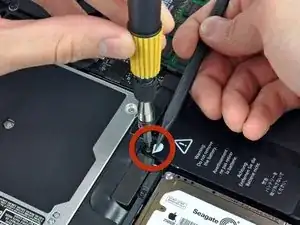
Используйте наконечник лопатки, чтобы отогнуть язычок наклейки с предупреждением «Не снимать аккумулятор», пока вы снимаете скрытый под ней пентаграммный винт.
Шаг 6
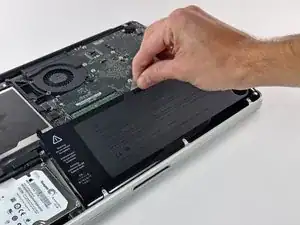
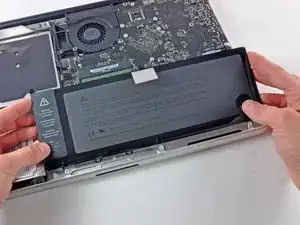
Поднимите аккумулятор за пластиковую петлю и сдвиньте его от длинного края верхней части корпуса.
Пока не пытайтесь полностью вынуть аккумулятор.
Шаг 7
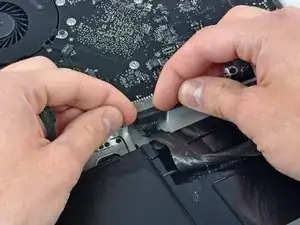
Наклоните аккумулятор назад настолько, чтобы получить доступ к разъёму кабеля аккумулятора.
Оттяните разъём кабеля аккумулятора от его гнезда на плате и извлеките аккумулятор из верхней части корпуса.
Если вы устанавливаете новый аккумулятор, рекомендуется откалибровать его как можно раньше.
Шаг 8
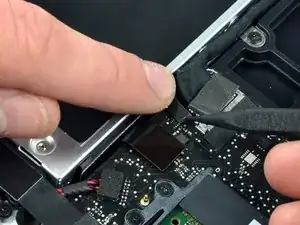
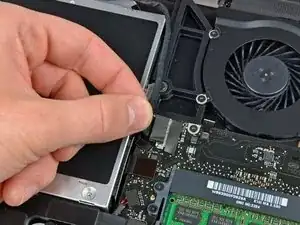
Apple приклеивает маленькую полоску прозрачного пластика с клеевым слоем с одной стороны к плате за разъёмом кабеля камеры, чтобы зафиксировать его в гнезде. При отодвигании не ломайте поверхностные детали на плате.
Удерживайте конец закрепителя кабеля пальцем, а другим концом слегка приподнимите лопаткой и поверните его в сторону от разъёма кабеля камеры.
Оттяните кабель камеры от его гнезда на плате.
Тяните разъём параллельно плоскости платы, а не вверх.
Шаг 9
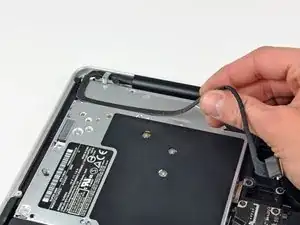
Отклейте кабель камеры от клея, прикрепляющего его к оптическому приводу.
Шаг 10
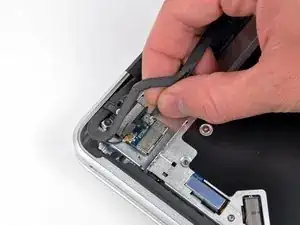
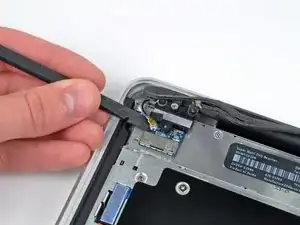
Этот шаг требуется только для машин с матовым покрытием дисплея. Если у вас глянцевый дисплей, перейдите к шагу 12.
Отключите кабель Bluetooth, потянув мужскую часть прямо от её гнезда.
Тяните разъём параллельно плоскости платы, а не вверх.
Используйте плоскую часть лопатки, чтобы поддеть кабель антенны Bluetooth из его гнезда на плате.
Шаг 11
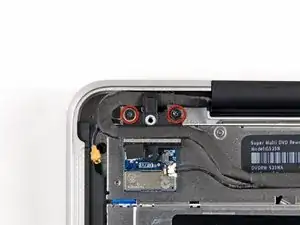
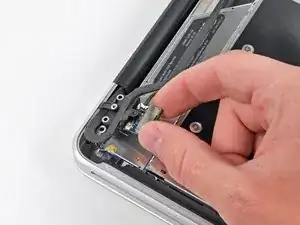
Этот шаг требуется только для машин с матовым покрытием дисплея.
Снимите два винта Phillips, 8 мм, фиксирующие держатель кабеля Bluetooth/камеры к верхней части корпуса.
Один из винтов может остаться захваченным в заземляющей петле кабеля Bluetooth/камеры. При замене дисплея перенесите этот винт на новое устройство.
Вытащите узел платы Bluetooth/держателя кабеля из верхней части корпуса.
Шаг 12
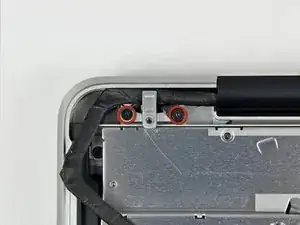
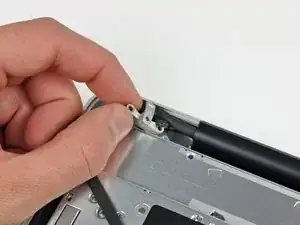
Этот шаг только для машин с глянцевым дисплеем. Если у вас матовый дисплей, пропустите этот шаг.
Снимите два винта Phillips, 8 мм, фиксирующие держатель кабеля камеры к верхней части корпуса.
Один из винтов может остаться захваченным в заземляющей петле кабеля камеры. При замене дисплея перенесите этот винт на новое устройство.
Вытащите держатель кабеля камеры из верхней части корпуса.
Шаг 13
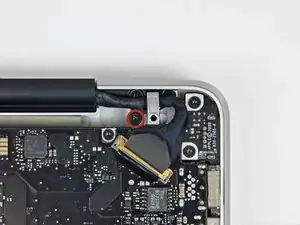
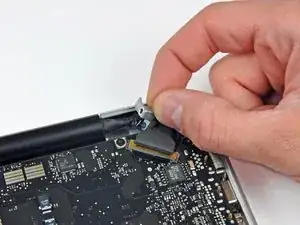
Снимите один винт Phillips, 7 мм, фиксирующий держатель кабеля сигнала дисплея к верхней части корпуса.
Этот винт может остаться захваченным в заземляющей петле кабеля сигнала дисплея. При замене дисплея перенесите этот винт на новое устройство.
Снимите держатель кабеля сигнала дисплея с верхней части корпуса.
Шаг 14
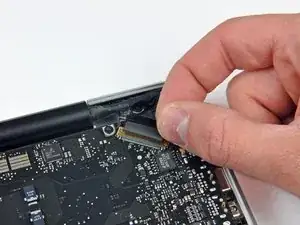
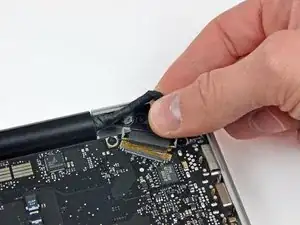
Возьмите пластиковую петлю, прикреплённую к защёлке кабеля сигнала дисплея, и поверните её в сторону разъёма питания постоянного тока.
Тяните разъём кабеля сигнала дисплея прямо от его гнезда.
Убедитесь, что тянете разъём параллельно плоскости платы, а не вверх из его гнезда.
Шаг 15
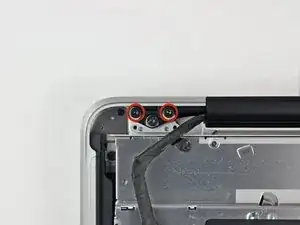
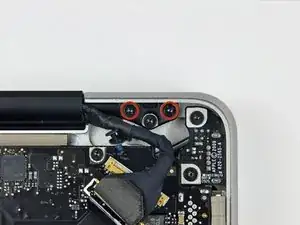
Снимите внешние два винта Torx T6, фиксирующие обе петли дисплея к верхней части корпуса (всего четыре винта).
Шаг 16
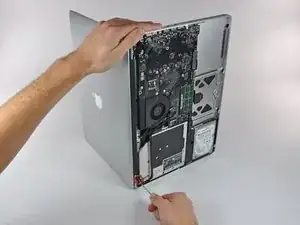
Откройте MacBook так, чтобы дисплей был перпендикулярен верхней части корпуса.
Разместите открытый MacBook на столе, как на фото.
Держа дисплей и верхнюю часть корпуса вместе левой рукой, удалите оставшийся винт Torx 6,5 мм из нижнего кронштейна дисплея.
Шаг 17
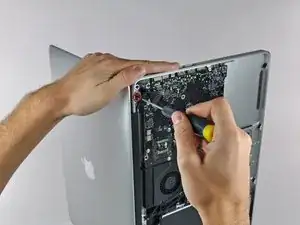
Обязательно держите дисплей и верхнюю часть корпуса вместе левой рукой. Несоблюдение этого может привести к падению освобождённого дисплея/верхней части корпуса и возможному повреждению компонентов.
Удалите последний оставшийся винт T6 Torx 6 мм, закрепляющий дисплей к верхней части корпуса.
Шаг 18
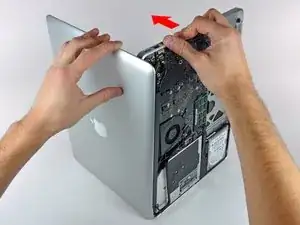
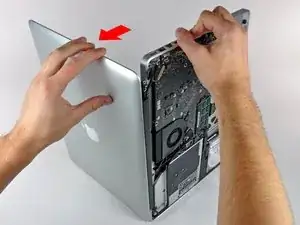
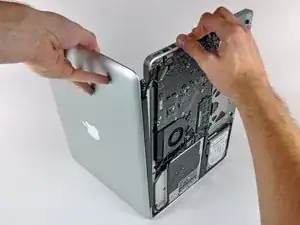
Возьмитесь правой рукой за верхнюю часть корпуса и слегка поверните её в сторону верхней части дисплея, чтобы верхний кронштейн дисплея освободился от кромки верхней части корпуса.
Слегка отведите дисплей от верхней части корпуса.
Поднимите дисплей вверх и отведите от верхней части корпуса, следя за тем, чтобы кронштейны или кабели не зацепились.
Заключение
Чтобы собрать устройство обратно, выполните эти инструкции в обратном порядке.
Перевод руководства с ifixit.com