Замена системной платы в iMac Intel 27", дисплей Retina 5K
Используйте данное руководство, чтобы снять системную плату и демонтировать все подключённые к ней компоненты: SSD, модуль AirPort, радиатор, процессор и ОЗУ.
Перед началом работ: отключите компьютер от сети и удерживайте кнопку включения в течение десяти секунд, чтобы разрядить конденсаторы блока питания.
Будьте предельно осторожны, чтобы не касаться выводов конденсаторов и открытых паяных соединений на задней стороне блока питания.
Шаг 1
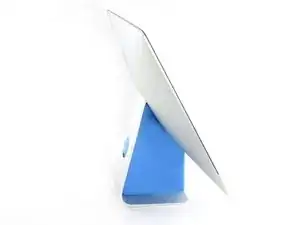
Поскольку шарнир будет свободен, iMac будет неустойчив и неудобен в работе. Ремонт можно выполнять, положив iMac экраном вверх, однако использовать сервисную распорку гораздо быстрее и удобнее.
Если Вы используете картонную распорку iFixit, соберите её, следуя этим инструкциям по сборке.
Шаг 2
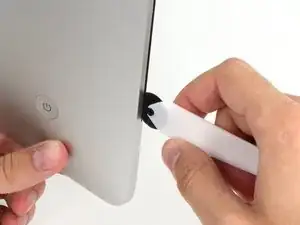
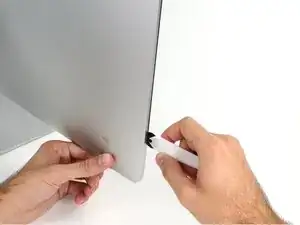
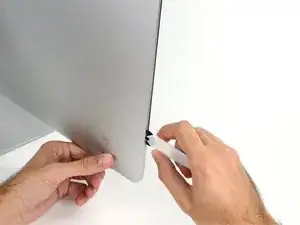
Начиная с левой стороны дисплея, около кнопки питания, вставьте инструмент для вскрытия iMac в зазор между стеклянной панелью и задней крышкой.
Кольцо на инструменте для вскрытия iMac не позволит вставить колесо слишком глубоко. Если используется другой инструмент, вставляйте его в зазор дисплея не более чем на 3/8 дюйма (9,5 мм). Это может повредить антенные кабели и привести к серьезному повреждению.
Шаг 3
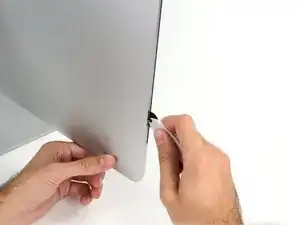
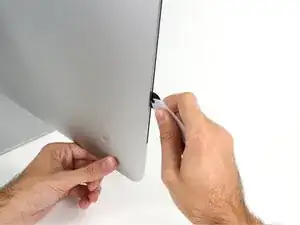
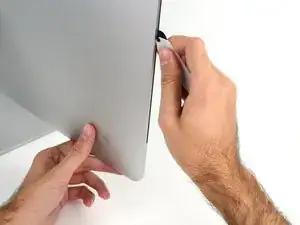
Используйте инструмент как скалку для пиццы — катите его вдоль зазора, и он будет разрезать пенополиуретановый клей по центру.
Убедитесь, что Вы всегда давите на рукоятку сзади от режущего колеса. Если тянуть, колесо может выскочить из рукоятки.
Продвигайте инструмент вверх по левой стороне дисплея.
Шаг 4
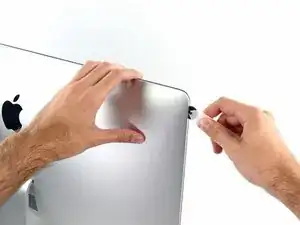
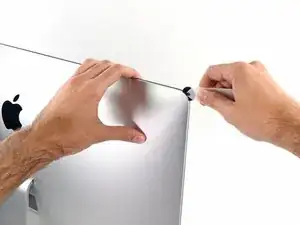
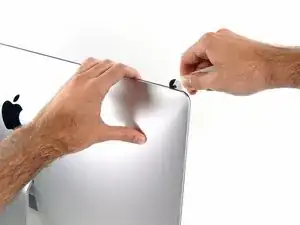
Продолжайте прокатывать инструмент вокруг верхнего левого угла.
Шаг 5
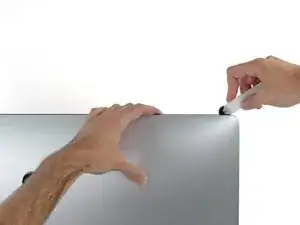
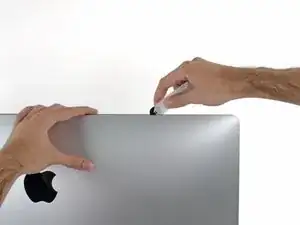
Разрежьте клей по верхнему левому краю дисплея.
Шаг 6
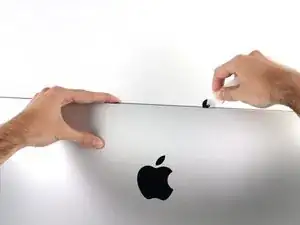
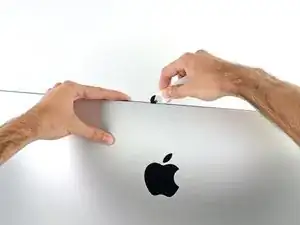
Продолжайте движение вдоль верхнего края дисплея.
Рекомендуется пройтись инструментом несколько раз по уже пройденному участку, чтобы максимально полностью отделить клей.
Шаг 7
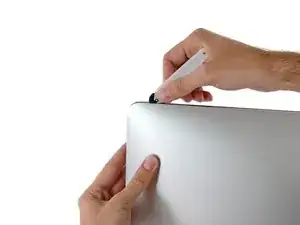
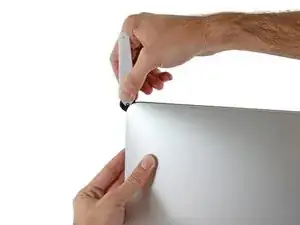
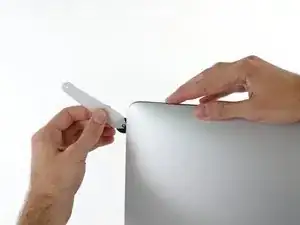
Плавно продвиньте инструмент вокруг верхнего правого угла дисплея.
Шаг 8
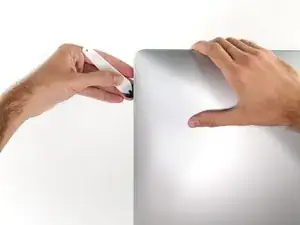
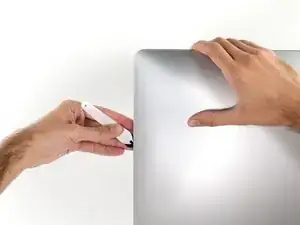
Прокатите инструмент вниз по правой стороне дисплея.
Шаг 9
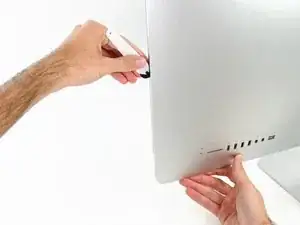
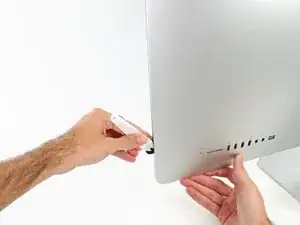
Доведите инструмент до нижнего правого угла дисплея.
На этом этапе рекомендуется пройтись инструментом по всему периметру дисплея, чтобы убедиться, что клей максимально отделён.
Шаг 10
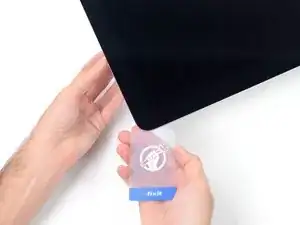
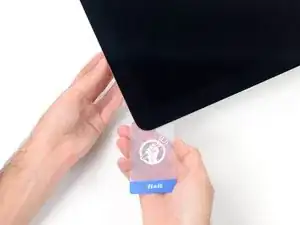
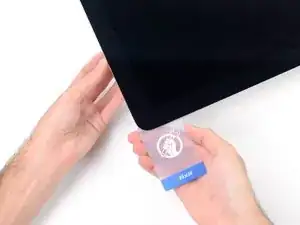
Хотя основную работу сделал инструмент для вскрытия, дисплей по-прежнему немного приклеен к корпусу. Для окончательного отделения потребуется пластиковая карта.
Установите iMac лицевой стороной вверх на стол.
Начиная с верхнего правого угла iMac, вставьте пластиковую карту между дисплеем и рамкой.
Осторожно: не вставляйте карту глубже чем на 3/8 дюйма (9,5 мм), чтобы не повредить внутренние компоненты.
Шаг 11
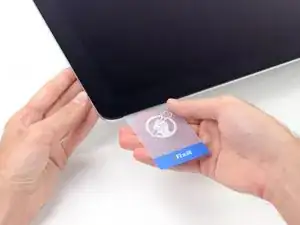
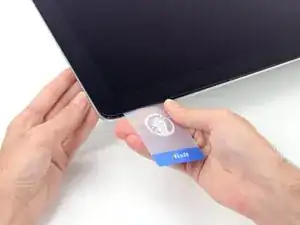
Осторожно поворачивайте пластиковую карту, постепенно увеличивая зазор между дисплеем и рамкой, и разрезая остатки клея в углу.
Чрезмерное усилие может привести к трещинам на стекле. Действуйте аккуратно и не пытайтесь раскрыть зазор больше чем на 1/4 дюйма (6 мм).
Шаг 12
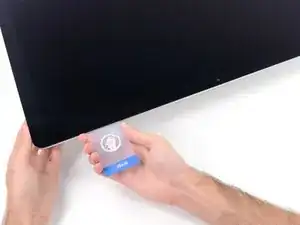
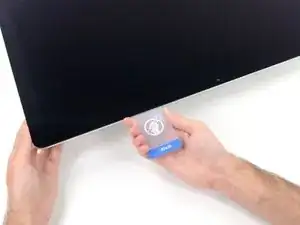
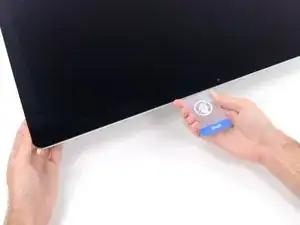
Перед тем как дойти до камеры iSight, обязательно прекратите резку, иначе Вы можете повредить её.
Переместите карту к центру дисплея, чтобы разрезать остатки клея.
Шаг 13
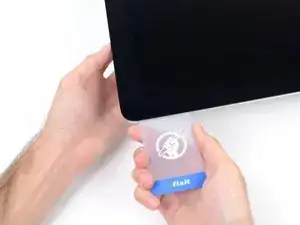
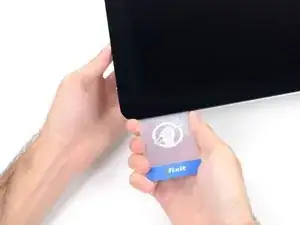
Вставьте карту обратно в угол и оставьте её там, чтобы клей не схватился снова.
Шаг 14
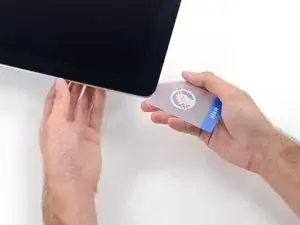
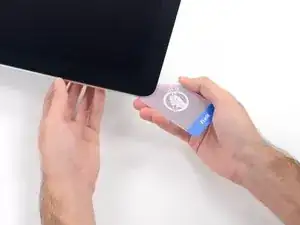
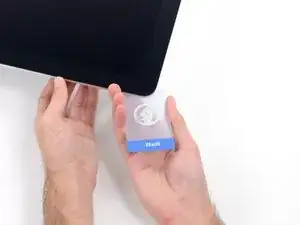
Вставьте вторую карту в зазор между дисплеем и рамкой в верхнем левом углу.
Шаг 15
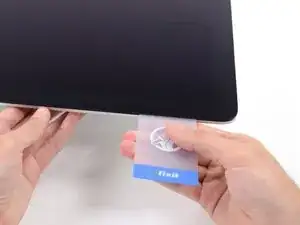
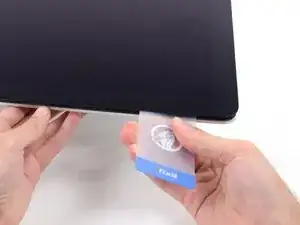
Осторожно поворачивайте карту, немного увеличивая зазор между дисплеем и рамкой.
Как и на другой стороне, двигайтесь медленно, давая клею возможность отделиться, и будьте аккуратны, чтобы не повредить стекло дисплея.
Шаг 16
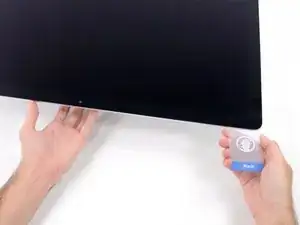
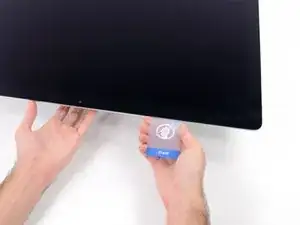
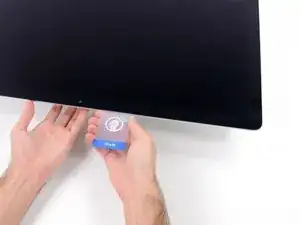
Сдвиньте пластиковую карту к центру, вновь остановившись перед камерой iSight.
Шаг 17
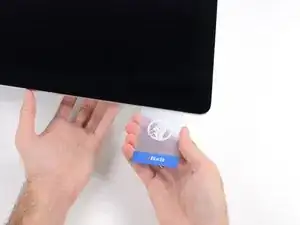
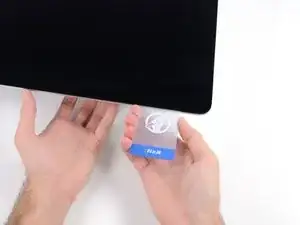
Вставьте карту обратно в левый верхний угол.
Шаг 18
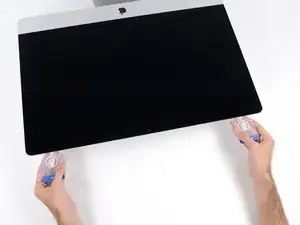
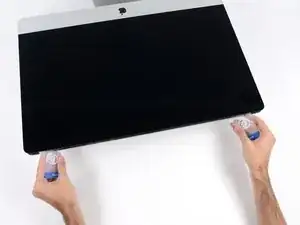
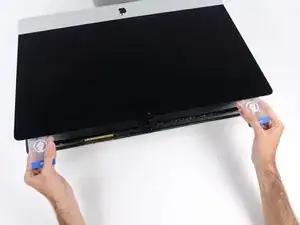
Поднимайте экран только на несколько дюймов — он всё ещё соединён с iMac кабелями передачи данных и питания.
Вставив карты в углы, как показано, аккуратно поворачивайте их, чтобы увеличить зазор между экраном и корпусом.
Если какие-либо участки не отделяются и, кажется, прилипают, прекратите поворачивать и используйте одну из карт, чтобы разрезать клей в проблемной области.
Начните поднимать верхнюю часть экрана от рамы.
Шаг 19
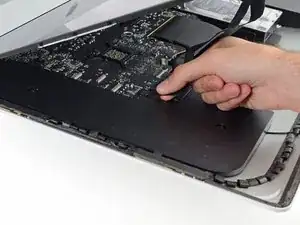
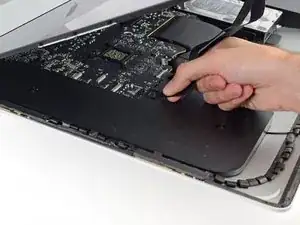
Удерживая экран одной рукой, другой отсоедините кабель питания дисплея.
Поднимите экран настолько, чтобы обеспечить удобный доступ к разъёмам, но не настолько, чтобы перенапрягать кабели и их соединения (примерно 20 см).
Шаг 20
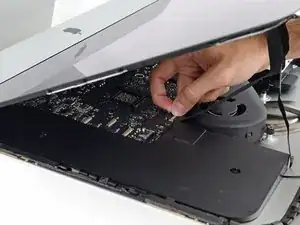
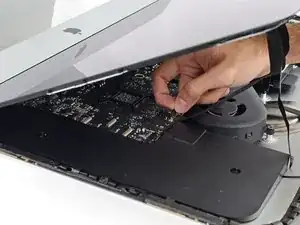
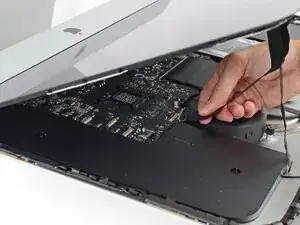
Отогните металлическую фиксирующую скобу разъёма кабеля передачи данных дисплея.
Отсоедините кабель передачи данных дисплея.
Это хрупкое соединение, которое легко можно повредить. Обязательно вытягивайте разъём кабеля дисплея прямо из гнезда, в сторону верхней части iMac.
Шаг 21
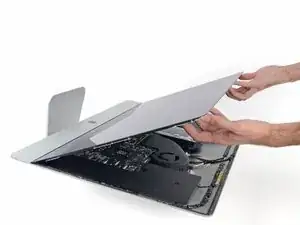
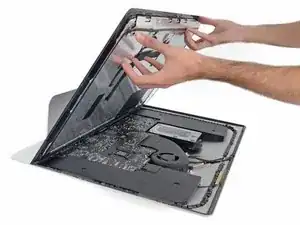
Поднимите экран почти в вертикальное положение.
На этом этапе ещё остаётся полоска клея внизу экрана, которая удерживает экран на раме, как шарнир. Вы можете ослабить этот клей, несколько раз аккуратно покачивая экран вверх и вниз.
Удалите как можно больше клея, захватывая его с внешних краёв, затем потянув или скатав к центру.
Шаг 22
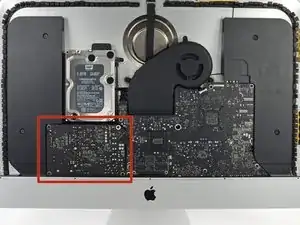
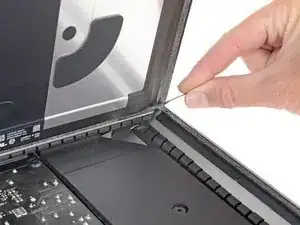
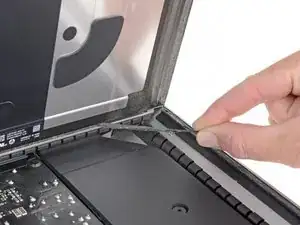
Очень осторожно обращайтесь с контактами конденсаторов и открытыми паяными соединениями на задней стороне блока питания (отмечены красным). Не прикасайтесь к ним.
При необходимости, пластиковой картой можно разрезать оставшиеся участки нижней полосы клея.
Шаг 23
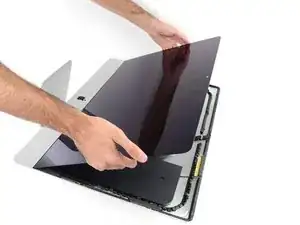
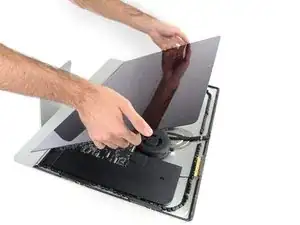
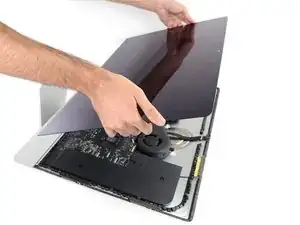
Очень аккуратно обращайтесь с экраном — он крупный, тяжёлый и изготовлен из стекла. Края экрана хрупкие. Избегайте подъёма экрана за углы.
Поднимите экран от рамы и извлеките его из iMac. Положите экран лицевой стороной вниз на ровную мягкую поверхность.
Возможно, потребуется медленно поднимать с одной стороны, чтобы отслаивать остатки клея.
После разрезания клей нельзя использовать повторно для герметизации экрана. Следуйте этому руководству, когда ремонт будет завершён, чтобы заменить полосы клея, фиксирующие экран к задней панели.
Шаг 24
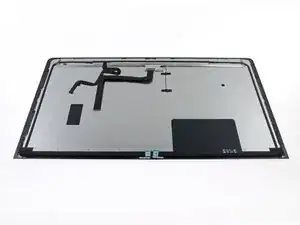
Если Вы заменяете панель дисплея, возможно, потребуется перенести дополнительные компоненты со старой панели на новую. Сравните заднюю сторону старого экрана с новым. Обратите внимание на все кабели, датчики и поролоновые прокладки, отсутствующие на новом экране.
Если под клейкой лентой проходит провод или кабель, всегда снимайте ленту сначала.
Если кабель приклеен к каркасу, сначала размягчите клей с помощью разогретого iOpener или фена. Затем подведите под кабель разделительный инструмент, чтобы ослабить его. Никогда не тяните напрямую за хрупкие разъёмы.
Подведите разделительный инструмент под кусочки поролоновых прокладок, чтобы отделить их от экрана, и аккуратно снимите. Возможно, Вам понадобится двусторонний скотч, чтобы прикрепить их к новому экрану.
Шаг 25
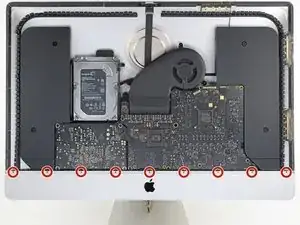
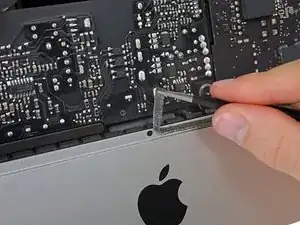
Используя отвёртку с крестообразным наконечником, снимите девять винтов длиной 3,2 мм, крепящих опорную скобу.
Возможно, потребуется отклеить экран, которым проклеена нижняя кромка корпуса iMac, чтобы получить доступ к винтам.
Шаг 26
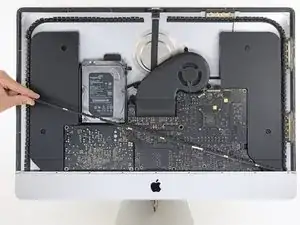
Снимите нижнюю опорную скобу (также известную как «челюстная лента») с корпуса iMac.
Как легко установить эту скобу обратно:
Разместите скобу по диагонали.
Закрепите самый правый винт достаточно прочно, чтобы скоба осталась на месте; пока оставьте его не до конца затянутым, чтобы скоба могла поворачиваться.
Опустите левую сторону скобы вниз, пока она не займёт горизонтальное положение, как раньше.
Начиная с самого левого винта, установите и затяните остальные винты.
Шаг 27
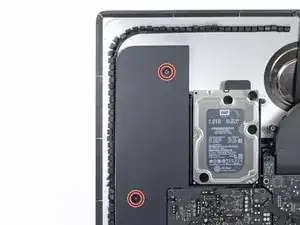
Снимите два винта длиной 10 мм с креплением T10.
Шаг 28
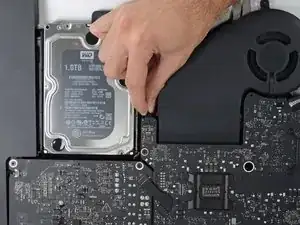
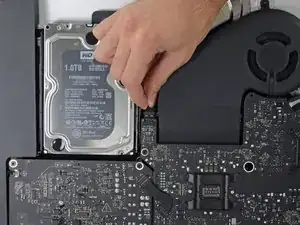
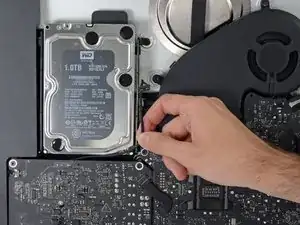
Отключите кабель левого динамика, вытянув его прямо вверх из разъёма на материнской плате.
Отведите кабель из зазора между жёстким диском и материнской платой.
Если зазор между жёстким диском и материнской платой слишком узкий для кабеля динамика, отключите его и оставьте кабель на месте.
Шаг 29
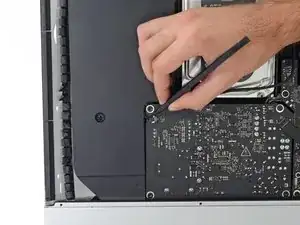
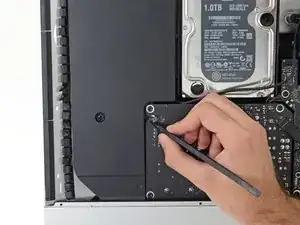
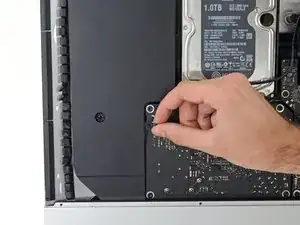
Осторожно — не прикасайтесь к паяным соединениям на задней стороне блока питания. Конденсаторы могут быть заряжены достаточно сильно, чтобы вызвать опасный удар током.
Используйте лопатку, чтобы отключить разъём кнопки питания от его гнезда на материнской плате.
Шаг 30
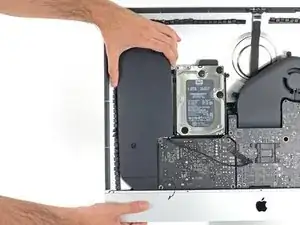
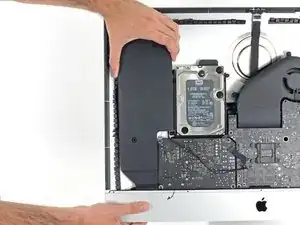
Поднимите левый динамик прямо вверх, пока не откроется кабель кнопки питания (примерно на 1,3 см).
Шаг 31
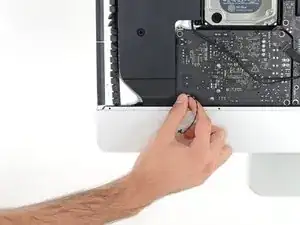
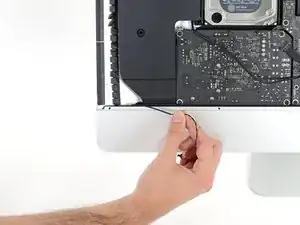
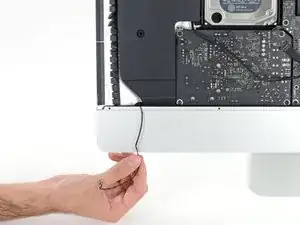
Аккуратно отведите кабель кнопки питания из паза в левой колонке.
Шаг 32
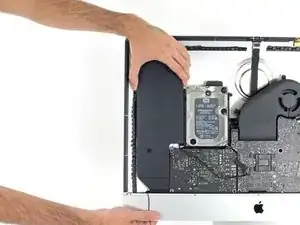
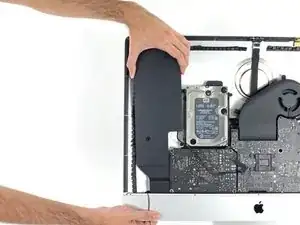
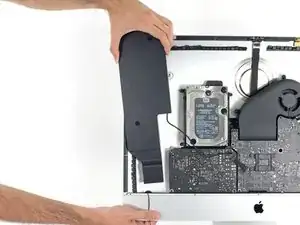
Поднимите левую колонку строго вверх и извлеките её из iMac.
Если зазор между жёстким диском и логической платой был слишком узким, чтобы освободить кабель колонки ранее, аккуратно потяните его, удаляя колонку.
Продевайте кабель под правой скобой жёсткого диска, надавливая с конца разъёма, в то время как тянете за конец колонки.
Шаг 33
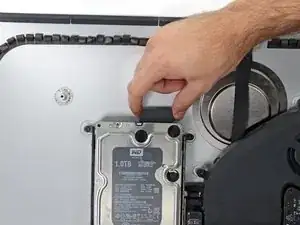
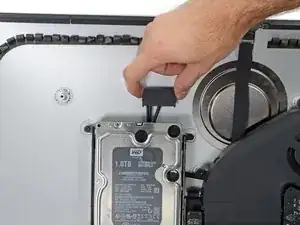
Потяните за кабель SATA передачи данных/питания вверх, чтобы отключить его от диска.
Шаг 34
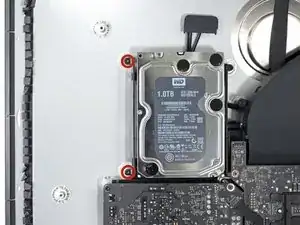
Удалите два винта T10 длиной 7,3 мм, крепящие левую скобу жёсткого диска к задней панели.
Шаг 35
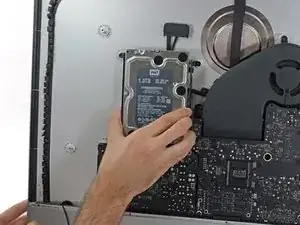
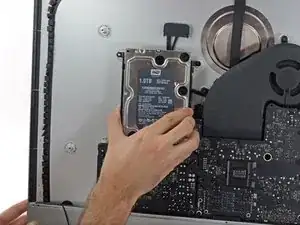
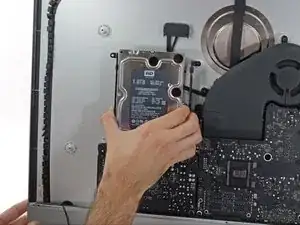
Возьмитесь за жёсткий диск и левую скобу жёсткого диска вместе.
Наклоните левую сторону вверх от задней панели и сдвиньте сборку влево.
Извлеките жёсткий диск и левую скобу жёсткого диска из iMac.
Шаг 36
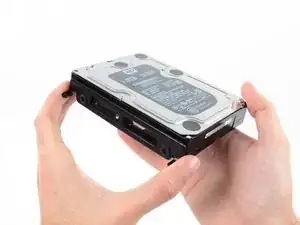
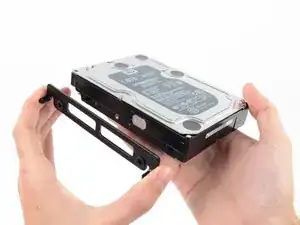
Снимите левую скобу жёсткого диска.
Шаг 37
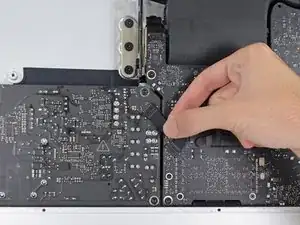
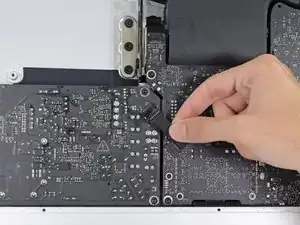
При работе с блоком питания будьте очень осторожны, не прикасайтесь к выводам конденсаторов и не задевайте оголённые паяные соединения на обратной стороне блока питания. Держитесь за плату только за края.
Отключите кабель управления блоком питания от самого блока питания.
Шаг 38
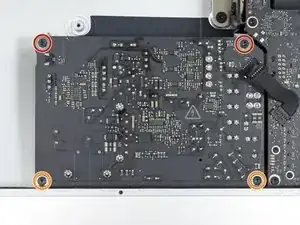
Удалите следующие четыре винта, крепящих блок питания к задней панели (размер T8 или T10, в зависимости от конкретной модели):
Два торцевых винта длиной 23,7 мм
Два торцевых винта длиной 7,3 мм
Шаг 39
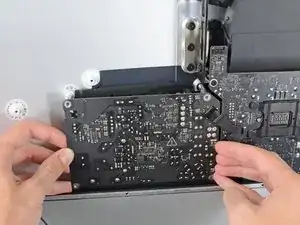

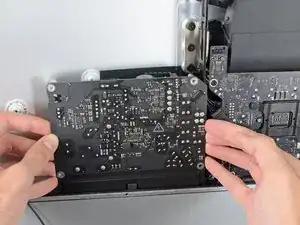
Не пытайтесь извлечь блок питания из корпуса — он всё ещё соединён с логической платой двумя кабелями.
Сдвиньте плату блока питания к левому краю корпуса и приподнимите, чтобы освободить её из выемки на логической плате.
Шаг 40
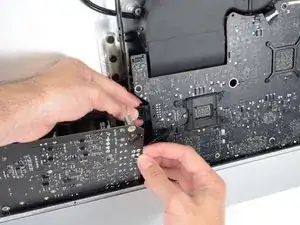
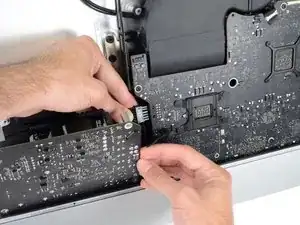
Нажмите на фиксатор разъёма кабеля постоянного тока и вытяните его прямо из гнезда на тыльной стороне логической платы.
Если отсоединить кабель слишком сложно, можно извлечь плату блока питания и материнскую плату вместе.
Шаг 41
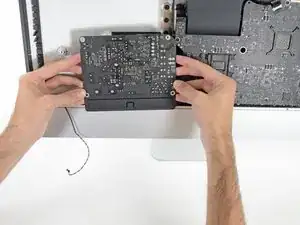
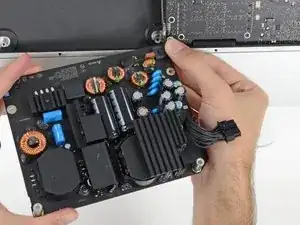
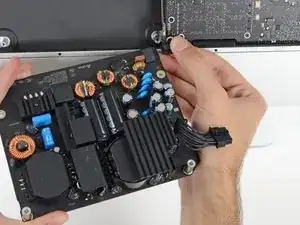
Будьте очень внимательны, не касайтесь выводов конденсаторов и не задевайте оголённые паяные соединения на обратной стороне блока питания. Держите плату только за края.
Отогните верхнюю часть блока питания к себе, как почтовый ящик, чтобы открыть разъём кабеля сетевого входа.
Отключите разъём кабеля сетевого входа.
Шаг 42
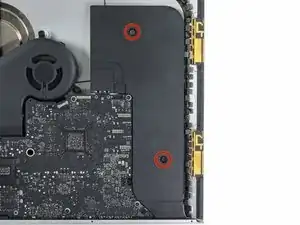
Удалите два винта T10 длиной 10,0 мм.
Шаг 43
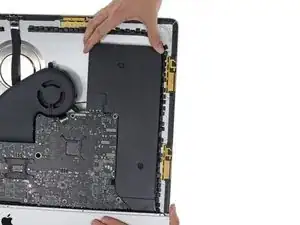
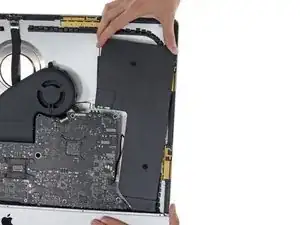
Осторожно покачивайте правую колонку слегка вправо, чтобы получить доступ к разъёму её кабеля на логической плате.
Шаг 44
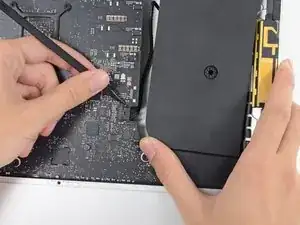
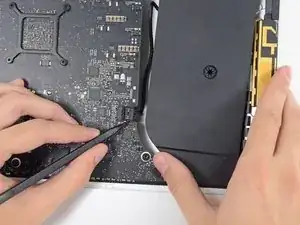
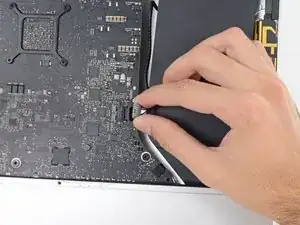
Используйте лопатку, чтобы ослабить разъём кабеля правой колонки из гнезда на логической плате.
Тяните разъём вправо, чтобы извлечь его из гнезда.
Шаг 45
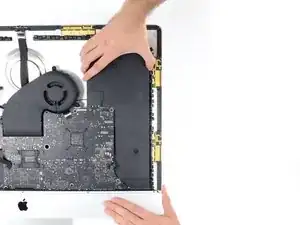
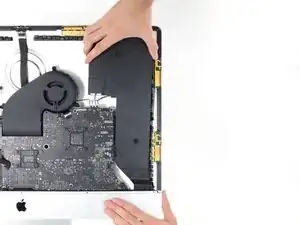
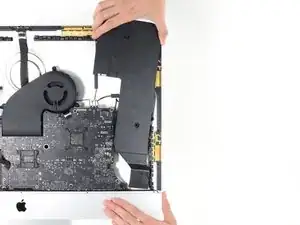
Поднимите колонку строго вверх и извлеките её из iMac.
Шаг 46
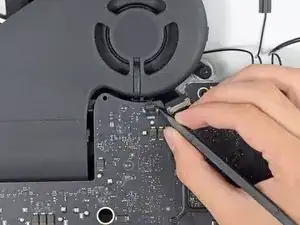
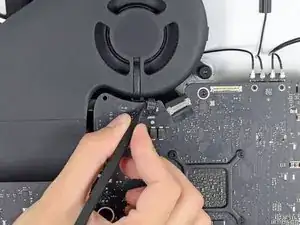
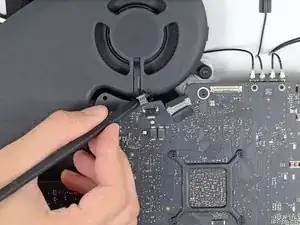
Кончиком лопатки отключите разъём кабеля вентилятора от гнезда на логической плате.
Шаг 47
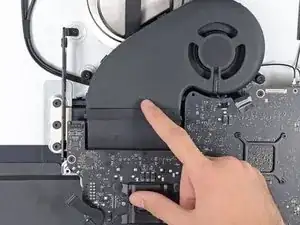
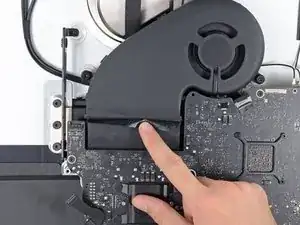
Осторожно отклейте чёрную ленту, соединяющую вентилятор с выпускным патрубком, потянув её назад.
Оставьте ленту на выпускном патрубке — вам нужно лишь открыть соединение, чтобы освободить вентилятор.
Шаг 48
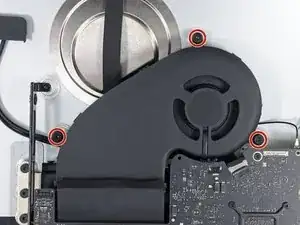
Удалите три винта T10 длиной 12,4 мм, крепящих вентилятор к задней панели.
Шаг 49
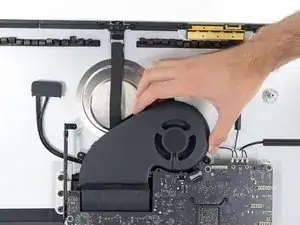
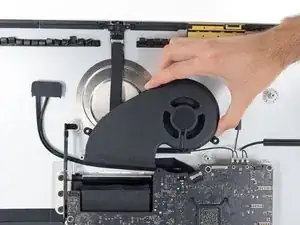
Извлеките вентилятор из iMac.
Шаг 50
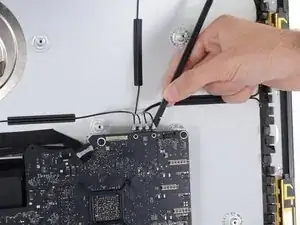
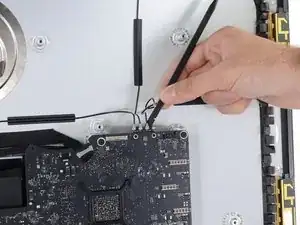
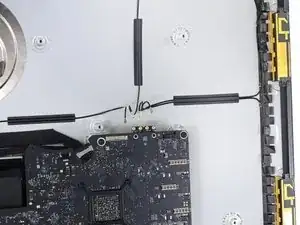
Используйте плоский конец лопатки, чтобы отключить каждый из четырёх антенных разъёмов от платы AirPort/Bluetooth.
Обратите внимание на оригинальное положение каждого разъёма при повторном подключении кабелей. Слева направо на плате антенны подключаются в следующем порядке:
Крайний левый
Верхний
Верхний правый
Нижний правый
Шаг 51
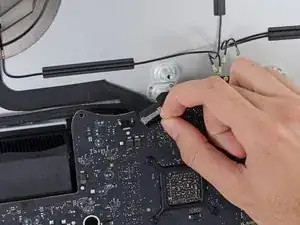
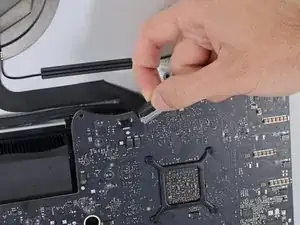
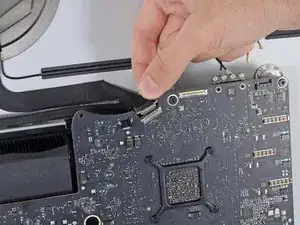
Это хрупкое соединение, которое можно легко повредить.
Отогните металлическую защёлку кабеля камеры iSight.
Извлеките разъём кабеля камеры прямо из гнезда, потянув вверх, к верхней части iMac.
Шаг 52
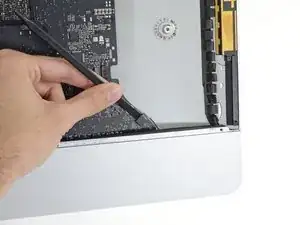
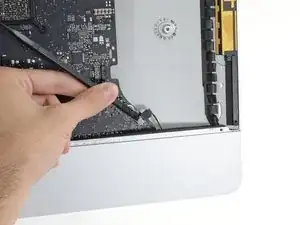
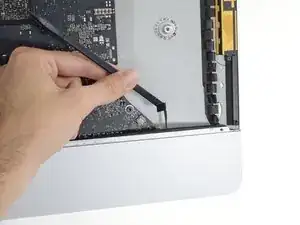
Используйте плоский конец лопатки, чтобы отключить разъём кабеля разъёма для наушников от его гнезда на системной плате.
Аккуратно отведите кабель в сторону.
Шаг 53
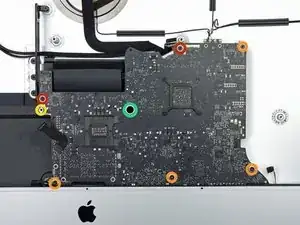
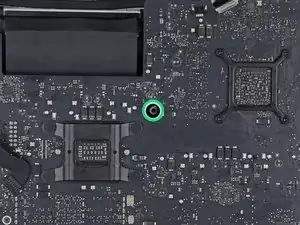
Снимите следующие винты с передней части системной платы:
Два винта T10 длиной 23,7 мм
Четыре винта T10 длиной 7,4 мм
Один винт-проставка T25 длиной 20,8 мм
Один фиксированный винт T10
Этот винт находится под отверстием в системной плате. Для его откручивания потребуется фиксированная отвёртка или 60-мм удлинитель из набора отвёрток iFixit.
Шаг 54
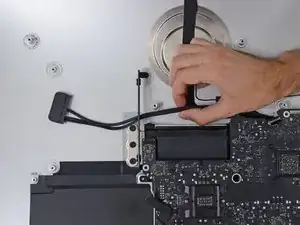
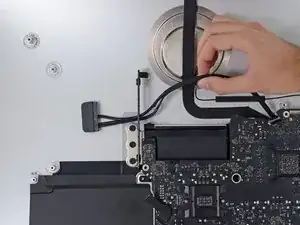
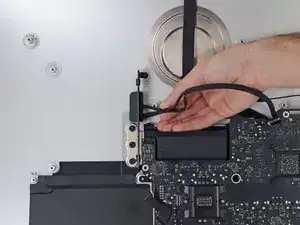
Кабель SATA жёсткого диска пока снять нельзя, но он будет мешать при извлечении системной платы.
Протяните кабель и разъём через правую скобу жёсткого диска. Переместите кабель на правую сторону iMac, чтобы он не мешал возле вытяжного отверстия.
Шаг 55
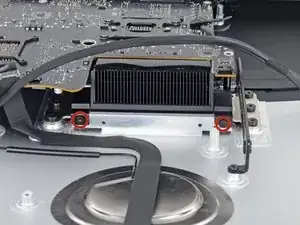
Снимите два винта T10 длиной 5,7 мм с верхней части воздуховода отвода тепла.
Шаг 56
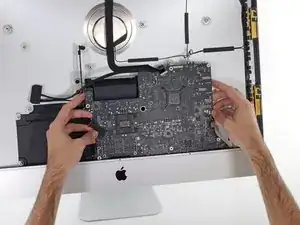
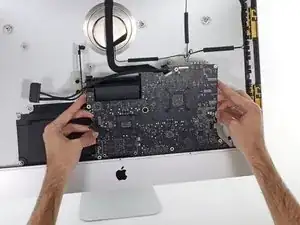

Немного наклоните системную плату вперёд.
Поднимите системную плату вверх и извлеките её из iMac. Будьте осторожны, чтобы не зацепиться за винтовые столбики, прикреплённые к внутренней стороне задней панели.
Шаг 57
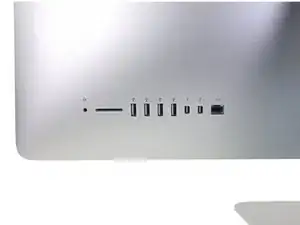
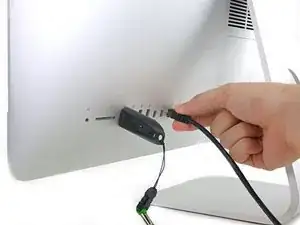
При сборке iMac будьте очень внимательны при выравнивании внешних портов ввода-вывода. Системная плата может оказаться перекошенной, даже если все винты затянуты.
Вы можете использовать USB-флешку или кабель Ethernet, чтобы убедиться, что системная плата установлена правильно, во время закручивания винтов.
Шаг 58
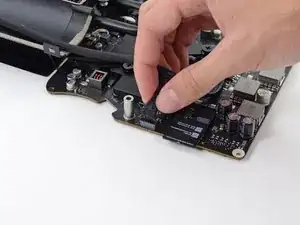
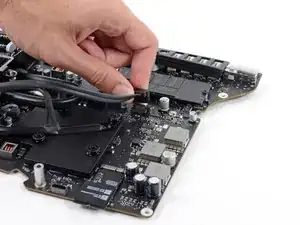
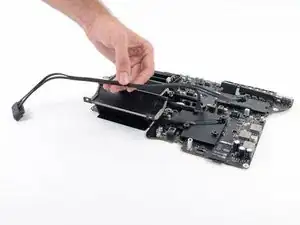
Тяните вверх за разъём кабеля питания SATA, чтобы отключить его.
Отключите разъём кабеля данных SATA, нажав на фиксатор и потянув разъём вверх.
Снимите кабель SATA с узла системной платы, чтобы он не мешал и не повредился.
Шаг 59
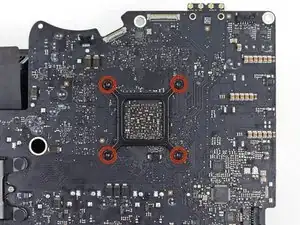
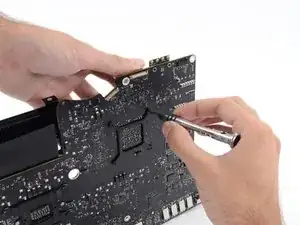
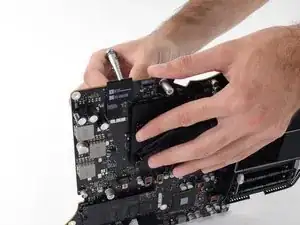
Снимите четыре винта T8 длиной 7,5 мм с задней стороны GPU на системной плате.
Эти винты вставлены внутрь больших пружинных винтов типа Phillips #2. Чтобы большие винты не вращались при откручивании винтов T8, удерживайте их пальцем или отвёрткой Phillips #2.
Шаг 60
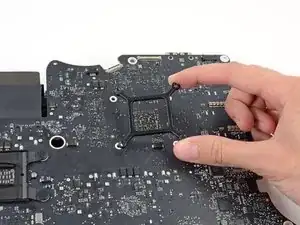
Снимите скобу с задней стороны радиатора GPU.
Шаг 61
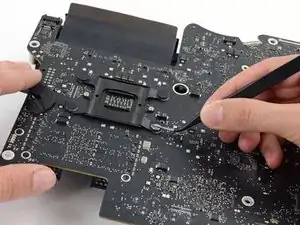
Удалите четыре чёрные наклейки с задней стороны радиатора процессора.
Шаг 62
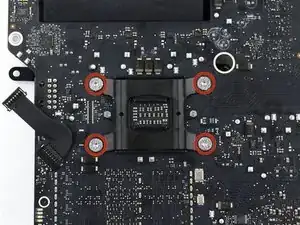
Снимите четыре винта T10 длиной 12,3 мм с задней стороны радиатора процессора.
Шаг 63

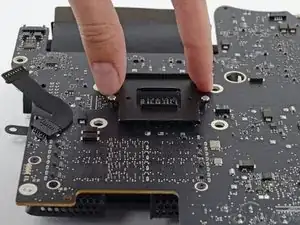
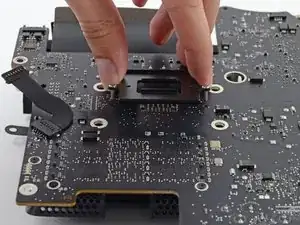
Снимите пружинную пластину с задней стороны радиатора процессора.
Поднимите и снимите заднюю пластину с задней стороны радиатора процессора. На задней пластине есть два штифта, которые входят в отверстия для выравнивания на системной плате.
Шаг 64
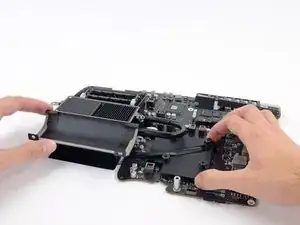
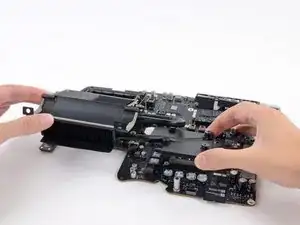
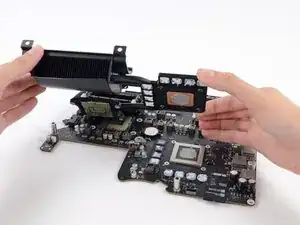
Поднимите радиатор с системной платы.
Процессор, скорее всего, останется прилипшим к радиатору, поэтому будьте осторожны, куда его кладёте.
Шаг 65
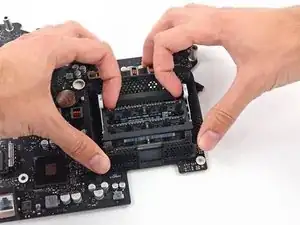
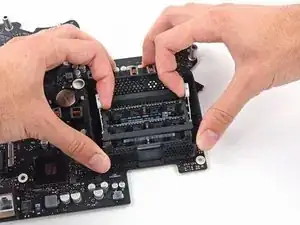
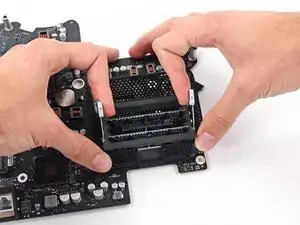
Лоток оперативной памяти зафиксирован в закрытом положении двумя серыми защёлками.
Откройте лоток, отводя защёлки наружу двумя большими или указательными пальцами, в сторону от оперативной памяти.
Вытяните защёлки наружу и вверх, поднимая лоток оперативной памяти почти в вертикальное положение.
Шаг 66
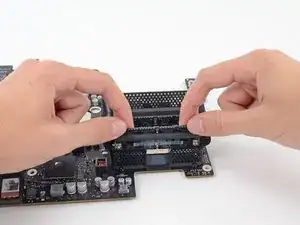
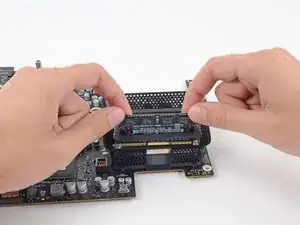
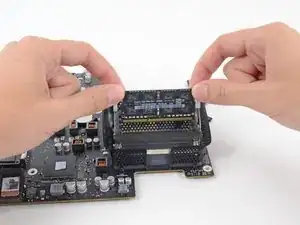
Извлеките модуль оперативной памяти, взявшись за него двумя руками, и потянув прямо из лотка оперативной памяти.
Снимите остальные модули оперативной памяти.
Модули оперативной памяти имеют ключевую выемку, чтобы их можно было установить только в правильном положении. При установке новых модулей убедитесь, что выемка на модуле совпадает с выемкой в разъёме.
Шаг 67
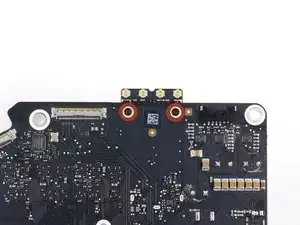
Снимите два винта T5 длиной 3,7 мм с задней части системной платы.
Шаг 68
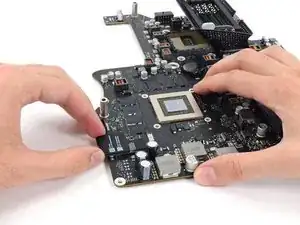
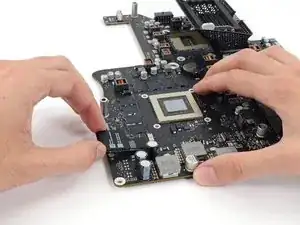
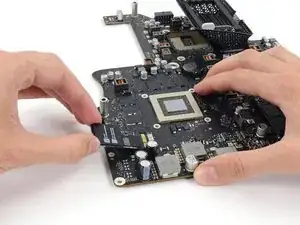
Чтобы не повредить разъём, не поднимайте край платы AirPort/Bluetooth слишком сильно.
Немного приподнимите край платы AirPort/Bluetooth и вытяните её прямо из разъёма на системной плате.
При установке платы обратно убедитесь, что она правильно установлена, прежде чем закручивать фиксирующий винт.
Шаг 69
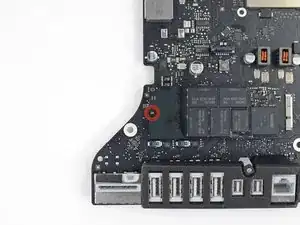
Снимите один винт T8 длиной 5,3 мм, который крепит накопитель SSD к системной плате.
Шаг 70
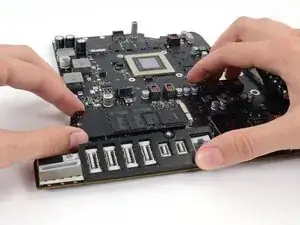
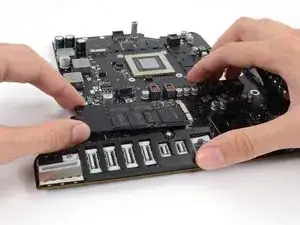
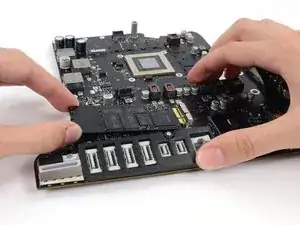
Чтобы не повредить разъём, не поднимайте край накопителя SSD слишком сильно.
Немного приподнимите край накопителя SSD и вытяните его прямо из разъёма на системной плате.
При установке накопителя SSD обратно убедитесь, что он правильно установлен, прежде чем закручивать фиксирующий винт.
Шаг 71
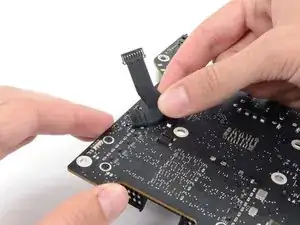
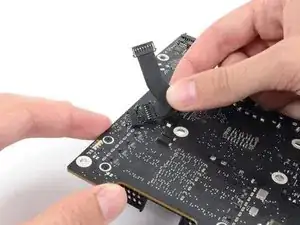
Отсоедините кабель блока питания, потянув его параллельно системной плате.
При сборке системной платы обратите внимание на положение разъёмов ввода-вывода. После установки платы в корпус вставьте кабель USB или Thunderbolt в один из разъёмов, чтобы точно выровнять его.
Заключение
Чтобы собрать устройство, следуйте этим инструкциям в обратном порядке и используйте наше руководство по установке клейких лент для крепления стекла дисплея.
Сдайте электронные отходы в центр переработки, сертифицированный по стандарту R2 или e-Stewards.
Ремонт прошёл не так, как планировалось? Попробуйте выполнить базовую диагностику или обратитесь за помощью в наше сообщество Answers.
Перевод руководства с ifixit.com