Замена жесткого диска iMac 27" 2017
Следуйте этому руководству, чтобы заменить жесткий диск в вашем iMac. Замена жесткого диска требует разъединения дисплея и сдвига левого динамика.
Это руководство также включает шаги по модернизации жесткого диска iMac на SSD. Описано, как установить датчик температуры SSD, чтобы вентиляторы Mac работали с правильной скоростью.
Перед началом любых работ с iMac: Отключите компьютер от питания и нажмите и удерживайте кнопку питания в течение десяти секунд, чтобы разрядить конденсаторы блока питания.
Будьте очень осторожны и не прикасайтесь к выводам конденсаторов или к оголенным контактам пайки на задней стороне блока питания.
Шаг 1
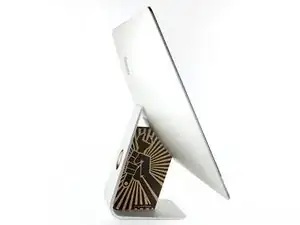
Пока шарнир свободно двигается, iMac будет неуравновешен и с ним будет неудобно работать. Ремонт можно выполнить при лежащем iMac, но быстрее и удобнее с использованием клина для обслуживания iMac.
Если вы используете картонный клин iFixit, следуйте этим инструкциям по сборке.
Шаг 2
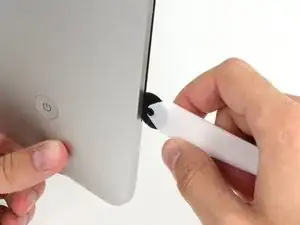
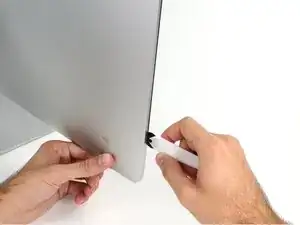
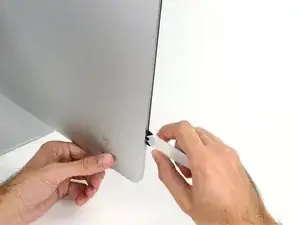
Начиная с левой стороны дисплея, рядом с кнопкой питания, вставьте инструмент для открытия iMac в зазор между стеклянной панелью и задней крышкой.
Ограничитель на инструменте для открытия iMac не даст вам вдвинуть колесо слишком глубоко. Если вы используете другой инструмент, вставляйте его не более чем на 3/8" (9,5 мм) в дисплей. При слишком глубоком вводе вы рискуете перерезать антенные кабели и нанести серьезный ущерб.
Шаг 3
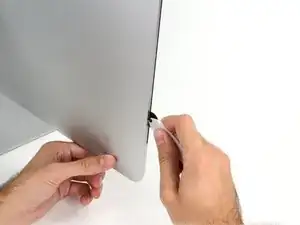
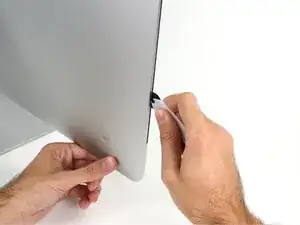
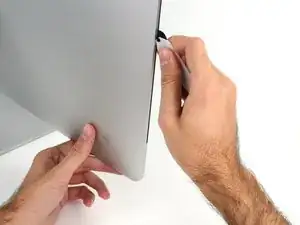
Используйте инструмент как колесо для пиццы — прокатывайте его вдоль зазора, и он разрежет пенный клей по центру.
Всегда нажимайте, удерживая рукоять за режущим колесом. Если тянуть, колесо может выскочить из рукояти.
Проведите инструмент вверх вдоль левой стороны дисплея.
Шаг 4
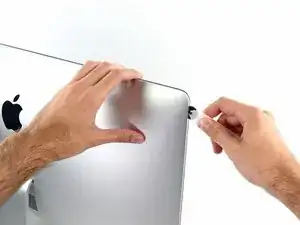
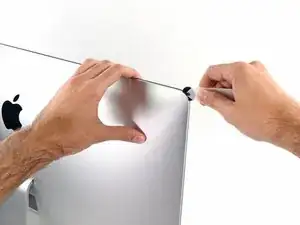
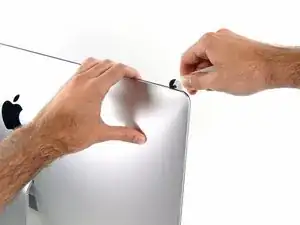
Продолжайте прокатывать инструмент вокруг верхнего левого угла.
Шаг 5
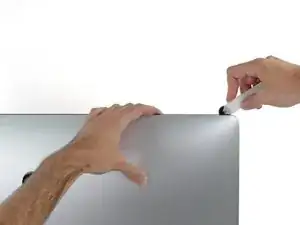
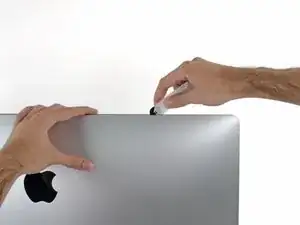
Разрежьте клей вдоль верхней левой части дисплея.
Шаг 6
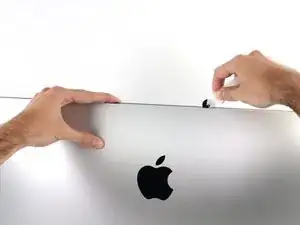
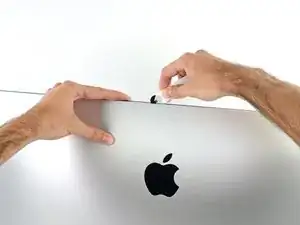
Продолжайте вдоль верхней части дисплея.
Возможно, стоит несколько раз пройти инструментом туда‑обратно по уже разрезанной области, чтобы максимально отделить клей.
Шаг 7
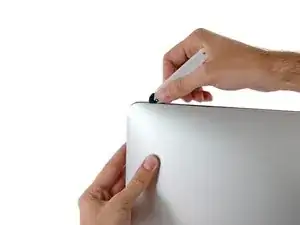
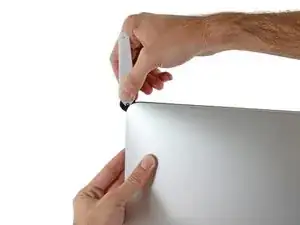
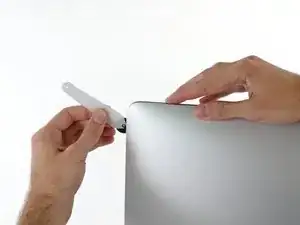
Проведите инструмент вокруг верхнего правого угла дисплея.
Шаг 8
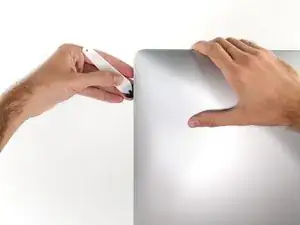
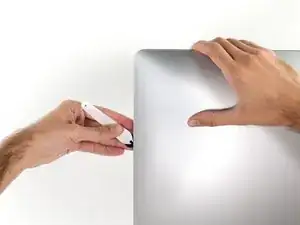
Прокатите инструмент вниз по правой стороне дисплея.
Шаг 9
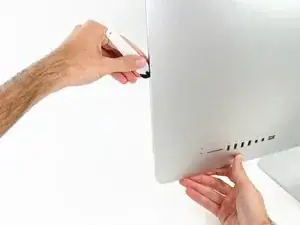
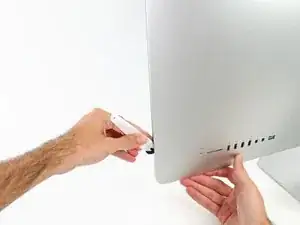
Завершите продвижение инструмента до нижней части правой стороны дисплея.
На этом этапе рекомендуется пройти инструментом вокруг всего дисплея ещё раз, чтобы убедиться, что клей разрезан как можно лучше.
Шаг 10
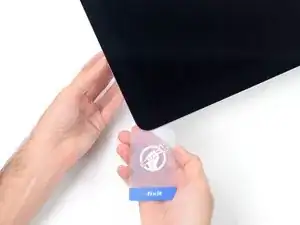
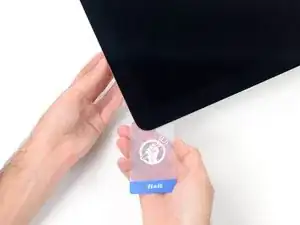
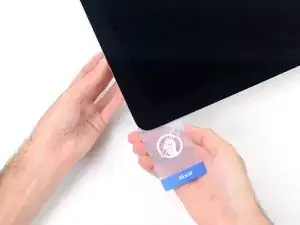
Хотя основной объём работы выполнил инструмент для открытия, дисплей всё ещё будет слегка приклеен к корпусу. Пластиковая карточка понадобится, чтобы освободить оставшийся клей.
Положите iMac лицевой стороной вверх на стол.
Начиная с верхнего правого угла iMac, вставьте пластиковую карточку между дисплеем и рамкой.
Будьте осторожны и не вставляйте карточку более чем на 3/8" (9,5 мм), иначе вы можете повредить внутренние компоненты.
Шаг 11
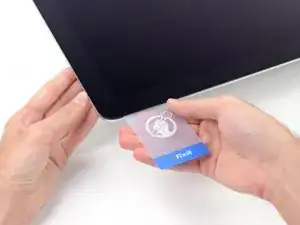
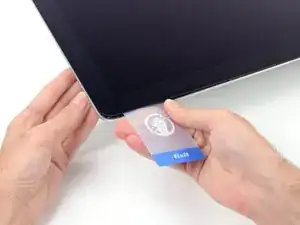
Аккуратно поверните пластиковой карточкой, чтобы открыть пространство между дисплеем и рамкой, и разрежьте оставшийся клей у угла.
Чрезмерное усилие может привести к растрескиванию стекла. Работайте осторожно и не пытайтесь создать зазор больше примерно 1/4" (6 мм).
Шаг 12
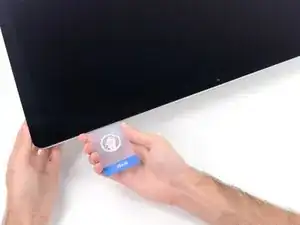
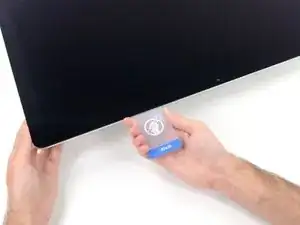
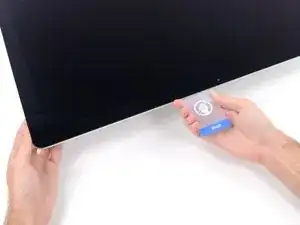
Убедитесь, что вы прекратили резать раньше камеры iSight на этом шаге, иначе вы можете её повредить.
Сдвиньте карточку в сторону центра дисплея, чтобы разрезать оставшийся клей.
Шаг 13
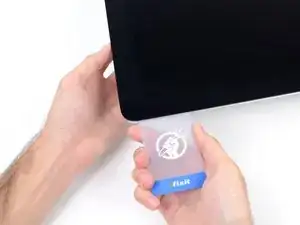
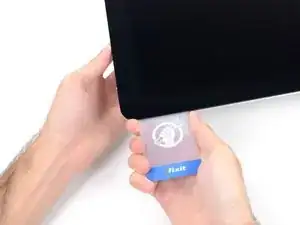
Вставьте карточку в угол снова и оставьте её там, чтобы клей не слипся обратно.
Шаг 14
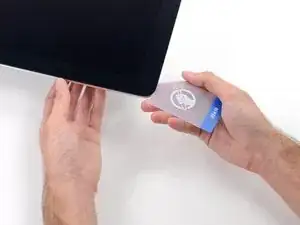
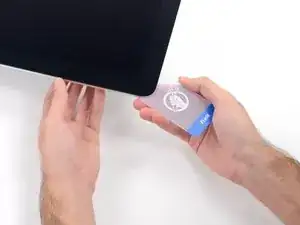
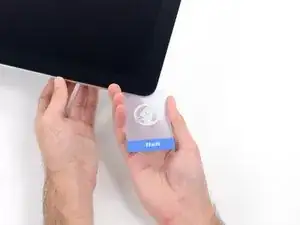
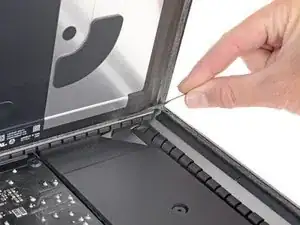
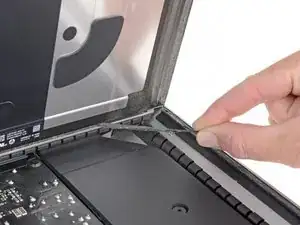
Вставьте вторую карточку в зазор между дисплеем и рамкой в верхнем левом углу.
Шаг 15
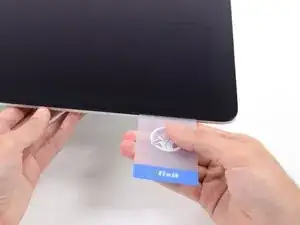
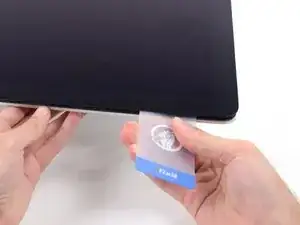
Аккуратно покрутите карточкой, слегка увеличив пространство между дисплеем и рамкой.
Как и с другой стороны, двигайтесь медленно, чтобы клей расслаивался, и следите, чтобы не перегрузить стекло дисплея.
Шаг 16
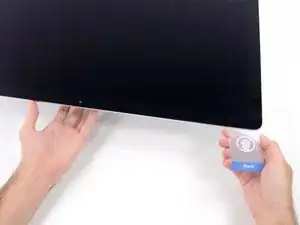
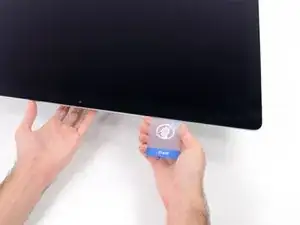
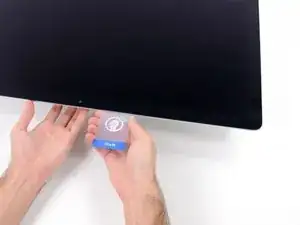
Сдвиньте пластиковую карту к центру, снова остановившись чуть перед камерой iSight.
Шаг 17
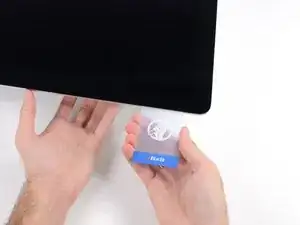
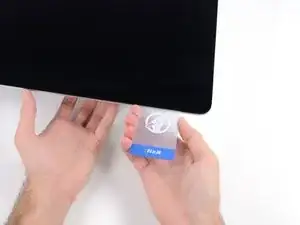
Вставьте карту обратно в верхний левый угол.
Шаг 18
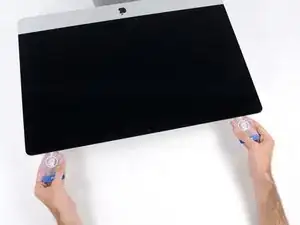
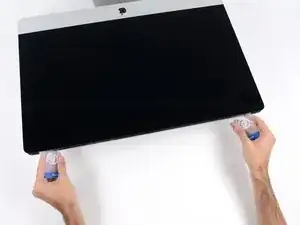
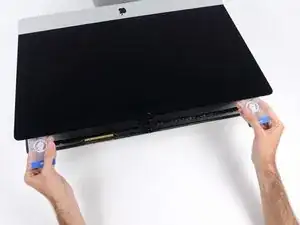
Вставив карты, как показано возле углов, аккуратно поворачивайте их, чтобы увеличить зазор между дисплеем и корпусом.
Если какие‑то участки кажутся заедающими и не разделяются, прекратите вращение и используйте одну из карт, чтобы перерезать клей в проблемной зоне.
Начните поднимать верхнюю часть дисплея от корпуса.
Поднимайте дисплей только на несколько дюймов — он по‑прежнему прикреплён к iMac кабелями данных и питания.
Шаг 19
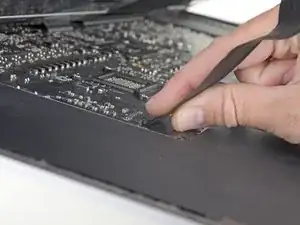
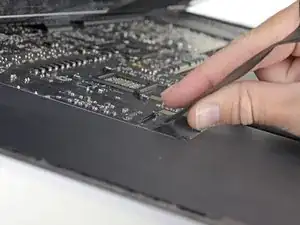
Держа дисплей одной рукой, другой отключите кабель питания дисплея.
Поднимите дисплей настолько, чтобы обеспечить лёгкий доступ к разъёмам, но не настолько, чтобы растянуть кабели и напрячь их соединения (примерно 8").
Шаг 20
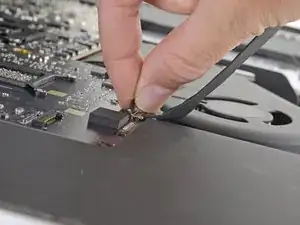
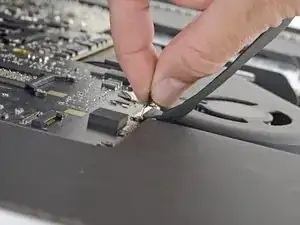
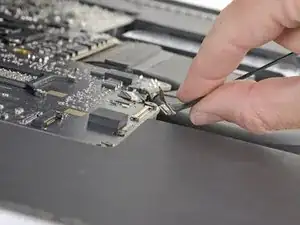
Поднимите металлический фиксатор на кабеле данных дисплея.
Отключите кабель данных дисплея.
Это хрупкое соединение, которое легко повредить. Обязательно тяните разъём кабеля данных дисплея прямо из гнезда, в направлении к верхней части iMac.
Шаг 21
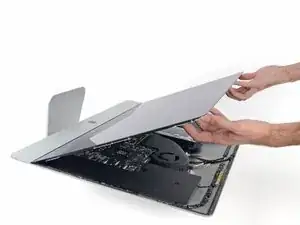
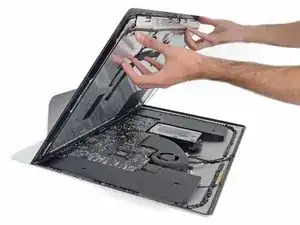
Поднимите дисплей до почти вертикального положения.
На этом этапе вдоль нижней части дисплея остаётся полоска клея, которая удерживает дисплей к корпусу как петля. Вы можете ослабить этот клей, работая дисплеем вверх‑вниз несколько раз.
Шаг 22
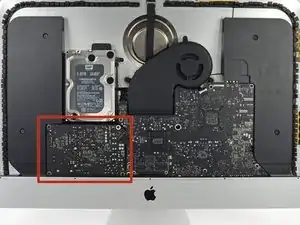
Будьте очень осторожны, не трогайте выводы конденсаторов и любые открытые паяные соединения на задней стороне блока питания (обведено красным).
Возьмите за маленькую язычок на конце одной из нижних клеевых полос дисплея и потяните клей в сторону верхней части iMac, чтобы снять его.
Повторите этот шаг с другой клеевой полосой и удалите её.
Если любая клеевая полоса порвётся до полного удаления, используйте пластиковую карту, чтобы разрезать оставшийся клей.
Шаг 23
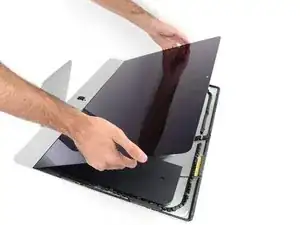
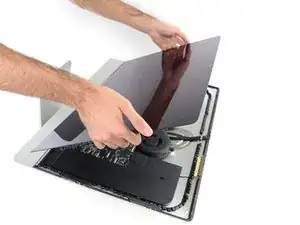
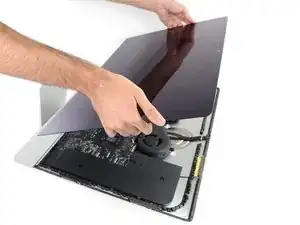
Будьте очень осторожны при обращении с дисплеем — он большой, тяжёлый и стеклянный. У дисплея хрупкие кромки. Избегайте подъёма дисплея за углы.
Поднимите дисплей от корпуса и снимите его с iMac. Положите дисплей лицевой стороной вниз на плоскую мягкую поверхность.
Возможно, придётся медленно поднимать с одной стороны, чтобы отлепить оставшийся клей.
После разрезания клея он не пригоден для повторного приклеивания дисплея на место. Следуйте этому руководству, когда ремонт будет завершён, чтобы заменить клеевые полосы, которые фиксируют дисплей к задней панели.
Шаг 24
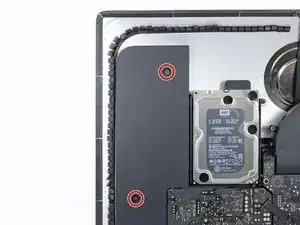
Используйте отвёртку T10, чтобы удалить два винта 10 мм, фиксирующие левый динамик.
Шаг 25
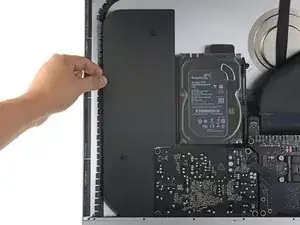
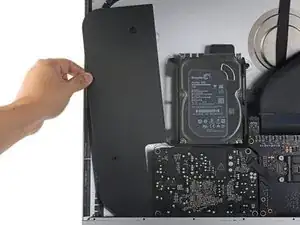
Сдвиньте ослабленный левый динамик влево — достаточно, чтобы открыть винты кронштейна жёсткого диска.
Шаг 26
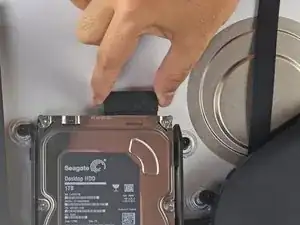
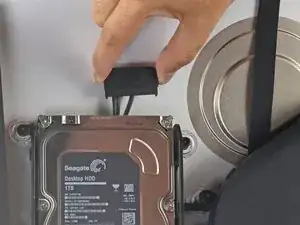
Потяните кабель SATA combo прямо вверх, чтобы отсоединить его от накопителя.
Шаг 27
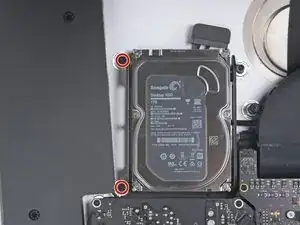
Используйте отвёртку T8, чтобы удалить два винта 7,3 мм, фиксирующие левый кронштейн жёсткого диска к задней панели.
Шаг 28
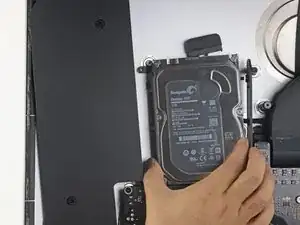
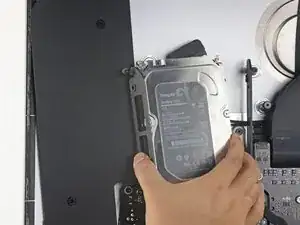
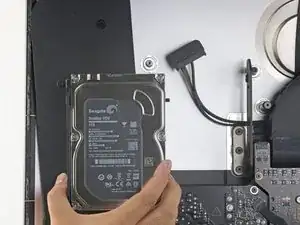
Возьмите жёсткий диск и левый кронштейн жёсткого диска вместе.
Наклоните левую сторону от задней панели и сдвиньте узел влево.
Удалите жёсткий диск и левый кронштейн жёсткого диска из iMac.
Шаг 29
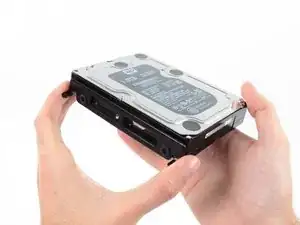
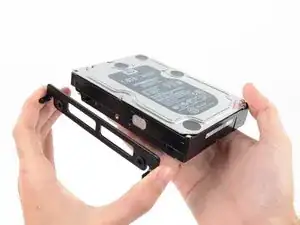
Снимите левый кронштейн жёсткого диска.
Шаг 30
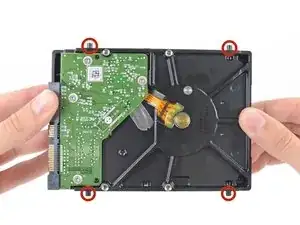
Снимите четыре винтовых стойки T8 длиной 8,1 мм с жёсткого диска и перенесите их в корпус заменяемого диска.
Шаг 31
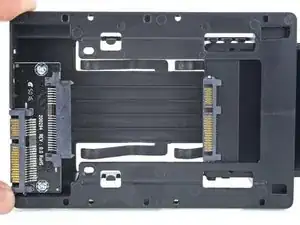
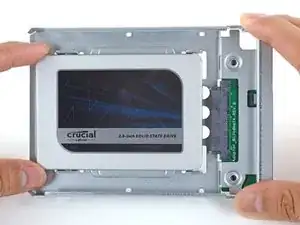
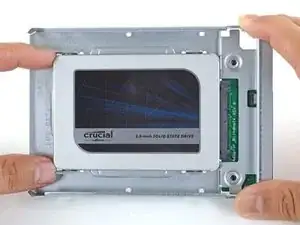
Следуйте оставшимся шагам, если вы заменяете жёсткий диск на SSD‑комплект.
Если корпус вашего SSD выглядит как на первом изображении, следуйте этому руководству.
Совместите разъёмы SSD с гнёздами металлического корпуса.
Прижмите диск к гнёздам корпуса, пока SSD не будет плотно установлен.
SSD соединяется с корпусом только в одном направлении. Если разъёмы не совпадают, поверните SSD и попробуйте снова.
Шаг 32
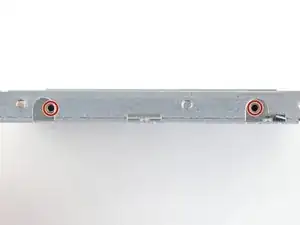
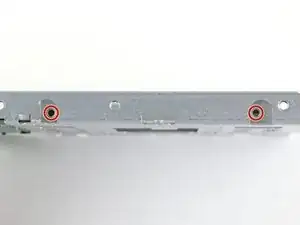
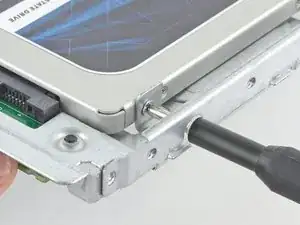
Используйте крестовую отвёртку, чтобы установить четыре серебряных винта (по два с каждой стороны) вдоль краёв SSD, чтобы закрепить его в корпусе.
Шаг 33
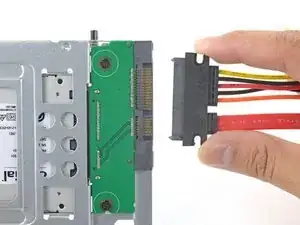
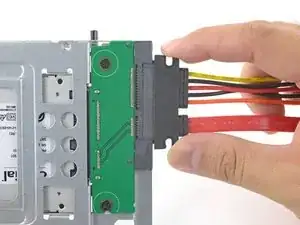
Вставьте комплектный комбинированный кабель с датчиком в порт корпуса.
Кабель имеет направляющие и подключается в одном положении. Если не удаётся подключить кабель, поверните его на 180° и попробуйте снова.
Шаг 34
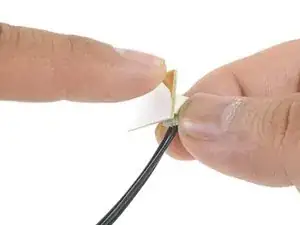
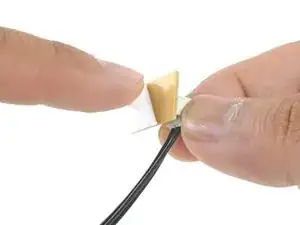
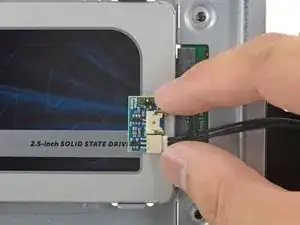
Снимите белую защитную плёнку с задней части небольшой платы температурного датчика, чтобы открыть клейкий слой.
Приклейте плату температурного датчика к оголённой металлической поверхности SSD, рядом с SATA-разъёмом.
Сложите лишние провода от температурного датчика так, чтобы они не мешали при установке корпуса.
Шаг 35
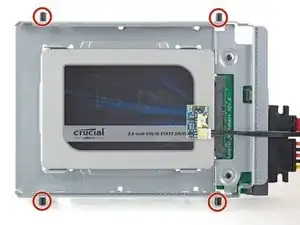
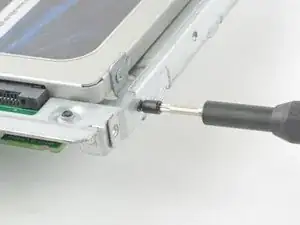
С помощью отвёртки T8 установите монтажные штыри со старого жёсткого диска на боковые стороны корпуса.
Шаг 36
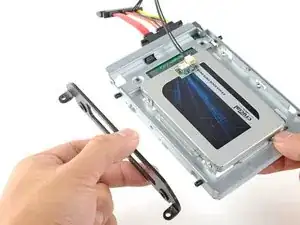
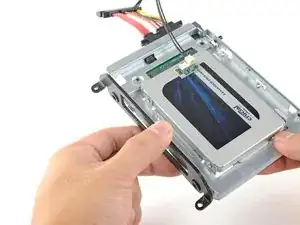
Прикрепите любые монтажные кронштейны, снятые со старого жёсткого диска, к корпусу.
Шаг 37
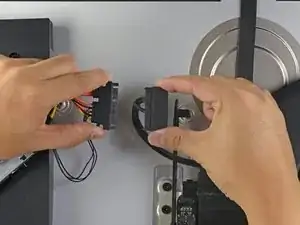
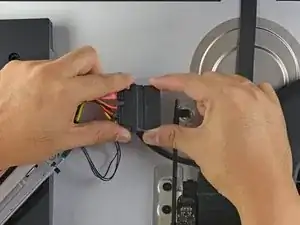
Подключите комбинированный кабель iMac к новому комбинированному кабелю с температурным датчиком.
Шаг 38
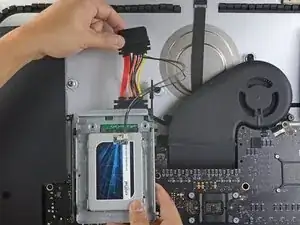
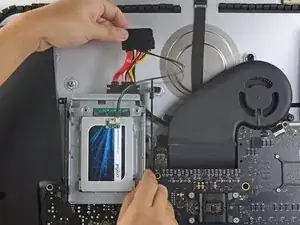
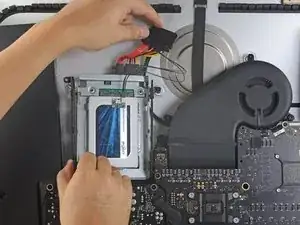
Изображения в этом шаге взяты из iMac 2017 года. Ваши кабели могут выглядеть немного иначе, но процедура остаётся той же.
Вставьте корпус SSD в отсек, ранее занятый жёстким диском.
Разместите кабели так, чтобы они не мешали другим компонентам.
Старайтесь избегать резких перегибов кабелей и прокладывайте их так, чтобы они не зажимались.
Заключение
Сравните вашу новую заменяемую деталь с оригинальной — возможно, потребуется перенести оставшиеся компоненты или снять клеевые защитные плёнки с новой детали перед установкой.
Для сборки устройства следуйте приведённым выше шагам в обратном порядке.
Отнесите электронные отходы на переработку в пункт, сертифицированный по R2 или e-Stewards.
Ремонт не прошёл так, как ожидалось? Обратитесь в наше сообщество Answers за помощью по устранению неполадок.
Перевод руководства с ifixit.com