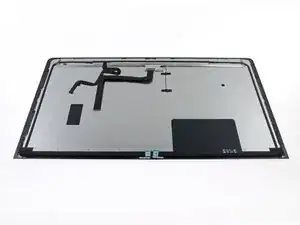
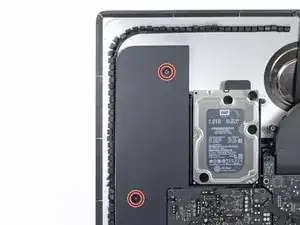
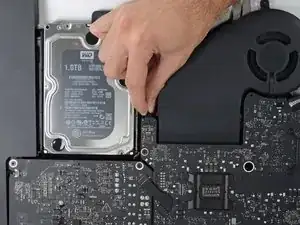
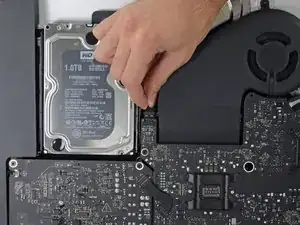
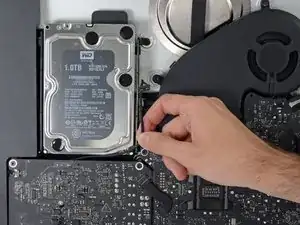
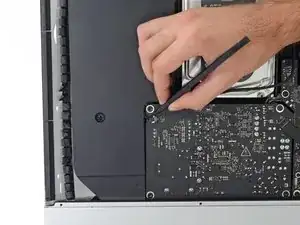
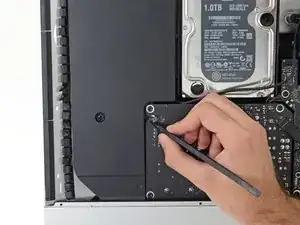
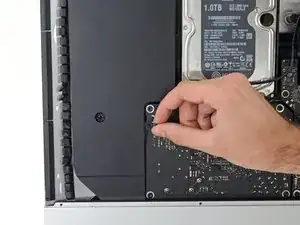
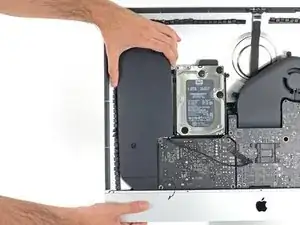
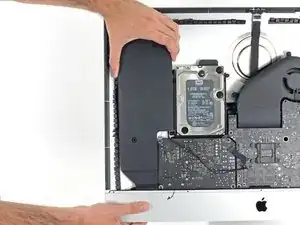
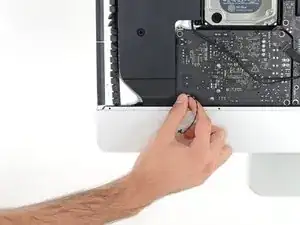
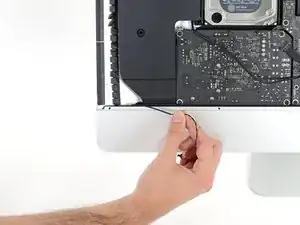
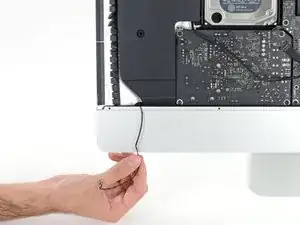
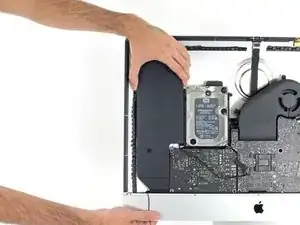
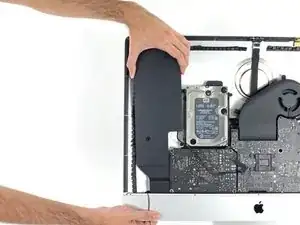
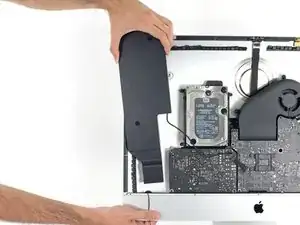
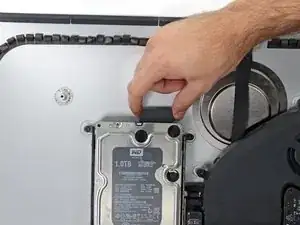
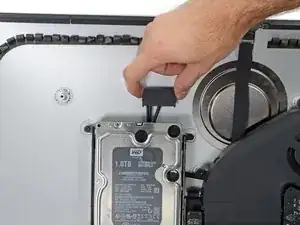
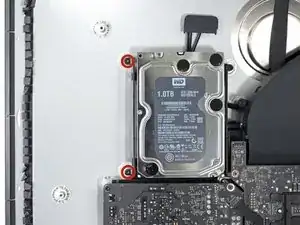
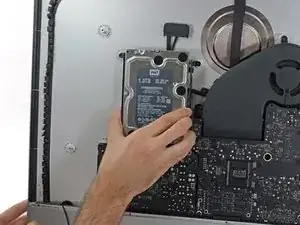
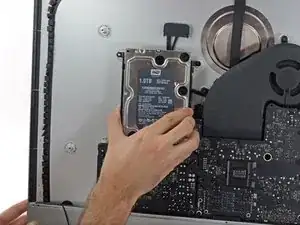
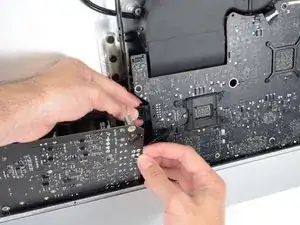
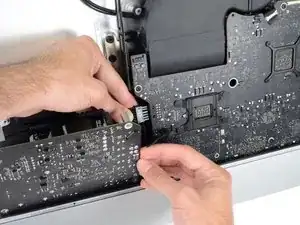
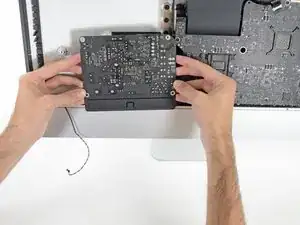
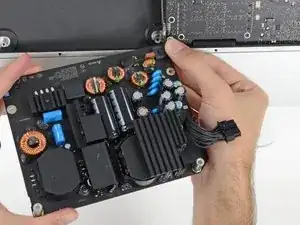
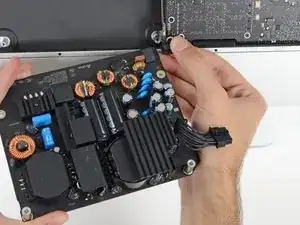
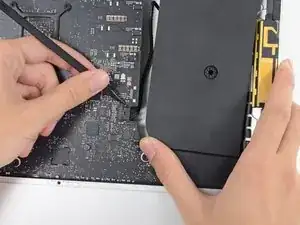
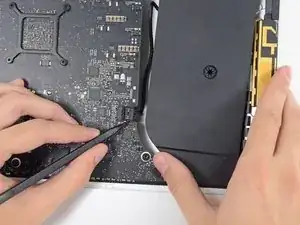
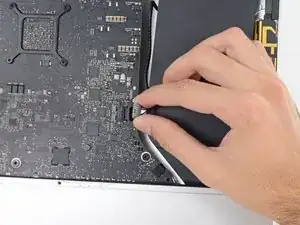
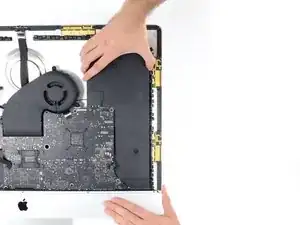
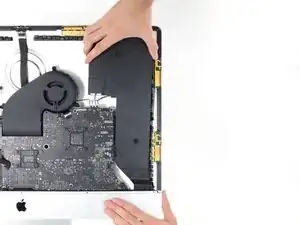
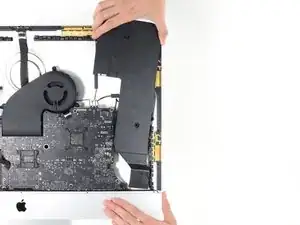
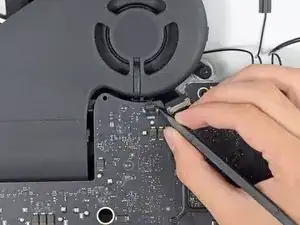
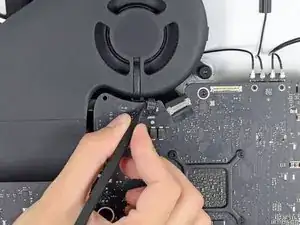
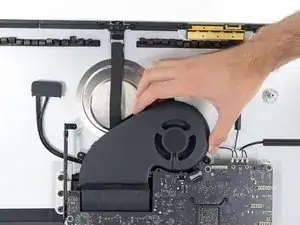
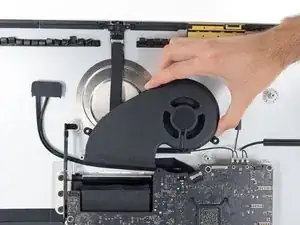
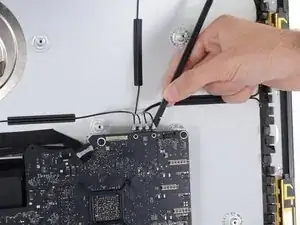
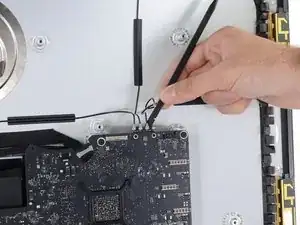
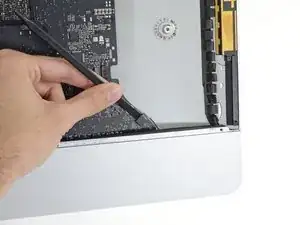
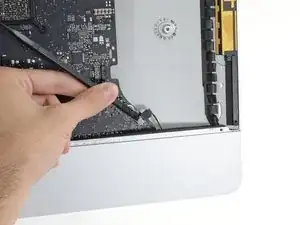
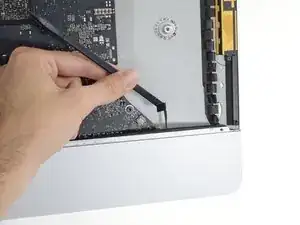
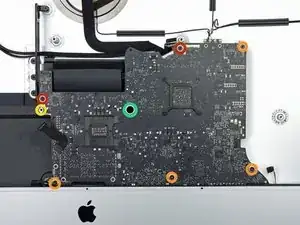
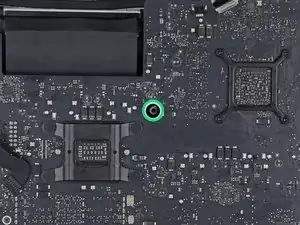
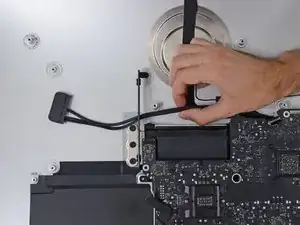
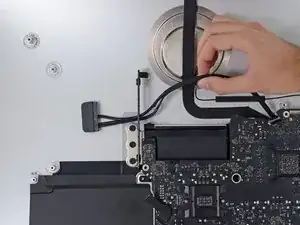
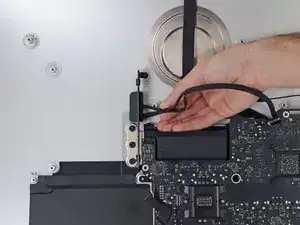
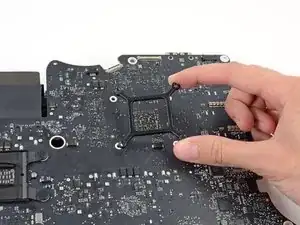
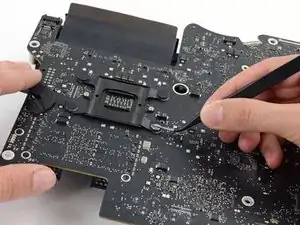
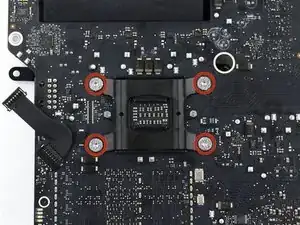
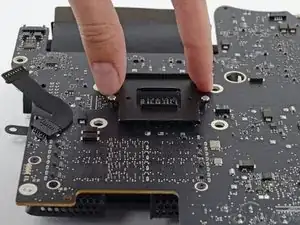
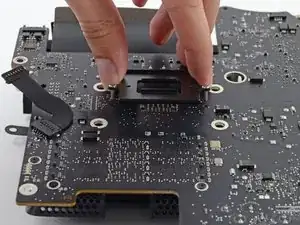
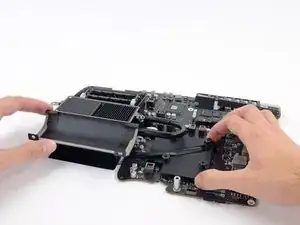
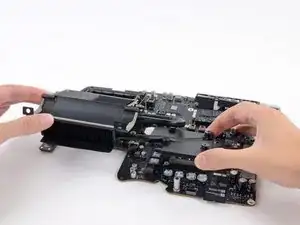
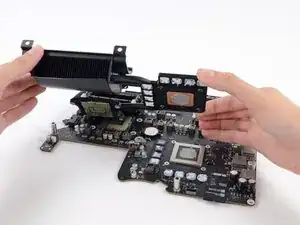
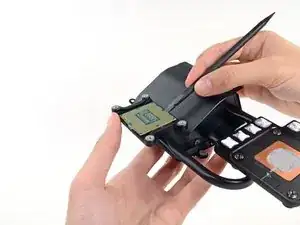
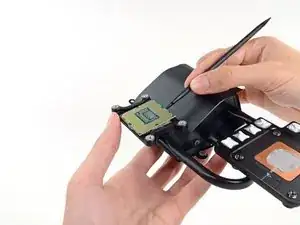
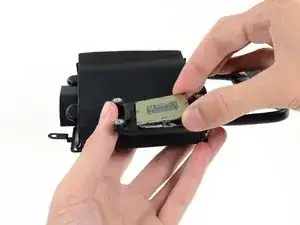
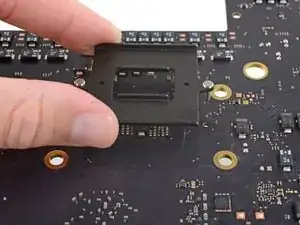
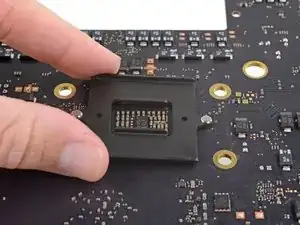
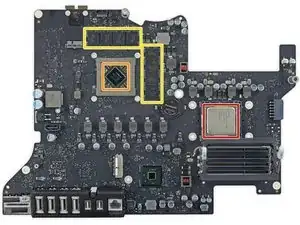
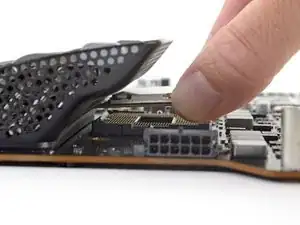
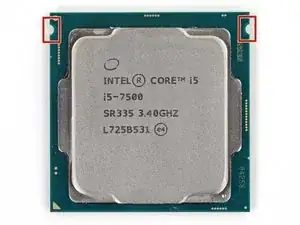
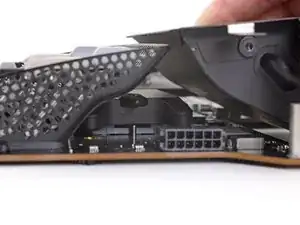
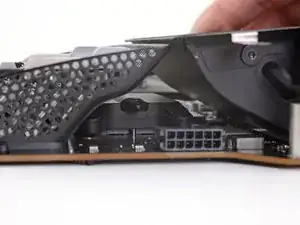
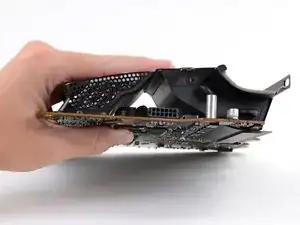
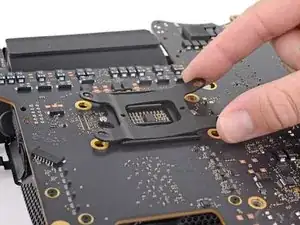
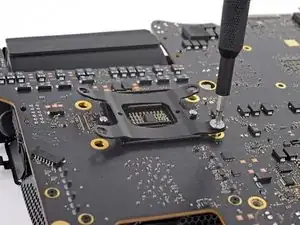
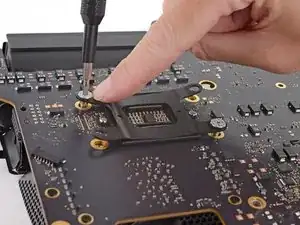
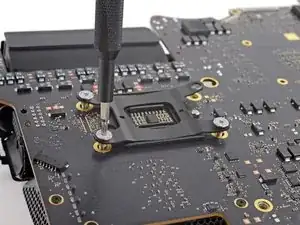
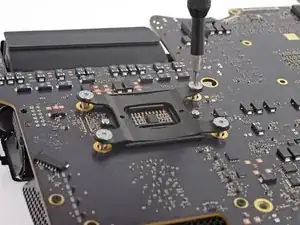
Замена процессора iMac Intel 27" Retina 5K
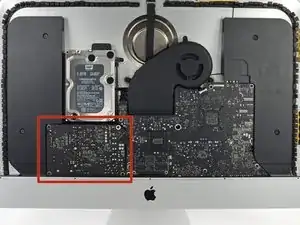
Замените или обновите центральный процессор. Не забудьте нанести новый слой термопасты перед сборкой iMac.
Следуйте нашему руководству по термопасте для инструкций по очистке и подготовке термо поверхностей и нанесению нового слоя термопасты на кристаллы процессора и графического процессора.
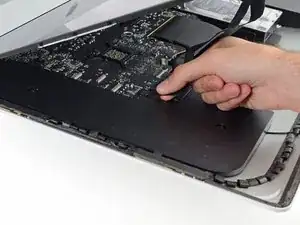
Перед началом любых работ с iMac: Отключите питание и удерживайте кнопку включения в течение десяти секунд, чтобы разрядить конденсаторы блока питания.
Очень осторожно не прикасайтесь к выводам конденсаторов или к открытым паяным соединениям на задней части блока питания. Держите плату только за кромки.
Шаг 1
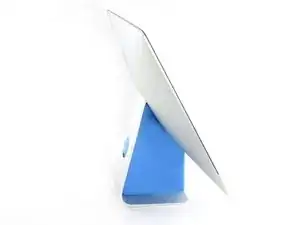
Если шарнир свободно двигается, iMac будет разбалансирован и с ним будет трудно работать. Ремонты можно выполнять при лежащем iMac, но быстрее и проще с использованием подкладки для обслуживания iMac.
Если вы используете картонную подкладку iFixit, следуйте инструкциям по сборке для её установки.
Шаг 2
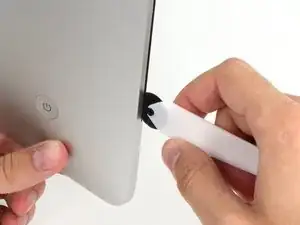
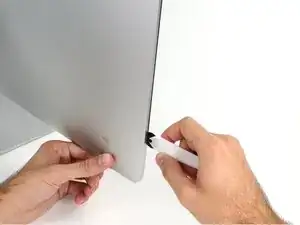
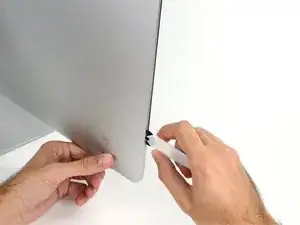
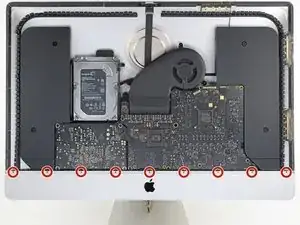
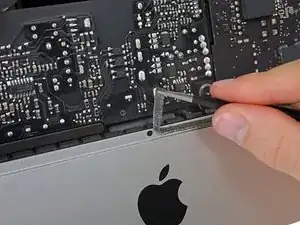
Начиная слева от дисплея, рядом с кнопкой питания, вставьте инструмент для открытия iMac в зазор между стеклом и задней крышкой.
Пробка на инструменте для открытия iMac не позволит вам вставить колесико слишком глубоко. Если вы используете другой инструмент, не вставляйте глубже 3/8" (9,5 мм). Вы рискуете перерезать антенные кабели и нанести серьёзный ущерб.
Шаг 3
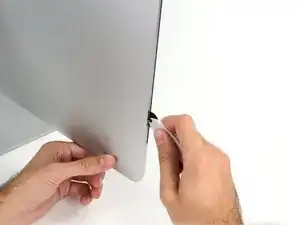
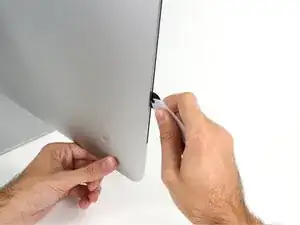
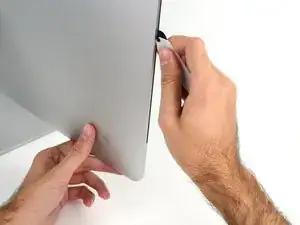
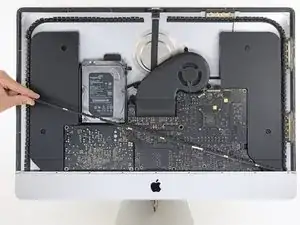
Используйте инструмент как ролик для пиццы — прокатите его вдоль зазора, и он прорежет пенопластовый клей по центру.
Всегда нажимайте, держа рукоять позади режущего колеса. Если тянуть, колесо может выскочить из рукояти.
Проведите инструмент вверх вдоль левой стороны дисплея.
Шаг 4
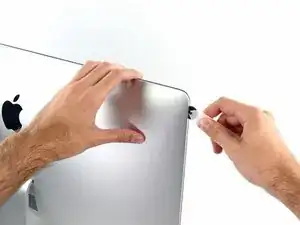
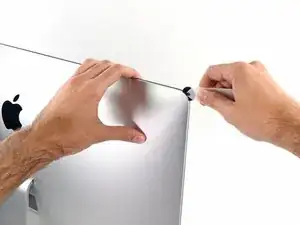
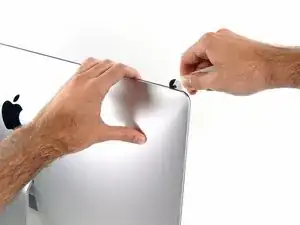
Продолжайте катить инструмент вокруг верхнего левого угла.
Шаг 5
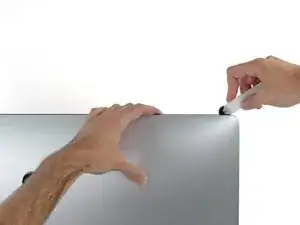
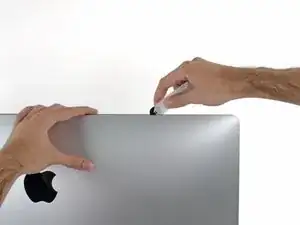
Перережьте клей вдоль верхней левой части дисплея.
Шаг 6
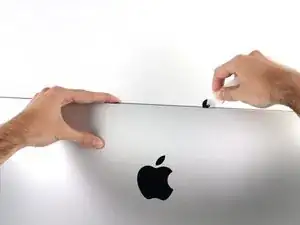
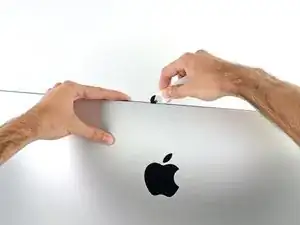
Продолжайте вдоль верхней части дисплея.
Возможно, вам захочется несколько раз провести инструментом туда и обратно по уже прорезанному участку, чтобы максимально отделить клей.
Шаг 7
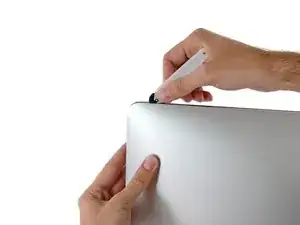
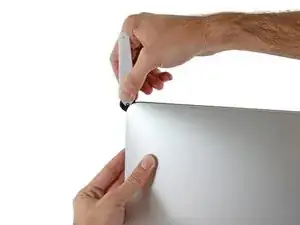
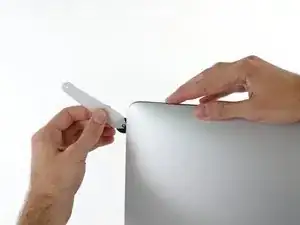
Протолкните инструмент вокруг верхнего правого угла дисплея.
Шаг 8
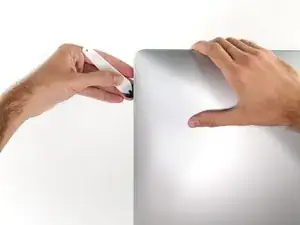
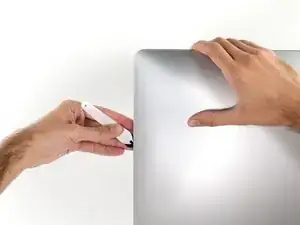
Катите инструмент вниз вдоль правой стороны дисплея.
Шаг 9
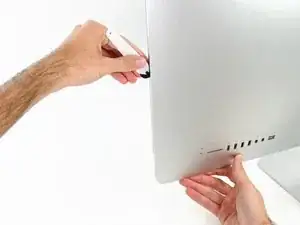
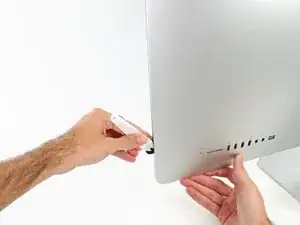
Доведите инструмент до низа правой стороны дисплея.
На этом этапе стоит провести инструментом вокруг всего дисплея ещё раз, чтобы убедиться, что вы перерезали как можно больше клея.
Шаг 10
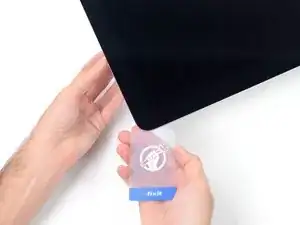
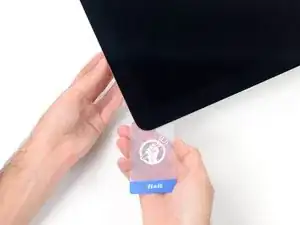
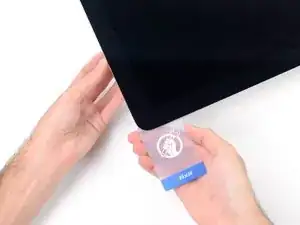
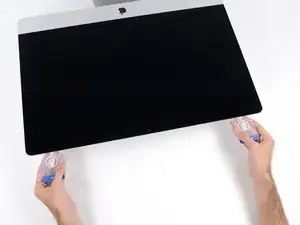
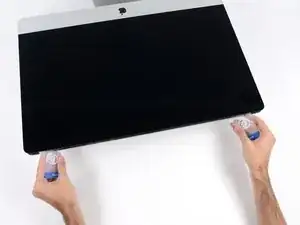
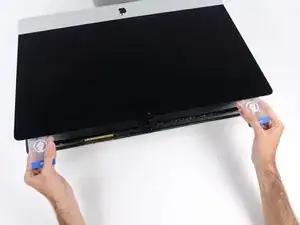
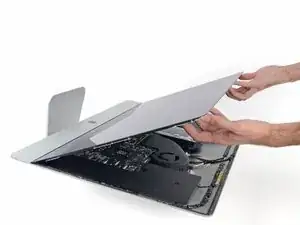
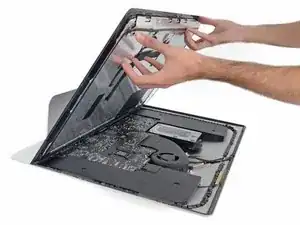
Хотя инструмент выполнил основную работу, дисплей всё ещё будет слегка приклеен к корпусу. Для освобождения оставшегося клея понадобится пластиковая карточка.
Положите iMac лицевой стороной вверх на стол.
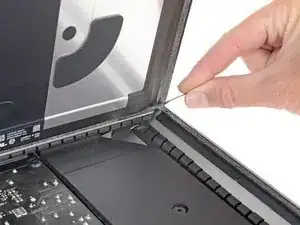
Начиная с верхнего правого угла iMac, вставьте пластиковую карточку между дисплеем и рамкой.
Будьте осторожны, не вставляйте глубже 3/8" (9,5 мм), иначе вы можете повредить внутренние компоненты.
Шаг 11
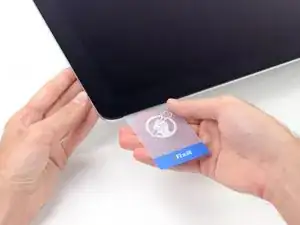
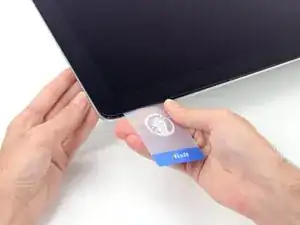
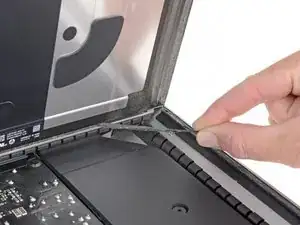
Осторожно поверните пластиковую карточку, чтобы открыть пространство между дисплеем и рамкой, и срежьте оставшийся клей возле угла.
Чрезмерное усилие может треснуть стекло. Работайте аккуратно и не пытайтесь создать зазор больше примерно 1/4" (6 мм).
Шаг 12
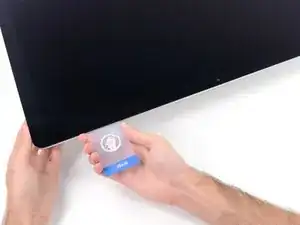
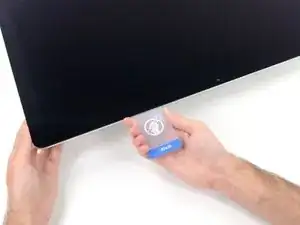
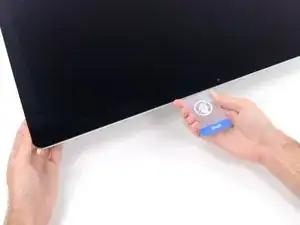
Обязательно прекратите резать перед камерой iSight на этом этапе, иначе вы можете её повредить.
Сдвиньте карточку в сторону центра дисплея, чтобы срезать оставшийся клей.
Шаг 13
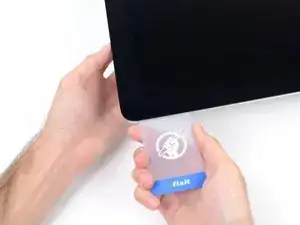
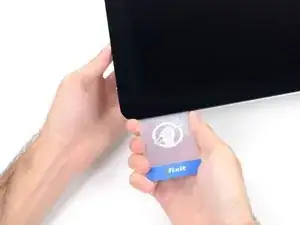
Вставьте карточку в угол снова и оставьте её там, чтобы клей не слипся обратно.
Шаг 14
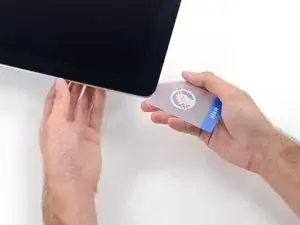
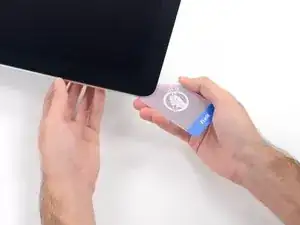
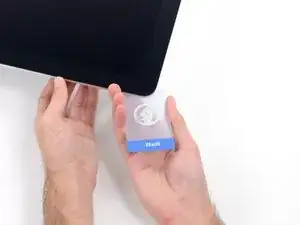
Вставьте вторую карточку в зазор между дисплеем и рамкой в верхнем левом углу.
Шаг 15
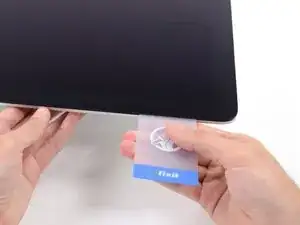
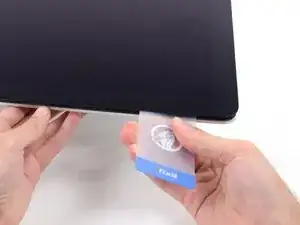
Осторожно поверните карточку, слегка увеличивая пространство между дисплеем и рамкой.
Как и с другой стороны, двигайтесь медленно, чтобы клей расслаивался, и не перегружайте стекло дисплея.
Шаг 16
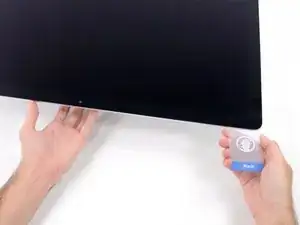
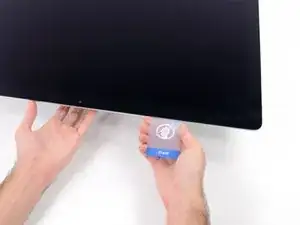
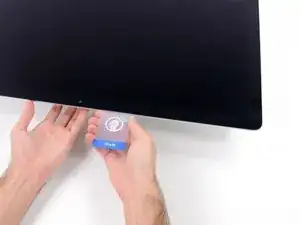
Сдвиньте пластиковую карточку к центру, снова остановившись непосредственно перед камерой iSight.
Шаг 17
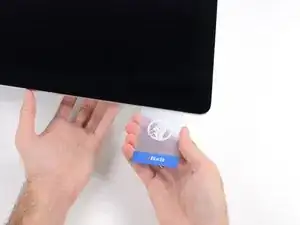
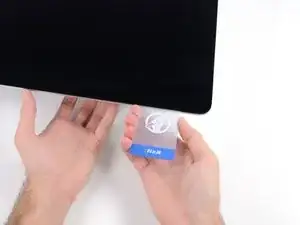
Вставьте карту обратно в верхний левый угол.