Замена кабеля iSight-камеры и микрофона на iMac Intel 27" с дисплеем Retina 5K
Используйте данное руководство для замены кабеля iSight-камеры и микрофона на iMac Intel 27" с дисплеем Retina 5K.
Шаг 1
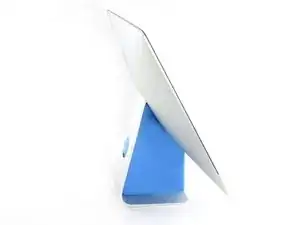
Поскольку петля может свободно двигаться, iMac будет неустойчивым и неудобным для ремонта. Ремонт можно выполнять, положив iMac на бок, но использование раздвижной опоры iMac ускорит процесс и облегчит работу.
Если Вы используете картонную раздвижную опору iFixit, соберите её, следуя этим инструкциям по сборке.
Шаг 2
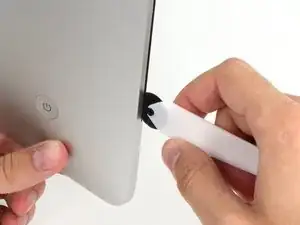
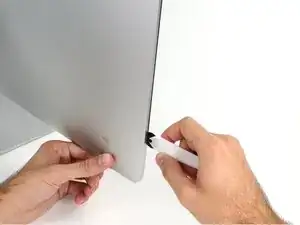
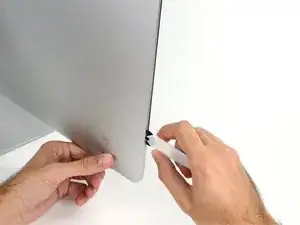
Начиная с левой стороны дисплея, рядом с кнопкой питания, вставьте инструмент для открытия iMac в зазор между стеклянной панелью и задней крышкой.
Упор на инструменте для открытия iMac не даст Вам вставить колесо слишком глубоко. При использовании другого инструмента вставляйте его не более чем на 3/8" (9,5 мм). Это может привести к повреждению антенных кабелей и серьёзным неисправностям.
Шаг 3
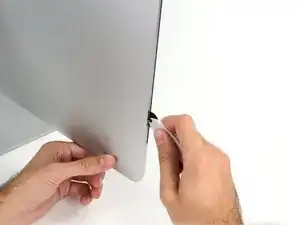
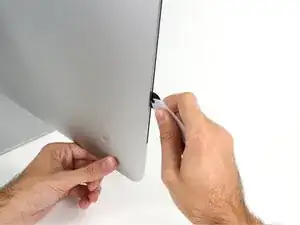
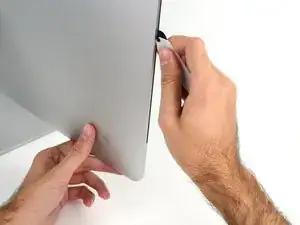
Используйте инструмент как скалку — прокатывайте его по зазору, разрезая пенополиуретановый клей по центру.
Всегда толкайте инструмент ручкой вперед, в направлении движения. Если тянуть инструмент, колесо может выскочить из ручки.
Продвигайте инструмент вверх по левой стороне дисплея.
Шаг 4
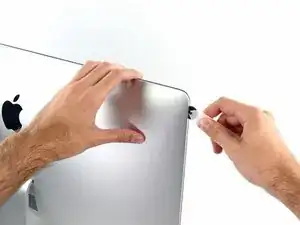
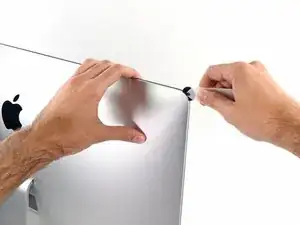
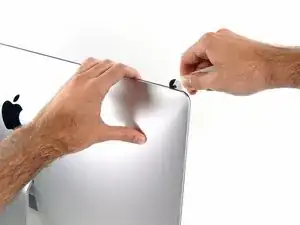
Продолжайте движение инструмента вверх по верхнему левому углу.
Шаг 5
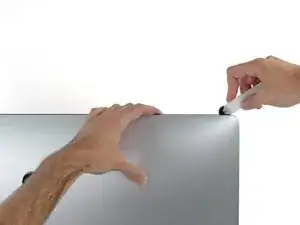
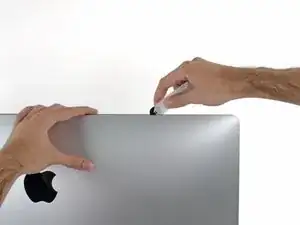
Разрежьте клей по верхней левой части дисплея.
Шаг 6
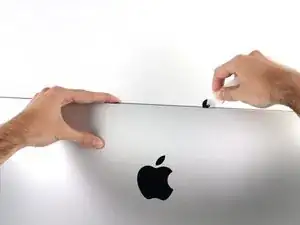
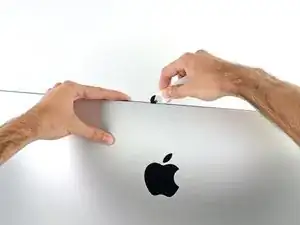
Продолжайте движение вдоль верхней части дисплея.
Рекомендуется несколько раз пройти инструментом по уже разрезанным участкам, чтобы максимально отделить клей.
Шаг 7
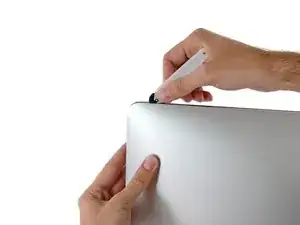
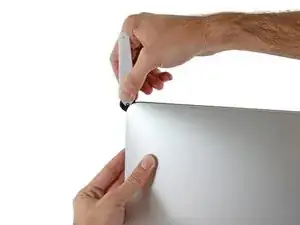
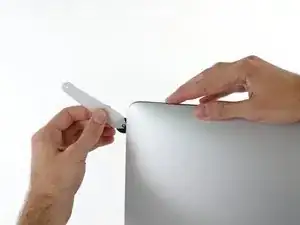
Перенесите инструмент вокруг верхнего правого угла дисплея.
Шаг 8
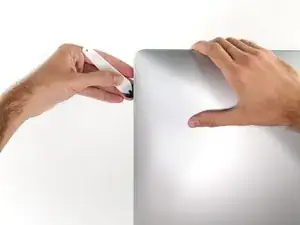
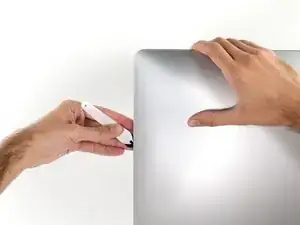
Продвигайте инструмент вниз вдоль правой стороны дисплея.
Шаг 9
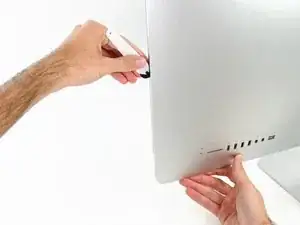
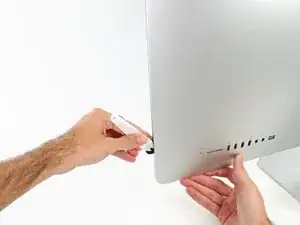
Завершите движение инструмента до нижнего края правой стороны дисплея.
На этом этапе рекомендуется ещё раз пройти инструментом по всему периметру дисплея, чтобы убедиться в полном отделении клея.
Шаг 10
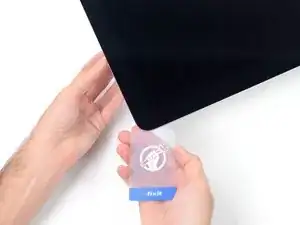
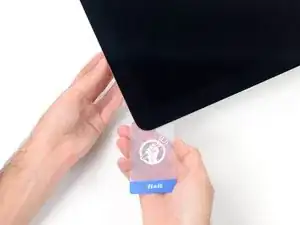
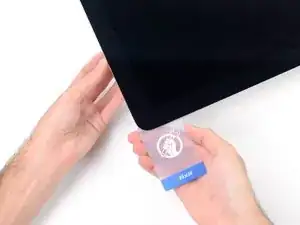
Хотя основная часть работы выполнена с помощью инструмента для открытия, дисплей всё ещё слегка приклеен к корпусу. Для отделения остатков клея понадобится пластиковая карта.
Положите iMac экраном вверх на стол.
Начиная с верхнего правого угла iMac, вставьте пластиковую карту между дисплеем и рамкой.
Следите, чтобы глубина вставки не превышала 3/8" (9,5 мм), иначе можно повредить внутренние компоненты.
Шаг 11
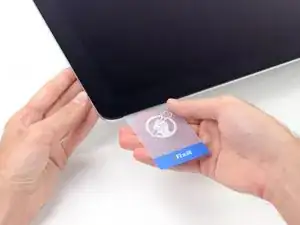
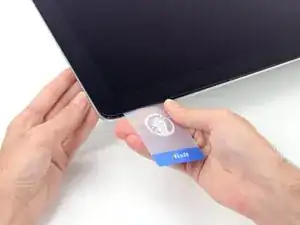
Аккуратно поворачивайте пластиковую карту, чтобы увеличить зазор между дисплеем и рамкой, и разрезать остатки клея в углу.
Использование чрезмерного усилия приведёт к повреждению стекла. Действуйте осторожно и не пытайтесь увеличивать зазор более чем до 1/4" (6 мм).
Шаг 12
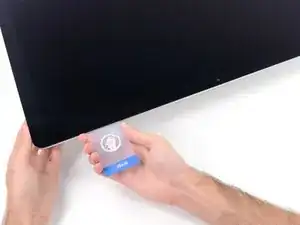
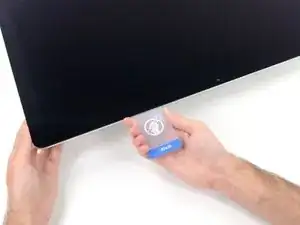
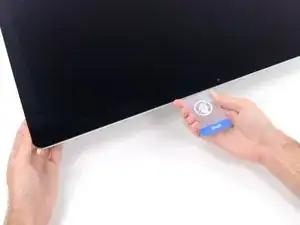
Обязательно остановитесь перед iSight-камерой на этом шаге, чтобы не повредить её.
Переместите карту к центру дисплея, чтобы разрезать оставшийся клей.
Шаг 13
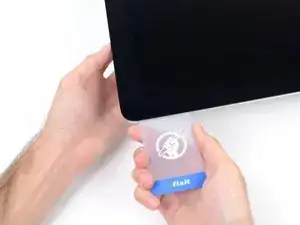
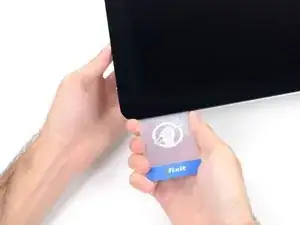
Повторно вставьте карту в угол и оставьте её там, чтобы клей не соединился обратно.
Шаг 14
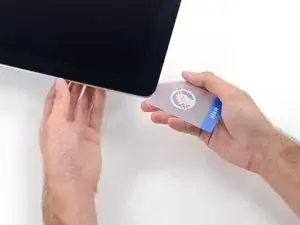
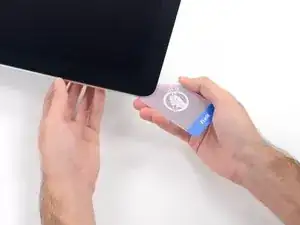
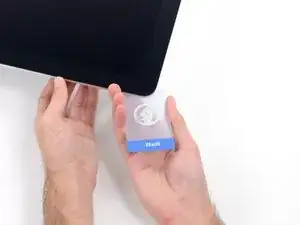
Вставьте вторую карту в зазор между дисплеем и рамкой в верхнем левом углу.
Шаг 15
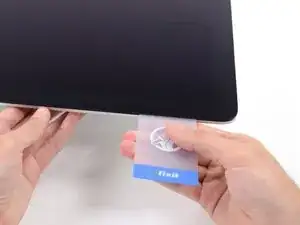
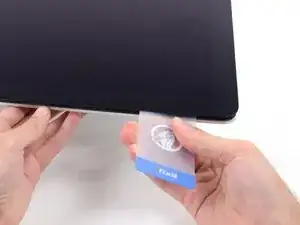
Аккуратно поворачивайте карту, незначительно увеличивая зазор между дисплеем и рамкой.
Как и на другом краю, двигайтесь медленно, чтобы клей постепенно разрушался, и осторожно, чтобы не повредить стекло дисплея.
Шаг 16
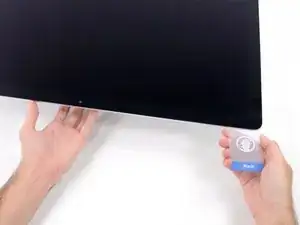
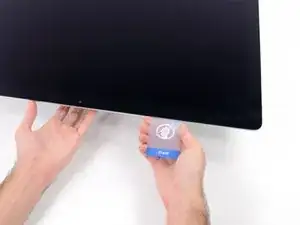
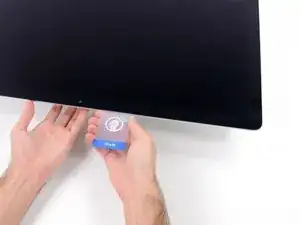
Переместите пластиковую карту к центру, снова останавливаясь непосредственно перед iSight-камерой.
Шаг 17
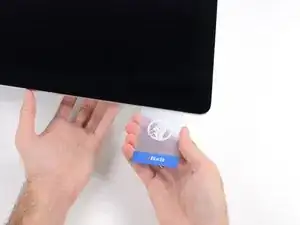
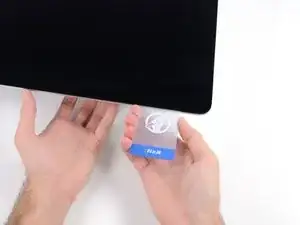
Повторно вставьте карту в верхний левый угол.
Шаг 18
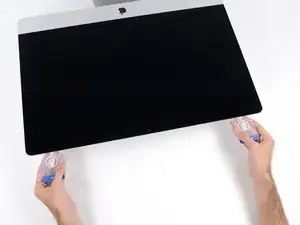
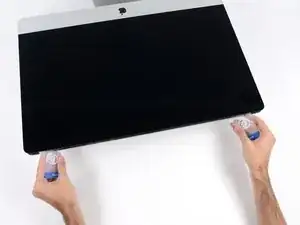
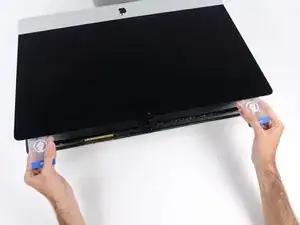
Приподнимайте дисплей только на несколько дюймов, так как он всё ещё соединён с iMac кабелями передачи данных и питания.
Установите карты, как показано, возле углов и аккуратно проверните их, чтобы увеличить зазор между дисплеем и корпусом.
Если какие-либо участки прилипают и не отделяются, прекратите проворачивание и используйте одну из карт, чтобы разрезать клей в проблемной области.
Начните приподнимать верхнюю часть дисплея от рамы.
Шаг 19
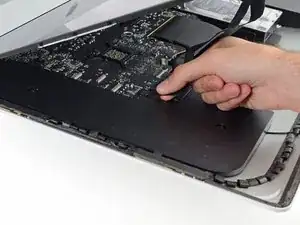
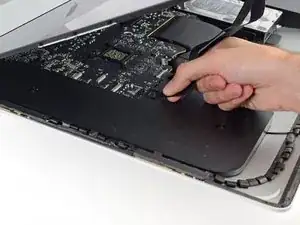
Одной рукой удерживая дисплей в поднятом положении, другой отключите кабель питания дисплея.
Поднимите дисплей достаточно высоко, чтобы удобно было добраться до разъёмов, но не настолько, чтобы растягивать кабели и создавать напряжение в их соединениях (примерно 8 дюймов).
Шаг 20
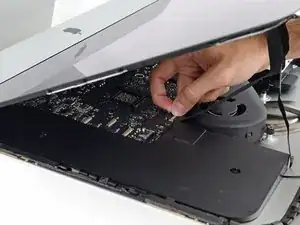
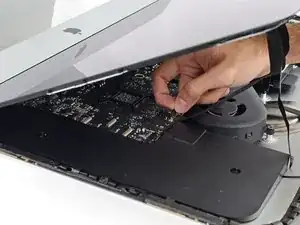
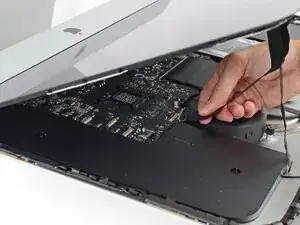
Отведите вверх металлическую фиксирующую скобу на кабеле данных дисплея.
Отключите кабель данных дисплея.
Это хрупкое соединение, которое легко повредить. Убедитесь, что вы вынимаете разъём кабеля данных дисплея строго по направлению из разъёма, вверх по отношению к iMac.
Шаг 21
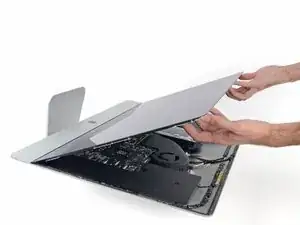
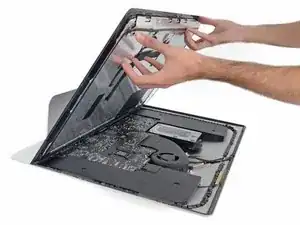
Поднимите дисплей почти в вертикальное положение.
На этом этапе по нижнему краю дисплея всё ещё остаётся полоска клея, которая удерживает дисплей, как будку. Эту полоску клея можно ослабить, слегка покачивая дисплей вверх и вниз несколько раз.
Удалите как можно больше остатков клея, захватывая его за внешние края, после чего тяните или скручивайте его к центру.
Шаг 22
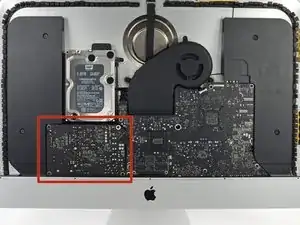
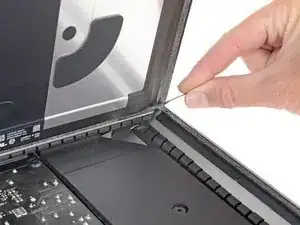
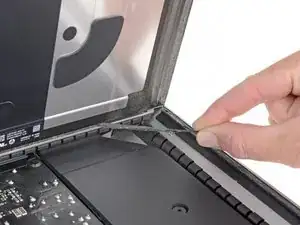
Будьте очень осторожны — не касайтесь выводов конденсаторов и оголённых паяных соединений на задней стороне блока питания (обозначены красной рамкой).
При необходимости можно использовать пластиковую карту, чтобы разрезать оставшиеся участки нижней полосы клея.
Шаг 23
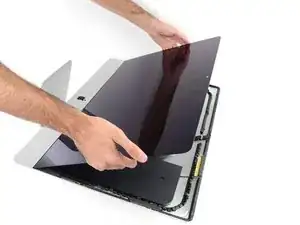
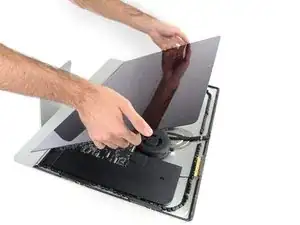
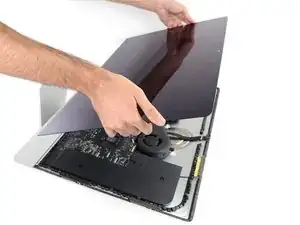
Очень осторожно обращайтесь с дисплеем — он большой, тяжёлый и сделан из стекла. Края дисплея хрупкие. Не поднимайте дисплей за углы.
Поднимите дисплей от рамы и снимите его с iMac. Уложите дисплей лицевой стороной вниз на ровную мягкую поверхность.
Может потребоваться медленно поднимать с одной стороны, чтобы отделить его от остатков клея.
После разрезания клей нельзя будет использовать повторно для повторного приклеивания дисплея. Следуйте данному руководству, когда завершите ремонт, чтобы заменить полоски клея, удерживающие дисплей на задней панели корпуса.
Шаг 24
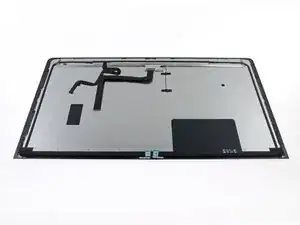
Если Вы заменяете панель дисплея, может понадобиться перенести дополнительные компоненты со старой панели на новую. Сравните заднюю сторону старого дисплея с новым. Обратите внимание на все кабели, датчики и поролоновые прокладки, отсутствующие на новом дисплее.
Если под лентой находится провод или кабель, всегда сначала отодвиньте ленту.
Если кабель приклеен к корпусу, воспользуйтесь подогретым iOpener или феном, чтобы сначала размягчить клей. Затем можно вставить под кабель разделительный инструмент, чтобы освободить его. Никогда не тяните за хрупкие разъёмы.
Поместите разделительный инструмент под поролоновые прокладки, чтобы отделить их от дисплея, и аккуратно снимите. Возможно, Вам понадобится двусторонний скотч, чтобы прикрепить их на новый дисплей.
Шаг 25
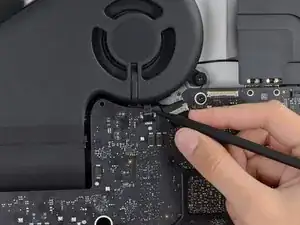
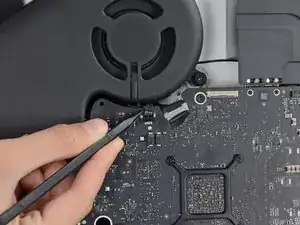
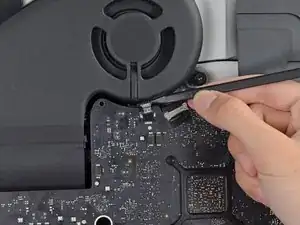
Воспользуйтесь кончиком лопатки, чтобы отключить разъём кабеля вентилятора от его гнезда на системной плате.
Шаг 26
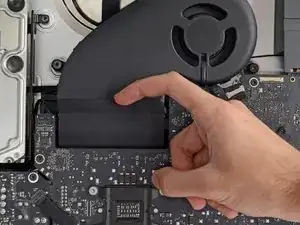
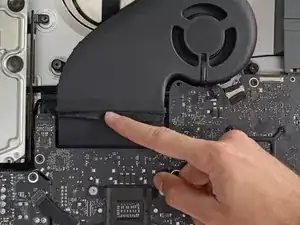
Пальцами слегка отогните назад чёрную ленту, соединяющую вентилятор с выпускным каналом.
Оставьте ленту на выпускном канале — нужно лишь открыть соединение, чтобы освободить вентилятор.
Шаг 27
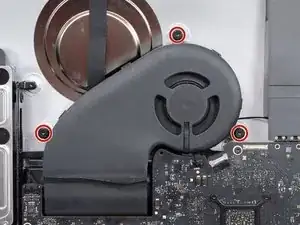
Используйте отвёртку Torx T10, чтобы удалить три винта длиной 12,4 мм, крепящих вентилятор.
Шаг 28
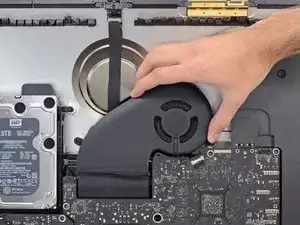
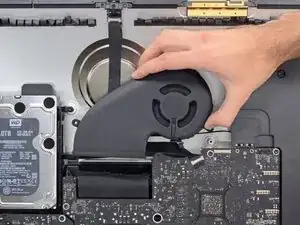
Снимите вентилятор с iMac.
Шаг 29
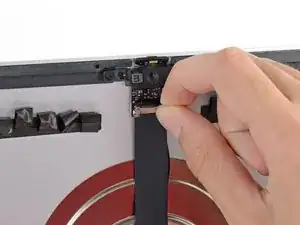
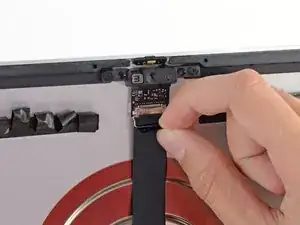
Опустите металлическую фиксирующую скобу на кабеле камеры iSight.
Шаг 30
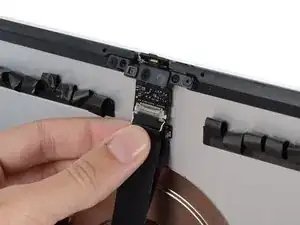
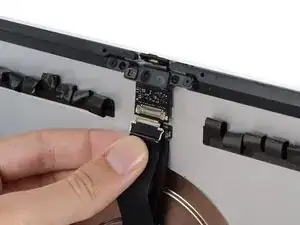
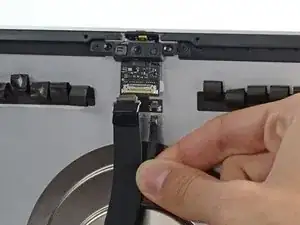
Отключите кабель камеры iSight от его разъёма на плате камеры.
Убедитесь, что отключаете только разъём камеры iSight — разъём микрофона находится на отдельном ответвлении кабеля.
Отключите кабель микрофона от его разъёма.
Это хрупкие соединения, которые легко повредить. Убедитесь, что вы вытягиваете оба разъёма строго вниз из их гнёзд.
Шаг 31
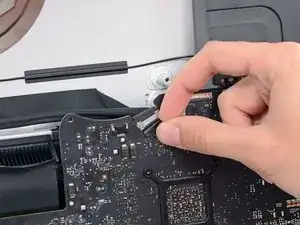
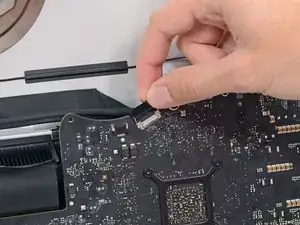
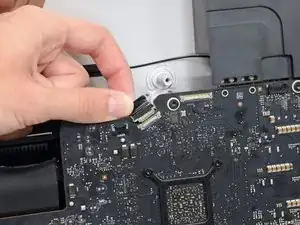
Поднимите вверх металлическую фиксирующую скобу на кабеле камеры iSight.
Вытяните кабель камеры iSight из разъёма на системной плате.
Это хрупкое соединение, которое легко повредить. Убедитесь, что вы вытягиваете разъём кабеля камеры строго по направлению из разъёма, вверх по отношению к iMac.
Шаг 32
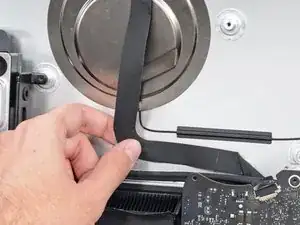
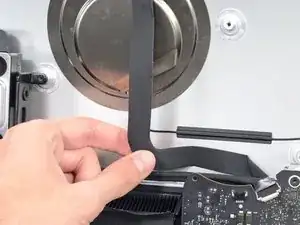
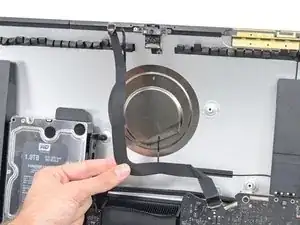
Отсоедините кабель iSight от задней панели.
Если возникнут трудности с отсоединением кабеля от клеевого слоя, воспользуйтесь лопаткой, чтобы аккуратно поддеть его.
Заключение
Чтобы собрать устройство, выполните эти инструкции в обратном порядке и воспользуйтесь нашим руководством по установке клеевых полосок для крепления стекла дисплея.
Утилизируйте электронные отходы через переработчика, сертифицированного по стандарту R2 или e-Stewards.
Ремонт прошёл не так, как планировалось? Попробуйте выполнить базовую диагностику или обратитесь за помощью в наше сообщество Answers.
Перевод руководства с ifixit.com