Замена левого динамика iMac Intel 27" Retina 5K
Используйте это руководство, чтобы заменить левый динамик в вашем iMac Intel 27" Retina 5K.
Шаг 1
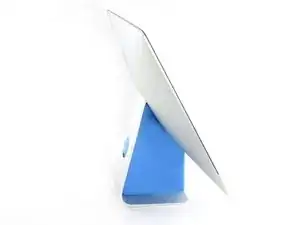
При свободном шарнире iMac будет неустойчивым и с ним будет трудно работать. Ремонт можно выполнить при лежащем iMac, но это быстрее и удобнее с сервисной клинья iMac.
Если вы используете картонный сервисный клин iFixit, следуйте этиим инструкциям по сборке, чтобы собрать его.
Шаг 2
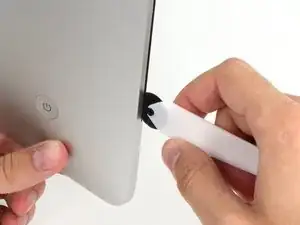
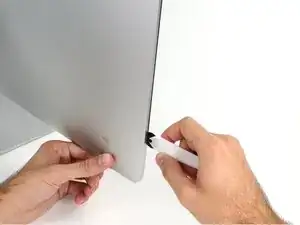
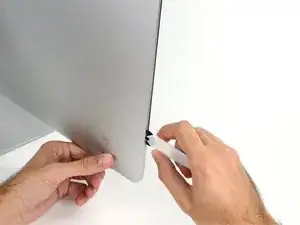
Начиная слева от дисплея, рядом с кнопкой питания, вставьте инструмент для открытия iMac в зазор между стеклянной панелью и задней крышкой.
Барабан на инструменте для открытия iMac не даст вам вставить колесо слишком глубоко. Если вы используете другой инструмент, вставляйте не глубже 3/8" (9,5 мм). Вы рискуете перерезать антеннные кабели и нанести серьёзные повреждения.
Шаг 3
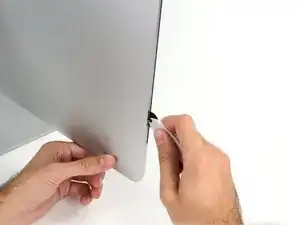
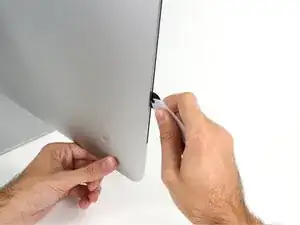
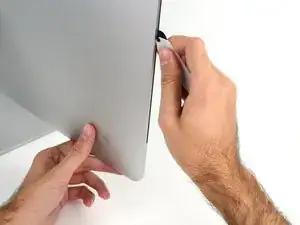
Используйте инструмент как роликовый нож — прокатите его вдоль зазора, и он перережет пенный клей по центру.
Обязательно всегда давите рукояткой позади режущего колеса. Если тянуть, колесо может выскочить из рукояти.
Проведите инструмент вдоль левой стороны дисплея.
Шаг 4
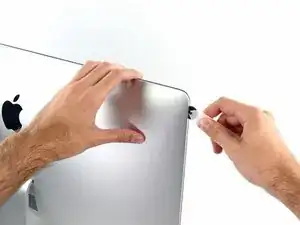
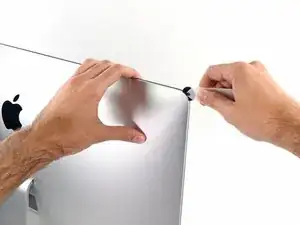
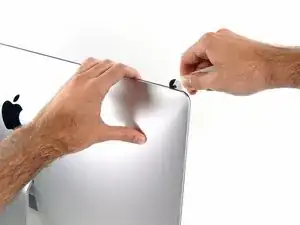
Продолжайте прокатывать инструмент вокруг верхнего левого угла.
Шаг 5
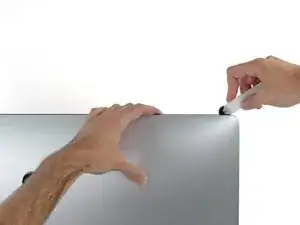
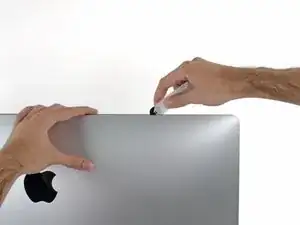
Перережьте клей вдоль верхней левой части дисплея.
Шаг 6
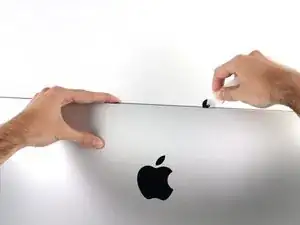
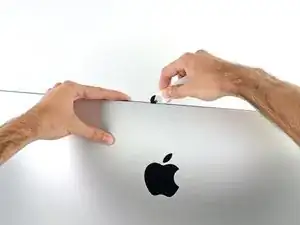
Продолжайте по верхней части дисплея.
Возможно, стоит несколько раз провести инструментом туда-обратно по уже прорезанному участку, чтобы отделить как можно больше клея.
Шаг 7
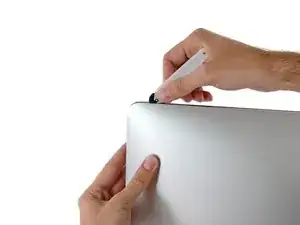
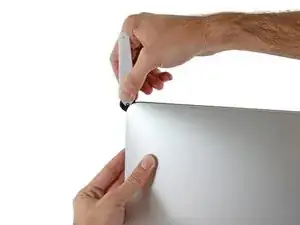
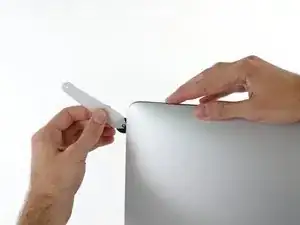
Протолкните инструмент вокруг верхнего правого угла дисплея.
Шаг 8
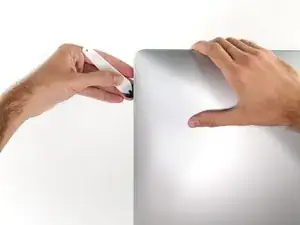
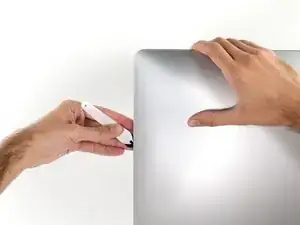
Прокатите инструмент вниз по правой стороне дисплея.
Шаг 9
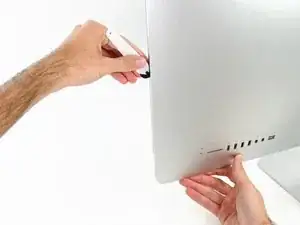
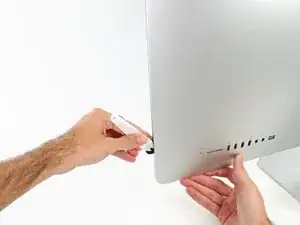
Закончите проталкивать инструмент вниз до низа правой стороны дисплея.
На этом этапе стоит провести инструментом вокруг всего дисплея ещё раз, чтобы убедиться, что вы перерезали как можно больше клея.
Шаг 10
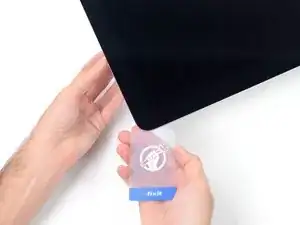
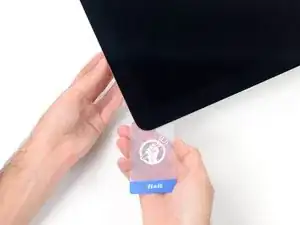
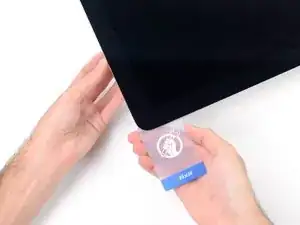
Хотя основную работу выполнил инструмент для открытия, дисплей всё ещё немного приклеен к корпусу. Пластиковая карта потребуется, чтобы освободить оставшийся клей.
Положите iMac экраном вверх на стол.
Начиная с верхнего правого угла iMac, вставьте пластиковую карту между дисплеем и рамкой.
Будьте осторожны и не вставляйте карту глубже 3/8" (9,5 мм), иначе можно повредить внутренние компоненты.
Шаг 11
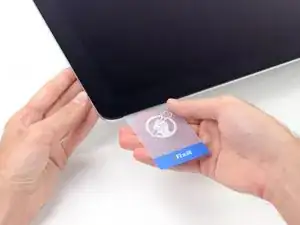
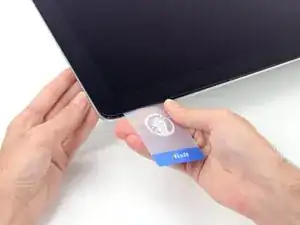
Осторожно проверните пластиковую карту, чтобы создать пространство между дисплеем и рамкой, и отрежьте оставшийся клей возле угла.
Чрезмерная сила может треснуть стекло. Работайте аккуратно и не пытайтесь создать зазор шире примерно 1/4" (6 мм).
Шаг 12
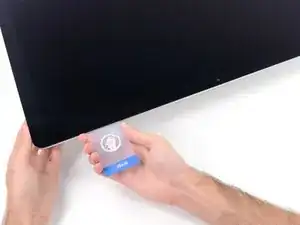
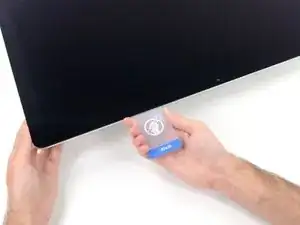
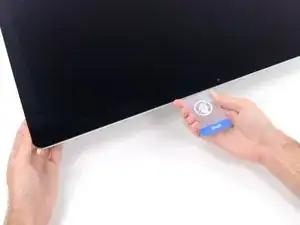
Обязательно остановитесь и не прорезайте вблизи камеры iSight на этом шаге, иначе вы можете её повредить.
Просуньте карту к центру дисплея, чтобы отрезать оставшийся клей.
Шаг 13
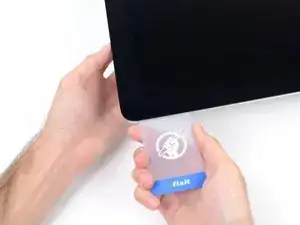
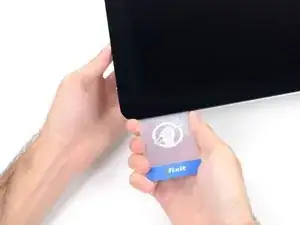
Вставьте карту обратно в угол и оставьте её там, чтобы клей не слипся вновь.
Шаг 14
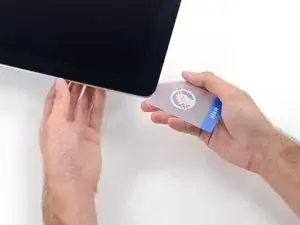
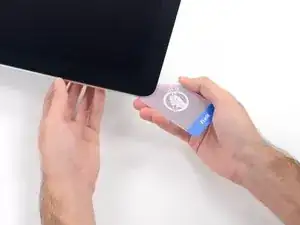
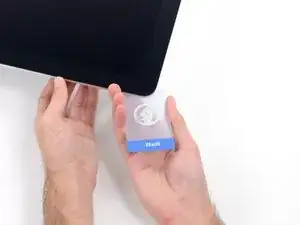
Вставьте вторую карту в зазор между дисплеем и рамкой в верхнем левом углу.
Шаг 15
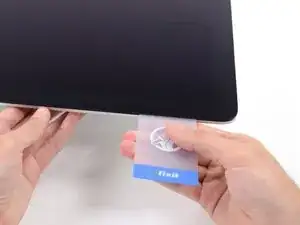
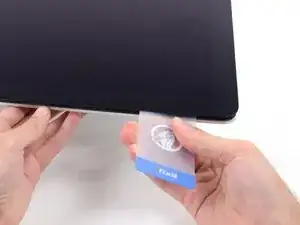
Осторожно проверните карту, слегка увеличив зазор между дисплеем и рамкой.
Как и на другой стороне, двигайтесь медленно, чтобы клей разорвался, и не перегружайте стекло дисплея.
Шаг 16
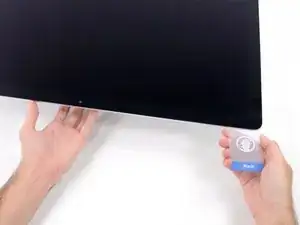
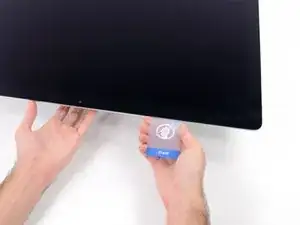
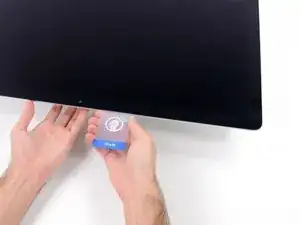
Сдвиньте пластиковую карту к центру, снова остановившись прямо перед камерой iSight.
Шаг 17
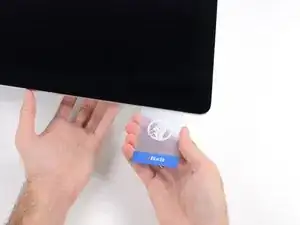
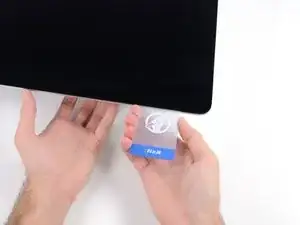
Вставьте карту обратно в верхний левый угол.
Шаг 18
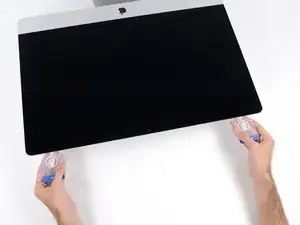
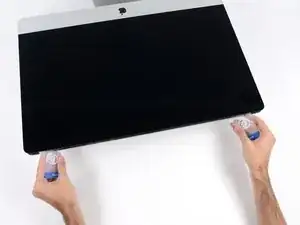
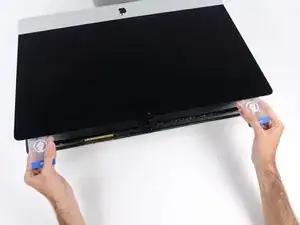
Поднимайте дисплей всего на несколько сантиметров — он всё ещё прикреплён к iMac с помощью кабелей данных и питания.
Вставив карты, как показано у углов, аккуратно поворачивайте карты, чтобы увеличить зазор между дисплеем и корпусом.
Если есть участки, которые, кажется, застряли и не отделяются, прекратите вращение и используйте одну из карт, чтобы разрезать клей в проблемной области.
Начните поднимать верх дисплея от рамы.
Шаг 19
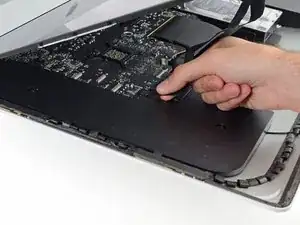
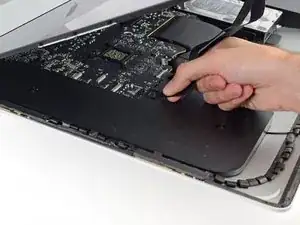
Держа дисплей одной рукой, другой отключите кабель питания дисплея.
Поднимите дисплей настолько, чтобы было удобно добраться до разъёмов, но не настолько, чтобы растянуть кабели и создать напряжение в их соединениях (примерно 8").
Шаг 20
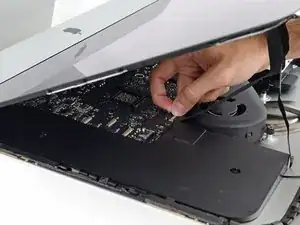
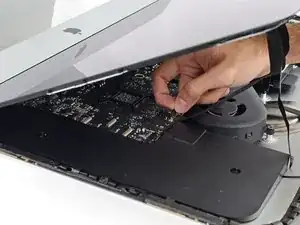
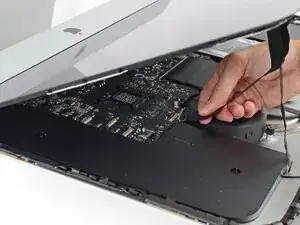
Поднимите металлическую фиксирующую скобу на кабеле данных дисплея.
Отсоедините кабель данных дисплея.
Это деликатное соединение, которое легко повредить. Убедитесь, что вы тянете разъём кабеля данных дисплея строго по прямой из его гнезда, в направлении к верхней части iMac.
Шаг 21
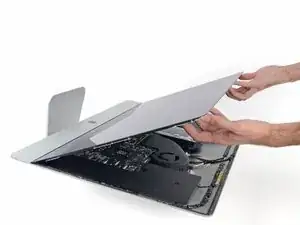
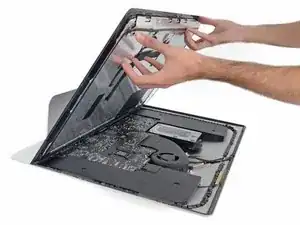
Поднимите дисплей до почти вертикального положения.
На этом этапе вдоль нижней части дисплея всё ещё остаётся полоска клея, которая удерживает дисплей на раме, как шарнир. Вы можете ослабить этот клей, несколько раз покачав дисплей вверх и вниз.
Удалите как можно больше клея, схватив его по внешним краям, а затем потянув или скатав его к середине.
Шаг 22
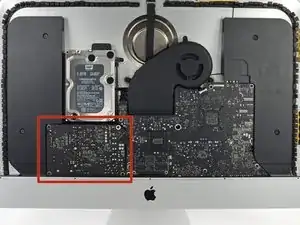
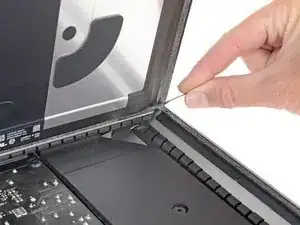
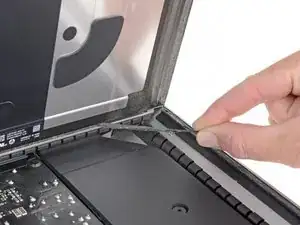
Будьте очень осторожны, чтобы не касаться выводов конденсаторов или оголённых участков пайки на обратной стороне блока питания (обведено красным).
При необходимости можно использовать пластиковую карту, чтобы разрезать оставшиеся участки нижней полосы клея.
Шаг 23
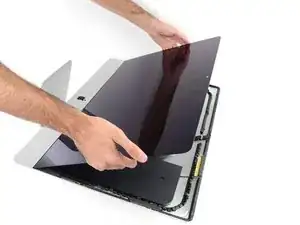
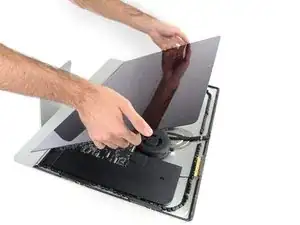
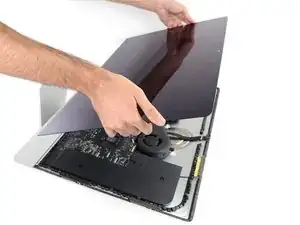
Будьте очень осторожны при обращении с дисплеем — он большой, тяжёлый и изготовлен из стекла. У дисплея хрупкие края. Избегайте подъёма дисплея за углы.
Поднимите дисплей с рамы и извлеките его из iMac. Положите дисплей лицевой стороной вниз на ровную мягкую поверхность.
Возможно, потребуется медленно поднимать одну сторону, чтобы оторвать оставшийся клей.
После разрезания клея он не пригоден для повторного запечатывания дисплея на месте. Следуйте этому руководству, когда ремонт будет завершён, чтобы заменить клейкие полосы, которые фиксируют дисплей к задней крышке.
Шаг 24
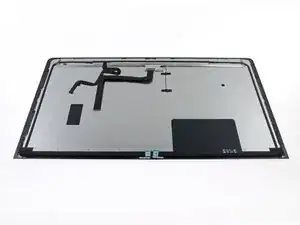
Если вы заменяете панель дисплея, возможно, потребуется перенести дополнительные компоненты со старой панели на новую. Сравните обратную сторону старого дисплея с заменой. Отметьте все кабели, датчики и пенопластовые прокладки, которых не хватает на новом дисплее.
Если провод или кабель находится под клейкой лентой, всегда сначала снимайте ленту.
Если кабель приклеен к шасси, используйте нагревательный iOpener или фен, чтобы размягчить клей. Затем можно поддеть кабель лезвием для открывания, чтобы ослабить его. Никогда не тяните напрямую за деликатные разъёмы.
Подденьте лезвием для открывания кусочки пенопластовой прокладки, чтобы отделить их от дисплея, и аккуратно снимите их. Возможно, потребуется двусторонняя лента, чтобы прикрепить их к новому дисплею.
Шаг 25
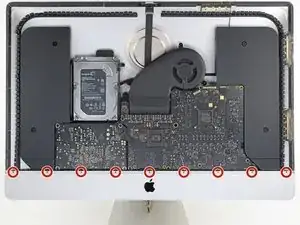
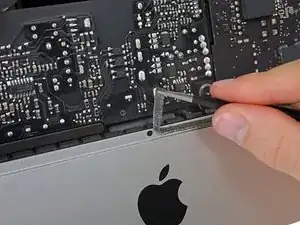
Используйте крестовую отвёртку, чтобы удалить девять винтов 3.2 мм, фиксирующих опорную скобу.
Возможно, потребуется отодрать клей дисплея, выстилающий нижний край корпуса iMac, чтобы получить доступ к винтам.
Шаг 26
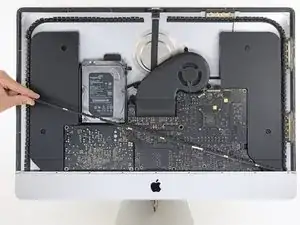
Снимите нижнюю опорную скобу (также называемую «подбородочный ремень») с корпуса iMac.
Как легко заново установить эту опорную скобу:
Расположите скобу по диагонали.
Закрутите правый винт настолько, чтобы скоба держалась на месте; пока оставьте его ослабленным, чтобы скоба могла поворачиваться.
Опустите левую сторону скобы, пока она не ляжет горизонтально в своё исходное положение.
Начиная с левого винта, установите и затяните остальные винты.
Шаг 27
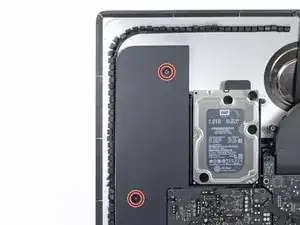
Удалите два винта T10 длиной 10 мм.
Шаг 28
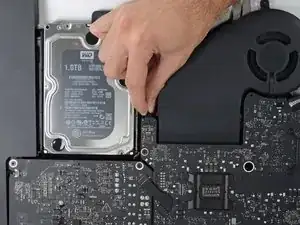
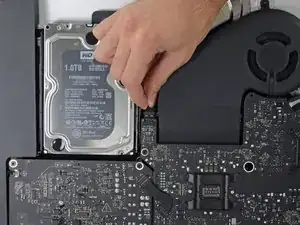
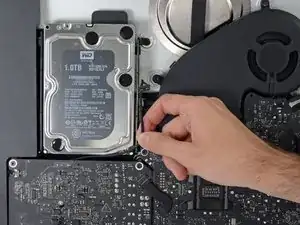
Отсоедините кабель левого динамика, потянув его строго вверх из его гнезда на материнской плате.
Выведите кабель из зазора между жёстким диском и материнской платой.
Если зазор между жёстким диском и материнской платой слишком узок для кабеля динамика, отсоедините его и оставьте кабель на месте.
Шаг 29
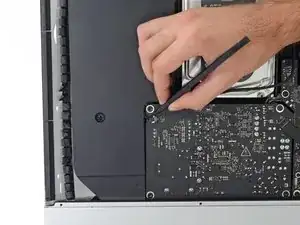
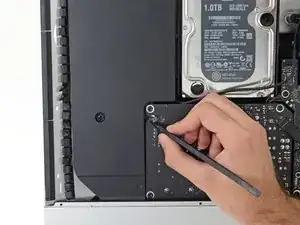
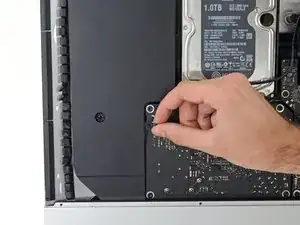
Будьте осторожны, чтобы не касаться каких-либо участков пайки на обратной стороне блока питания. Конденсаторы могут быть заряжены настолько, что могут нанести опасный удар током.
Используйте медиатор для разъёмов, чтобы отключить разъём кнопки питания от его гнезда на материнской плате.
Шаг 30
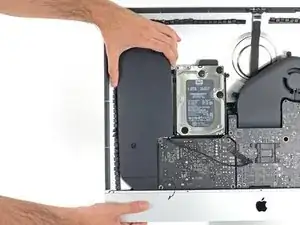
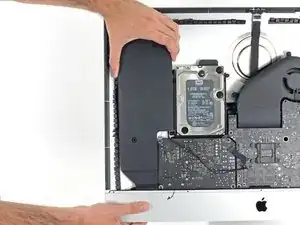
Поднимите левый динамик строго вверх, пока кабель кнопки питания не окажется открытым (примерно 0,5 дюйма).
Шаг 31
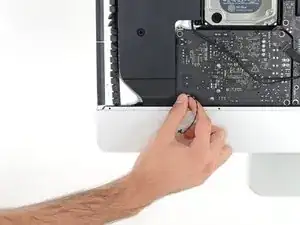
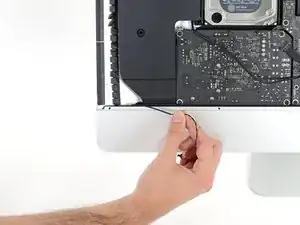
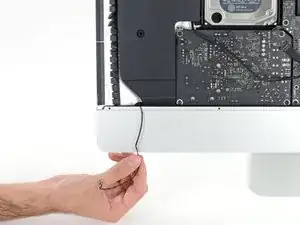
Осторожно выведите кабель кнопки питания из его желоба в левом динамике.
Шаг 32
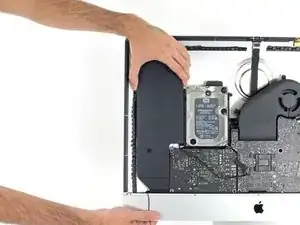
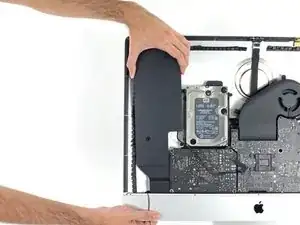
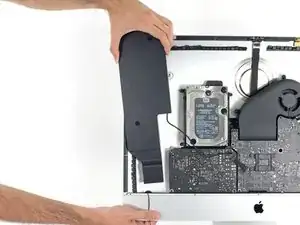
Поднимите левый динамик строго вверх и извлеките его из iMac.
Если зазор между жёстким диском и платой логики был слишком узким, чтобы ранее освободить кабель динамика, аккуратно вытяните его при удалении динамика.
Толкайте со стороны разъёма одновременно с тянущим движением со стороны динамика, чтобы протянуть кабель под правый кронштейн жёсткого диска.
Заключение
Чтобы собрать устройство, выполните эти инструкции в обратном порядке и воспользуйтесь нашим руководством по клеевым лентам, чтобы прикрепить стекло дисплея.
Отнесите электронные отходы на переработку к сертифицированному переработчику R2 или e-Stewards.
Ремонт прошёл не по плану? Попробуйте базовую диагностику или спросите помощи у сообщества Answers.
Перевод руководства с ifixit.com