Замена твердотельного накопителя Blade SSD в iMac Intel 27" Retina 5K
Если ваш iMac был сконфигурирован с твердотельным накопителем или Fusion Drive, на задней стороне платы логики установлен blade SSD. Используйте это руководство для доступа к blade SSD и его удаления.
Перед началом любых работ с iMac: Отключите компьютер от сети и нажмите и удерживайте кнопку питания в течение десяти секунд, чтобы разрядить конденсаторы блока питания.
Будьте крайне осторожны и не прикасайтесь к выводам конденсаторов или любым оголённым паяным соединениям на задней стороне блока питания.
Шаг 1
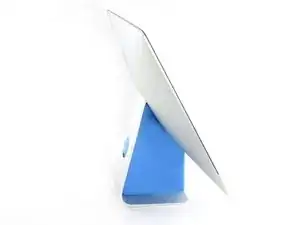
При освобождённом шарнире iMac становится неуравновешенным и с ним трудно работать. Ремонт можно выполнить при лежащем iMac, но быстрее и проще работать с клином для обслуживания iMac.
Если вы используете картонный клин для обслуживания iFixit, следуйте этиим инструкциям по сборке, чтобы собрать его.
Шаг 2
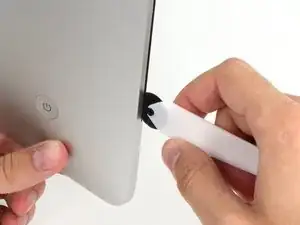
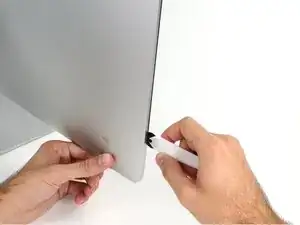
Начиная слева от дисплея, рядом с кнопкой питания, вставьте инструмент для открытия iMac в зазор между стеклом панели и задней крышкой.
Ободок на инструменте для открытия iMac предотвратит чрезмерное вдавливание колёсика. Если вы используете другой инструмент, не вставляйте более 3/8" (9,5 мм) в дисплей. Вы рискуете перерезать антенные кабели и нанести серьёзный ущерб.
Шаг 3
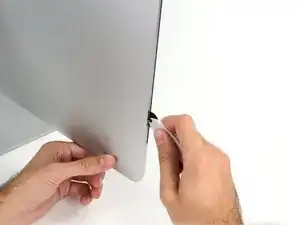
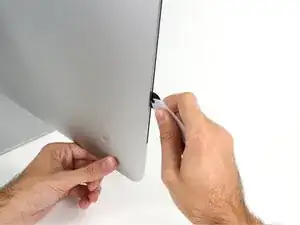
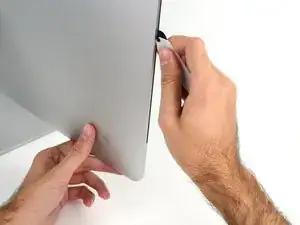
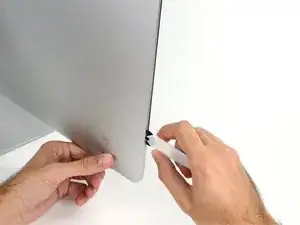
Используйте инструмент как роликовый нож для пиццы — прокатывайте его по зазору, и он разрежет пенный клей по центру.
Всегда надавливайте ручкой за режущим колёсиком. Если тянуть, колёсико может выскочить из рукоятки.
Проведите инструмент вверх вдоль левой стороны дисплея.
Шаг 4
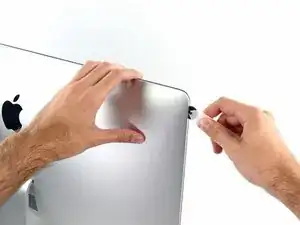
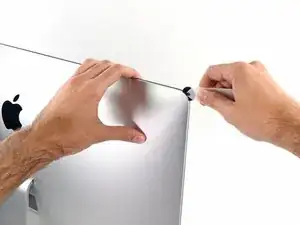
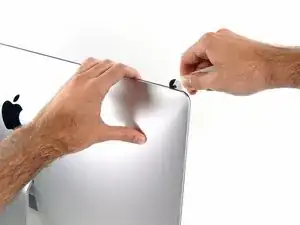
Продолжайте прокатывать инструмент вокруг верхнего левого угла.
Шаг 5
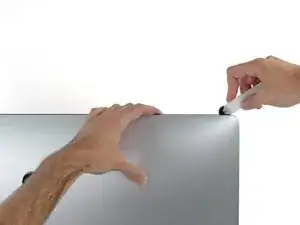
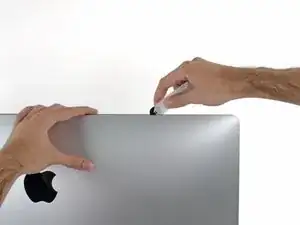
Разрежьте клей по верхней левой части дисплея.
Шаг 6
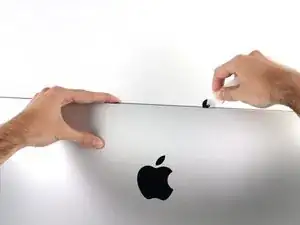
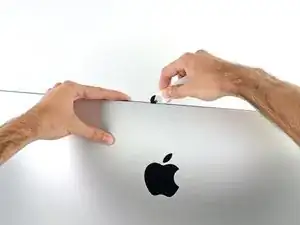
Продолжайте вдоль верхней части дисплея.
Возможно, потребуется несколько раз провести инструментом туда и обратно по уже разрезанной области, чтобы максимально отделить клей.
Шаг 7
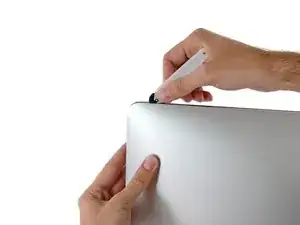
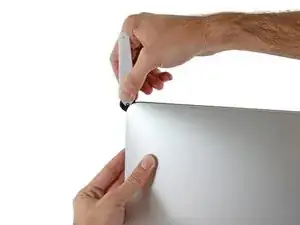
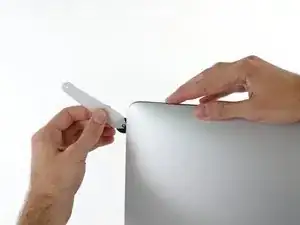
Протолкните инструмент вокруг верхнего правого угла дисплея.
Шаг 8
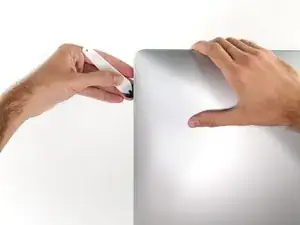
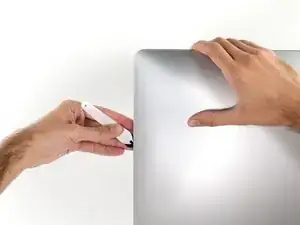
Прокатите инструмент вниз вдоль правой стороны дисплея.
Шаг 9
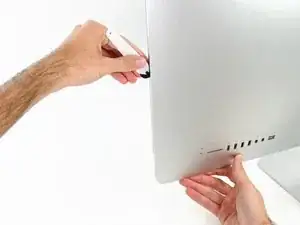
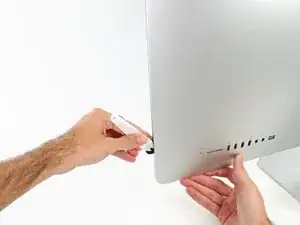
Завершите прокатывание инструмента до нижней части правой стороны дисплея.
На этом этапе рекомендуется пройти инструментом по всему периметру дисплея ещё раз, чтобы убедиться, что вы разрезали как можно больше клея.
Шаг 10
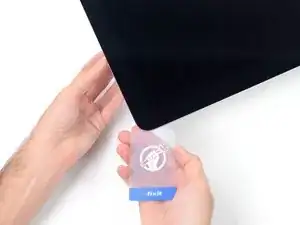
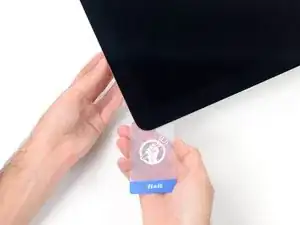
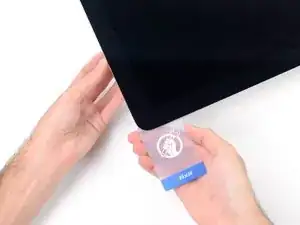
Хотя основную работу выполнил инструмент для открытия, дисплей всё ещё слегка приклеен к корпусу. Для освобождения оставшегося клея потребуется пластиковая карточка.
Положите iMac лицевой стороной вверх на стол.
Начиная с верхнего правого угла iMac, вставьте пластиковую карточку между дисплеем и рамой.
Не вставляйте карточку более чем на 3/8" (9,5 мм), иначе вы можете повредить внутренние компоненты.
Шаг 11
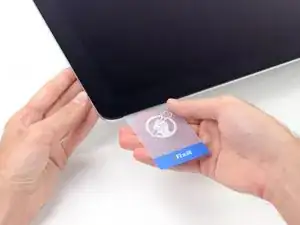
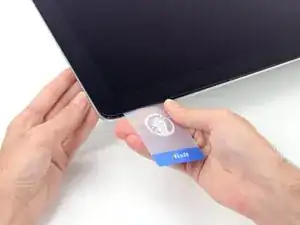
Осторожно проверните пластиковую карточку, чтобы открыть зазор между дисплеем и рамой, и разрежьте оставшийся клей в углу.
Чрезмерное усилие может расколоть стекло. Работайте аккуратно и не пытайтесь создать зазор больше примерно 1/4" (6 мм).
Шаг 12
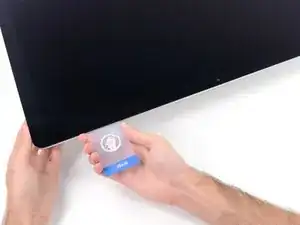
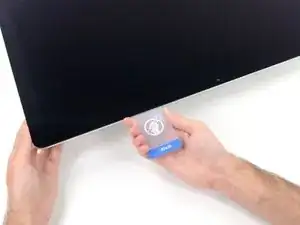
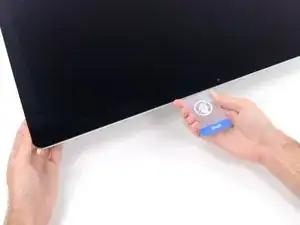
Остановитесь с резкой до уровня камеры iSight на этом этапе, иначе вы можете её повредить.
Подвиньте карточку в сторону центра дисплея, чтобы разрезать оставшийся клей.
Шаг 13
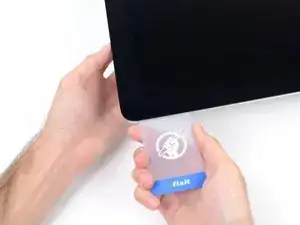
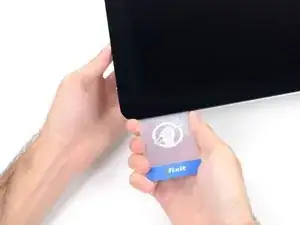
Вставьте карточку в угол снова и оставьте её там, чтобы клей не склеился заново.
Шаг 14
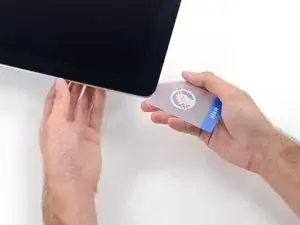
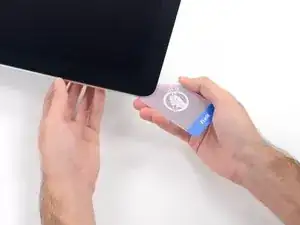
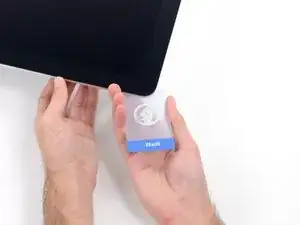
Вставьте вторую карточку в зазор между дисплеем и рамой в верхнем левом углу.
Шаг 15
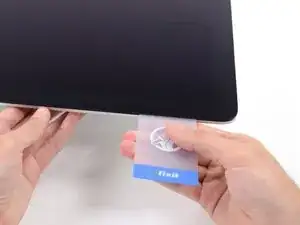
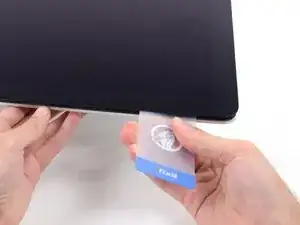
Осторожно поверните карточку, слегка увеличивая зазор между дисплеем и рамой.
Как и с другой стороны, двигайтесь медленно, чтобы клей разрывался, и не перенапрягайте стекло дисплея.
Шаг 16
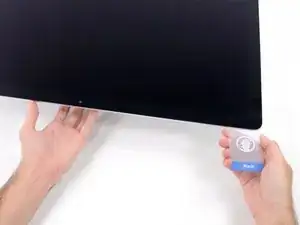
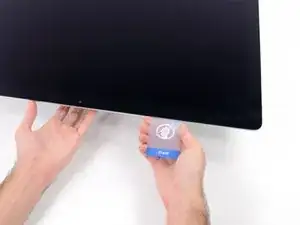
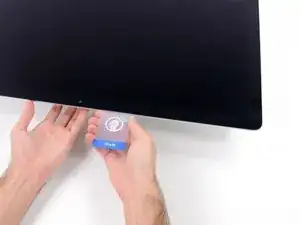
Подвиньте пластиковую карточку к центру, снова останавливаясь прямо перед камерой iSight.
Шаг 17
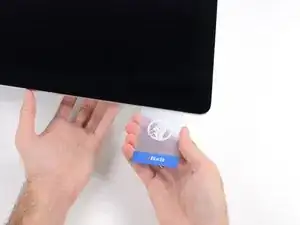
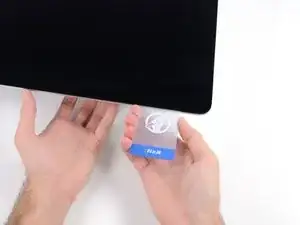
Вставьте карту обратно в верхний левый угол.
Шаг 18
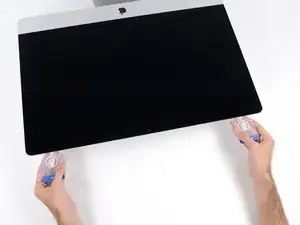
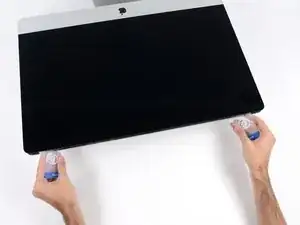
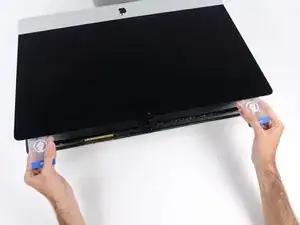
Поднимайте дисплей только на несколько дюймов — он всё ещё прикреплён к iMac кабелями данных и питания.
С картами, вставленными, как показано у углов, аккуратно поверните карты, чтобы увеличить зазор между дисплеем и корпусом.
Если какие‑то участки кажутся застывшими и не отделяются, прекратите скрутку и используйте одну из карт, чтобы разрезать клей в проблемной зоне.
Начните поднимать верхнюю часть дисплея от рамы.
Шаг 19
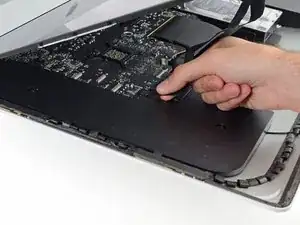
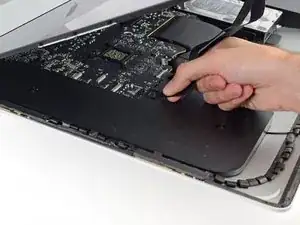
Держа дисплей одной рукой, другой отключите кабель питания дисплея.
Поднимите дисплей достаточно, чтобы получить лёгкий доступ к разъёмам, но не настолько, чтобы растянуть кабели и создать напряжение в соединениях (примерно 8").
Шаг 20
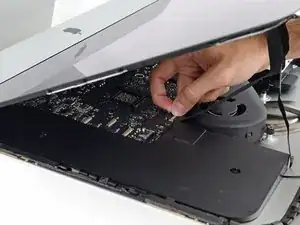
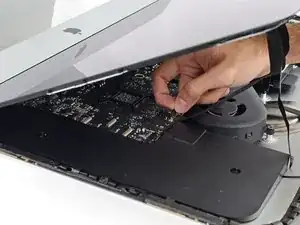
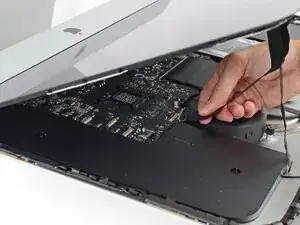
Поднимите металлическую фиксирующую скобу на кабеле данных дисплея.
Отключите кабель данных дисплея.
Это деликатное соединение, которое легко повредить. Вытаскивайте разъём кабеля данных дисплея прямо из гнезда, в направлении к верху iMac.
Шаг 21
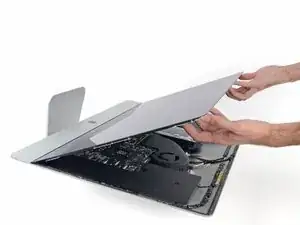
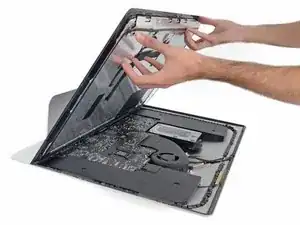
Поднимите дисплей в почти вертикальное положение.
В этот момент вдоль нижней части дисплея остаётся полоса клея, которая держит дисплей на раме как петля. Вы можете ослабить этот клей, работая дисплеем вверх и вниз несколько раз.
Удалите как можно больше клея, схватив его по внешним краям и затем потянув или свернув к середине.
Шаг 22
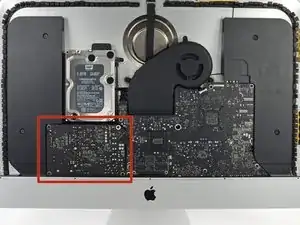
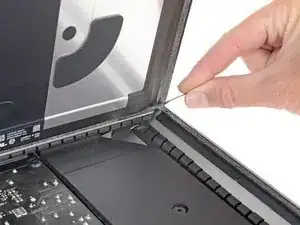
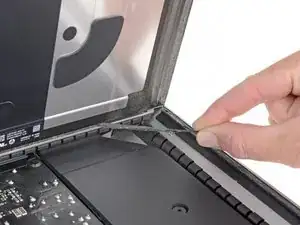
Будьте крайне осторожны, не прикасайтесь к выводам конденсаторов и оголённым паяным соединениям на задней стороне блока питания (обведено красным).
При необходимости пластиковой картой можно разрезать оставшиеся участки нижней полосы клея.
Шаг 23
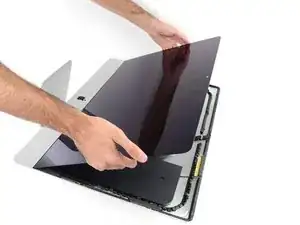
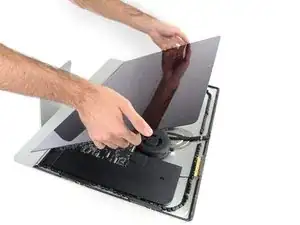
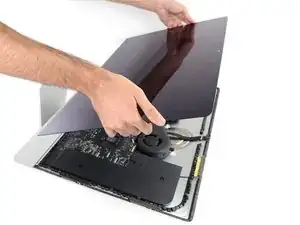
Будьте очень осторожны при обращении с дисплеем — он большой, тяжёлый и выполнен из стекла. У дисплея хрупкие кромки. Не поднимайте дисплей за углы.
Поднимите дисплей от рамы и извлеките его из iMac. Положите дисплей лицевой стороной вниз на ровную мягкую поверхность.
Возможно, потребуется медленно поднимать одну сторону, чтобы отслоить оставшийся клей.
После разрезания клея он не пригоден для повторного прилегания дисплея на место. Следуйте этому руководству после завершения ремонта, чтобы заменить клейкие полосы, которые фиксируют дисплей к задней панели.
Шаг 24
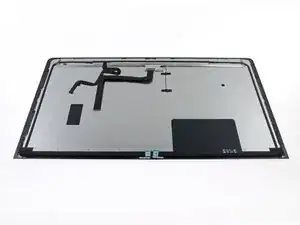
Если вы заменяете панель дисплея, возможно, потребуется перенести дополнительные компоненты со старой панели на новую. Сравните заднюю сторону старого дисплея с заменой. Обратите внимание на все кабели, датчики и поролоновые прокладки, отсутствующие на новой панели.
Если проволока или кабель находятся под клеящей лентой, всегда сначала оторвите ленту.
Если кабель приклеен к шасси, используйте нагревательный iOpener или фен, чтобы размягчить клей. Затем можно подложить монтажную лопатку под кабель, чтобы ослабить его. Никогда не тяните напрямую за хрупкие разъёмы.
Подложите монтажную лопатку под кусочки поролоновых прокладок, чтобы отделить их от дисплея, и аккуратно снимите. Возможно, потребуется двусторонний скотч для прикрепления их к новому дисплею.
Шаг 25
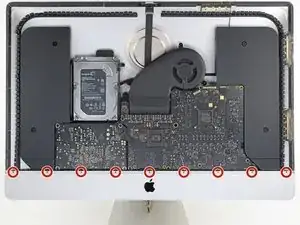
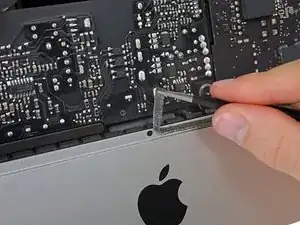
Отверткой Phillips удалите девять винтов 3,2 мм, фиксирующих опорную скобу.
Возможно, потребуется отслоить клей дисплея, выстилающий нижний край корпуса iMac, чтобы получить доступ к винтам.
Шаг 26
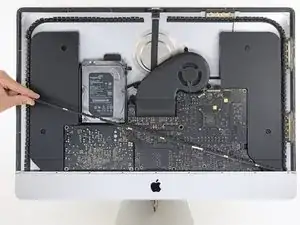
Снимите нижнюю опорную скобу (так называемый «подбородочный ремень») с корпуса iMac.
Как легко установить эту опорную скобу обратно:
Расположите скобу по диагонали.
Закрутите правый винт достаточно, чтобы удерживать скобу на месте; пока не затягивайте его окончательно, чтобы скоба могла поворачиваться.
Опустите левую сторону скобы до тех пор, пока она не сядет горизонтально в исходное положение.
Начиная с левого винта, установите и затяните оставшиеся винты.
Шаг 27
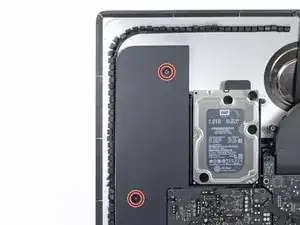
Удалите два винта T10 длиной 10 мм.
Шаг 28
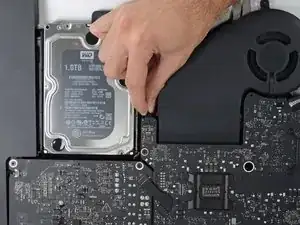
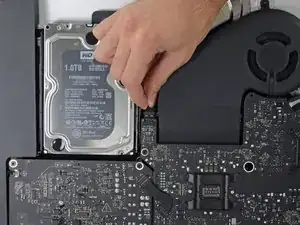
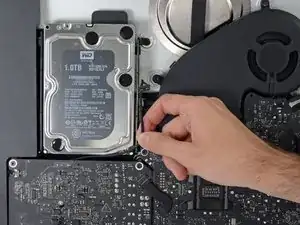
Отключите кабель левого динамика, потянув его прямо вверх из гнезда на плате логики.
Выведите кабель из зазора между жёстким диском и платой логики.
Если зазор между жёстким диском и платой логики слишком узок для кабеля динамика, отключите его и оставьте кабель на месте.
Шаг 29
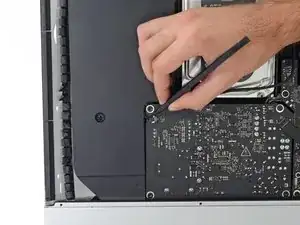
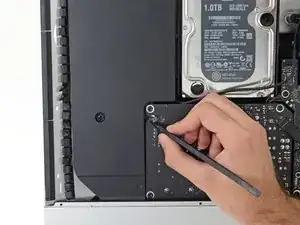
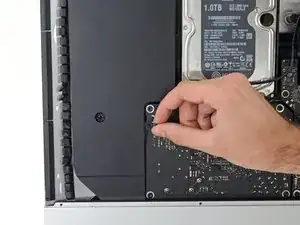
Осторожно: не прикасайтесь к паяным соединениям на задней стороне блока питания. Конденсаторы могут быть заряжены настолько, чтобы вызвать опасный удар током.
Используйте монтажную лопатку, чтобы отключить разъём кнопки питания от его гнезда на плате логики.
Шаг 30
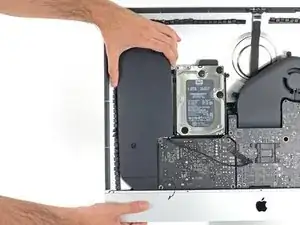
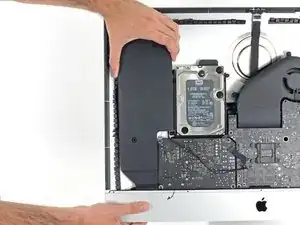
Поднимите левый динамик прямо вверх, пока кабель кнопки питания не станет виден (примерно 0,5 дюйма).
Шаг 31
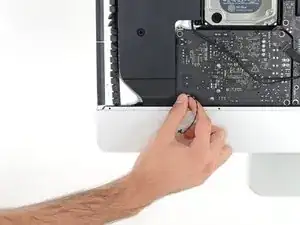
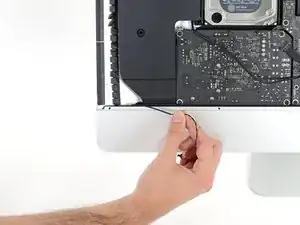
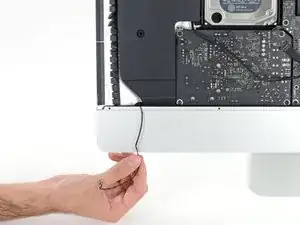
Аккуратно выведите кабель кнопки питания из его канавки в левом динамике.
Шаг 32
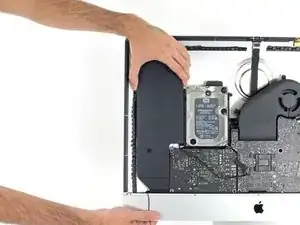
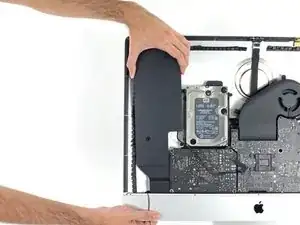
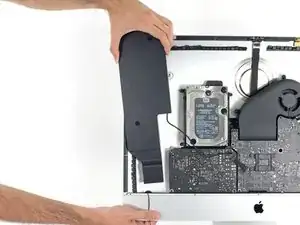
Поднимите левый динамик вертикально вверх и извлеките его из iMac.
Если ранее зазор между жестким диском и платой логики был слишком узким, чтобы освободить кабель динамика, аккуратно вытяните его при удалении динамика.
Надавливайте со стороны разъёма, одновременно тянув за сторону динамика, чтобы протянуть кабель под правый кронштейн жесткого диска.
Шаг 33
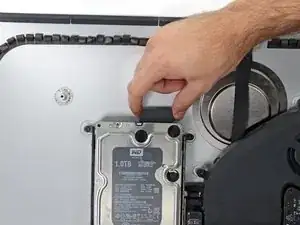
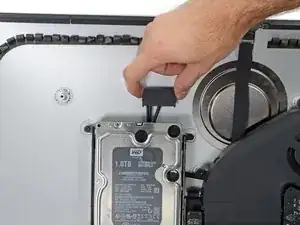
Потяните вертикально вверх кабель SATA данных/питания, чтобы отсоединить его от диска.
Шаг 34
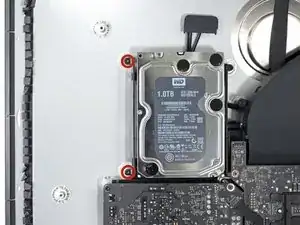
Снимите два винта T10 длиной 7,3 мм, фиксирующие левый кронштейн жесткого диска к задней панели корпуса.
Шаг 35
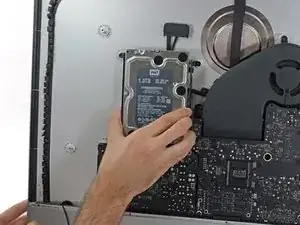
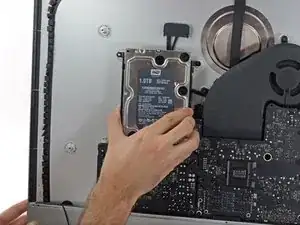
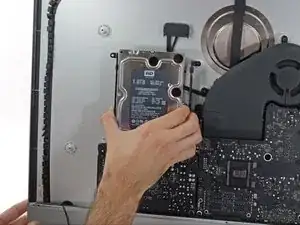
Возьмите за жесткий диск и левый кронштейн жесткого диска вместе.
Наклоните левую сторону вверх от задней панели корпуса и сдвиньте сборку влево.
Извлеките жесткий диск и левый кронштейн жесткого диска из iMac.
Шаг 36
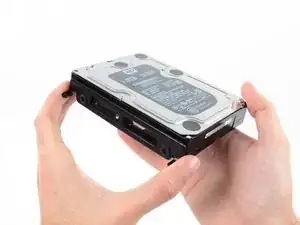
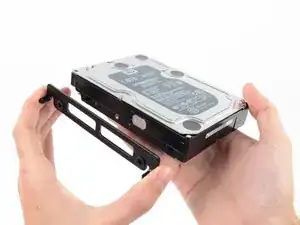
Снимите левый кронштейн жесткого диска.
Шаг 37
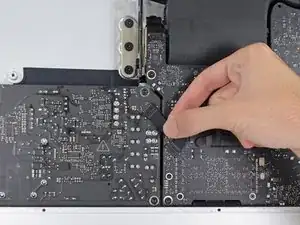
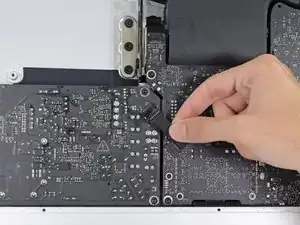
При работе с блоком питания будьте крайне осторожны, чтобы не касаться выводов конденсаторов или любых оголённых паяных соединений на задней стороне блока питания. Держите плату только за кромки.
Отключите кабель управления блока питания от блока питания.
Шаг 38
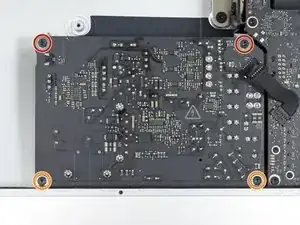
Удалите следующие четыре винта, фиксирующие блок питания к задней панели корпуса (размер T8 или T10 в зависимости от точной модели):
Два торкс-винта 23,7 мм
Два торкс-винта 7,3 мм
Шаг 39
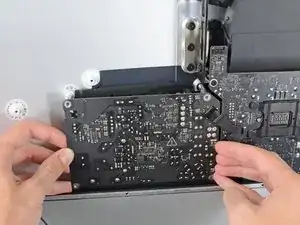

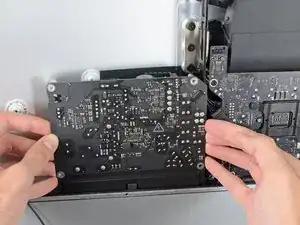
Не пытайтесь извлечь блок питания из корпуса; он всё ещё подключён к плате логики двумя кабелями.
Сдвиньте плату блока питания к левой кромке корпуса и вверх, чтобы освободить её из выреза в плате логики.
Шаг 40
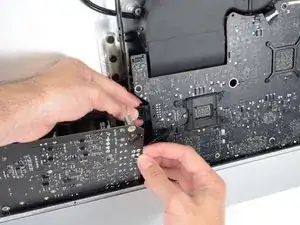
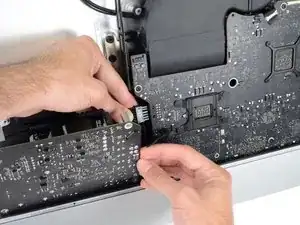
Нажмите на защёлку разъёма кабеля постоянного тока, затем потяните его прямо из гнезда на задней стороне платы логики.
Если кабель слишком трудно отсоединить, вы можете снять плату блока питания вместе с материнской платой.
Шаг 41
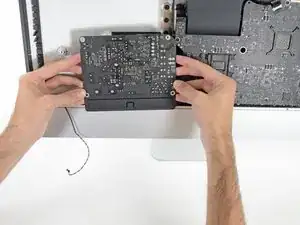
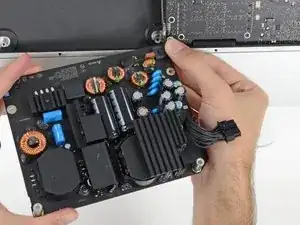
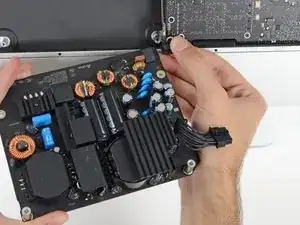
Будьте очень осторожны, чтобы не касаться выводов конденсаторов или любых оголённых паяных соединений на задней стороне блока питания. Держите плату только за кромки.
Переверните верхнюю часть блока питания к себе, как открывающийся почтовый ящик, чтобы получить доступ к разъёму кабеля сетевого входа.
Отключите разъём кабеля сетевого входа.
Шаг 42
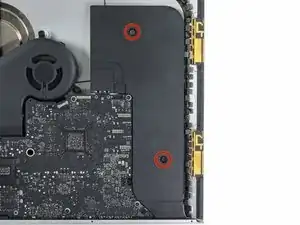
Удалите два винта T10 длиной 10,0 мм.
Шаг 43
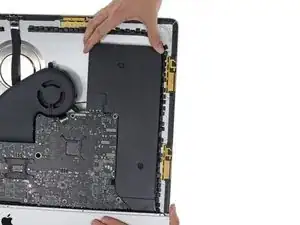
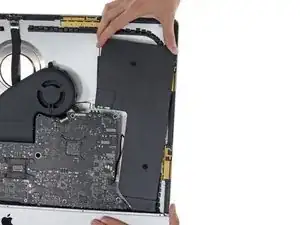
Небольшими покачиваниями сдвиньте правый динамик слегка вправо, чтобы получить доступ к месту подключения его кабеля на плате логики.
Шаг 44
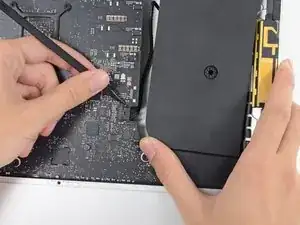
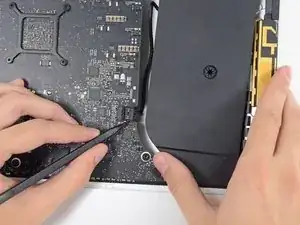
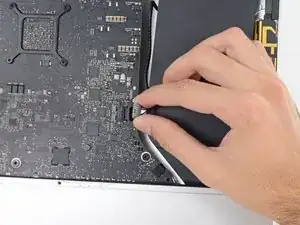
Используйте лопаточку, чтобы освободить разъём кабеля правого динамика из его гнезда на плате логики.
Потяните разъём вправо, чтобы извлечь его из гнезда.
Шаг 45
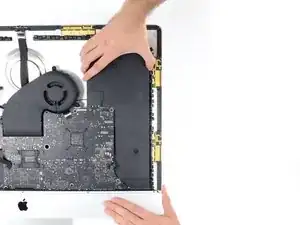
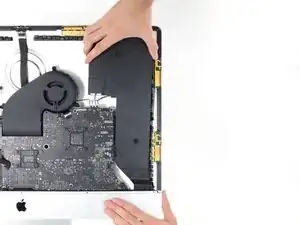
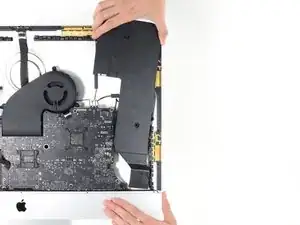
Поднимите динамик вертикально вверх и извлеките его из iMac.
Шаг 46
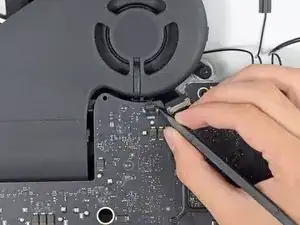
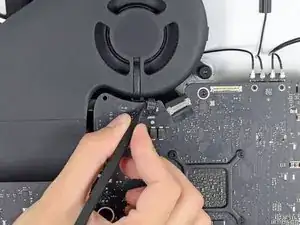
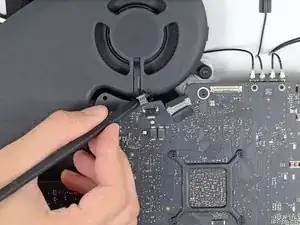
Используйте кончик лопаточки, чтобы отсоединить разъём кабеля вентилятора от его гнезда на плате логики.
Шаг 47
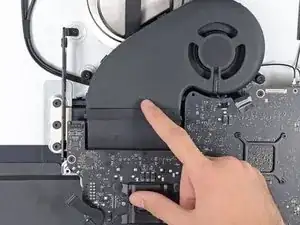
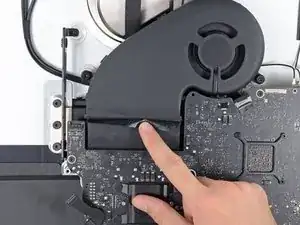
Осторожно отогните черную ленту, соединяющую вентилятор с выпускным каналом, назад на небольшое расстояние.
Оставьте ленту на выпускном канале — нужно лишь оголить стык, чтобы освободить вентилятор.
Шаг 48
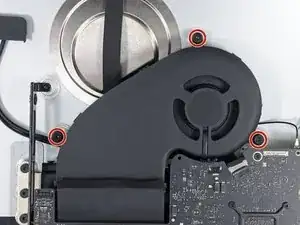
Снимите три винта T10 длиной 12,4 мм, фиксирующие вентилятор к задней панели корпуса.
Шаг 49
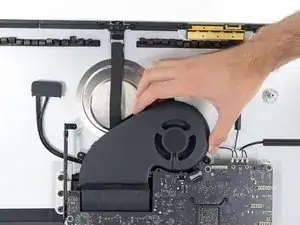
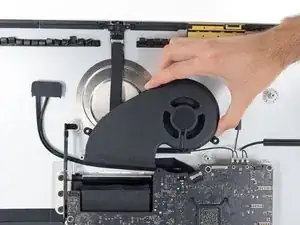
Извлеките вентилятор из iMac.
Шаг 50
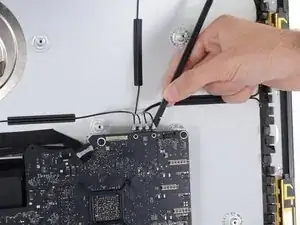
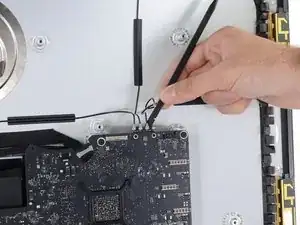
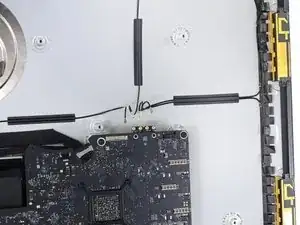
Используйте плоский конец лопатки, чтобы отсоединить каждый из четырёх антенных разъёмов от карты AirPort/Bluetooth.
Обратите внимание на исходные позиции каждого разъёма при подключении кабелей обратно. Слева направо на плате антенны подключены в следующем порядке:
Крайний слева
Верхний
Верхний правый
Нижний правый
Шаг 51
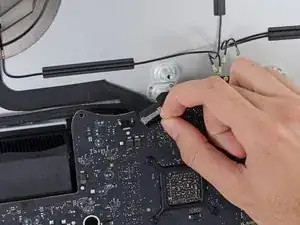
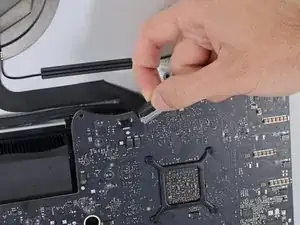
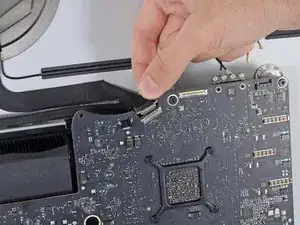
Это деликатное соединение, которое легко повредить.
Поднимите металлический фиксатор на кабеле камеры iSight.
Вытяните разъём кабеля камеры прямо из гнезда, в направлении верхней части iMac.
Шаг 52
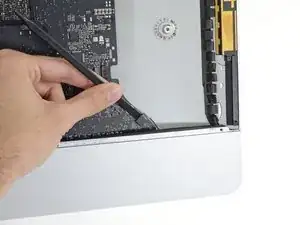
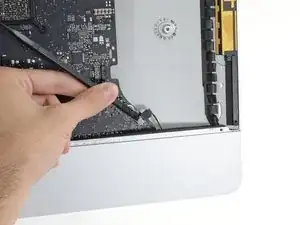
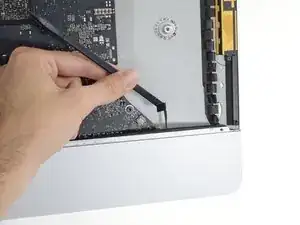
Используйте плоский конец лопатки, чтобы отсоединить разъём кабеля разъёма для наушников от его гнезда на логической плате.
Осторожно отодвиньте кабель в сторону.
Шаг 53
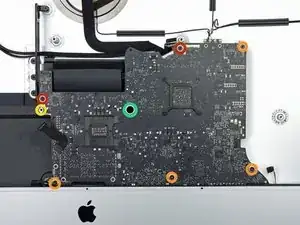
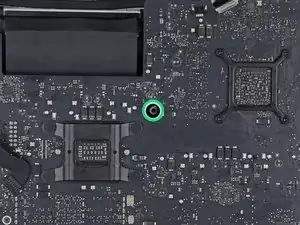
Удалите следующие винты с передней стороны логической платы:
Два винта T10 длиной 23,7 мм
Четыре винта T10 длиной 7,4 мм
Один распорный винт T25 длиной 20,8 мм
Один захваченный винт T10
Этот винт находится под отверстием в логической плате. Вам понадобится отвёртка с фиксированным стержнем или удлинитель 60 мм из набора отвёрток iFixit, чтобы до него добраться.
Шаг 54
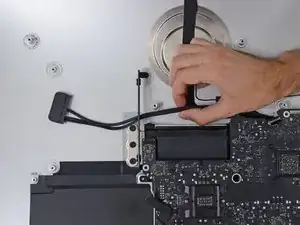
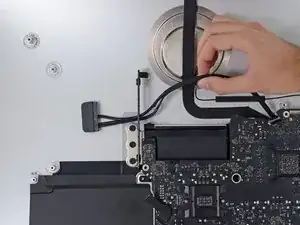
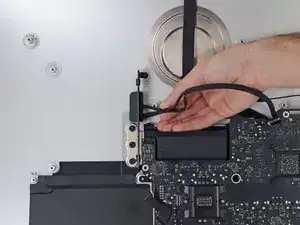
Кабель SATA жёсткого диска пока нельзя извлечь, но он будет мешать при снятии логической платы.
Протяните кабель и разъём через правый кронштейн жёсткого диска. Переместите кабель к правой стороне iMac, в сторону от отверстия для выхлопа.
Шаг 55
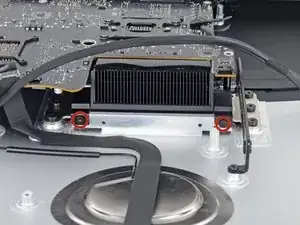
Снимите два винта T10 длиной 5,7 мм с верхней части корпуса выхлопного канала радиатора.
Шаг 56
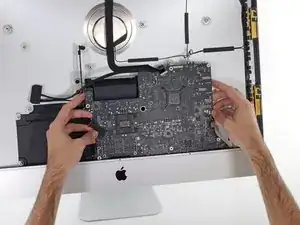
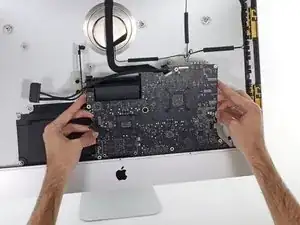

Наклоните логическую плату немного вперёд.
Поднимите логическую плату прямо вверх и извлеките из iMac. Будьте осторожны, чтобы не зацепиться за любые стойки винтов, прикреплённые к внутренней стороне задней крышки.
Шаг 57
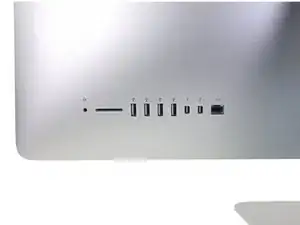
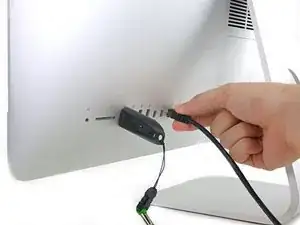
При сборке iMac будьте особенно внимательны при выравнивании внешних портов ввода-вывода. Логическая плата может стоять криво, даже если все винты затянуты.
Вы можете использовать USB‑накопитель или Ethernet‑кабель, чтобы убедиться, что логическая плата установлена правильно, пока вы закручиваете винты.
Шаг 58
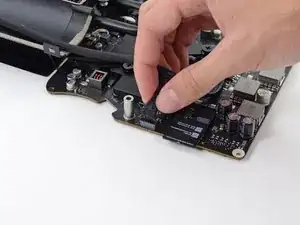
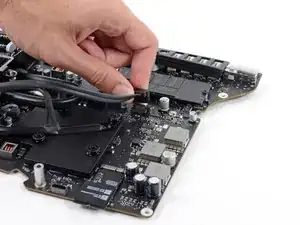
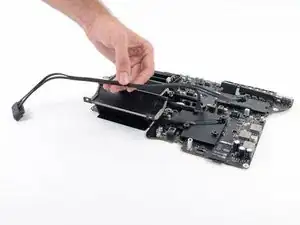
Поднимите разъём питания SATA вверх, чтобы отключить его.
Отключите разъём данных SATA, нажав на фиксатор и потянув разъём прямо вверх.
Удалите кабель SATA из сборки логической платы, чтобы он не мешал и не был повреждён.
Шаг 59
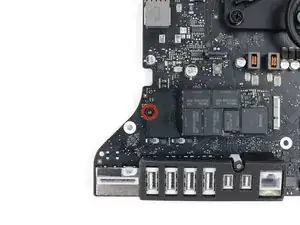
Удалите один винт T8 длиной 5,3 мм, крепящий SSD к логической плате.
Шаг 60
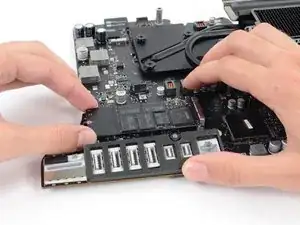
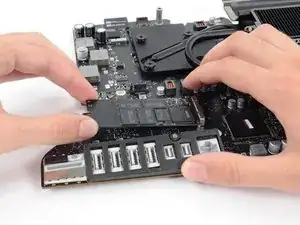
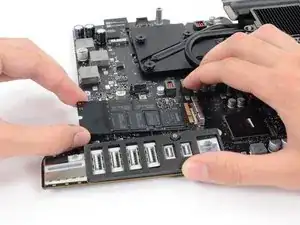
Чтобы не повредить его гнездо, не поднимайте конец SSD выше примерно 15˚.
Немного приподнимите конец SSD и вытяните его прямо из гнезда на логической плате.
При установке SSD убедитесь, что он правильно вставлен, прежде чем затягивать удерживающий винт.
Заключение
Для повторной сборки устройства выполните эти инструкции в обратном порядке и используйте наше руководство по клеевым полосам для повторного прикрепления стекла дисплея.
Отнесите электронные отходы в переработку, сертифицированную по стандарту R2 или e‑Stewards.
Ремонт не удался? Попробуйте базовую диагностику или обратитесь за помощью к сообществу Answers.
Перевод руководства с ifixit.com