Замена вентилятора iMac Intel 27" Retina 5K
Используйте это руководство, чтобы заменить неисправный или шумный вентилятор в iMac Intel 27" Retina 5K или просто снять его для чистки.
Перед началом любых работ с iMac: Отключите компьютер от сети и нажмите и удерживайте кнопку питания в течение десяти секунд, чтобы разрядить конденсаторы блока питания.
Будьте очень внимательны и не касайтесь выводов конденсаторов или открытых паяных соединений на обратной стороне блока питания.
Шаг 1
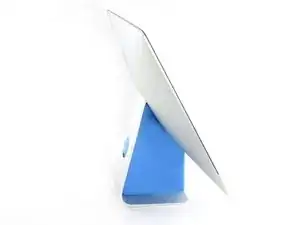
При свободном шарнире iMac будет нестабилен и с ним будет трудно работать. Ремонт можно выполнить с лежащим iMac, но быстрее и удобнее с использованием сервисной клинья для iMac.
Если вы используете картонный сервисный клин iFixit, следуйте этим инструкциям по сборке, чтобы его собрать.
Шаг 2
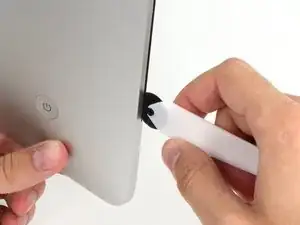
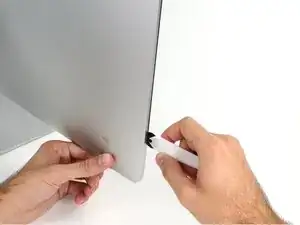
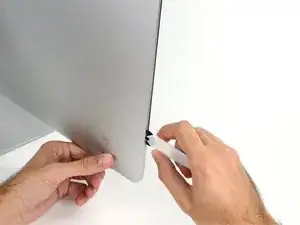
Начиная с левой стороны дисплея, рядом с кнопкой питания, вставьте инструмент для открытия iMac в зазор между стеклянной панелью и задней крышкой.
Штифт на инструменте для открытия iMac не позволит вам вставить колесико слишком глубоко. Если вы используете другой инструмент, не вставляйте глубже 3/8" (9,5 мм). Вы рискуете перерезать антенные кабели и нанести серьёзный ущерб.
Шаг 3
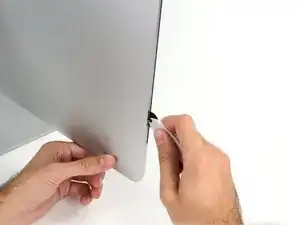
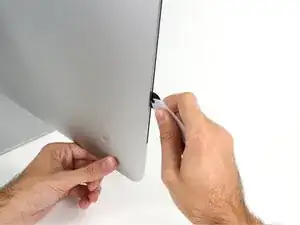
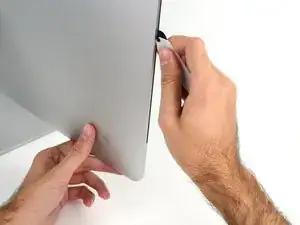
Используйте инструмент как колесо для пиццы — прокатывайте его по зазору, и он разрежет поролоновый клей по центру.
Всегда нажимайте ручкой позади режущего колесика. Если тянуть, колесико может выскочить из ручки.
Прокатите инструмент вверх вдоль левой стороны дисплея.
Шаг 4
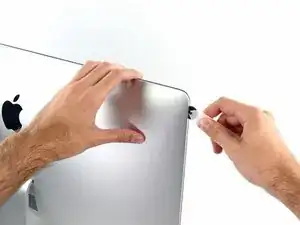
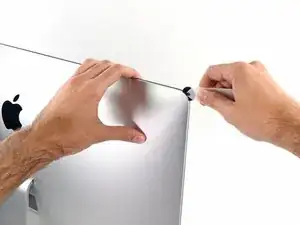
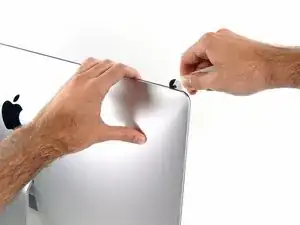
Продолжайте прокатывать инструмент вокруг верхнего левого угла.
Шаг 5
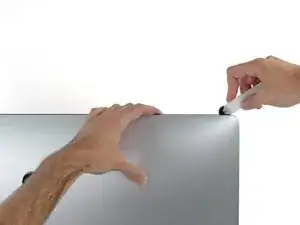
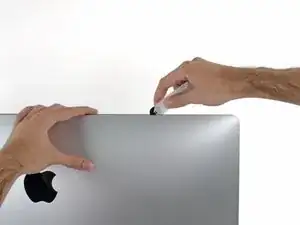
Разрежьте клей вдоль верхней левой части дисплея.
Шаг 6
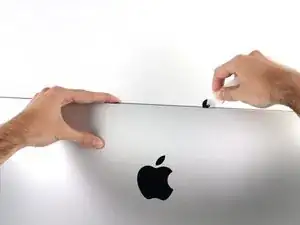
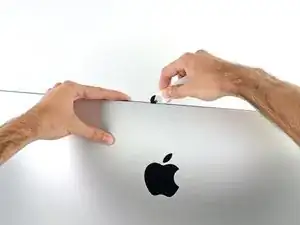
Продолжайте по верхней части дисплея.
Возможно, имеет смысл пройти инструментом туда-обратно по уже разрезанному участку несколько раз, чтобы отделить как можно больше клея.
Шаг 7
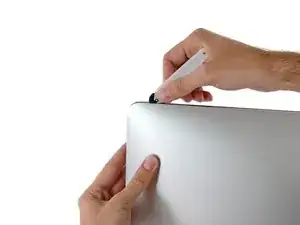
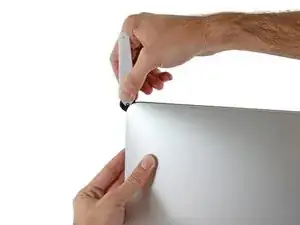
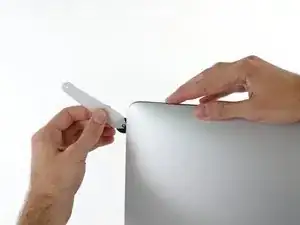
Протолкните инструмент вокруг верхнего правого угла дисплея.
Шаг 8
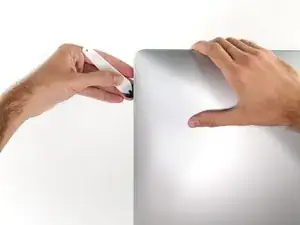
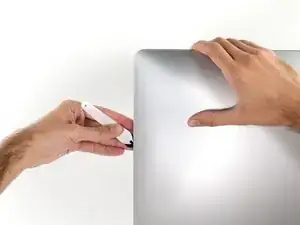
Прокатите инструмент вниз вдоль правой стороны дисплея.
Шаг 9
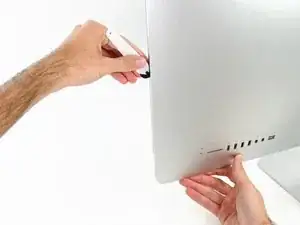
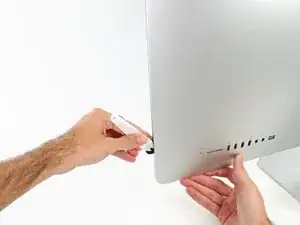
Завершите проталкивание инструмента до низа правой стороны дисплея.
На этом этапе рекомендуется пройти инструментом вокруг всего дисплея ещё раз, чтобы убедиться, что вы разрезали как можно больше клея.
Шаг 10
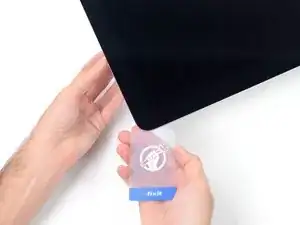
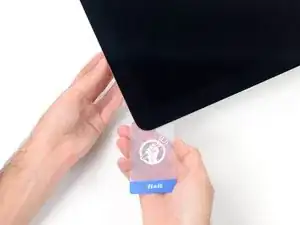
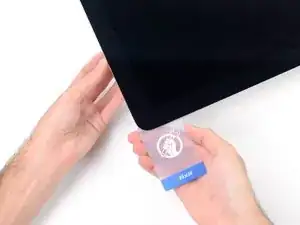
Хотя инструмент выполнил основную работу, дисплей всё ещё будет слегка приклеен к корпусу. Для освобождения последних участков клея потребуется пластиковая карточка.
Положите iMac лицевой стороной вверх на стол.
Начиная с верхнего правого угла iMac, вставьте пластиковую карточку между дисплеем и рамкой.
Будьте осторожны и не вставляйте глубже 3/8" (9,5 мм), иначе вы можете повредить внутренние компоненты.
Шаг 11
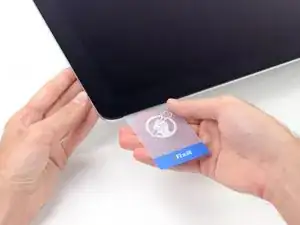
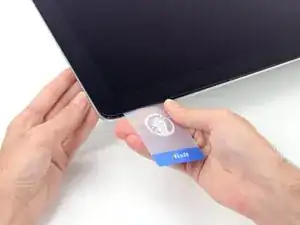
Аккуратно прокрутите пластиковую карточку, чтобы раскрыть пространство между дисплеем и рамкой, и разрежьте оставшийся клей возле угла.
Слишком большая сила приведёт к трещинам в стекле. Работайте аккуратно и не пытайтесь создать зазор шире примерно 1/4" (6 мм).
Шаг 12
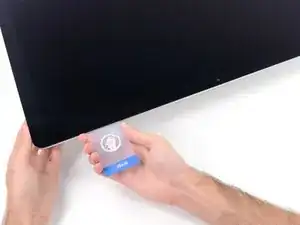
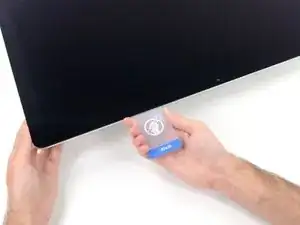
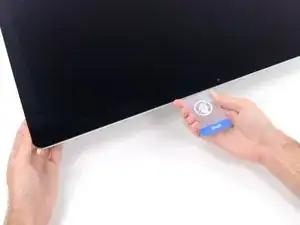
Обязательно остановитесь до камеры iSight на этом шаге, иначе вы можете её повредить.
Сдвиньте карточку в направлении центра дисплея, чтобы разрезать оставшийся клей.
Шаг 13
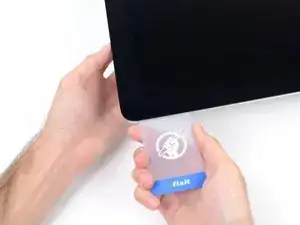
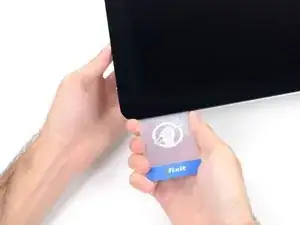
Вставьте карточку в угол снова и оставьте её там, чтобы клей не снова не слипся.
Шаг 14
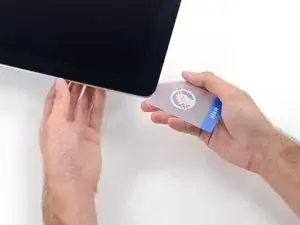
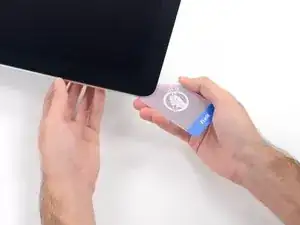
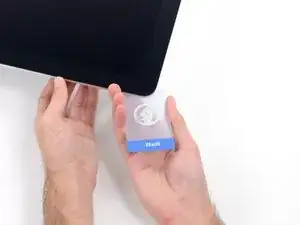
Вставьте вторую карточку в зазор между дисплеем и рамкой в верхнем левом углу.
Шаг 15
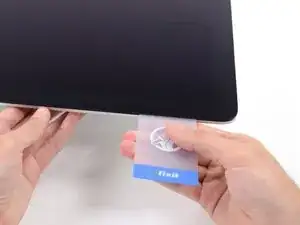
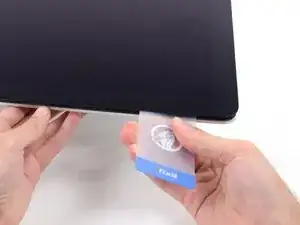
Аккуратно прокрутите карточку, слегка увеличивая пространство между дисплеем и рамкой.
Как и с другой стороны, двигайтесь медленно, чтобы клей разрушался постепенно, и не перенапрягайте стекло дисплея.
Шаг 16
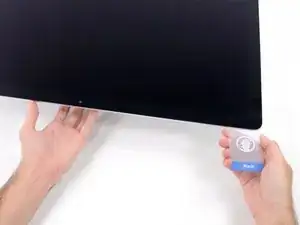
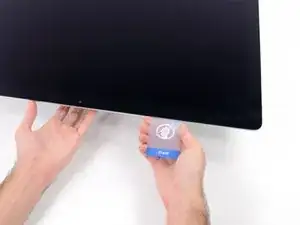
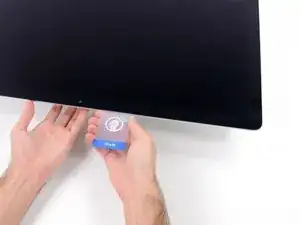
Сдвиньте пластиковую карточку к центру, снова останавливаясь прямо перед камерой iSight.
Шаг 17
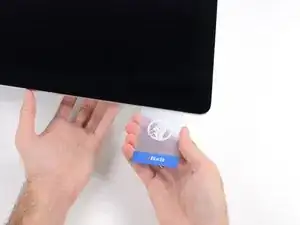
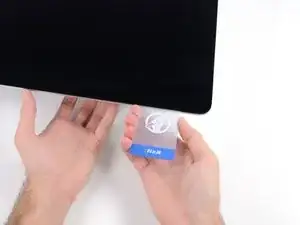
Вставьте карту обратно в верхний левый угол.
Шаг 18
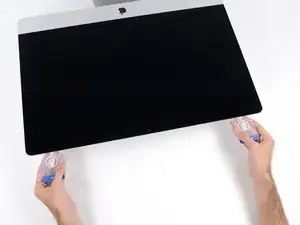
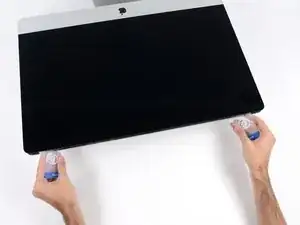
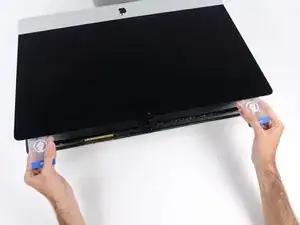
Поднимайте дисплей только на несколько сантиметров — он всё ещё подключён к iMac с помощью кабелей питания и передачи данных.
Вставив карты, как показано у углов, аккуратно поверните карты, чтобы увеличить зазор между дисплеем и корпусом.
Если встречаются участки, которые цепляются и не разделяются, прекратите скручивание и используйте одну из карт, чтобы разрезать клей в проблемной зоне.
Начните поднимать верхнюю часть дисплея от рамки.
Шаг 19
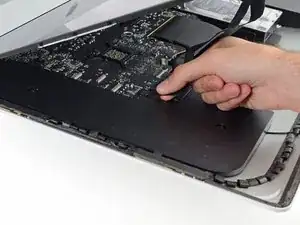
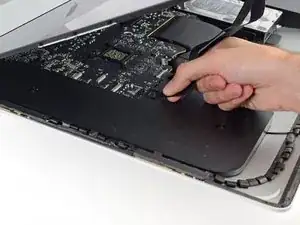
Держa дисплей одной рукой, другой отключите кабель питания дисплея.
Поднимите дисплей настолько, чтобы получить удобный доступ к разъёмам, но не настолько, чтобы растянуть кабели и создать нагрузку на их соединения (примерно 20 см).
Шаг 20
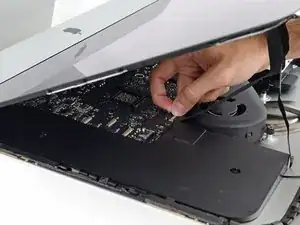
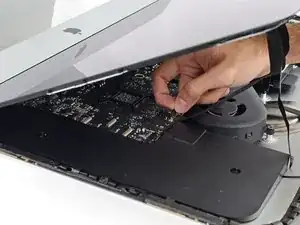
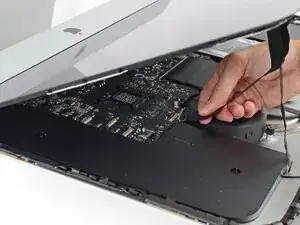
Поднимите металлический фиксатор на кабеле передачи данных дисплея.
Отключите кабель передачи данных дисплея.
Это деликатное соединение, которое легко повредить. Убедитесь, что вы тянете разъём кабеля передачи данных дисплея прямо из гнезда, в направлении к верхней части iMac.
Шаг 21
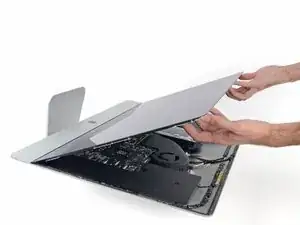
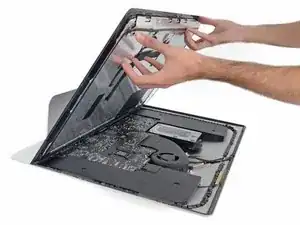
Поднимите дисплей до почти вертикального положения.
На этом этапе по нижней части дисплея остаётся полоска клея, которая держит дисплей на рамке как петля. Вы можете ослабить этот клей, работая дисплеем вверх-вниз несколько раз.
Удалите как можно больше клея, схватив его по внешним краям, затем потянув или свернув его к середине.
Шаг 22
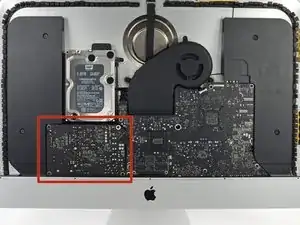
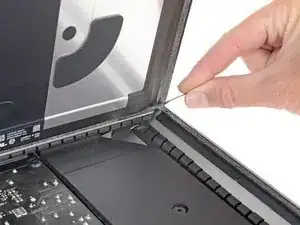
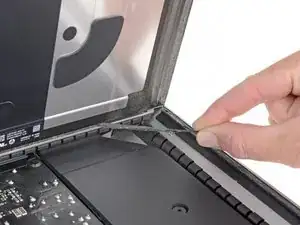
Будьте очень осторожны, не прикасайтесь к выводам конденсаторов или к открытым паяным соединениям на задней стороне блока питания (обведено красным).
При необходимости пластиковая карта может быть использована, чтобы отрезать оставшиеся участки нижней клеевой полосы.
Шаг 23
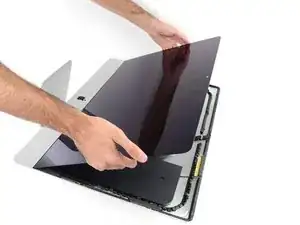
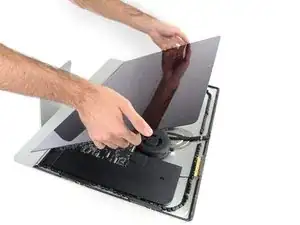
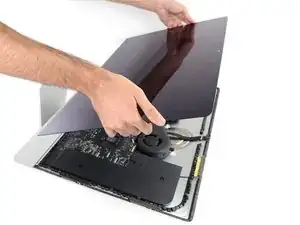
Будьте очень осторожны при обращении с дисплеем — он большой, тяжёлый и стеклянный. У дисплея хрупкие края. Избегайте подъёма дисплея за углы.
Поднимите дисплей с рамки и извлеките его из iMac. Положите дисплей лицевой стороной вниз на ровную мягкую поверхность.
Возможно, потребуется медленно приподнимать с одной стороны, чтобы отслоить оставшийся клей.
После того как клей разрезан, он не пригоден для повторного запечатывания дисплея на место. Следуйте этому руководству, когда ремонт будет завершён, чтобы заменить клеевые полосы, закрепляющие дисплей в задней крышке.
Шаг 24
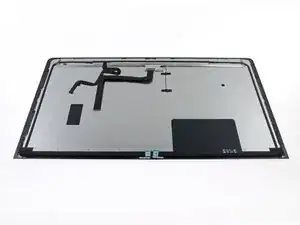
Если вы заменяете панель дисплея, возможно, потребуется перенести дополнительные компоненты со старой панели на новую. Сравните обратную сторону старого дисплея с заменой. Отметьте все кабели, датчики и пенопластовые прокладки, которых не хватает на новом дисплее.
Если под клеящей лентой находится провод или кабель, всегда сначала снимайте ленту.
Если кабель приклеен к шасси, используйте нагретый iOpener или фен, чтобы размягчить клей. Затем можно поддеть под кабель монтажной лопаткой, чтобы ослабить его. Никогда не тяните прямо за деликатные разъёмы.
Подденьте монтажной лопаткой пенопластовые подушечки, чтобы отделить их от дисплея, и аккуратно снимите. Возможно, потребуется двусторонняя клейкая лента, чтобы прикрепить их к новому дисплею.
Шаг 25
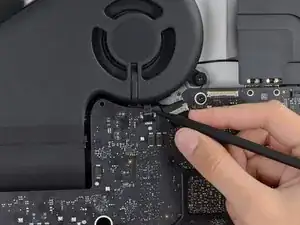
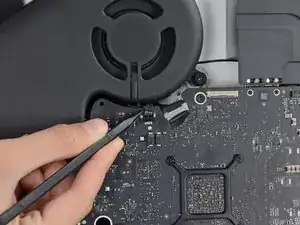
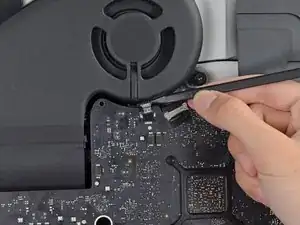
Используйте наконечник монтажной лопатки, чтобы отсоединить разъём кабеля вентилятора от его гнезда на плате.
Шаг 26
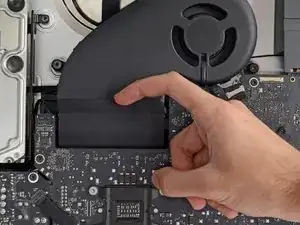
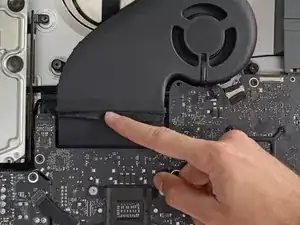
Оттяните чёрную ленту, соединяющую вентилятор с воздуховодом, слегка пальцами.
Оставьте ленту на воздуховоде — вам нужно только открыть стык, чтобы освободить вентилятор.
Шаг 27
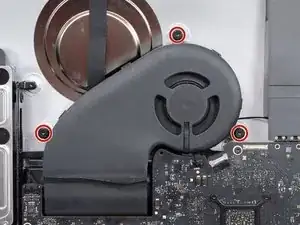
Используйте отвёртку Torx T10, чтобы выкрутить три винта длиной 12.4 мм, крепящие вентилятор.
Шаг 28
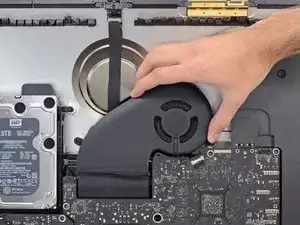
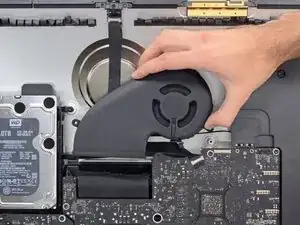
Удалите вентилятор из iMac.
Заключение
Для сборки устройства выполните инструкции в обратном порядке и используйте наше Руководство по клеевым полосам, чтобы снова прикрепить стекло дисплея.
Утилизируйте электронные отходы через сертифицированного переработчика R2 или e-Stewards.
Ремонт не удался? Попробуйте базовую диагностику или обратитесь за помощью в сообщество Answers.
Перевод руководства с ifixit.com