Замена дисплея iMac Intel 27" Retina 5K
Для снятия дисплея с iMac Intel 27" Retina 5K требуется разрезать клей с помощью специализированного инструмента для открытия iMac. После завершения ремонта вам нужно будет следовать нашему руководству по замене клеевых полос, чтобы удалить старый клей и заменить его новыми двусторонними клеевыми полосами.
Перед началом любых работ с вашим iMac: Отключите компьютер от сети и нажмите и удерживайте кнопку питания в течение десяти секунд, чтобы разрядить конденсаторы блока питания.
Будьте очень осторожны, чтобы не дотрагиваться до выводов конденсаторов или любых открытых паяных соединений на задней стороне блока питания.
Шаг 1
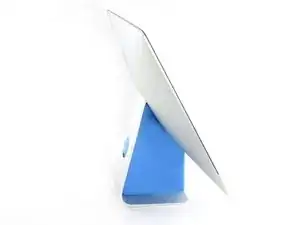
С помощью свободного шарнира iMac будет нестабильным и работать с ним будет сложно. Ремонт можно выполнить с iMac, лежащим на боку, но быстрее и проще с инструментом для обслуживания iMac.
Если вы используете картонный инструмент iFixit для обслуживания, следуйте этим инструкциям по сборке, чтобы собрать его.
Шаг 2
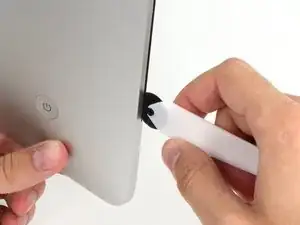
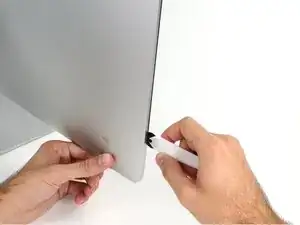
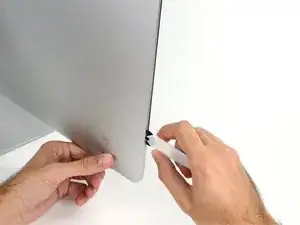
Начинайте с левой стороны дисплея, около кнопки питания, вставьте инструмент для открытия iMac в щель между стеклянной панелью и задним корпусом.
Хаб на инструменте для открытия iMac не позволит вам слишком сильно ввести колесо. Если вы используете другой инструмент, вставьте его не более чем на 9.5 мм. Вы рискуете повредить антенны и причинить серьезный ущерб.
Шаг 3
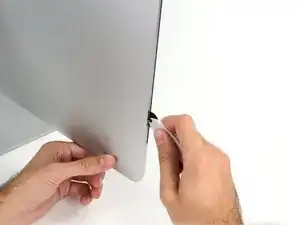
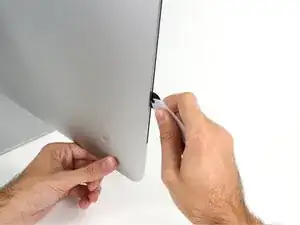
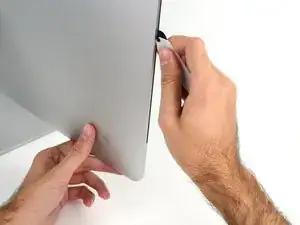
Используйте инструмент как нож для пиццы — прокатите его по щели, и он разрежет клеевую массу посередине.
Убедитесь, что вы всегда толкаете ручку за режущим колесом. Если вы тянете, колесо может выскочить из ручки.
Проведите инструментом вдоль левой стороны дисплея.
Шаг 4
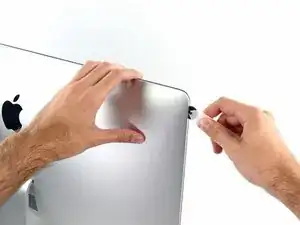
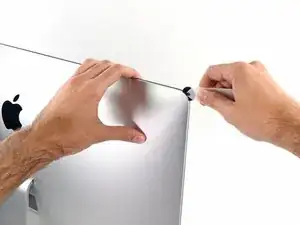
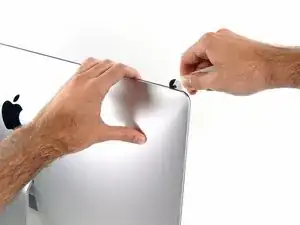
Продолжайте прокатывать инструмент вокруг верхнего левого угла.
Шаг 5
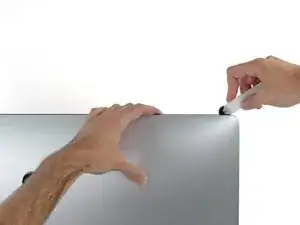
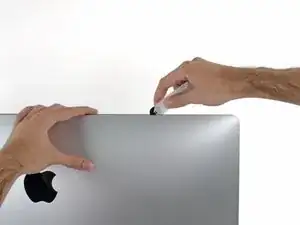
Разрежьте клей вдоль верхней левой части дисплея.
Шаг 6
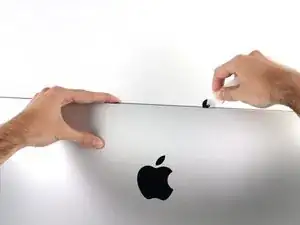
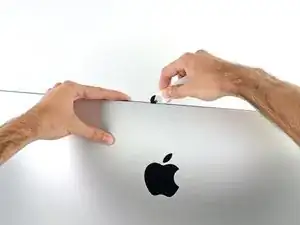
Продолжайте вдоль верхней части дисплея.
Возможно, вам понадобится несколько раз прокатить инструментом туда и обратно по уже разрезанному, чтобы убедиться, что вы отделили как можно больше клея.
Шаг 7
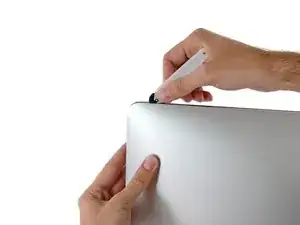
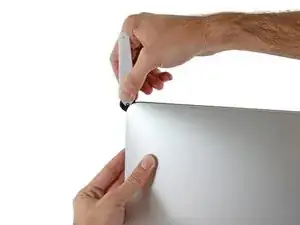
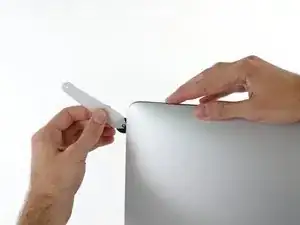
Пройдите инструментом вокруг верхнего правого угла дисплея.
Шаг 8
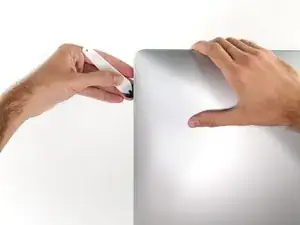
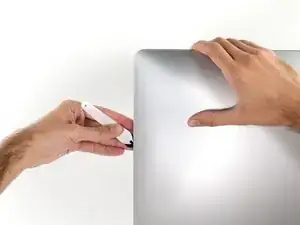
Прокатите инструмент вдоль правой стороны дисплея.
Шаг 9
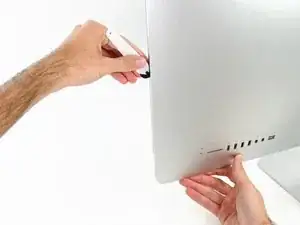
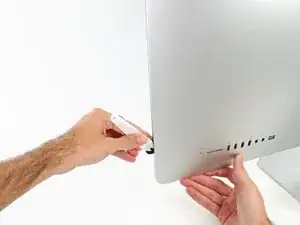
Завершите движение инструмента до нижней части правой стороны дисплея.
На этом этапе вам нужно будет снова пройти инструментом по всему дисплею, чтобы убедиться, что вы разрезали как можно больше клея.
Шаг 10
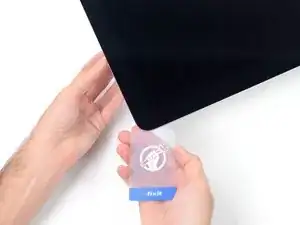
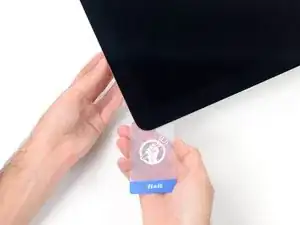
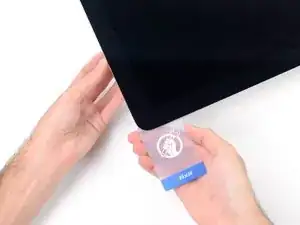
Хотя инструмент для открытия выполнил большую часть работы, дисплей все равно будет немного приклеен к корпусу. Пластиковая карта будет необходима, чтобы освободить оставшийся клей.
Установите iMac экраном вверх на стол.
Начните с верхнего правого угла iMac, вставьте пластиковую карточку между дисплеем и рамкой.
Будьте осторожны, чтобы не вставлять ее более чем на 9.5 мм, иначе вы можете повредить внутренние компоненты.
Шаг 11
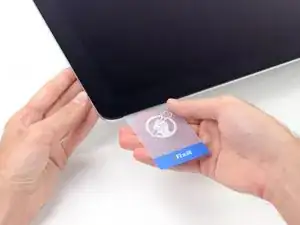
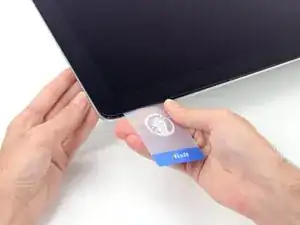
Осторожно поверните пластиковую карточку, чтобы открыть пространство между дисплеем и рамкой, и разрежьте оставшийся клей около угла.
Использование слишком большой силы может треснуть стекло. Работайте аккуратно и не пытайтесь создать зазор больше чем около 6 мм.
Шаг 12
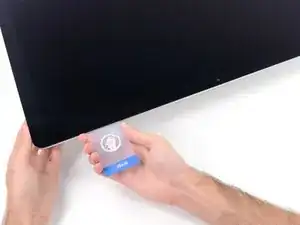
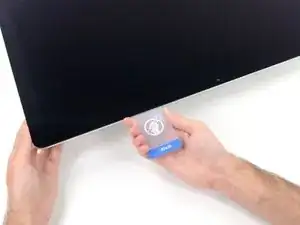
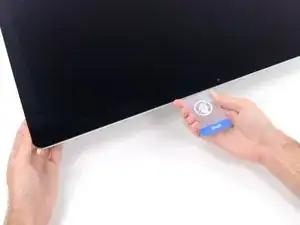
Важно остановиться перед камерой iSight на этом шаге, иначе вы можете ее повредить.
Проведите карточкой к центру дисплея, чтобы разрезать оставшийся клей.
Шаг 13
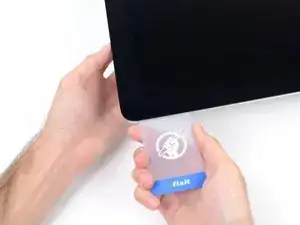
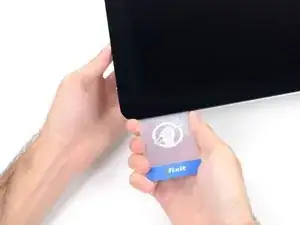
Снова вставьте карточку в угол и оставьте ее там, чтобы предотвратить повторное закрепление клея.
Шаг 14
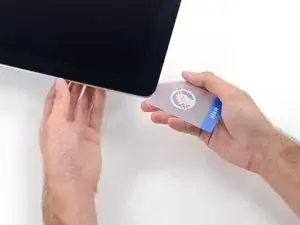
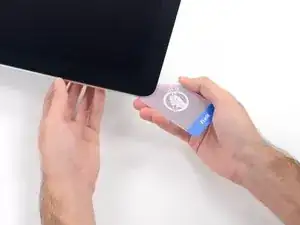
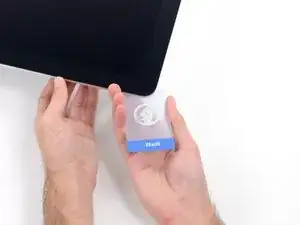
Вставьте вторую карточку в щель между дисплеем и рамкой в верхнем левом углу.
Шаг 15
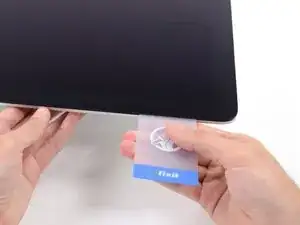
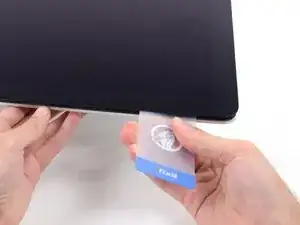
Осторожно поверните карточку, слегка увеличивая пространство между дисплеем и рамкой.
Как и с другой стороны, двигайтесь медленно, чтобы дать клею разрушиться, и будьте осторожны, чтобы не перенапрягать стекло дисплея.
Шаг 16
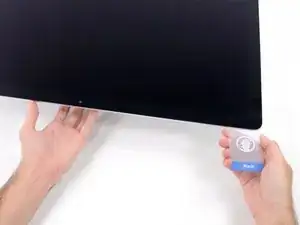
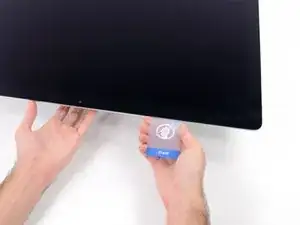
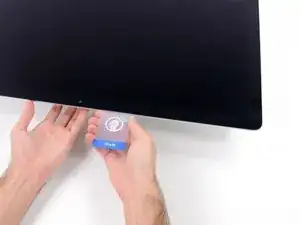
Сдвиньте пластиковую карточку к центру, снова останавливаясь чуть раньше камеры iSight.
Шаг 17
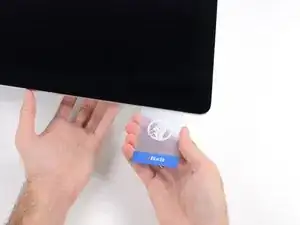
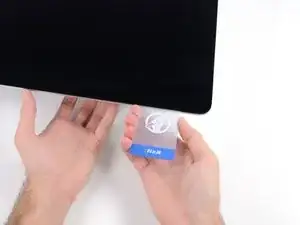
Вставьте карту обратно в верхний левый угол.
Шаг 18
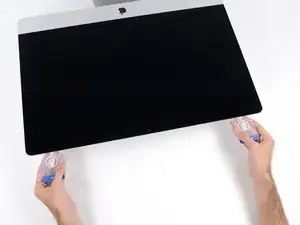
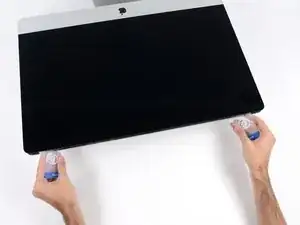
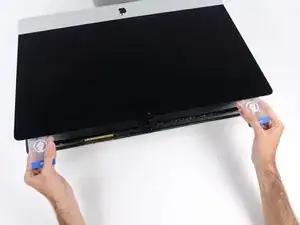
Поднимайте экран только на несколько дюймов — он всё ещё соединён с iMac кабелем питания и данными.
С картами, вставленными, как показано у углов, аккуратно поверните карты, чтобы увеличить зазор между экраном и корпусом.
Если есть участки, которые, кажется, заедают и не разделяются, прекратите вращение и используйте одну из карт, чтобы разрезать клей в проблемной зоне.
Начните поднимать верхнюю часть экрана от рамы.
Шаг 19
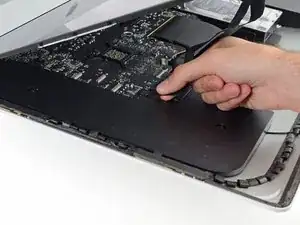
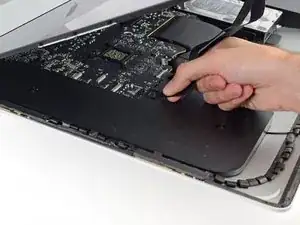
Держась одной рукой за экран, другой отключите кабель питания экрана.
Поднимите экран достаточно, чтобы иметь лёгкий доступ к соединениям, но не так сильно, чтобы натягивать кабели и нагружать их соединения (примерно 20 см).
Шаг 20
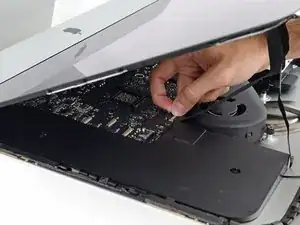
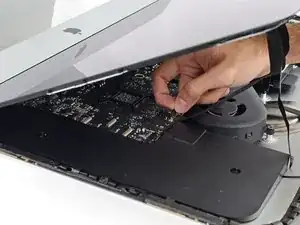
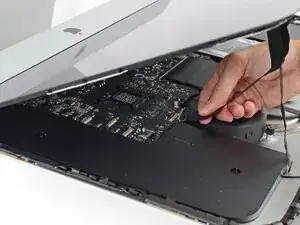
Поднимите металлический фиксатор на кабеле данных экрана.
Отключите кабель данных экрана.
Это деликатное соединение, которое легко сломать. Убедитесь, что вы вытаскиваете разъем кабеля данных экрана прямо из разъёма, к верхней части iMac.
Шаг 21
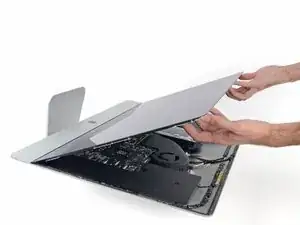
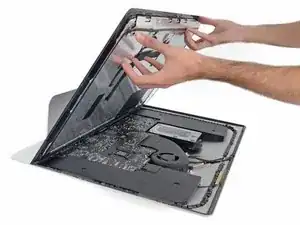
Поднимите экран до почти вертикального положения.
На этом этапе вдоль нижней части экрана все ещё есть полоса клея, которая будет удерживать экран на раме как петля. Вы можете ослабить этот клей, несколько раз поднимая экран вверх и вниз.
Удалите как можно больше клея, схватив его за внешние края и затем потянув или скатав к центру.
Шаг 22
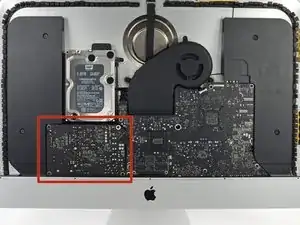
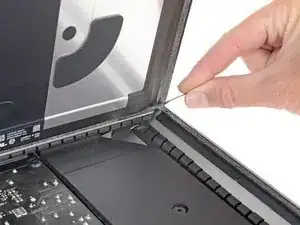
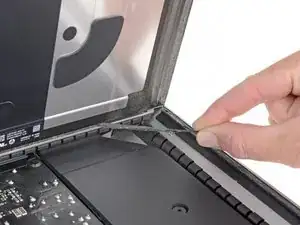
Будьте очень осторожны, чтобы не касаться выводов конденсаторов или каких-либо открытых паяных соединений на задней части блока питания (обведённых в красный).
При необходимости можно использовать пластиковую карту, чтобы разрезать оставшиеся участки нижней полосы клея.
Шаг 23
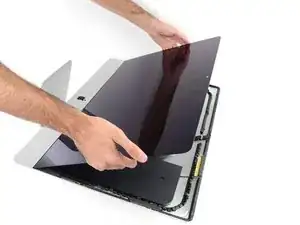
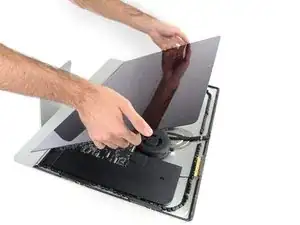
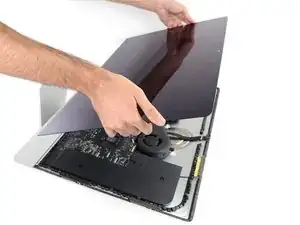
Будьте очень осторожны при обращении с экраном — он большой, тяжёлый и сделан из стекла. У экрана хрупкие края. Избегайте подъёма экрана за углы.
Поднимите экран из рамы и извлеките его из iMac. Положите экран лицом вниз на ровную, мягкую поверхность.
Может потребоваться медленно поднять с одной стороны, чтобы оторвать от оставшегося клея.
После того, как клей разрезан, его нельзя использовать для повторной герметизации экрана на месте. Следуйте этому руководству, когда ваш ремонт будет завершён, чтобы заменить клеевые полоски, которые удерживают экран на задней панели.
Шаг 24
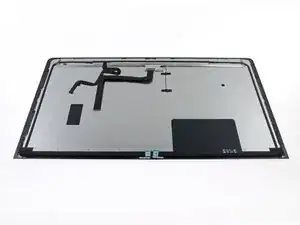
Если вы заменяете панель экрана, вам может потребоваться перенести дополнительные компоненты со старой панели на новую. Сравните заднюю часть старого экрана с заменой. Обратите внимание на все кабели, датчики и поролоновые прокладки, которых нет на новом экране.
Если провод или кабель находится под клейкой лентой, всегда сначала отклейте ленту.
Если кабель приклеен к шасси, используйте разогретый iOpener или фен, чтобы размягчить клей. Затем вы сможете поддеть под кабель открывающую лопатку, чтобы ослабить его. Никогда не тяните непосредственно за деликатные разъёмы.
Сдвиньте открывающую лопатку под поролоновыми прокладками, чтобы отделить их от экрана, и аккуратно снимите их. Возможно, вам потребуется двусторонний скотч, чтобы повторно прикрепить их к новому экрану.
Заключение
Для сборки вашего устройства следуйте этим инструкциям в обратном порядке и используйте наше Руководство по клеевым полоскам, чтобы повторно прикрепить стекло экрана.
Сдайте свои электронные отходы в переработчик, сертифицированный по стандарту R2 или e-Stewards.
Ремонт не прошёл так, как планировалось? Попробуйте некоторые основные методы устранения неполадок или обратитесь за помощью в наше сообщество Answers.
Перевод руководства с ifixit.com