Замена SATA-кабеля iMac Intel 27" Retina 5K Display
Используйте это руководство для замены SATA-кабеля на задней стороне логической платы в iMac Intel 27" Retina 5K Display (или для установки его впервые, например, если в вашей системе изначально был только твердотельный накопитель в форм-факторе blade и вы хотите добавить второй диск).
Перед началом любых работ с iMac: Отключите питание компьютера и нажмите и удерживайте кнопку питания в течение десяти секунд, чтобы разрядить конденсаторы блока питания.
Будьте очень осторожны, чтобы не прикасаться к выводам конденсаторов или к открытым паянным контактам на задней стороне блока питания.
Шаг 1
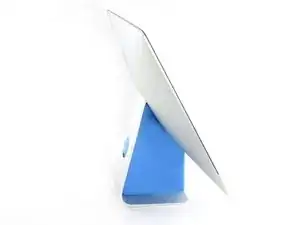
При свободном шарнире iMac будет неуравновешен и с ним будет трудно работать. Ремонт можно выполнить при лежащем iMac, но быстрее и проще работать с клином для обслуживания iMac.
Если вы используете картонный клин iFixit, следуйте этим инструкциям по сборке, чтобы его собрать.
Шаг 2
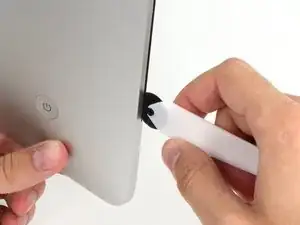
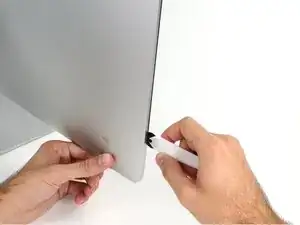
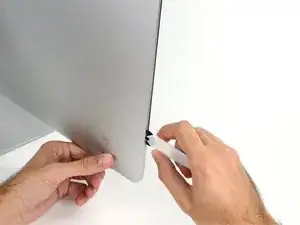
Начиная с левой стороны дисплея, вблизи кнопки питания, вставьте инструмент для открытия iMac в зазор между стеклом панели и задней крышкой.
Барабан на инструменте для открытия iMac не даст вам вставить колесо слишком глубоко. Если вы используете другой инструмент, не вставляйте более 3/8" (9,5 мм) в дисплей. Вы рискуете перерезать антеннные кабели и нанести серьёзный ущерб.
Шаг 3
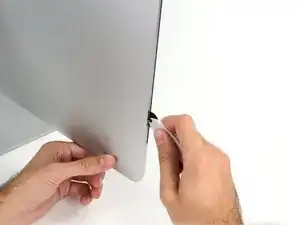
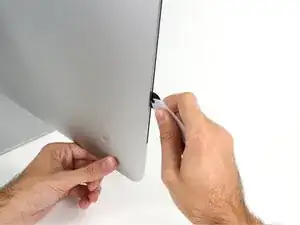
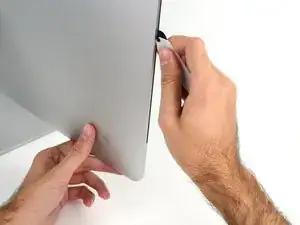
Используйте инструмент как пиццерезку — прокатайте его вдоль зазора, и он перережет пенистый клей посередине.
Всегда давите рукояткой позади режущего колеса. Если тянуть, колесо может выскочить из рукояти.
Проведите инструмент вверх по левой стороне дисплея.
Шаг 4
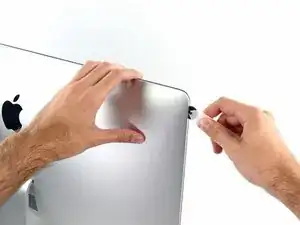
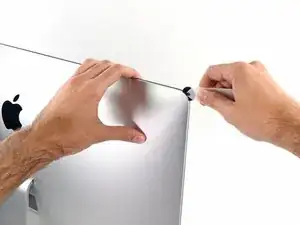
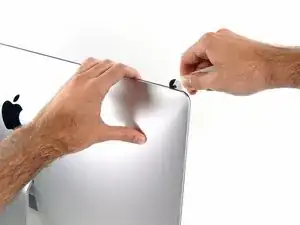
Продолжайте прокатывать инструмент вокруг верхнего левого угла.
Шаг 5
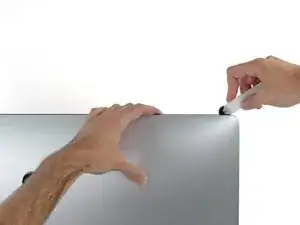
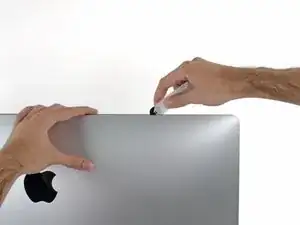
Перережьте клей вдоль верхней левой части дисплея.
Шаг 6
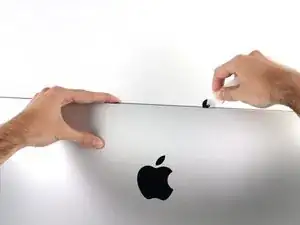
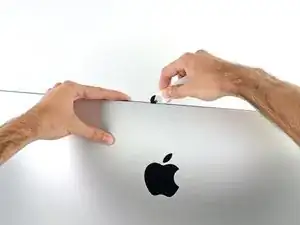
Продолжайте вдоль верхней части дисплея.
Возможно, стоит пройти инструментом туда и обратно по уже разрезанным участкам несколько раз, чтобы максимально отделить клей.
Шаг 7
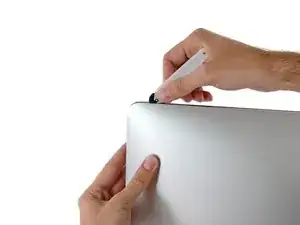
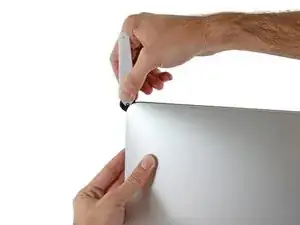
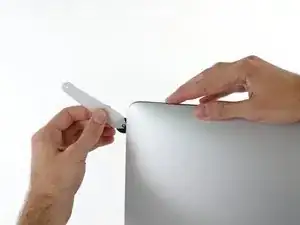
Протолкните инструмент вокруг верхнего правого угла дисплея.
Шаг 8
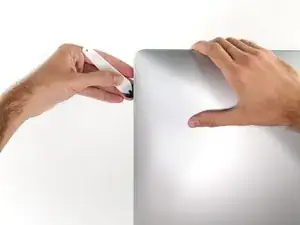
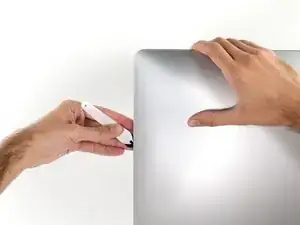
Прокатите инструмент вниз по правой стороне дисплея.
Шаг 9
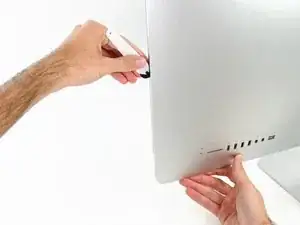
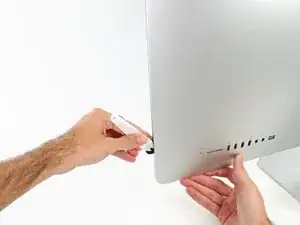
Завершите прокатывание инструмента до нижней части правой стороны дисплея.
На этом этапе вы захотите пройти инструментом вокруг всего дисплея еще раз, чтобы убедиться, что вы разрезали как можно больше клея.
Шаг 10
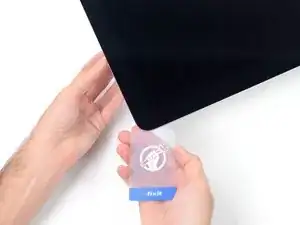
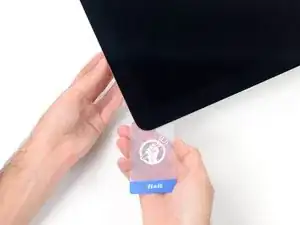
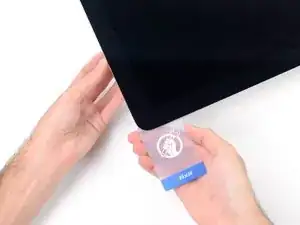
Хотя инструмент выполнил львиную долю работы, дисплей всё ещё будет слегка приклеен к корпусу. Для отделения последнего слоя клея потребуется пластиковая карточка.
Положите iMac экраном вверх на стол.
Начиная с верхнего правого угла iMac, вставьте пластиковую карточку между дисплеем и рамкой.
Будьте осторожны и не вставляйте более 3/8" (9,5 мм), иначе вы можете повредить внутренние компоненты.
Шаг 11
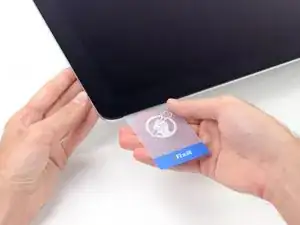
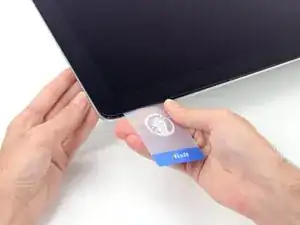
Осторожно поверните пластиковую карточку, чтобы раздвинуть пространство между дисплеем и рамкой, и перережьте оставшийся клей возле угла.
Слишком большая сила может привести к растрескиванию стекла. Работайте аккуратно и не пытайтесь создать зазор больше примерно 1/4" (6 мм).
Шаг 12
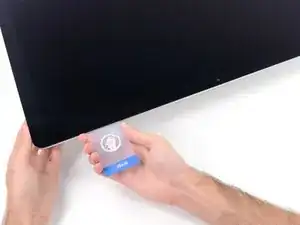
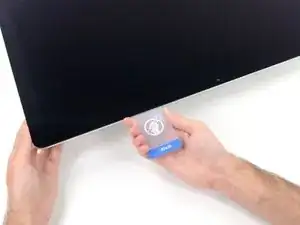
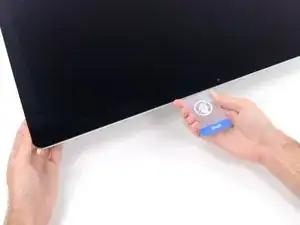
Обязательно прекратите резку перед камерой iSight на этом шаге, иначе вы можете её повредить.
Сдвиньте карточку к центру дисплея, чтобы перерезать оставшийся клей.
Шаг 13
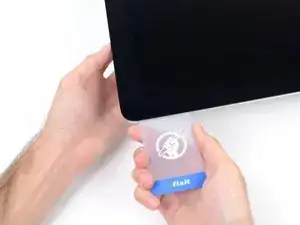
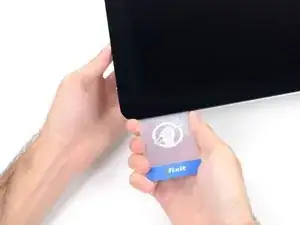
Вставьте карточку в угол снова и оставьте её там, чтобы клей не слипся заново.
Шаг 14
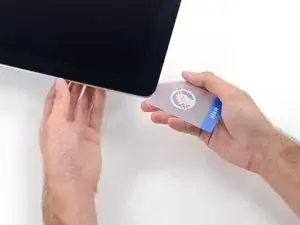
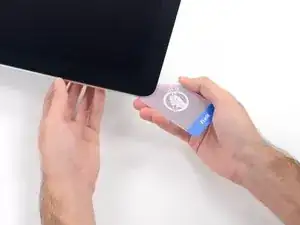
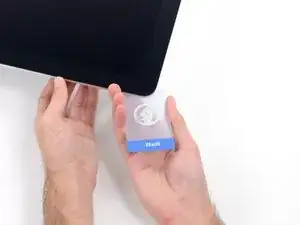
Вставьте вторую карточку в зазор между дисплеем и рамкой в верхнем левом углу.
Шаг 15
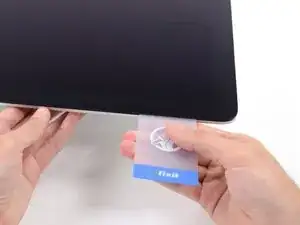
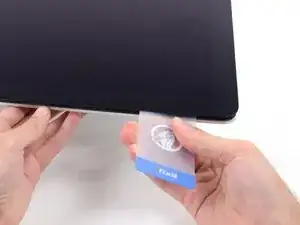
Осторожно поверните карточку, слегка увеличивая пространство между дисплеем и рамкой.
Как и с другой стороны, двигайтесь медленно, чтобы клей разрушался, и не подвергайте стекло дисплея чрезмерному напряжению.
Шаг 16
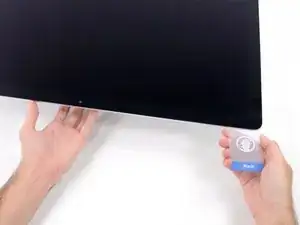
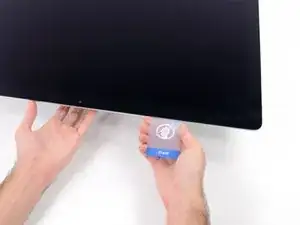
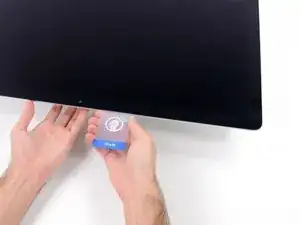
Сдвиньте пластиковую карточку к центру, снова останавливаясь прямо перед камерой iSight.
Шаг 17
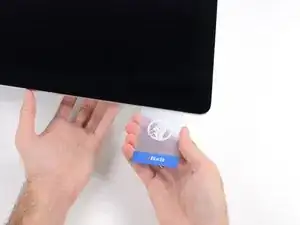
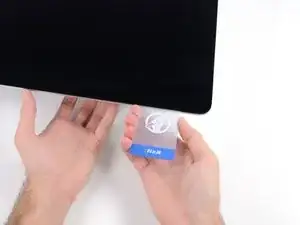
Верните карту в верхний левый угол.
Шаг 18
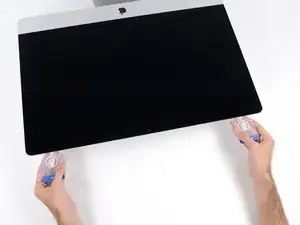
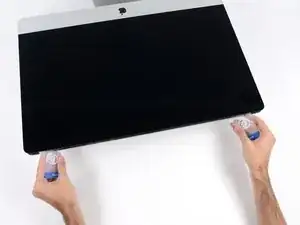
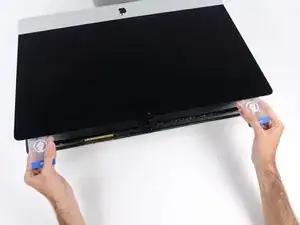
Поднимайте дисплей только на несколько дюймов — он все ещё прикреплен к iMac кабелями данных и питания.
Когда карты вставлены, как показано возле углов, аккуратно поворачивайте карты, чтобы увеличить зазор между дисплеем и корпусом.
Если есть участки, которые кажутся застрявшими и не разделяются, прекратите поворот и используйте одну из карт, чтобы разрезать клей в проблемной области.
Начните поднимать верхнюю часть дисплея от рамки.
Шаг 19
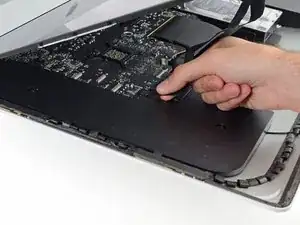
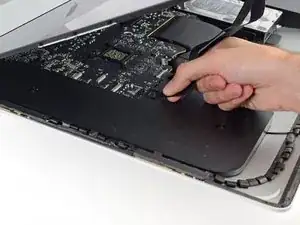
Держа дисплей одной рукой, другой рукой отсоедините кабель питания дисплея.
Поднимите дисплей настолько, чтобы получить удобный доступ к разъемам, но не настолько, чтобы растянуть кабели и нагружать их соединения (примерно 8").
Шаг 20
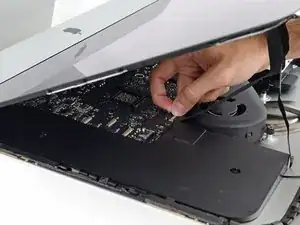
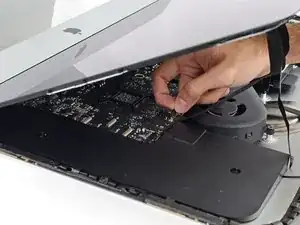
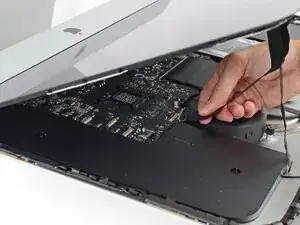
Поднимите металлическую фиксирующую скобу на кабеле данных дисплея.
Отключите кабель данных дисплея.
Это деликатное соединение, которое легко повредить. Обязательно вытягивайте разъем кабеля данных дисплея прямо из его гнезда, в направлении к верхней части iMac.
Шаг 21
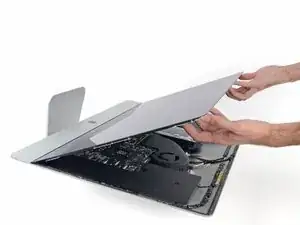
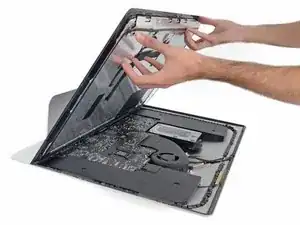
Поднимите дисплей до почти вертикального положения.
На данном этапе по нижнему краю дисплея все ещё остается полоска клея, которая удерживает дисплей на рамке как шарнир. Вы можете ослабить этот клей, несколько раз поднимая и опуская дисплей.
Удалите как можно больше клея, схватив его за внешние края, а затем потянув или сворачивая его к середине.
Шаг 22
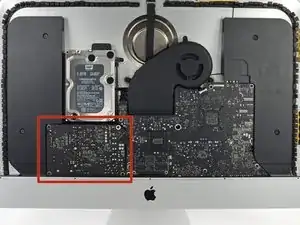
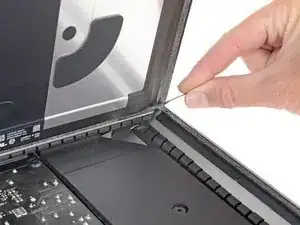
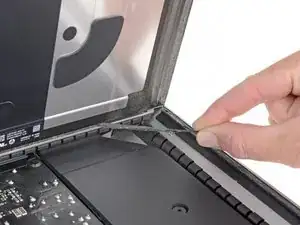
Будьте предельно осторожны, не касайтесь выводов конденсаторов или оголенных паяных соединений на задней стороне блока питания (обведено красным).
При необходимости можно использовать пластиковую карту, чтобы разрезать оставшиеся участки нижней полосы клея.
Шаг 23
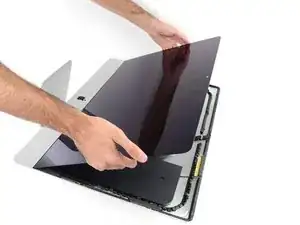
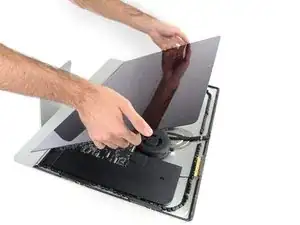
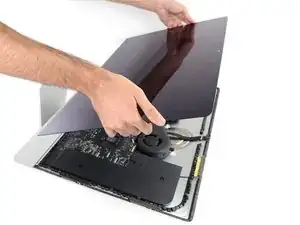
Будьте очень осторожны при обращении с дисплеем — он большой, тяжелый и изготовлен из стекла. У дисплея хрупкие края. Избегайте подъема дисплея за углы.
Поднимите дисплей с рамки и извлеките его из iMac. Положите дисплей лицевой стороной вниз на ровную, мягкую поверхность.
Возможно, потребуется медленно поднимать с одной стороны, чтобы оторвать от оставшегося клея.
После разрезания клея он не может быть использован для повторного уплотнения дисплея на месте. Следуйте этому руководству, когда ремонт будет завершен, чтобы заменить клеевые полосы, которые крепят дисплей к задней части корпуса.
Шаг 24
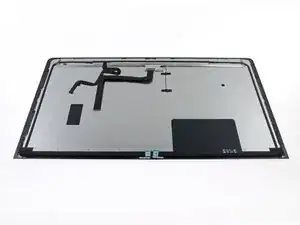
Если вы заменяете панель дисплея, возможно, потребуется перенести дополнительные компоненты со старой панели на новую. Сравните заднюю сторону старого дисплея с заменой. Отметьте все кабели, датчики и поролоновые прокладки, которых не хватает на новой панели.
Если провод или кабель находятся под клейкой лентой, всегда сначала снимайте ленту.
Если кабель приклеен к шасси, используйте нагретый iOpener или фен, чтобы смягчить клей. Затем можно поддеть под кабель лезвием для вскрытия, чтобы ослабить его. Никогда не тяните напрямую за деликатные разъемы.
Подденьте лезвие для вскрытия под кусочки поролоновой подкладки, чтобы отделить их от дисплея, и аккуратно снимите их. Возможно, потребуется двухсторонний скотч, чтобы прикрепить их к новому дисплею.
Шаг 25
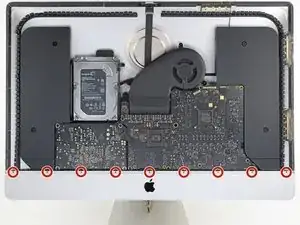
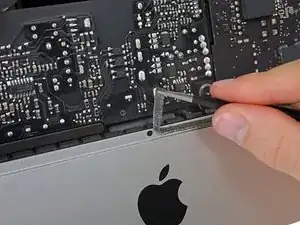
Используйте крестовую отвертку, чтобы удалить девять винтов 3.2 мм, закрепляющих опорную скобу.
Возможно, потребуется отогнуть клей по нижнему краю корпуса iMac, чтобы получить доступ к винтам.
Шаг 26
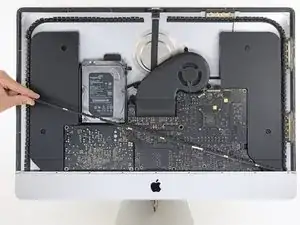
Снимите нижнюю опорную скобу (так называемую «подбородочную скобу») с корпуса iMac.
Как легко заново установить эту опорную скобу:
Расположите скобу по диагонали.
Закрутите правый винт достаточно, чтобы удерживать скобу на месте; пока держите его не затянутым, чтобы скоба могла поворачиваться.
Опустите левую сторону скобы, пока она не займет горизонтальное положение в исходной позиции.
Начиная с крайнего левого винта, установите и затяните оставшиеся винты.
Шаг 27
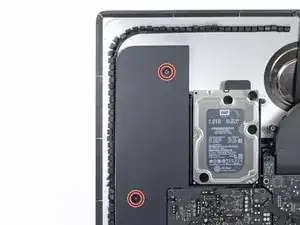
Удалите два винта 10 мм T10.
Шаг 28
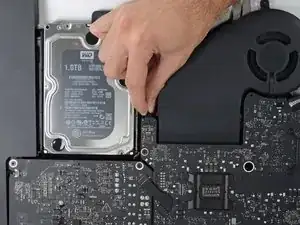
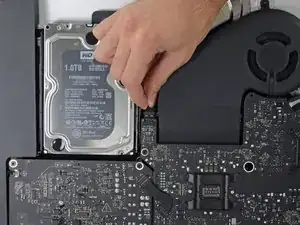
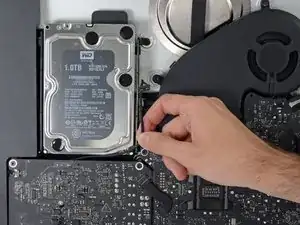
Отсоедините кабель левого динамика, потянув его прямо вверх из его гнезда на логической плате.
Выведите кабель из зазора между жестким диском и логической платой.
Если зазор между жестким диском и логической платой слишком узок для кабеля динамика, отсоедините его и оставьте кабель на месте.
Шаг 29
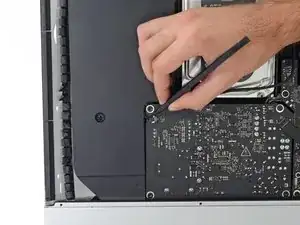
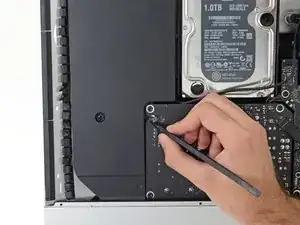
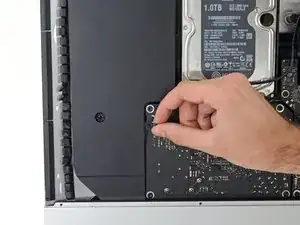
Будьте осторожны, не касайтесь паяных соединений на задней стороне блока питания. Конденсаторы могут быть заряжены настолько, чтобы дать вам опасный удар током.
Используйте лопаточку, чтобы отсоединить разъем кнопки питания от его гнезда на логической плате.
Шаг 30
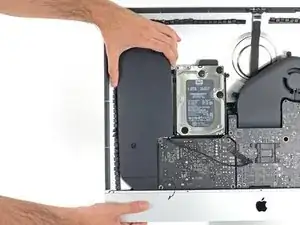
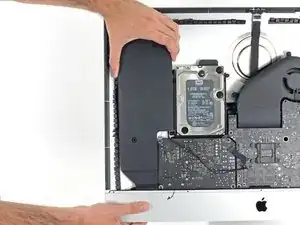
Поднимите левый динамик прямо вверх, пока кабель кнопки питания не будет обнажен (примерно 0,5 дюйма).
Шаг 31
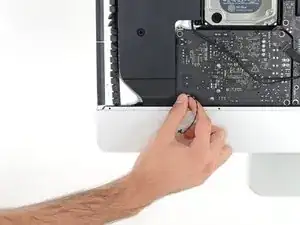
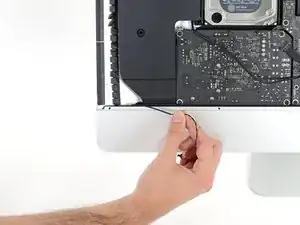
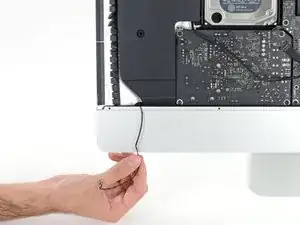
Осторожно выведите кабель кнопки питания из его канавки в левом динамике.
Шаг 32
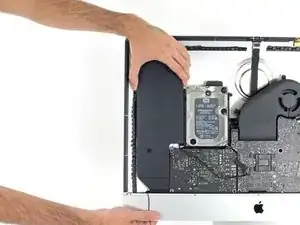
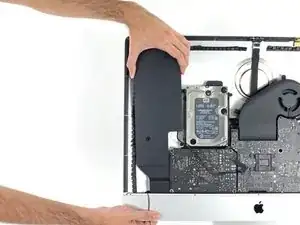
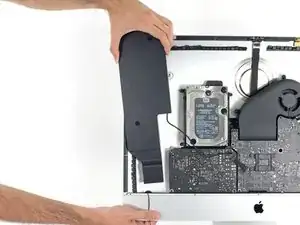
Поднимите левый динамик строго вверх и извлеките его из iMac.
Если зазор между жёстким диском и платой логики ранее был слишком узок, чтобы освободить кабель динамика, аккуратно вытяните его при извлечении динамика.
Нажимайте у конца соединителя, пока тянете за конец динамика, чтобы продеть кабель под правый кронштейн жёсткого диска.
Шаг 33
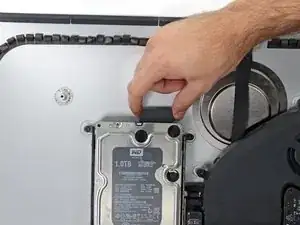
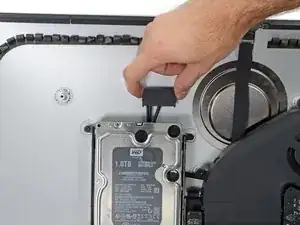
Тяните прямо вверх за кабель SATA данных/питания, чтобы отсоединить его от привода.
Шаг 34
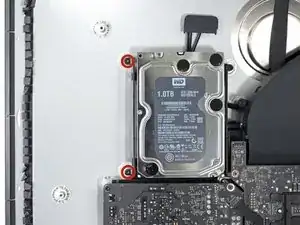
Удалите два винта T10 длиной 7,3 мм, которые крепят левый кронштейн жёсткого диска к задней панели корпуса.
Шаг 35
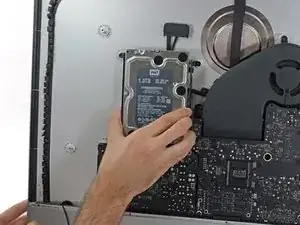
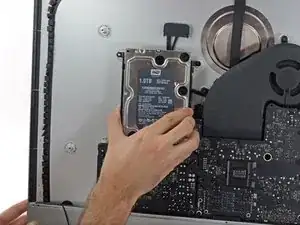
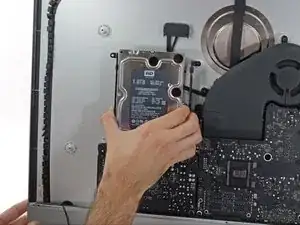
Возьмите жёсткий диск вместе с левым кронштейном.
Наклоните левую сторону вверх от задней панели корпуса и сдвиньте сборку влево.
Извлеките жёсткий диск с левым кронштейном из iMac.
Шаг 36
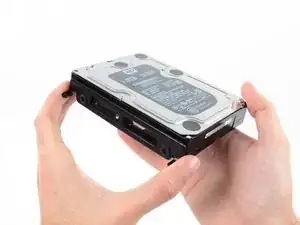
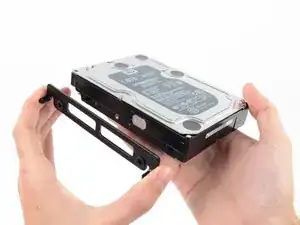
Снимите левый кронштейн жёсткого диска.
Шаг 37
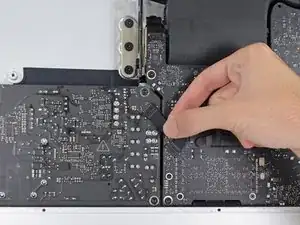
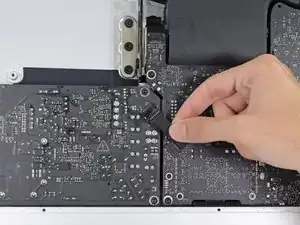
При работе с блоком питания будьте очень осторожны и не касайтесь выводов конденсаторов и открытых паяных соединений на задней стороне блока питания. Держите плату только за края.
Отключите управляющий кабель блока питания от блока питания.
Шаг 38
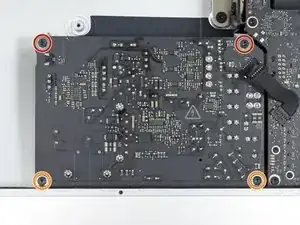
Удалите следующие четыре винта, крепящие блок питания к задней панели корпуса (размеры T8 или T10 в зависимости от точной модели):
Два винта Torx 23,7 мм
Два винта Torx 7,3 мм
Шаг 39
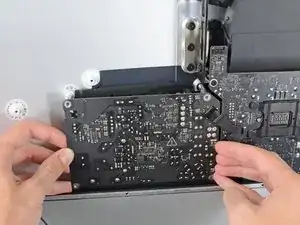

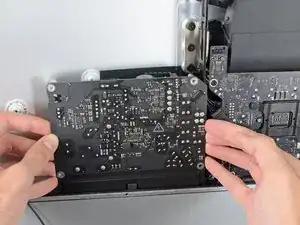
Не пытайтесь извлечь блок питания из корпуса — он всё ещё соединён с платой логики двумя кабелями.
Сдвиньте плату блока питания в сторону левого края корпуса и вверх, чтобы освободить её из выреза в плате логики.
Шаг 40
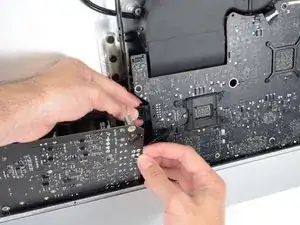
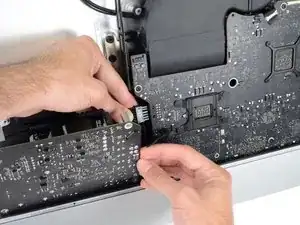
Нажмите на защёлку разъёма кабеля постоянного тока, затем потяните его прямо из гнезда на задней стороне платы логики.
Если кабель слишком трудно отсоединить, можно удалить плату блока питания вместе с материнской платой.
Шаг 41
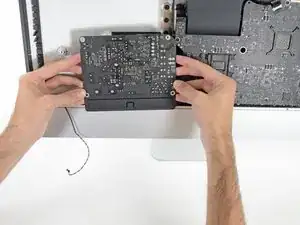
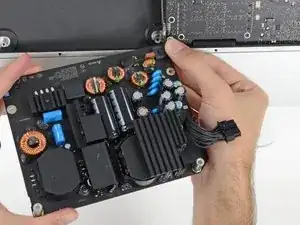
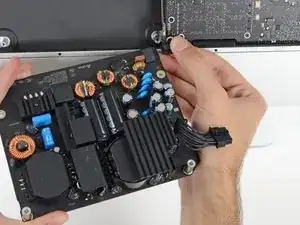
Будьте очень осторожны и не касайтесь выводов конденсаторов и открытых паяных соединений на задней стороне блока питания. Держите плату только за края.
Отогните верхнюю часть блока питания к себе, как крышку почтового ящика, чтобы открыть доступ к разъёму кабеля сетевого входа.
Отключите разъём кабеля сетевого входа.
Шаг 42
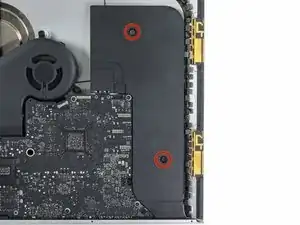
Удалите два винта T10 длиной 10,0 мм.
Шаг 43
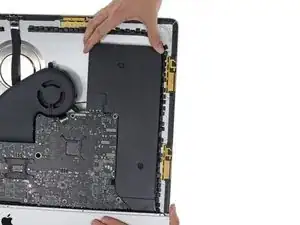
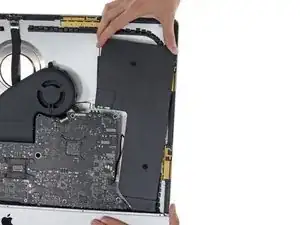
Осторожно покачайте правый динамик слегка вправо, чтобы получить доступ к месту подключения его кабеля на плате логики.
Шаг 44
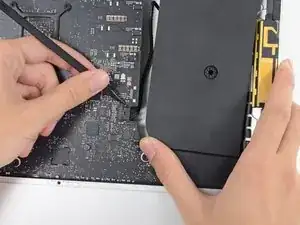
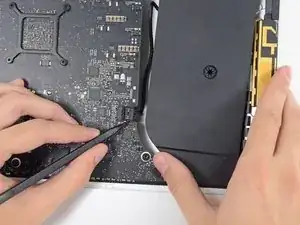
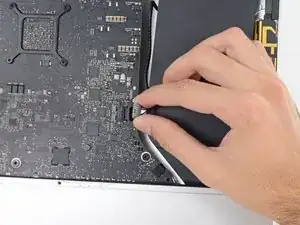
Используйте лопатку, чтобы ослабить разъём кабеля правого динамика в его гнезде на плате логики.
Тяните разъём вправо, чтобы извлечь его из гнезда.
Шаг 45
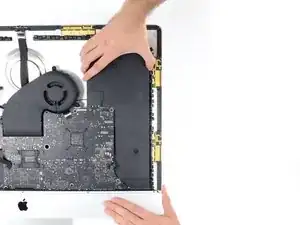
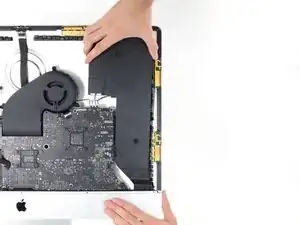
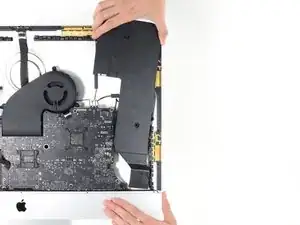
Поднимите динамик строго вверх и извлеките его из iMac.
Шаг 46
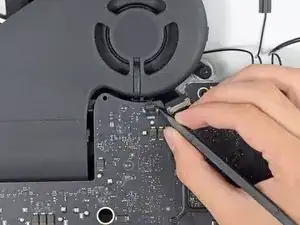
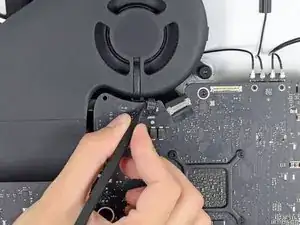
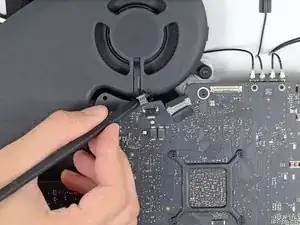
Используйте наконечник лопатки, чтобы отключить разъём кабеля вентилятора от его гнезда на плате логики.
Шаг 47
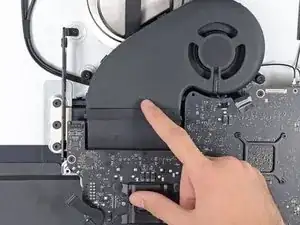
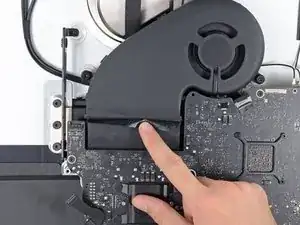
Слегка отогните чёрную ленту, соединяющую вентилятор с выпускным каналом.
Оставьте ленту на выпускном канале — нужно лишь открыть стык, чтобы освободить вентилятор.
Шаг 48
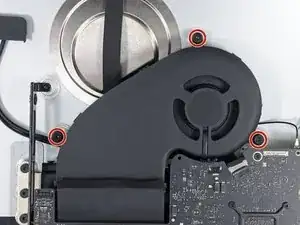
Удалите три винта T10 длиной 12,4 мм, которые крепят вентилятор к задней панели корпуса.
Шаг 49
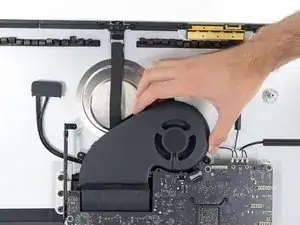
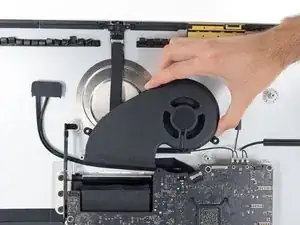
Извлеките вентилятор из iMac.
Шаг 50
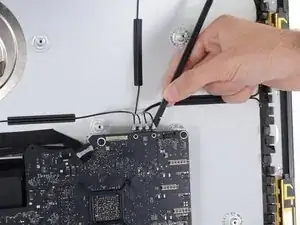
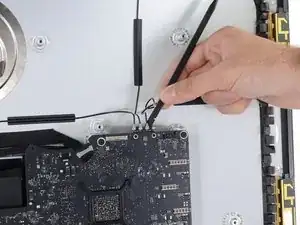
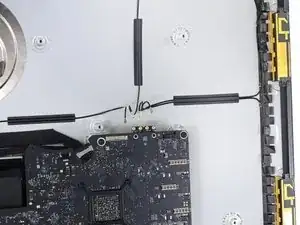
Используйте плоский конец лопатки, чтобы отсоединить каждый из четырёх антенных разъёмов от карты AirPort/Bluetooth.
Запомните исходные положения каждого разъёма при повторном подключении кабелей. Слева направо на плате антенны подключены в следующем порядке:
Самая левая
Верхняя
Верхняя правая
Нижняя правая
Шаг 51
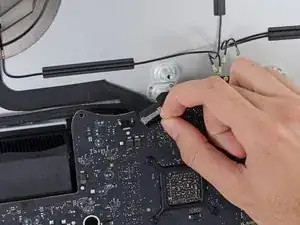
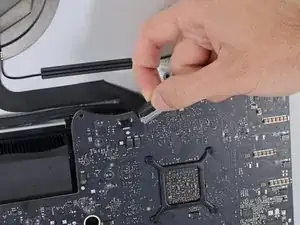
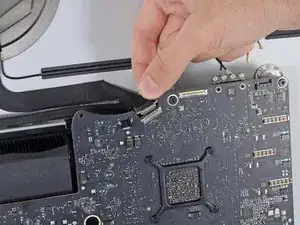
Это хрупкое соединение, которое легко повредить.
Поднимите металлическую удерживающую пластину на кабеле камеры iSight.
Вытащите разъём кабеля камеры прямо из гнезда, в направлении верхней части iMac.
Шаг 52
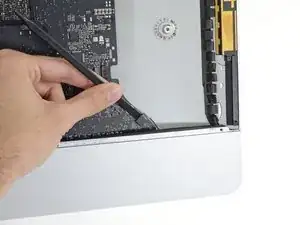
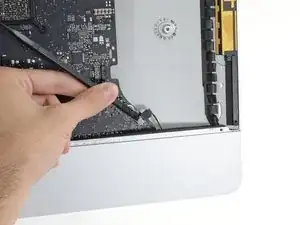
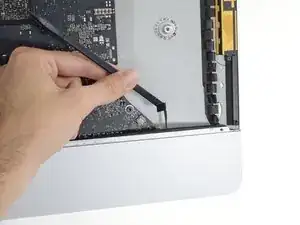
Используйте плоский конец лопатки, чтобы отсоединить разъём кабеля гнезда для наушников от его гнезда на логической плате.
Осторожно отодвиньте кабель в сторону.
Шаг 53
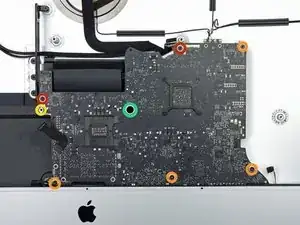
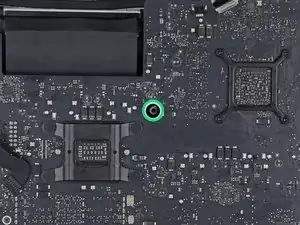
Удалите следующие винты с передней части логической платы:
Два винта T10 длиной 23,7 мм
Четыре винта T10 длиной 7,4 мм
Один винт-стоек T25 длиной 20,8 мм
Один фиксируемый винт T10
Этот винт находится под отверстием в логической плате. Для доступа к нему вам потребуется фиксированная отвертка или удлинитель 60 мм из набора отверток iFixit.
Шаг 54
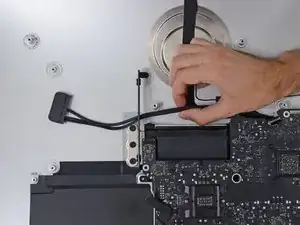
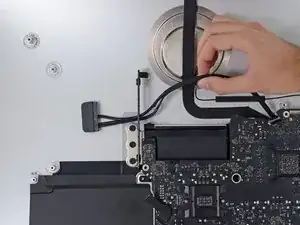
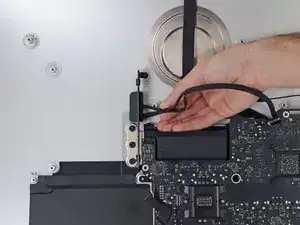
Кабель питания SATA жёсткого диска пока нельзя снять, но он будет мешать снятию логической платы.
Протяните кабель и разъём через правую скобу жёсткого диска. Переместите кабель на правую сторону iMac, в сторону, чтобы он не мешал выхлопному отверстию.
Шаг 55
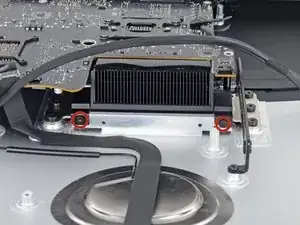
Снимите два винта T10 длиной 5,7 мм с верхней части выхлопного канала радиатора.
Шаг 56
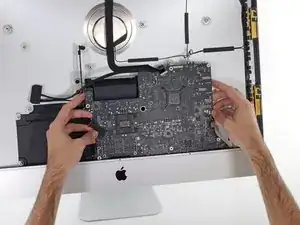
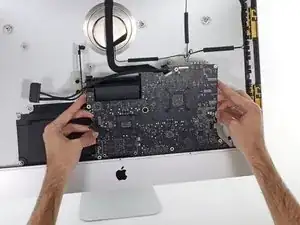

Наклоните логическую плату немного вперёд.
Поднимите логическую плату прямо вверх и выньте из iMac. Будьте осторожны, чтобы не зацепиться за какие-либо стойки винтов, прикреплённые к внутренней стороне задней крышки.
Шаг 57
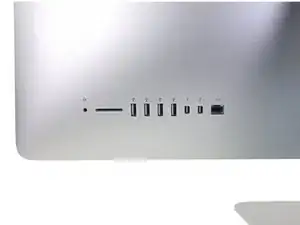
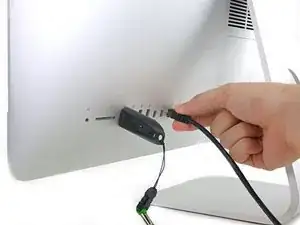
При повторной сборке iMac будьте очень внимательны при выравнивании внешних портов ввода/вывода. Логическая плата может сесть криво, даже если все её винты закреплены.
Вы можете использовать USB‑накопитель или Ethernet‑кабель, чтобы убедиться, что логическая плата установлена правильно, пока закручиваете винты.
Шаг 58
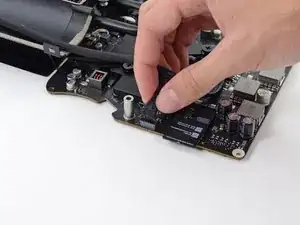
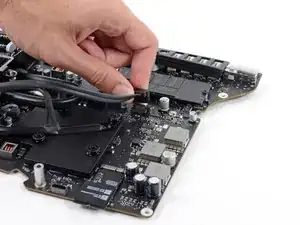
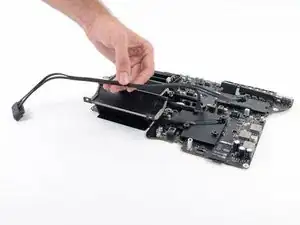
Слегка потяните вверх разъём кабеля питания SATA, чтобы отсоединить его.
Отсоедините разъём кабеля данных SATA, нажав на фиксирующую язычок и потянув разъём прямо вверх.
Удалите кабель SATA из узла логической платы, чтобы убрать его с пути и предотвратить повреждение.
Заключение
Для сборки устройства выполните эти шаги в обратном порядке и используйте наше Руководство по клеевым полоскам, чтобы заново прикрепить стекло дисплея.
Сдайте электронные отходы в переработку, сертифицированную по R2 или e‑Stewards.
Ремонт не удался? Попробуйте базовую диагностику или попросите помощь у нашего сообщества Answers.
Перевод руководства с ifixit.com