Как добавить SSD в 27" iMac (конец 2015 г.)
Я волновался при покупке iMac 27" конца 2015 года, потому что о нём было очень мало информации. Я смог найти лишь несколько видео по разборке и очень мало сведений о добавлении или обновлении до SSD. Было много информации по моделям 2014 и начала 2015 года, но ничего по концу 2015. Итак, поехали.
Я отключаю SATA- и силовой кабель от HDD, добавляю 2,5" SSD (оставляя HDD на месте).
Шаг 1
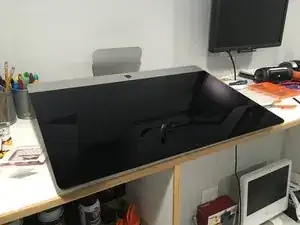
Открывать корпус Retina iMac может быть непросто, и вам понадобятся правильные инструменты. И вам понадобится несколько предметов, чтобы открыть корпус и правильно установить SSD.
Вот текущая разборка iFixit, показывающая, с чем вы столкнётесь. Разборка iMac Intel 27" Retina 5K Display
А у наших друзей из OWC есть отличное видео о полном извлечении HDD и замене его на SSD, но это руководство покажет, как просто оставить HDD и установить SSD. https://vimeo.com/139364064
Обязательно приготовьте основные инструменты, такие как: Pro Tech Toolkit и «Jimmy» для открытия iMac, хотя я использовал медицинский скальпель, так как «медиатор» оказался слишком слабым и слишком толстым. «Jimmy» был бы отличной заменой скальпелю.
Вам также понадобится цифровой температурный датчик OWC In-Line, чтобы контроль температуры iMac оставался корректным. В противном случае вентиляторы будут вращаться на полной скорости. Этот комплект OWC также включает необходимую ленту для повторного закрытия iMac. https://eshop.macsales.com/item/Other%20...
Шаг 2
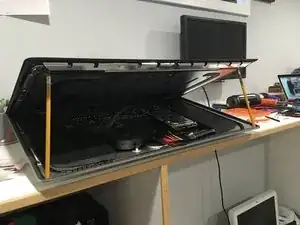
Текущие руководства iFixit и OWC предлагают отключить кабели дисплея, с этим руководством это делать не нужно. Я держал iMac горизонтально и после открытия дисплея просто подпер его с обеих сторон двумя обычными карандашами.
Шаг 3
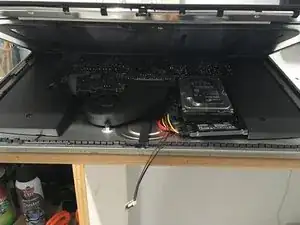
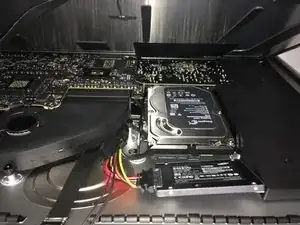
Здесь видно, что я отсоединил SATA-кабель от HDD, подключил кабель температурного датчика OWC и уже подключил SSD.
Кабель OWC немного жёсткий, но мне пришлось лишь немного его повернуть, чтобы SSD лёг плоско внутри iMac. Весь этот отсек, где я показываю SSD, обычно пуст и является идеальным местом для компактного SSD.
Шаг 4
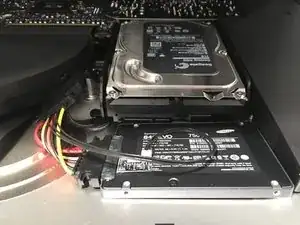
Далее я прикрепил температурный датчик к SSD, при этом стараясь держать кабели максимально аккуратно и компактно.
Здесь я также закрепил SSD в iMac с помощью 3M клеевых квадратиков. Поскольку корпус iMac в этой части изогнут, мне нужно было что-то, что удерживало бы его на месте и было толще большинства клеев. https://smile.amazon.com/dp/B00O1WFF8U
Я использовал четыре квадратика всего, но сделал их двойными. Накладывал один на другой дважды: один сзади слева и один спереди справа.
Шаг 5
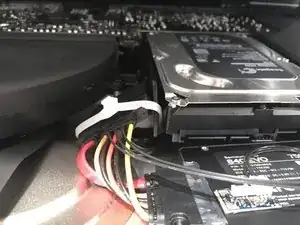
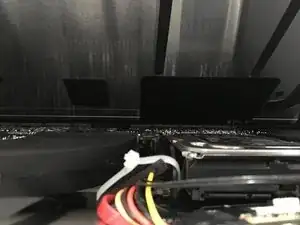
В финальном шаге я просто стянул кабель температурного датчика хомутом к кронштейну HDD, чтобы всё оставалось на месте.
Я также хотел оттянуть кабель OWC как можно дальше от дисплея. Как видно на втором фото, там всё ещё достаточно места: кабель OWC и хомут находятся значительно ниже HDD и выхода вентилятора.
Шаг 6
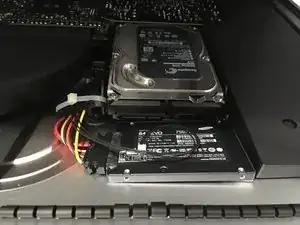
Вот и всё! Я не могу использовать 2 ТБ HDD, но смог установить SSD с минимальными усилиями и риском, не снимая дисплей, не отключая кабели дисплея и не удаляя динамик или HDD.
В качестве бонуса, версии iMac с HDD поставляются как «Fusion Drive», поэтому у них также есть прикреплённый PCIe SSD. В моей была установлена 128 ГБ SSD, так что у меня теперь есть доступ к нему как к дополнительному диску. Я планирую установить Windows на PCIe-диск через Boot Camp.
Шаг 7
В последнем шаге необходимо удалить и заменить всю двустороннюю 3M ленту, находящуюся по внешнему краю iMac. В шаге 1 я указал покупку температурного датчика, который поставляется с 3M лентой.
Заключение
Для сборки устройства выполните эти инструкции в обратном порядке.
Перевод руководства с ifixit.com