Замена клейких лент iMac 27" 2017
Снятие дисплея с iMac Intel 27" Retina 5K требует разрезания клея по периметру экрана. После разреза клей уже нельзя повторно использовать для герметизации дисплея, поэтому потребуется установить новый комплект клейких лент.
Шаг 1
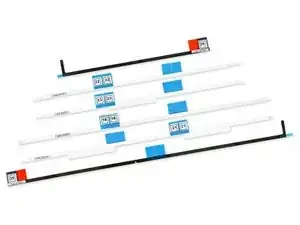
Прежде чем начать, убедитесь, что у вас правильные клейкие ленты:
Клейкие ленты для iMac 2012–2019 имеют вырез для микрофона и пронумерованы 16, 21, 22, 23, 25 и 26. Их можно использовать на 27" iMac с 2012 по 2019 годы.
Если ваши ленты пронумерованы 11–16, следуйте руководству по клейким лентам для iMac 2012–2015.
Шаг 2
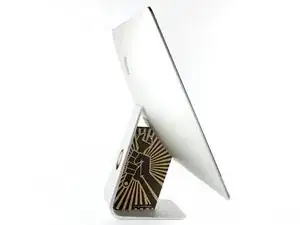
При освобожденном шарнире iMac будет разбалансирован и с ним будет неудобно работать. Ремонт можно выполнить как показано, но быстрее и проще с помощью сервисного клина из картона iFixit.
Соберите сервисный клин, следуя этим инструкциям по сборке.
Если вы не используете сервисный клин для iMac, будьте очень осторожны при установке и работе за дисплеем — он может легко выпасть и разбиться, если iMac неожиданно сдвинется.
Шаг 3
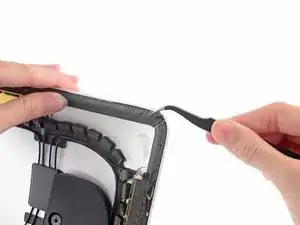
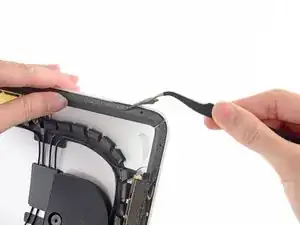
Перед установкой новых клейких лент удалите весь старый клей с периметра задней крышки.
Если вы планируете повторно использовать существующий дисплей, вам также необходимо удалить старый клей с задней стороны дисплея.
Снимите клейкие ленты пинцетом или пальцами. Начинайте снизу и отрывайте ленту движением вверх по направлению к верхней части устройства.
После удаления всего старого клея аккуратно очистите поверхность 90% (или сильнее) изопропиловым спиртом и безворсовой тканью. Протирать в одном направлении, не двигаясь туда‑обратно.
Не пропускайте этот шаг, иначе новые клейкие ленты могут не приклеиться должным образом, и дисплей может выпасть из iMac.
Шаг 4
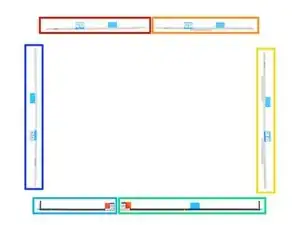
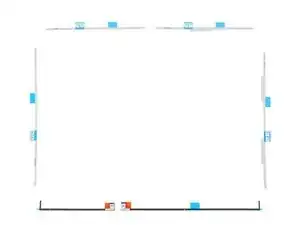
Выложите клейкие ленты заранее, чтобы случайно не установить ленту не в то место:
Лента 22 — верхняя левая
Лента 23 — верхняя правая
Лента 21 — правая вертикальная
Лента 25 — нижняя правая, тёмная сторона вверх.
Дополнительно проверьте, что у этой ленты есть необходимый вырез для микрофона.
Лента 26 — нижняя левая, тёмная сторона вверх
Лента 16 — левая вертикальная
Шаг 5
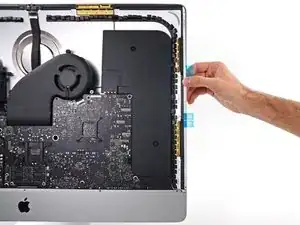
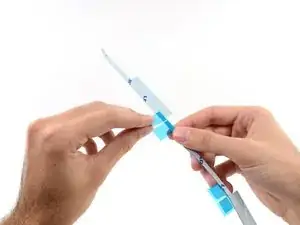
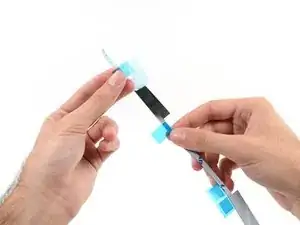
Начните с ленты 21, которая устанавливается на правую вертикальную кромку корпуса iMac.
Перед тем как снимать защитный слой, приложите клейкую ленту к рамке iMac, чтобы понять, где она будет располагаться.
Снимите короткую часть защитной подложки с обратной стороны ленты.
Шаг 6
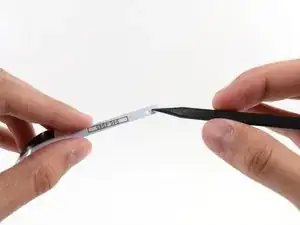
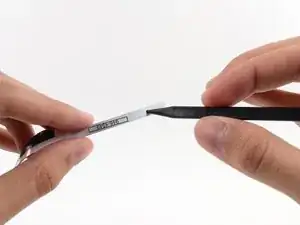
Вставьте наконечник лопатки в отверстие на конце ленты, где вы только что сняли один слой подложки. Вставляйте лопаткой со стороны, на которой всё ещё остаётся слой белой подложки.
Шаг 7
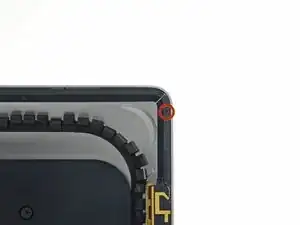
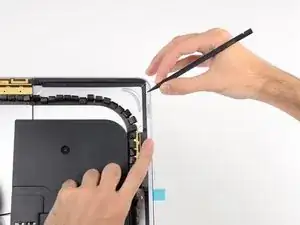
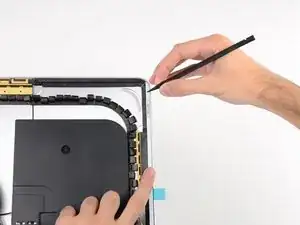
Удерживая лопаткой отверстие в клейкой ленте, введите её наконечник в соответствующее отверстие в рамке iMac.
Используя отверстие и лопатку как фиксатор положения ленты, совместите ленту с правой кромкой, слегка потяните вниз против лопатки, чтобы лента натянулась, и приклейте её к рамке.
Шаг 8
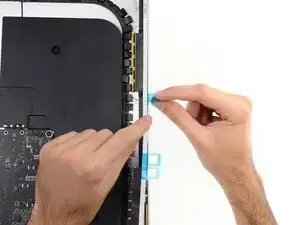
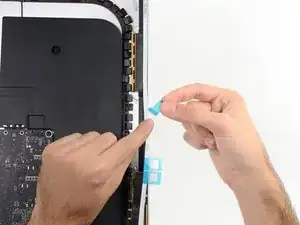
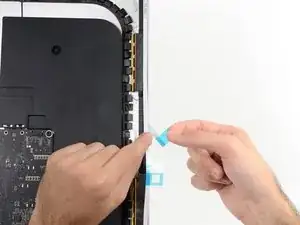
Когда верхняя половина клейкой ленты выровнена аккуратно, потяните более длинную синюю подложку из-за ленты.
Если верхняя половина выровнена неправильно, вы можете аккуратно оторвать её и приклеить заново до удаления нижней подложки. Обязательно используйте наконечник лопатки в качестве фиксатора сверху.
Шаг 9
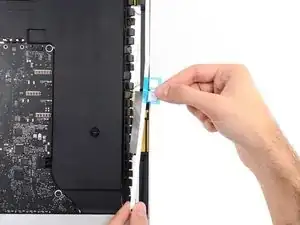
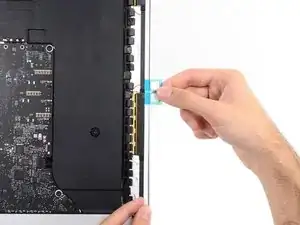
Выровняйте нижнюю часть ленты по правой кромке рамки и плотно прижмите её.
Шаг 10
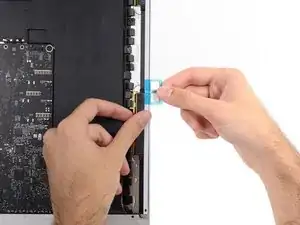
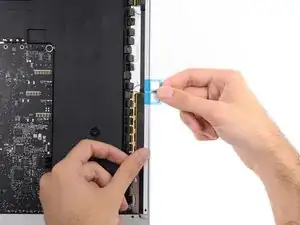
Разгладьте ленту пальцем. Убедитесь, что она аккуратно выровнена по правой стороне рамки и плоско прилегает.
Не снимайте переднюю защитную подложку пока.
Шаг 11
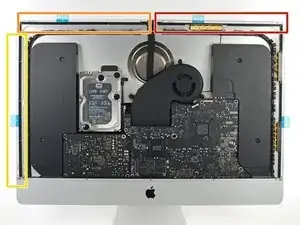
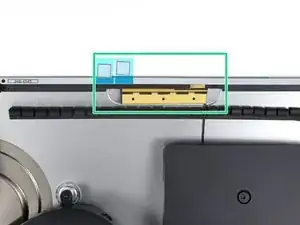
Продолжайте против часовой стрелки по периметру iMac, устанавливая ещё три клейкие ленты тем же способом:
Лента 23 — верхняя правая
Лента 22 — верхняя левая
Лента 16 — левая вертикальная
У этих трёх лент есть отверстие на каждом конце — всегда используйте меньшее отверстие для выравнивания для более точного размещения.
На iMac Intel 27" с дисплеем Retina 5K синие язычки верхней правой ленты не будут совпадать с верхней антенной так же, как у модели без 5K. Это приемлемо и не повлияет на работу лент или антенны.
Шаг 12
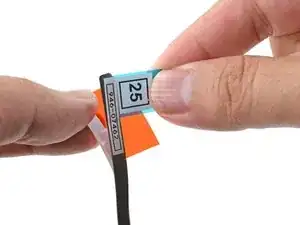
В следующих шагах показано, как установить нижнюю правую клейкую ленту (ленту 25), которая содержит выемку, которую нужно совместить с микрофоном.
Прочитайте этот шаг и следующие четыре шага перед выполнением процедуры.
Возьмите за красный язычок ленты 25 и потяните, чтобы отделить примерно 2 дюйма (5 см) белой подложки от ленты.
Шаг 13
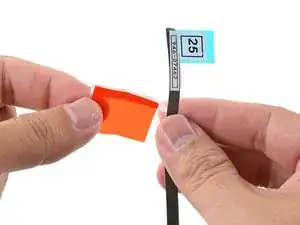
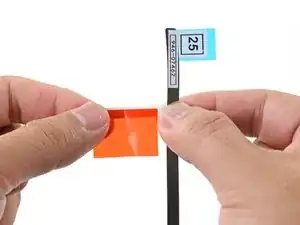
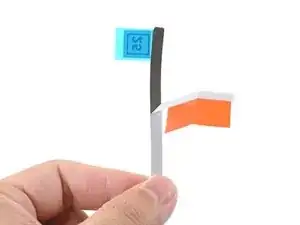
Согните свободную белую подложку под прямым углом и защипните сгиб пальцами.
Это обнажит 2 дюйма клея, одновременно отводя красную вкладку в сторону.
Шаг 14
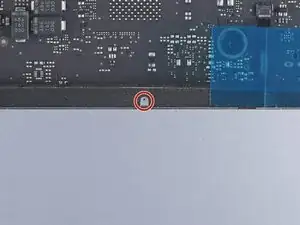
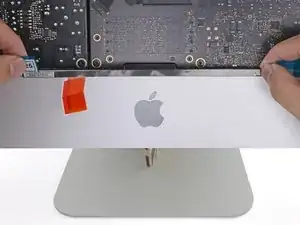
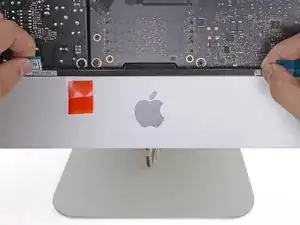
Отверстие микрофона — это центральное отверстие, окружённое двумя более крупными отверстиями. В последующих шагах обязательно ориентируйтесь по отверстию микрофона, а не по большим отверстиям.
Выровняйте клейкую ленту по нижнему краю, расположив вырез для микрофона над отверстием микрофона.
Если на вашем iMac нет отверстия для микрофона, выровняйте правый конец ленты так, чтобы L-образный сгиб располагался рядом с правым вертикальным клеевым участком. L-образный сгиб не должен перекрывать правый вертикальный клей.
Клей легко рвётся. Будьте осторожны и не тяните ленту с чрезмерной силой.
После выравнивания аккуратно установите левый открытый край на iMac, чтобы зафиксировать положение.
Шаг 15
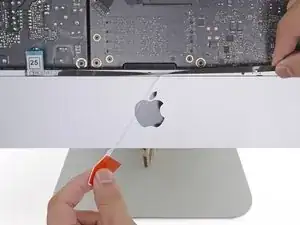
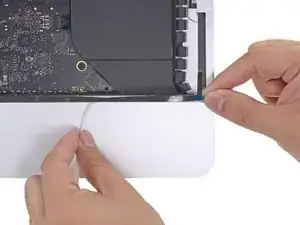
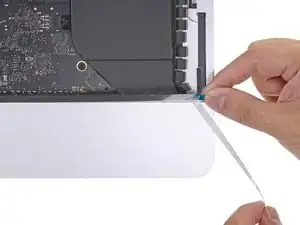
Снимите белую подложку за лентой, чтобы обнажить оставшийся клей.
Шаг 16
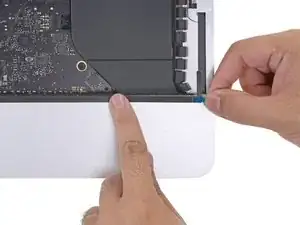
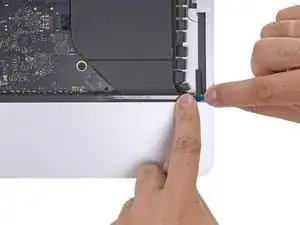
Проведите пальцем слева направо вдоль клейкой ленты, чтобы удостовериться, что она ровная и без складок, прижимая её по ходу установки для приклеивания к iMac.
Шаг 17
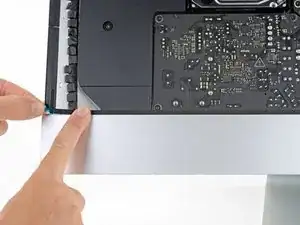
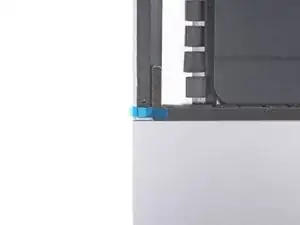
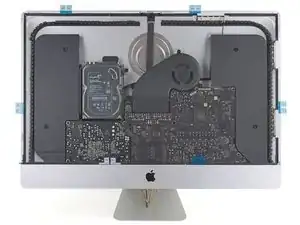
Повторите предыдущие шаги для левой нижней клейкой ленты (лента 26), выровняв и установив её вдоль левого нижнего края iMac.
Лента должна быть расположена так, чтобы L-образный сгиб находился рядом с левым вертикальным клеевым участком. L-образный сгиб не должен перекрывать левый вертикальный клей.
После установки всех клейких лент iMac должен выглядеть как на втором фото.
Шаг 18
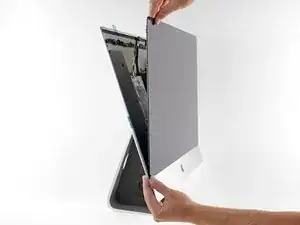
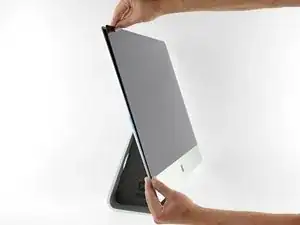
Аккуратно установите дисплей на место поверх iMac и тщательно выровняйте его.
Шаг 19
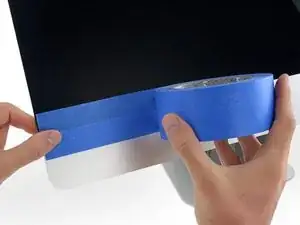
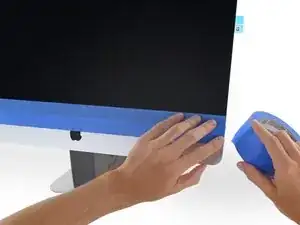
Используйте малярный или клейкий скотч, чтобы временно зафиксировать нижний край дисплея к корпусу iMac.
Скотч сохраняет выравнивание дисплея и позволяет безопасно приподнять верхний край дисплея для доступа к кабелям дисплея.
Шаг 20
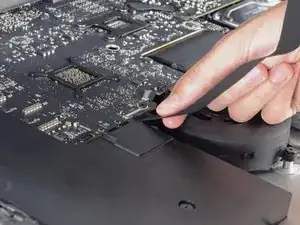
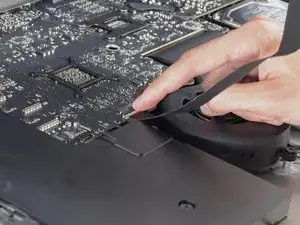
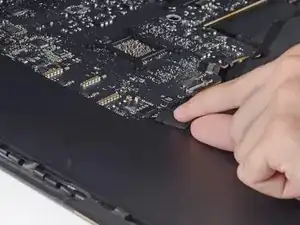
На этом этапе целесообразно протестировать ремонт, чтобы убедиться, что iMac работает правильно до окончательной герметизации. Следуйте следующим трём шагам, чтобы временно подключить кабели дисплея и загрузить iMac до снятия защитной плёнки с клейких лент.
Если вы уже убедились, что iMac работает корректно и готовы закрыть его, перейдите к шагу 22.
Аккуратно вставьте разъем данных дисплея в его гнездо на плате логики. Убедитесь, что вы вставляете разъём прямо и до упора.
Опустите защёлку разъёма данных дисплея на гнездо.
Вставьте разъем питания дисплея в соответствующее гнездо на плате логики.
Шаг 21
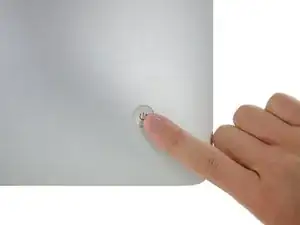
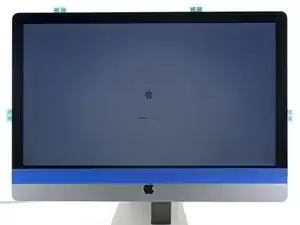
Установите дисплей обратно на заднюю панель корпуса iMac.
Подключите iMac к питанию, включите его и протестируйте ремонт перед окончательным закрытием. Проверьте полную работоспособность всех компонентов, которые вы снимали или отключали.
После завершения работы выключите iMac и отключите кабель питания перед продолжением.
Шаг 22
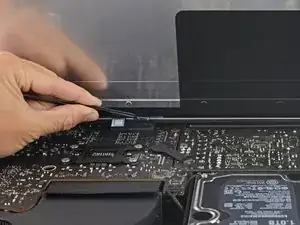
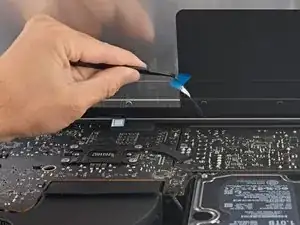
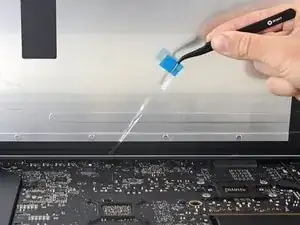
Убедитесь, что iMac выключен и отключён от сети питания, прежде чем продолжать.
После подтверждения работоспособности iMac отключите кабели дисплея и аккуратно наклоните дисплей вперёд.
Снимите плёнку с двух нижних лент, дотянувшись сверху пинцетом и потянув синие вкладки прямо вверх от нижнего края дисплея.
Шаг 23
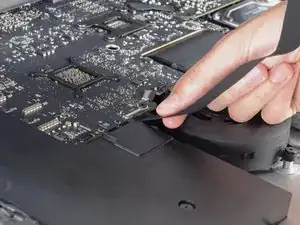
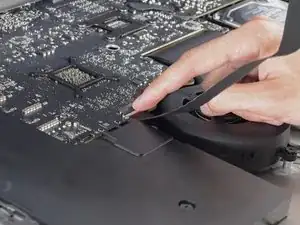
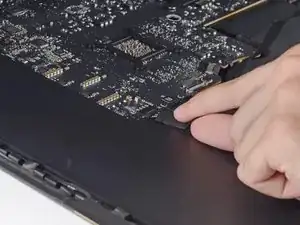
Вновь подключите кабели питания и данных дисплея окончательно.
Не забудьте зафиксировать металлическую прижимную скобу на кабеле данных дисплея.
Шаг 24
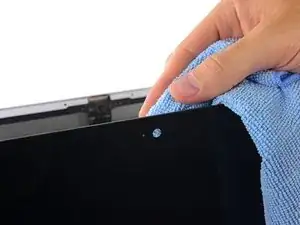
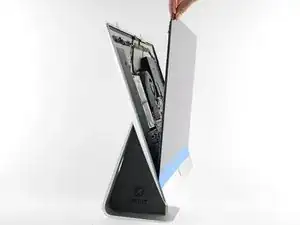
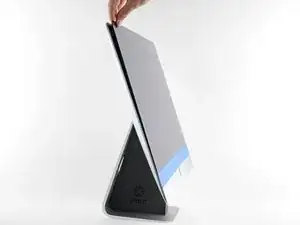
Проверьте стекло прямо перед веб-камерой на наличие пыли и загрязнений. При необходимости протрите его микрофиброй перед закрытием дисплея.
Держите дисплей одной рукой, снимая защитную плёнку в следующих шагах, или слегка оперите его о корпус iMac.
Шаг 25
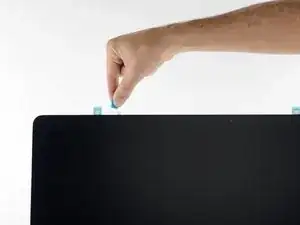
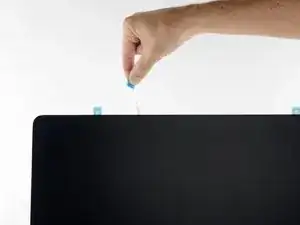
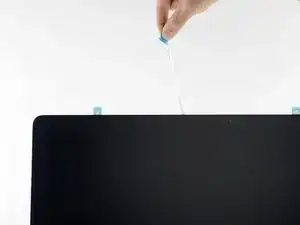
Снимите одну сторону защитной плёнки с верхней левой ленты, потянув за её вкладку прямо вверх.
Шаг 26
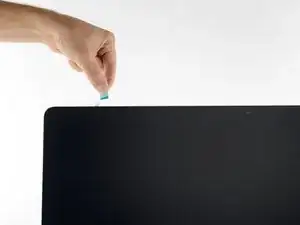
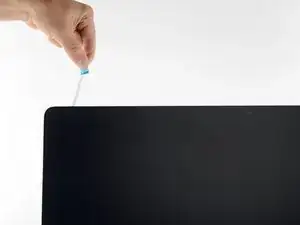
Снимите другую сторону защитной плёнки с верхней левой ленты.
Шаг 27
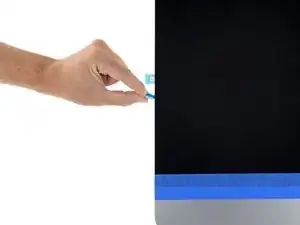
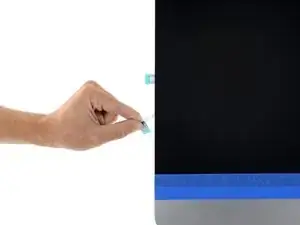
Повторите предыдущие шаги, чтобы снять защитные плёнки со всех оставшихся клейких лент.
Шаг 28
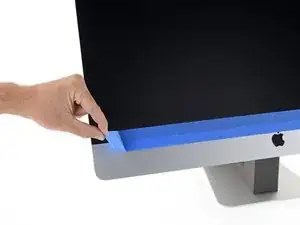
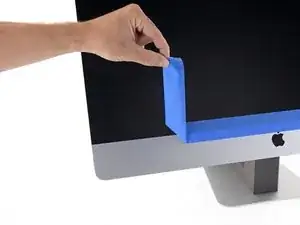
Чтобы обеспечить прочное сцепление, осторожно уложите iMac на спину (экран вверх) и равномерно, но с усилием прижмите по всем четырём краям дисплея.
Удалите ленту, фиксирующую дисплей к задней крышке.
Проверьте дисплей через 24 часа, чтобы убедиться, что он не ослаблен на iMac.
Заключение
Сдайте электронные отходы в переработку, сертифицированную по стандартам R2 или e‑Stewards.
Ремонт не прошёл по плану? Обратитесь в сообщество Answers за помощью в устранении неполадок.
Перевод руководства с ifixit.com