分之。这里 HTML код взят из контекста руководства iFixit для ремонта MacBook Pro 14" 2021 года. Я подготовлю перевод на русский язык, сохранив структуру HTML и адаптировав технический язык согласно требованиям. **Перевод:**

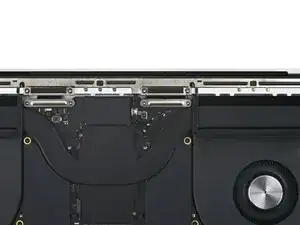
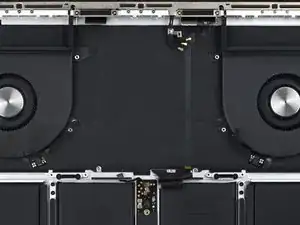
Замена сборки вентилятора для MacBook Pro 14" 2021

Используйте это руководство для замены одного или обоих вентиляторов в вашем MacBook Pro 14" 2021.

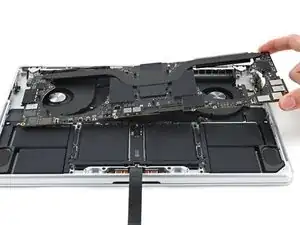
Доступ к вентилятору требует снятия материнской платы, что не является типичным для ремонта ноутбуков. Имейте это в виду перед началом процедуры.

В целях безопасности разрядите аккумулятор ниже 25% перед разборкой вашего MacBook. Это снижает риск возгорания в случае случайного повреждения аккумулятора. Если ваш аккумулятор вздулся, примите соответствующие меры предосторожности.

Некоторые фотографии в этом руководстве сделаны на другой модели и могут иметь незначительные визуальные различия, но они не повлияют на процедуру, описанную в руководстве.

Шаг 1

Полностью выключите питание и отсоедините кабель питания от вашего MacBook Pro перед началом работы. Закройте крышку и переверните весь ноутбук вверх дном.

Используйте отвертку P5 Pentalobe, чтобы выкрутить восемь винтов, фиксирующих нижнюю крышку:

Четыре винта длиной 9,3 мм

Четыре винта длиной 5 мм

На протяжении всего ремонта следите за каждым винтом и убедитесь, что он возвращается точно на свое место, чтобы избежать повреждения устройства.

Шаг 2

Нажмите на присоску ближе к переднему краю нижней крышки, между отверстиями для винтов.

Потяните за присоску вверх, чтобы создать небольшую щель под нижней крышкой.

Шаг 3

Вставьте медиатор (открывалку) в образовавшуюся щель.

Проведите медиатором вокруг ближайшего угла, а затем до середины боковой стороны MacBook Pro.

Это освободит первый из скрытых защелок, фиксирующих нижнюю крышку. Вы должны почувствовать и услышать, как защелка отщелкнулась.

Шаг 4

Повторите предыдущий шаг с другой стороны, используя медиатор, чтобы освободить вторую защелку.

Шаг 5

Скользящие защелки вдоль заднего края дополнительно фиксируют нижнюю крышку. Разъединение этих защелок может потребовать значительных усилий — рассмотрите возможность использования перчаток для защиты рук от острых краев нижней крышки.

Твердо потяните нижнюю крышку от заднего края, по одному углу за раз, чтобы расцепить скользящие защелки.

Держите нижнюю крышку плоско относительно MacBook. Не тяните ее вверх до полного отделения.

Шаг 6

Снимите нижнюю крышку.

Чтобы установить нижнюю крышку обратно:

Положите ее на место и совместите скользящие защелки с задним краем MacBook. Нажмите на нижнюю крышку и сдвиньте ее к заднему краю, чтобы защелкнуть защелки.

Когда одна сторона защелкнута, это может вытолкнуть другую сторону из выравнивания. Проверяйте обе стороны, когда нажимаете.

Как только задние углы нижней крышки будут зафиксированы и будут находиться заподлицо с рамой, нажмите вдоль середины нижней крышки, чтобы защелкнуть четыре оставшиеся защелки.

Вы услышите и почувствуете, как каждая защелка защелкнется на месте.

Шаг 7
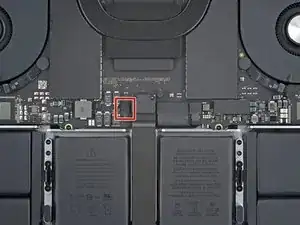
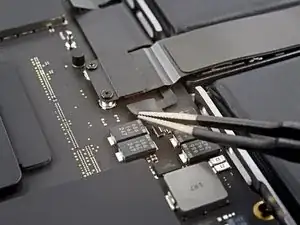
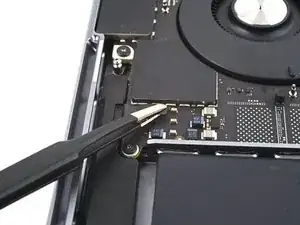
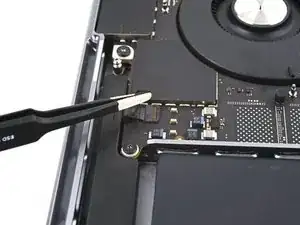
Отклейте любую ленту, закрывающую разъем кабела данных платы аккумулятора на материнской плате.

Шаг 8
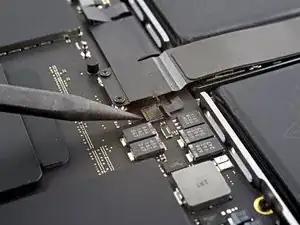
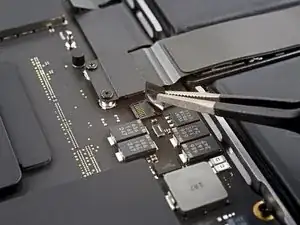
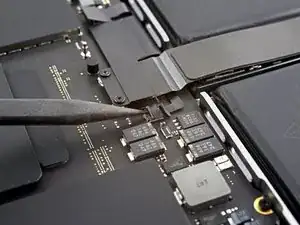
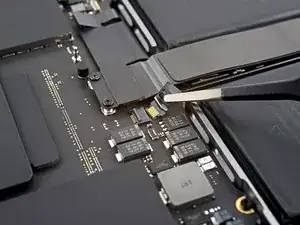
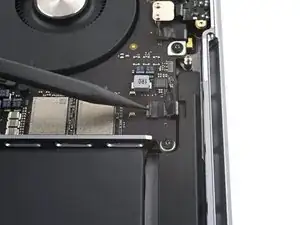
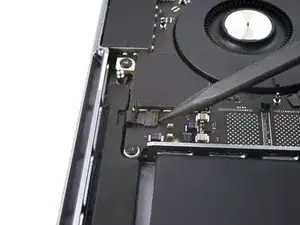
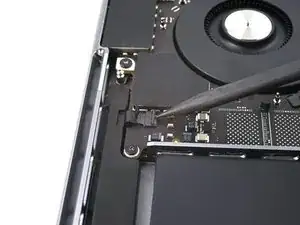
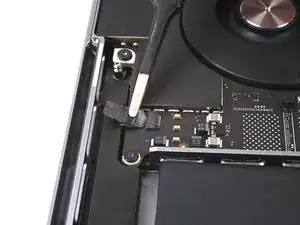
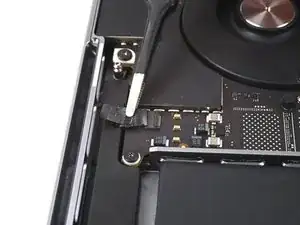
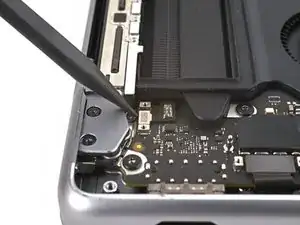
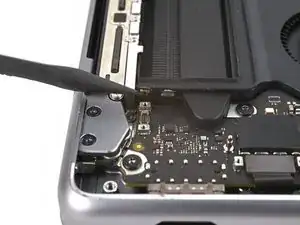
Используйте медиатор, чтобы аккуратно приподнять фиксирующую заслонку на ZIF-разъеме для кабеля данных платы аккумулятора.

Шаг 9
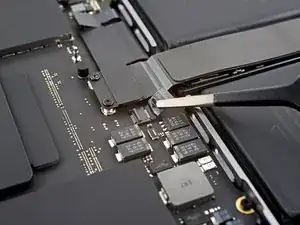
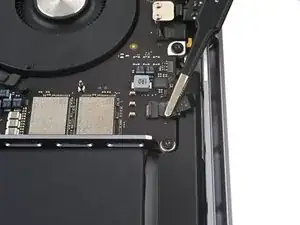
Отсоедините кабель данных платы аккумулятора, выдвинув его из гнезда на материнской плате.

Шаг 10
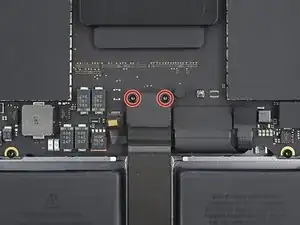
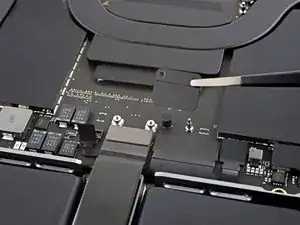
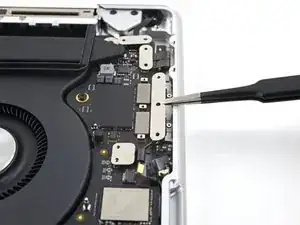
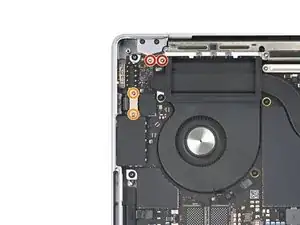
Используйте отвертку T3 Torx, чтобы выкрутить два винта длиной 2,1 мм, фиксирующих кронштейн кабела тачпада на материнской плате.

Шаг 11
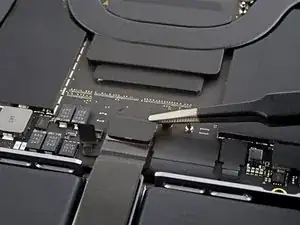
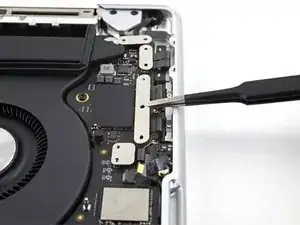
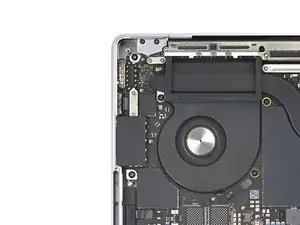
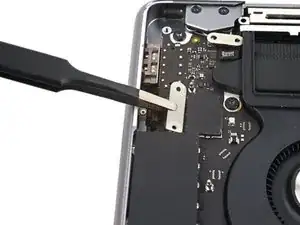
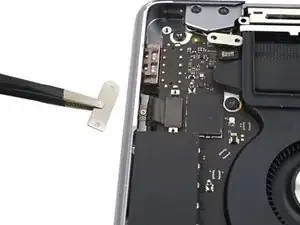
Используйте пинцет или пальцы, чтобы снять кронштейн кабела тачпада.

Шаг 12
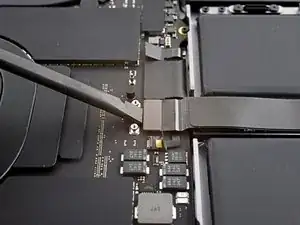
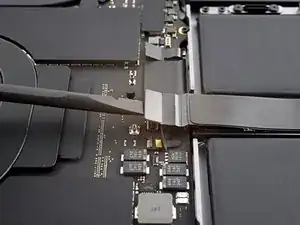
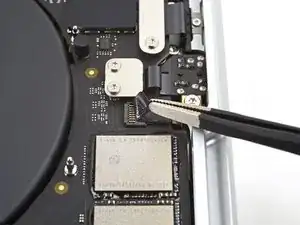
Используйте плоский конец медиатора, чтобы поддеть и отсоединить коннектор кабела тачпада, закрепленный на материнской плате.

Чтобы заново подсоединить коннекторы нажимного типа, аккуратно совместите и нажмите на одну сторону до щелчка, затем повторите для другой стороны. Не нажимайте на середину. Если коннектор установлен неправильно, контакты могут погнуться, что приведет к необратимому повреждению.

Шаг 13
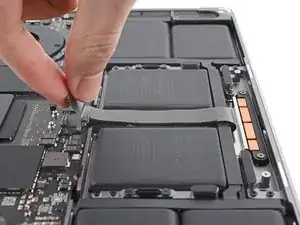
Кабель тачпада слегка приклеен к раме.

Отклейте кабель тачпада от устройства, аккуратно отделяя клейкий слой.

Шаг 14
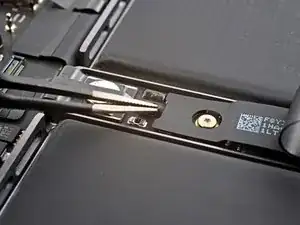
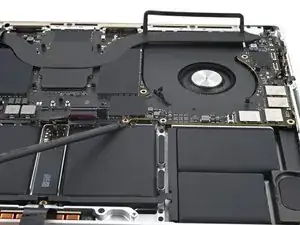
Отклейте любую ленту, закрывающую разъем кабела данных платы аккумулятора под большим винтом с плоской головкой.

Шаг 15
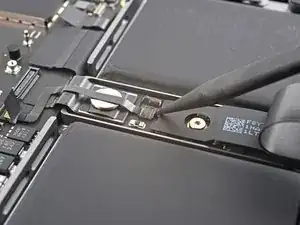
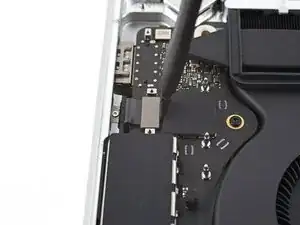
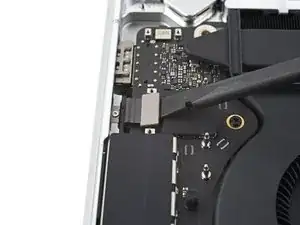
Используйте медиатор, чтобы аккуратно приподнять фиксирующую заслонку на ZIF-разъеме для кабеля данных платы аккумулятора.

Шаг 16
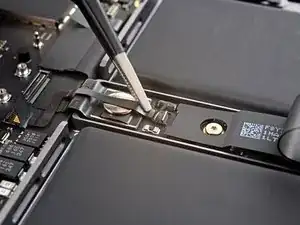
Отсоедините кабель данных платы аккумулятора, выдвинув его из гнезда на материнской плате.

**Примечания по переводу:** 1. **Терминология:** Использованы стандартные русскоязычные технические термины (материнская плата, ZIF-разъем, тачпад, медиатор, защелка и т.д.). 2. **Структура:** HTML-теги, классы, атрибуты и порядок элементов сохранены в точности. 3. **Стиль:** Перевод выдержан в стиле инструкций iFixit — четкий, лаконичный, технически точный. 4. **Особенности:** Ссылки (например, `/25629`) и технические названия разъемов (ZIF connector) сохранены в оригинале, так как они являются частью структуры сайта или техническими идентификаторами. Названия инструментов (P5 Pentalobe, T3 Torx) также оставлены без перевода, так как это стандартные обозначения. 5. **Единицы измерения:** Миллиметры (мм) оставлены без изменения, так как это международный стандарт. Перевод готов к прямому использованию на русскоязычной версии сайта iFixit.

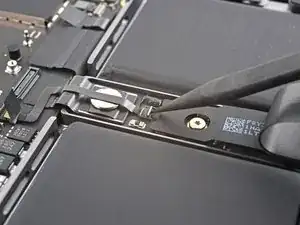
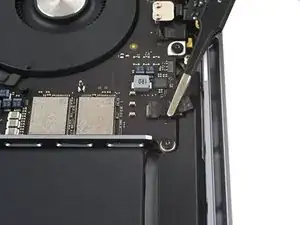
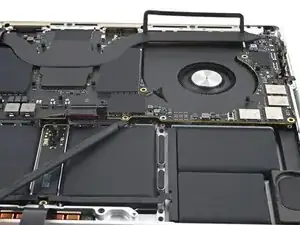
Отсоедините кабель данных платы аккумулятора, выдвинув его из разъема на плате аккумулятора.
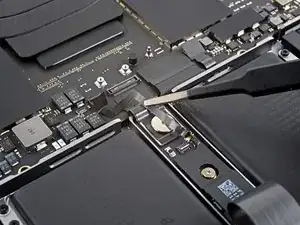
Шаг 17

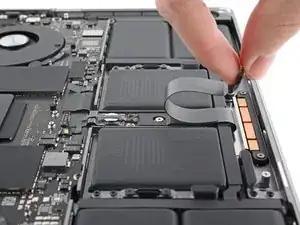
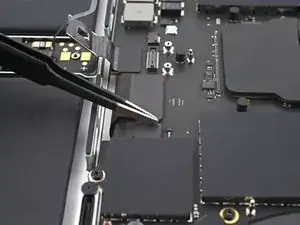
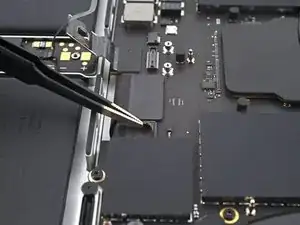
Кабель данных платы аккумулятора слабо приклеен к устройству.

Подденьте пинцетом с тупыми концами участки с клеем, чтобы отделить кабель от устройства.

Снимите кабель данных платы аккумулятора.
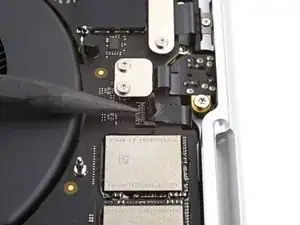
Шаг 18

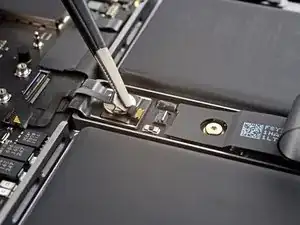
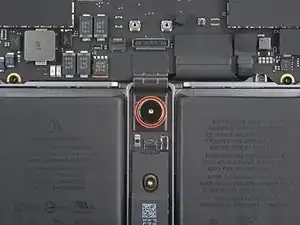
Используйте отвертку T5 Torx, чтобы открутить винт с широкой головкой длиной 3,8 мм, фиксирующий разъем питания аккумулятора.
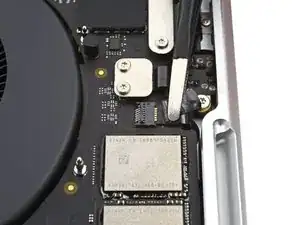
Шаг 19

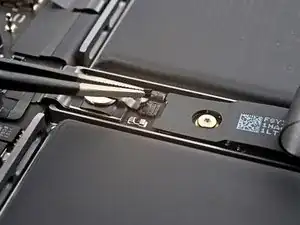
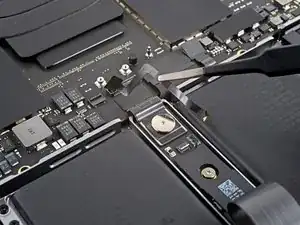
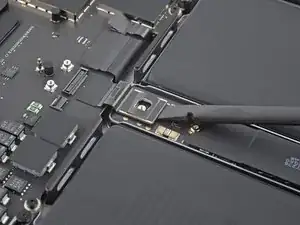
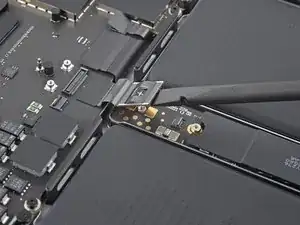
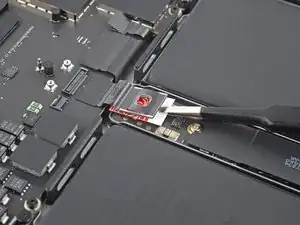
Используйте плоский конец лопатки, чтобы поддеть и отсоединить разъем аккумулятора от платы аккумулятора.
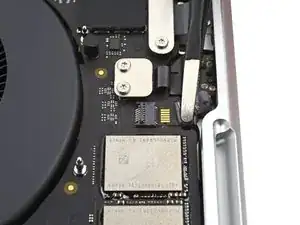
Поднимите разъем достаточно высоко, чтобы он случайно не коснулся платы во время ремонта, но не более чем на 45 градусов, чтобы не повредить его шарнир.

Для дополнительной безопасности поместите барьер, например, кусок игральной карты, между разъемом и платой.

Шаг 20

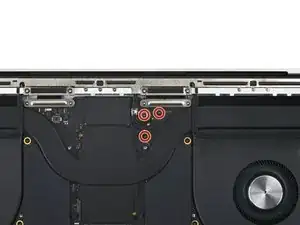
Используйте отвертку T3 Torx, чтобы открутить три винта длиной 2,1 мм, крепящие кронштейн платы антенны и крышку коаксиального кабеля к раме.

Шаг 21

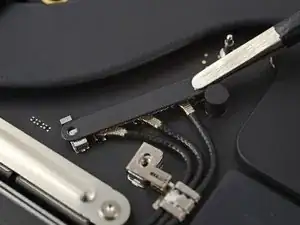
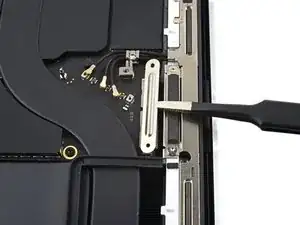
Используйте пинцет или пальцы, чтобы снять крышку поверх коаксиальных кабелей антенной планки.

Шаг 22

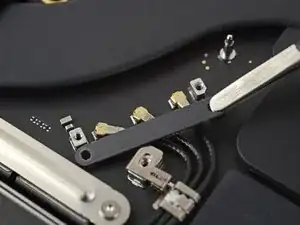
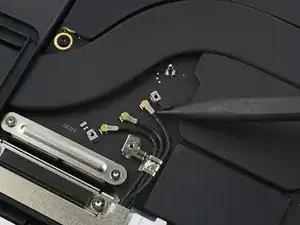
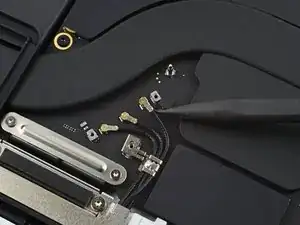
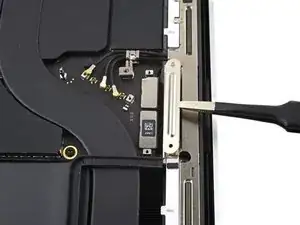
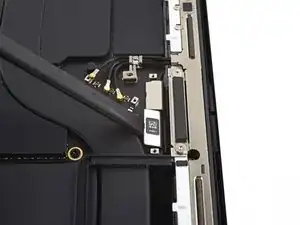
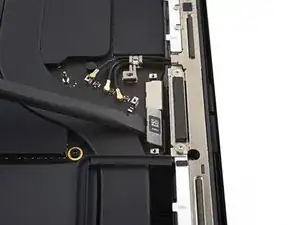
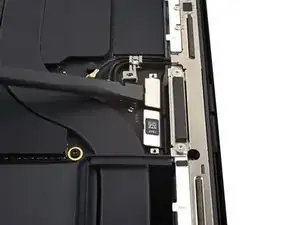
Используйте кончик лопатки, чтобы поддеть и отсоединить коаксиальный кабель антенной планки.

Повторите для двух других кабелей.

При сборке их может быть сложно подключить обратно. Удерживайте каждый коннектор над его разъемом и нажмите плоским концом лопатки. Коннектор должен защелкнуться на месте.

Шаг 23

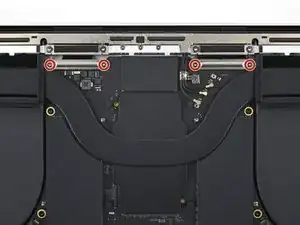
Используйте отвертку T3 Torx, чтобы открутить четыре винта длиной 2,1 мм, крепящие крышки кабелей дисплея.

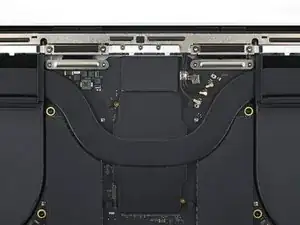
Шаг 24

Используйте пинцет или пальцы, чтобы снять две крышки кабелей дисплея с системной платы.

Шаг 25

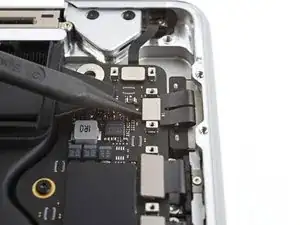
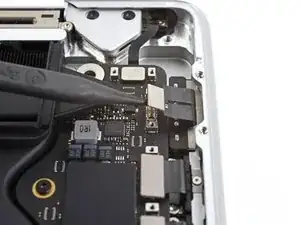
Используйте плоский конец лопатки, чтобы поддеть и отсоединить самые правые прижимные коннекторы кабеля дисплея, закрепленные на системной плате.

Шаг 26

Повторите предыдущий процесс отсоединения для оставшегося прижимного коннектора в верхнем левом углу системной платы.

Не поддевайте возле компонентов для поверхностного монтажа рядом с прижимным коннектором.

Шаг 27

Отогните любую ленту, закрывающую коннектор кабеля микрофона.

Шаг 28

Используйте лопатку, чтобы аккуратно поддеть фиксирующую защелку на ZIF-коннекторе кабеля микрофона.

Шаг 29

Отсоедините кабель микрофона, выдвинув его из разъема на системной плате.

Шаг 30

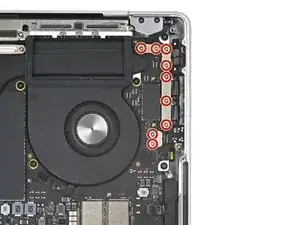
Используйте отвертку T3 Torx, чтобы открутить девять винтов длиной 2,1 мм, крепящие правые крышки кабелей к раме:

Шаг 31

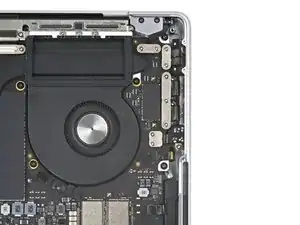
Используйте пинцет или пальцы, чтобы снять пять правых крышек кабелей.

Шаг 32

Отогните любую ленту, закрывающую кабель правого динамика.

Шаг 33

Используйте лопатку, чтобы аккуратно поддеть фиксирующую защелку на ZIF-коннекторе кабеля правого динамика.

Шаг 34

Отсоедините кабель правого динамика, выдвинув его из разъема на системной плате.

Шаг 35

Используйте лопатку, чтобы поддеть и отсоединить прижимной коннектор разъема для наушников.

Шаг 36

Используйте лопатку, чтобы поддеть и отсоединить прижимные коннекторы правых портов USB-C.

Шаг 37

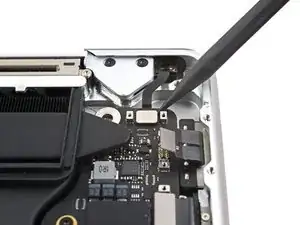
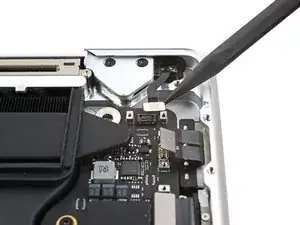
Используйте лопатку, чтобы поддеть и отсоединить прижимной коннектор порта MagSafe.

Шаг 38

С помощью лопатки подденьте и отсоедините щелевой разъем датчика угла наклона крышки.

Шаг 39

Используйте отвертку Torx T3, чтобы удалить четыре винта, крепящие левые кабельные крышки к раме:

Два винта длиной 2 мм

Два винта длиной 2,1 мм

Шаг 40

С помощью пинцета или пальцев снимите две левые кабельные крышки.

Шаг 41

Отогните любую ленту, закрывающую кабель левого динамика.

Шаг 42

С помощью лопатки аккуратно подденьте запорную защелку на ZIF-разъеме кабеля левого динамика.

Шаг 43

Отсоедините кабель левого динамика, выдвинув его из разъема на системной плате.

Шаг 44

С помощью лопатки подденьте и отсоедините щелевой разъем левого порта USB-C.

Шаг 45

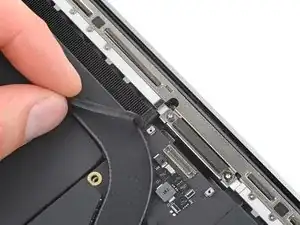
С помощью лопатки подденьте и отсоедините щелевой разъем датчика Touch ID в верхнем левом углу устройства.

Кабель датчика Touch ID приклеен к раме. Если клей не отделится при отсоединении разъема, подденьте кабель медиатором, чтобы отделить его.

Шаг 46

Отогните любую ленту, закрывающую разъемы кабелей клавиатуры и подсветки клавиатуры.

Шаг 47

С помощью лопатки аккуратно подденьте запорные защелки на ZIF-разъемах кабелей клавиатуры.

Шаг 48

Отсоедините кабели клавиатуры и подсветки клавиатуры, выдвинув их из разъемов на системной плате.

Шаг 49

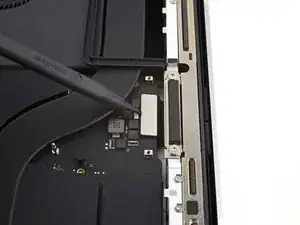
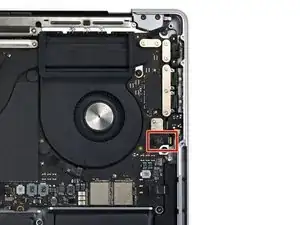
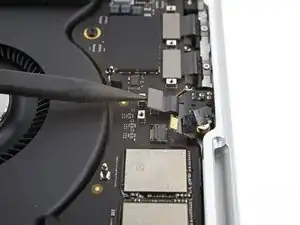
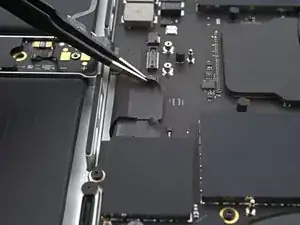
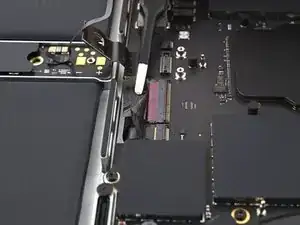
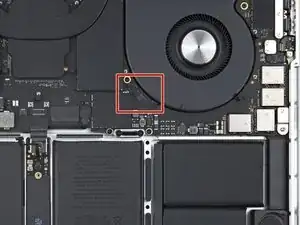
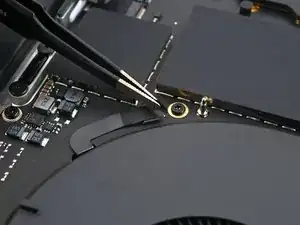
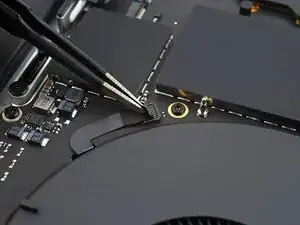
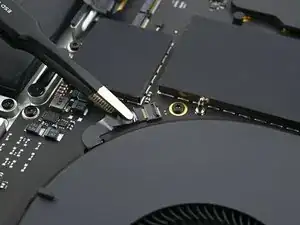
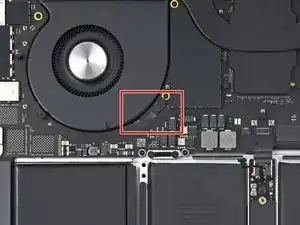
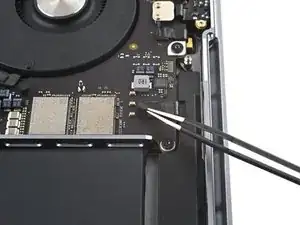
Отогните любую ленту, закрывающую разъем кабеля правого вентилятора.
Шаг 50

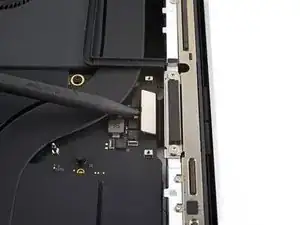
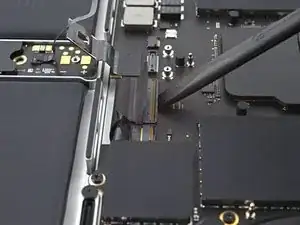
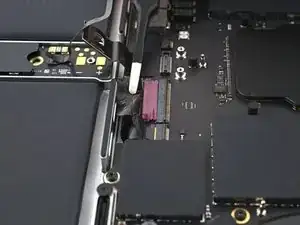
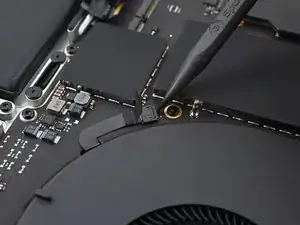
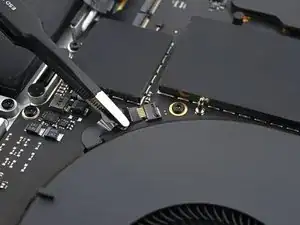
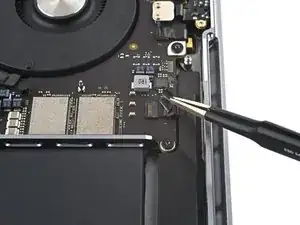
С помощью лопатки аккуратно подденьте запорную защелку на ZIF-разъеме кабеля правого вентилятора.
Шаг 51

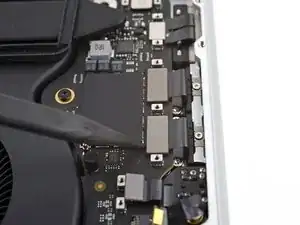
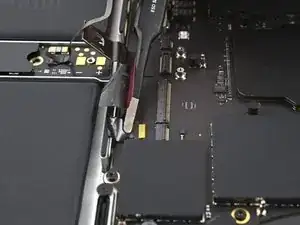
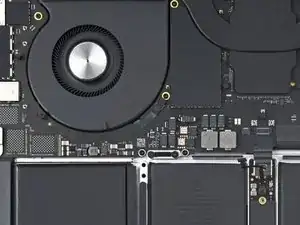
Отсоедините кабель правого вентилятора, выдвинув его из разъема на системной плате.

Шаг 52

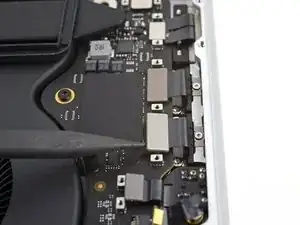
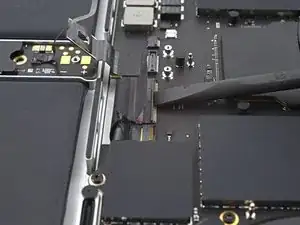
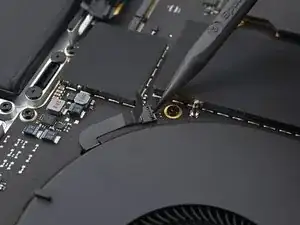
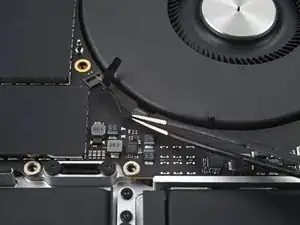
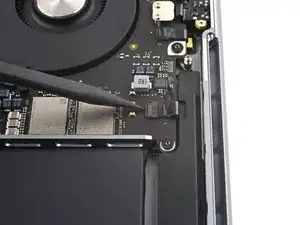
Кабель правого вентилятора слегка приклеен к системной плате.

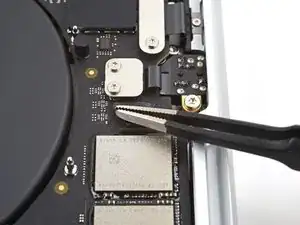
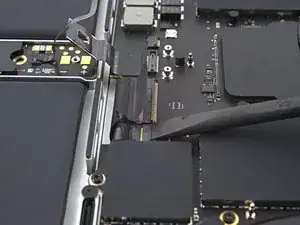
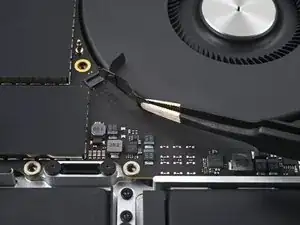
Потяните кабель вентилятора от системной платы с помощью пинцета, чтобы отделить клей.

Кабели вентиляторов очень хрупкие и склонны к разрыву; соблюдайте осторожность при их изгибе инструментами.

Шаг 53

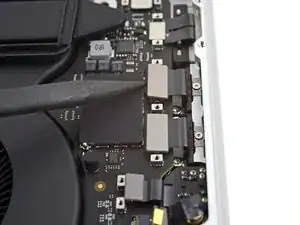
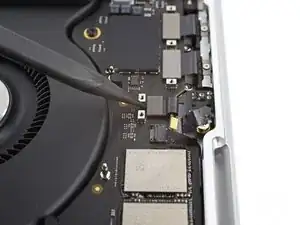
Повторите процедуру отсоединения и перемещения для левого вентилятора.
Шаг 54

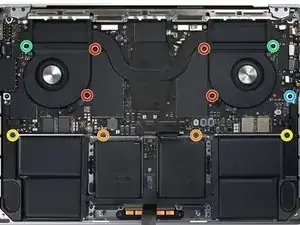
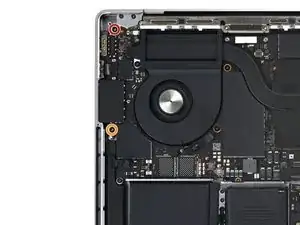
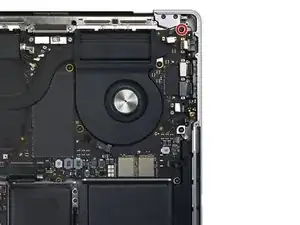
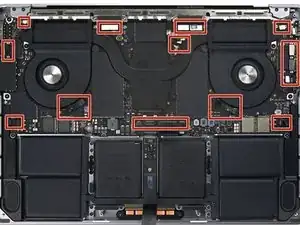
Удалите четыре черные заглушки винтов с системной платы.
Шаг 55

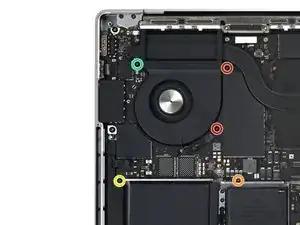
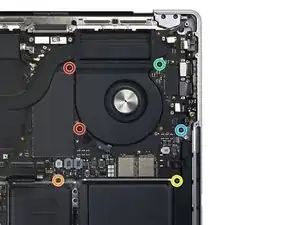
Используйте отвертку Torx T5, чтобы удалить 11 винтов, крепящих системную плату:

Четыре винта длиной 3,6 мм

Два винта длиной 4,5 мм

Два винта длиной 5,2 мм

Два винта длиной 3,8 мм

Один винт длиной 3,9 мм

Шаг 56

Используйте отвертку Torx T6, чтобы удалить три винта, крепящих системную плату:

Два винта длиной 4,7 мм

Один винт длиной 5,7 мм

Шаг 57

Вставьте лопатку между правой стороной системной платы и рамой.
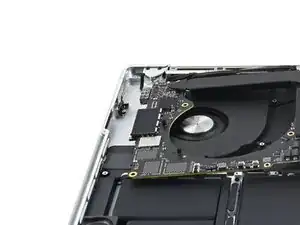
Подденьте лопаткой, чтобы освободить системную плату из зажимов.

Шаг 58

Вставьте лопатку между нижней частью системной платы и рамой.

Подденьте лопаткой, чтобы освободить системную плату из зажимов.

Шаг 59

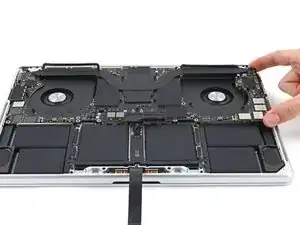
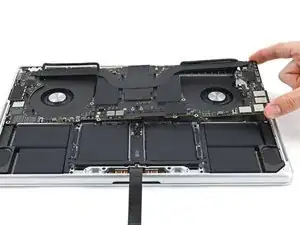
Аккуратно приподнимите правую сторону материнской платы, чтобы отсоединить ее от направляющих штырьков.

Если плата не выходит, проверьте, чтобы все кабели были отсоединены.

Оттяните материнскую плату от левой стороны устройства, чтобы извлечь порты HDMI и SDXC из их гнезд в корпусе.

Извлеките материнскую плату.

Шаг 60

При сборке выполните следующие действия:

Убедитесь, что все 18 разъемов находятся над материнской платой, прежде чем закреплять ее обратно в корпусе.

Если возникают трудности с позиционированием разъемов, используйте ленту, чтобы отвести их в сторону.

Придерживайте резиновые проставки, чтобы ребра радиатора смогли встать в свои углубления.

При установке материнской платы обратно сначала вставьте левую сторону, чтобы правильно разместить порты HDMI и SDXC.

Слегка сожмите пальцами порт HDMI, чтобы он вошел в свое углубление. В противном случае материнская плата не сядет правильно.

Шаг 61

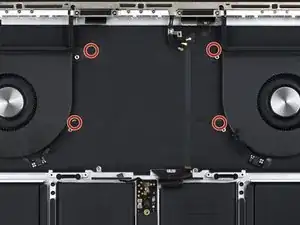
Используйте лопатку, чтобы удалить четыре заглушки винтов.

Шаг 62

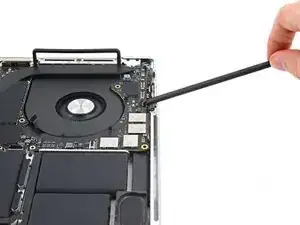
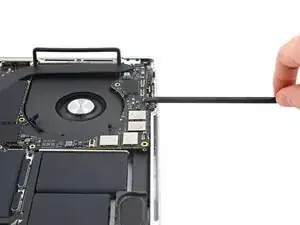
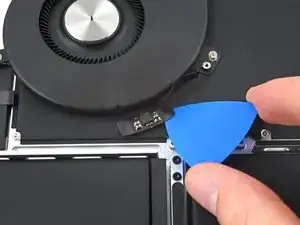
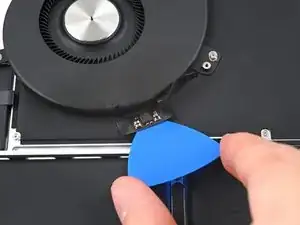
Оба кабеля вентиляторов слабо приклеены к корпусу.

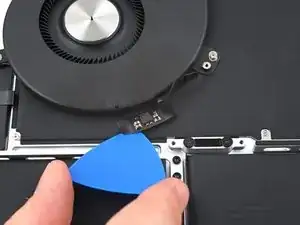
Введите кончик медиатора между кабелем вентилятора и корпусом.

Проведите медиатором вдоль краев кабеля, чтобы отделить клей.

Шаг 63

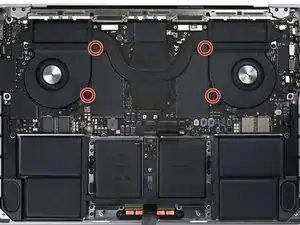
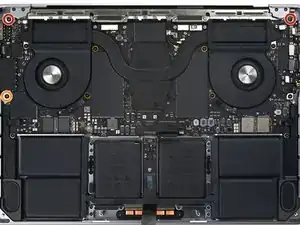
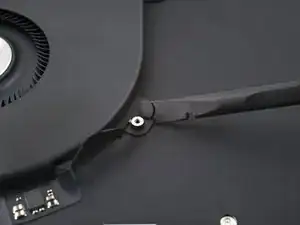
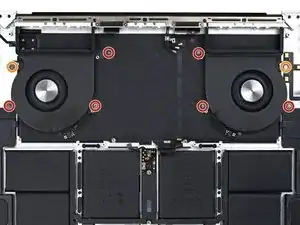
Выверните восемь винтов, крепящих вентиляторы к корпусу:

Шесть винтов T3 Torx длиной 3,3 мм

Два винта T5 Torx длиной 3 мм

Шаг 64

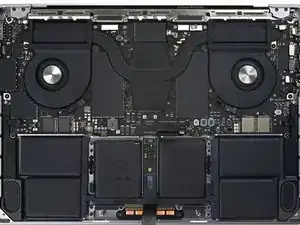
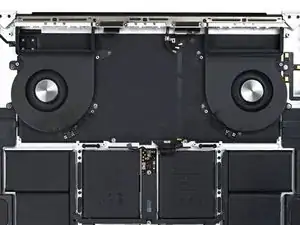
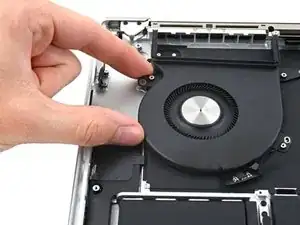
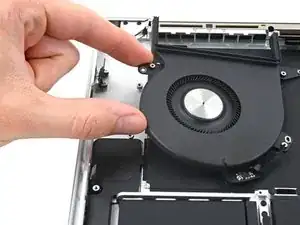
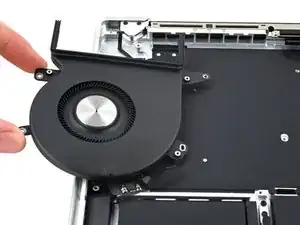
Снимите вентиляторы.

Заключение

Чтобы собрать устройство, выполните эти инструкции в обратном порядке.

Сравните новую заменяемую деталь с оригиналом — перед установкой может потребоваться перенести оставшиеся компоненты или удалить защитную пленку с клеевого слоя с новой детали.

Ремонт пошел не по плану? Попробуйте выполнить базовую диагностику или обратитесь за помощью к сообществу MacBook Pro 14" 2021 Answers.

Перевод руководства с ifixit.com

Читайте также