Замена аккумулятора MacBook Pro 14" 2021
Воспользуйтесь этим руководством, чтобы заменить аккумулятор в своём MacBook Pro 14" 2021 года.
В MacBook Pro для крепления аккумулятора используются клейкие ленты с функцией отсоединения растяжением. Некоторые полоски скрыты под тачпадом, поэтому сначала необходимо снять его, чтобы получить к ним доступ.
Для собственной безопасности разрядите аккумулятор до уровня ниже 25% перед разборкой ноутбука. Это снижает риск возгорания в случае случайного повреждения аккумулятора во время ремонта. Если аккумулятор вздулся, соблюдайте соответствующие меры предосторожности.
Для завершения ремонта потребуется заменить клей.
Некоторые фотографии в этом руководстве сделаны на другой модели и могут незначительно отличаться по внешнему виду, однако это не повлияет на порядок выполнения операций.
Шаг 1


Полностью выключите MacBook Pro и отключите его от сети перед началом работ. Закройте экран и переверните устройство корпусом вниз.
Используйте биту P5 Pentalobe, чтобы удалить восемь винтов, крепящих нижнюю крышку:
Четыре винта по 9,3 мм
Четыре винта по 5 мм
Во время всего ремонта следите за каждым винтом и убедитесь, что он возвращается точно на своё место, чтобы не повредить устройство.
Шаг 2


Плотно прижмите присоску к переднему краю нижней крышки, между отверстиями под винты.
Поднимите присоску, чтобы создать небольшой зазор под нижней крышкой.
Шаг 3



Вставьте инструмент для вскрытия в созданный зазор.
Переместите инструмент вдоль ближайшего угла, затем наполовину вверх по боковой стороне MacBook Pro.
Таким образом освобождается первый из скрытых защёлок, фиксирующих нижнюю крышку. Вы должны почувствовать и услышать, как защёлка освободилась.
Шаг 4



Повторите предыдущий шаг с другой стороны, используя инструмент для вскрытия, чтобы освободить вторую защёлку.
Шаг 5



Дополнительные защёлки расположены вдоль заднего края MacBook и обеспечивают фиксацию нижней крышки. Отделение этих защёлок может потребовать значительного усилия — рекомендуем использовать перчатки, чтобы защитить руки от острых краёв нижней крышки.
Крепко потяните нижнюю крышку от заднего края, по одному углу за раз, чтобы отсоединить защёлки.
Держите нижнюю крышку параллельно корпусу MacBook. Не поднимайте её вверх, пока полностью не отделите.
Шаг 6



Снимите нижнюю крышку.
Чтобы установить нижнюю крышку обратно:
Положите её на место и выровняйте защёлки с задним краем MacBook. Нажмите на крышку и сдвиньте её к заднему краю, чтобы защёлки вошли в пазы.
После фиксации одной стороны другая может сместиться. Следите за обеими сторонами во время сдвига.
Когда задние углы нижней крышки будут зафиксированы и будут заподлицо с корпусом, надавите на середину крышки, чтобы зафиксировать четыре оставшиеся защёлки.
Вы услышите и почувствуете, как каждая защёлка защёлкнется.
Шаг 7
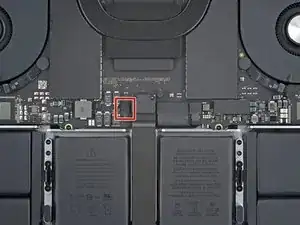
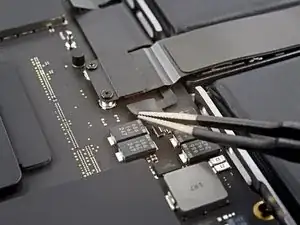
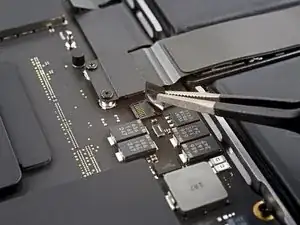
Отогните любую ленту, покрывающую разъём кабеля данных платы аккумулятора на материнской плате.
Шаг 8
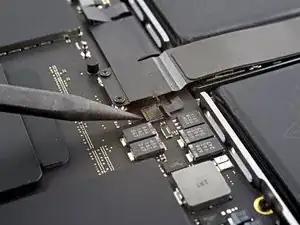
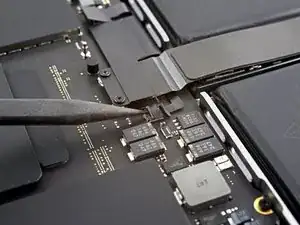
Используйте лопатку, чтобы аккуратно поднять фиксирующую защёлку на ZIF-разъёме кабеля данных платы аккумулятора.
Шаг 9
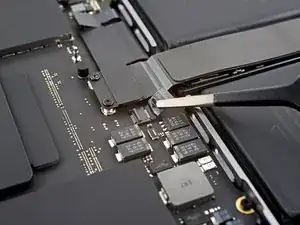
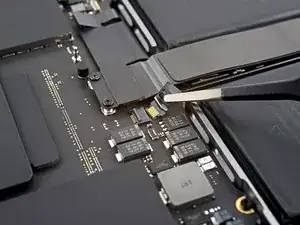
Отключите кабель данных платы аккумулятора, вынув его из разъёма материнской платы.
Шаг 10
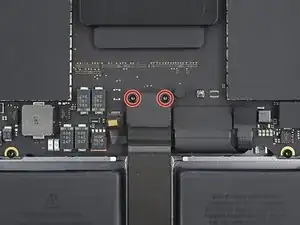
Используйте биту T3 Torx, чтобы удалить два винта длиной 2,1 мм, крепящих скобу кабеля тачпада к материнской плате.
Шаг 11
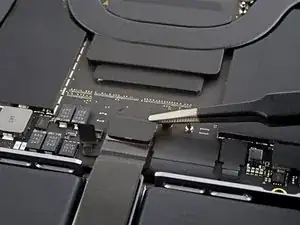
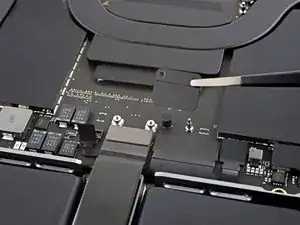
Используя пинцет или пальцы, снимите скобу кабеля тачпада.
Шаг 12
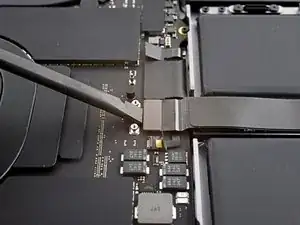
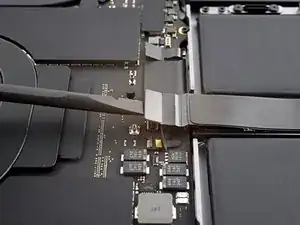
Используйте плоский конец лопатки, чтобы поддеть и отключить нажимной разъём кабеля тачпада, закреплённого на материнской плате.
Чтобы заново подключить нажимные разъёмы такого типа, аккуратно выровняйте разъём и нажмите на один его край до щелчка, затем повторите со вторым краем. Не нажимайте на середину. При неправильной установке разъёма контакты могут погнуться, что приведёт к необратимым повреждениям.
Шаг 13
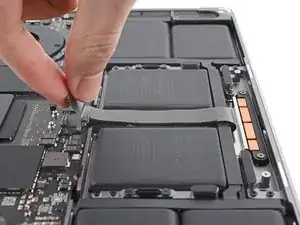
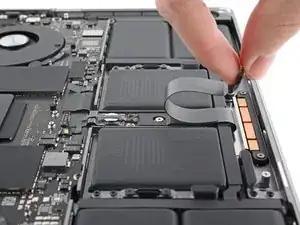
Кабель тачпада слегка приклеен к корпусу.
Отделите кабель тачпада от устройства, аккуратно оторвав клей.
Шаг 14
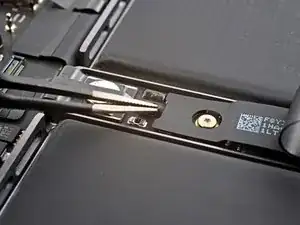
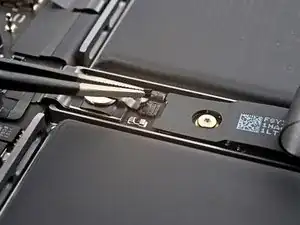
Отогните любую ленту, покрывающую разъём кабеля данных платы аккумулятора под большой плоской шайбой.
Шаг 15
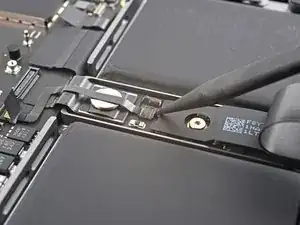
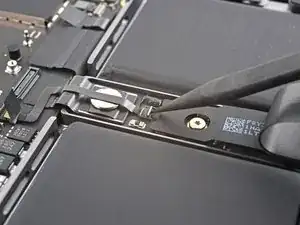
Используйте лопатку, чтобы аккуратно поднять фиксирующую защёлку на ZIF-разъёме кабеля данных платы аккумулятора.
Шаг 16
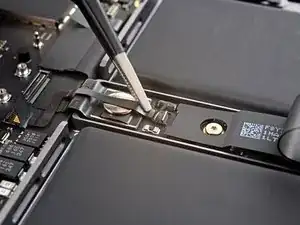
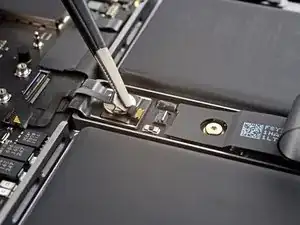
Отключите кабель данных платы батареи, вынув его из разъёма на плате батареи.
Шаг 17
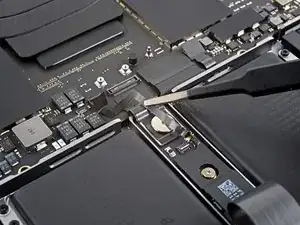
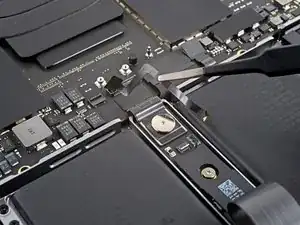
Кабель данных платы батареи слабо прикреплён к корпусу устройства.
Подведите тупые пинцетные щипцы под участки с клеем, чтобы отделить кабель от устройства.
Удалите кабель данных платы батареи.
Шаг 18
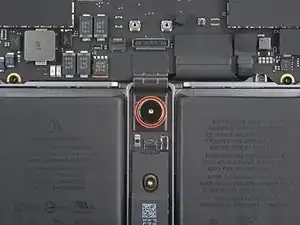
Используйте отвёртку с битой Torx T5 для удаления широкоголового винта длиной 3,8 мм, фиксирующего разъём питания батареи.
Шаг 19
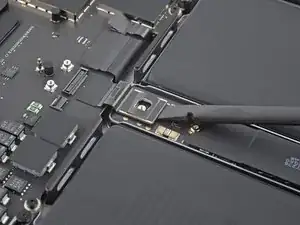
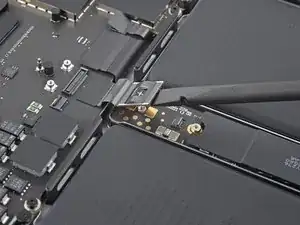
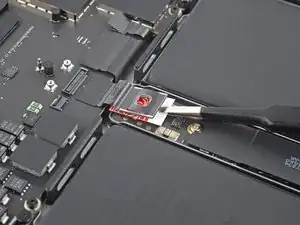
Используйте плоский конец лопатки, чтобы поднять разъём батареи вверх и отключить его от платы батареи.
Поднимите разъём достаточно высоко, чтобы он случайно не соприкасался во время ремонта, но не более чем на 45 градусов, чтобы не повредить его шарнир.
Для дополнительной безопасности поместите преграду, например кусочек карты, между разъёмом и платой.
Шаг 20
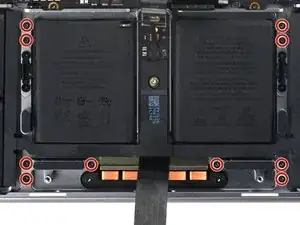
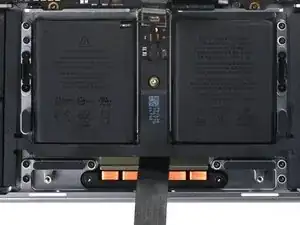
Используйте отвёртку с битой Torx T5 для удаления десяти винтов длиной 5,7 мм, фиксирующих блок тачпада:
Нанесение небольшого количества синего фиксатора резьбы на винты при сборке поможет предотвратить их самопроизвольное ослабление со временем.
Сначала установите винты неплотно, проверьте выравнивание тачпада и только затем окончательно затяните их.
Шаг 21
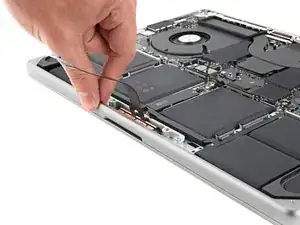
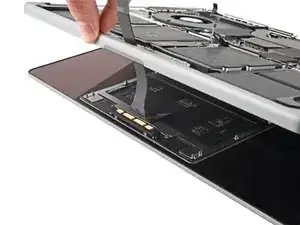
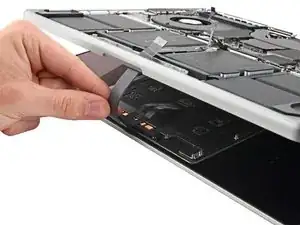
Немного раскройте крышку, но оставьте MacBook перевёрнутым. Тачпад должен отделиться и лечь ровно на дисплей.
При снятии тачпада будьте осторожны, чтобы не потерять шесть маленьких металлических шайб, находящихся на винтовых стойках. (Они легко могут вылететь и потеряться при малейшем воздействии.)
Осторожно протяните ленточный кабель тачпада через его паз в раме.
Шаг 22
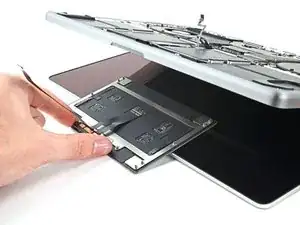
Удалите тачпад.
При сборке убедитесь, что все девять шайб на месте, прежде чем устанавливать тачпад.
Шаг 23
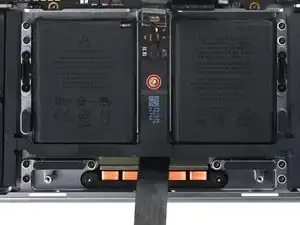
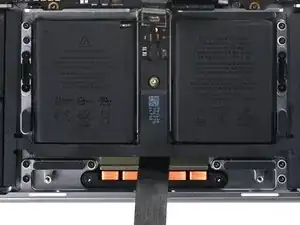
Используйте отвёртку с битой Torx T5 для удаления винта длиной 4 мм, фиксирующего плату батареи.
Шаг 24
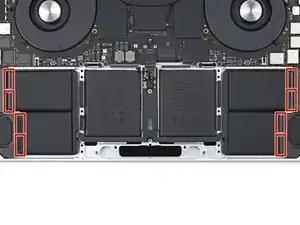
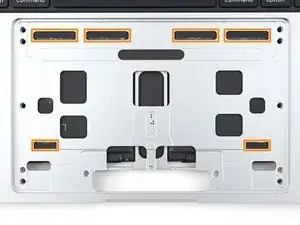
Всего имеется 14 растягивающихся клеевых полос, фиксирующих батарею к раме:
Восемь клеевых полос доступны с нижней части устройства.
Еще шесть клеевых полос доступны со стороны тачпада на раме.
Шаг 25
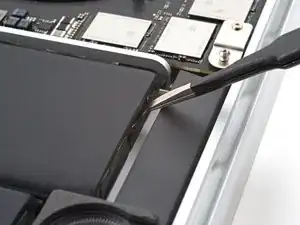
Воспользуйтесь пинцетом или пальцами, чтобы взяться за чёрную тяговую ленту одной из клеевых полос.
Шаг 26
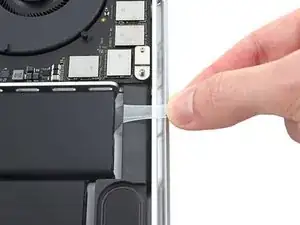
Медленно и плавно потяните полосу под небольшим углом. Дайте ей достаточно времени, чтобы растянуться и отклеиться из-под батареи.
Если клеевая полоса оторвалась, попробуйте извлечь её пальцами или тупыми щипцами, затем продолжите тянуть.
Повторите процедуру для всех 14 растягивающихся клеевых полос.
Шаг 27
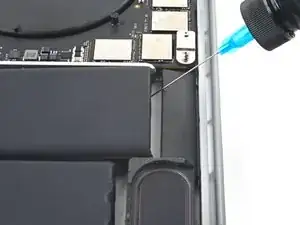
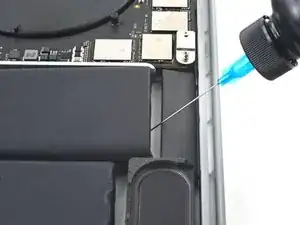
Выполните следующие два шага, если не удалось удалить все растягивающиеся клеевые полосы.
Не повреждайте и не сгибайте батарею инструментом — повреждённая или согнутая батарея может привести к утечке опасных химических веществ или возгоранию. Если у Вас возникают трудности с подъёмом батареи, нанесите больше изопропилового спирта и повторите попытку.
Нанесите несколько капель изопропилового спирта с высокой концентрацией (более 90%) в зазоры вокруг повреждённого участка батареи.
Следите, чтобы изопропиловый спирт не попал на динамики, иначе они могут отклеиться от рамы.
Подождите от одной до двух минут, пока клей не ослабнет.
Шаг 28
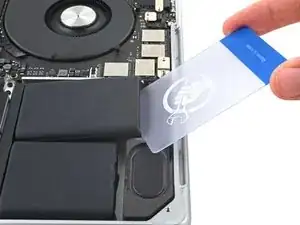
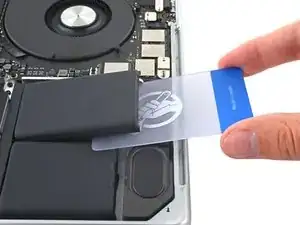
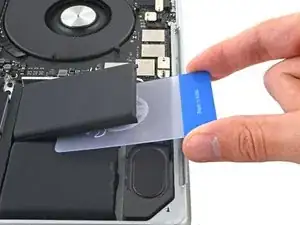
Вставьте пластиковую карту между батареей и рамой.
Подденьте картой, разрезая клеевой слой, чтобы отделить батарею от рамы.
Шаг 29
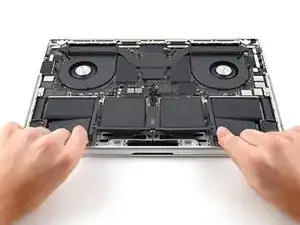
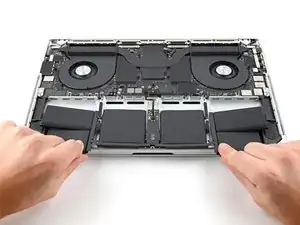
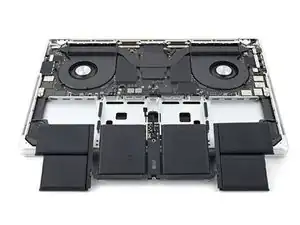
Выдвиньте батарею из посадочного места, чтобы снять её.
Если остался клей, удалите его несколькими каплями изопропилового спирта, протерев безворсовой салфеткой или тканью из микроволокна.
Перед снятием защитных плёнок с новой батареи поместите её в проём, чтобы убедиться в правильности посадки. Затем снимите защитные плёнки и плотно прижмите каждую ячейку на место.
Если на Вашей новой батарее нет клея, закрепите её с помощью новых растягивающихся клеевых полос.
В качестве альтернативы можно использовать прочную двухстороннюю ленту, например Tesa Tape, чтобы зафиксировать батарею.
Заключение
Чтобы собрать устройство, выполните все действия в обратном порядке.
Для достижения оптимальной производительности выполните калибровку новой батареи после завершения этой инструкции.
Сравните новую деталь с оригиналом — возможно, потребуется перенести оставшиеся компоненты или удалить клеевые защитные плёнки с новой детали перед установкой.
Утилизируйте электронные отходы в сертифицированном центре переработки по стандарту R2 или e-Stewards.
Ремонт прошёл не так, как планировалось? Попробуйте выполнить базовую диагностику или обратитесь за помощью в сообщество iFixit по ремонту MacBook Pro 14" 2021.
Перевод руководства с ifixit.com