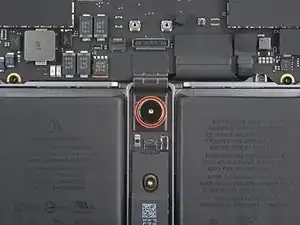
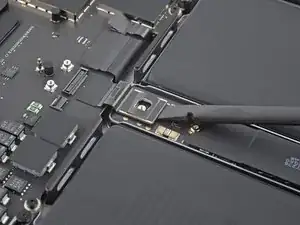
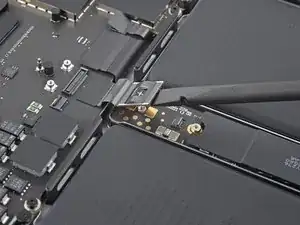
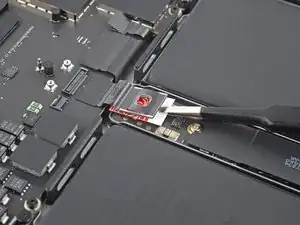
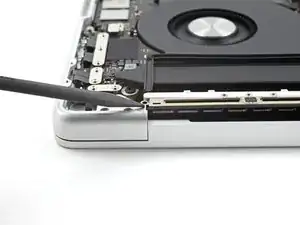
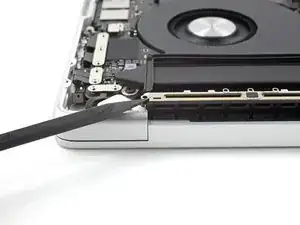
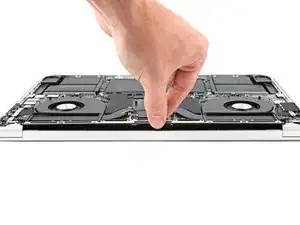
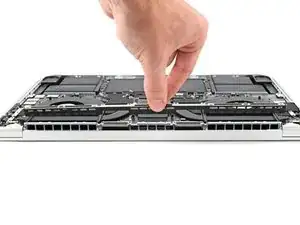
Замена антенной планки MacBook Pro 14" 2021
Используйте это руководство для замены антенной планки в вашем MacBook Pro 14" 2021.
Для вашей безопасности разрядите батарею ниже 25% перед разборкой MacBook. Это снижает риск возгорания в случае случайного повреждения батареи во время ремонта. Если батарея вздулась, примите соответствующие меры предосторожности.
Некоторые фотографии в этом руководстве сделаны на другой модели и могут содержать незначительные визуальные отличия, но они не повлияют на порядок выполнения инструкции.
Шаг 1


Полностью выключите питание и отключите MacBook Pro перед началом. Закройте экран и переверните весь ноутбук крышкой вниз.
Используйте отвертку P5 Pentalobe, чтобы удалить восемь винтов, крепящих нижнюю крышку:
Четыре винта 9,3 мм
Четыре винта 5 мм
На протяжении всего ремонта следите за каждым винтом и возвращайте его точно на то же место, чтобы избежать повреждения устройства.
Шаг 2


Прижмите присоску рядом с передним краем нижней крышки, между отверстиями для винтов.
Потяните вверх за присоску, чтобы создать небольшой зазор под нижней крышкой.
Шаг 3



Вставьте монтажную лопатку в созданный вами зазор.
Проведите монтажной лопаткой вокруг ближайшего угла, затем наполовину вверх по боковой стороне MacBook Pro.
Это выпускает первый из скрытых защёлок, удерживающих нижнюю крышку. Вы должны почувствовать и услышать, как защёлка отщёлкивается.
Шаг 4



Повторите предыдущий шаг с другой стороны, используя монтажную лопатку, чтобы освободить вторую защёлку.
Шаг 5



Скользящие защёлки вдоль заднего края MacBook дополнительно фиксируют нижнюю крышку. Отделение этих защёлок может потребовать значительных усилий — рассмотрите возможность использования перчаток для защиты рук от острых краёв нижней крышки.
Решительно тяните нижнюю крышку от заднего края по одному углу за раз, чтобы освободить скользящие защёлки.
Держите нижнюю крышку прижатой к MacBook. Не тяните вверх, пока она полностью не отделится.
Шаг 6



Снимите нижнюю крышку.
Для повторной установки нижней крышки:
Положите её и совместите скользящие защёлки с задним краем MacBook. Надавите на нижнюю крышку и сдвиньте её к заднему краю, чтобы защёлки вошли в зацепление.
Когда одна сторона зафиксируется, она может вывести другую из выравнивания. Проверяйте обе стороны по мере нажатия.
После того как задние углы нижней крышки зафиксированы и заподлицо с рамой, надавите по центру нижней крышки, чтобы зацепить четыре оставшиеся защёлки.
Вы услышите и почувствуете, как каждая защёлка щёлкает на место.
Шаг 7
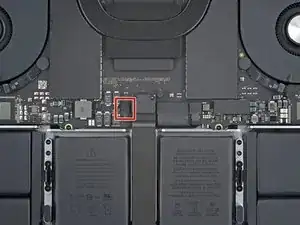
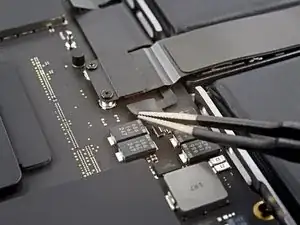
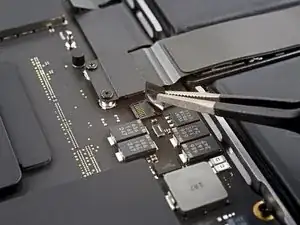
Отогните любую ленту, закрывающую разъём кабеля данных платы батареи на логической плате.
Шаг 8
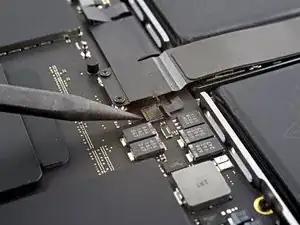
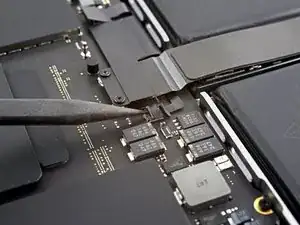
Используйте монтажную лопатку, чтобы аккуратно приподнять фиксирующую защёлку на ZIF-разъёме для кабеля данных платы батареи.
Шаг 9
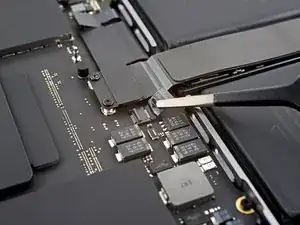
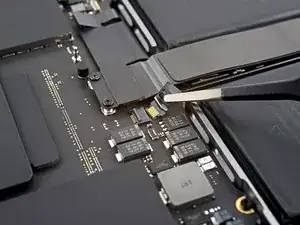
Отключите кабель данных платы батареи, сдвинув его из гнезда на логической плате.
Шаг 10
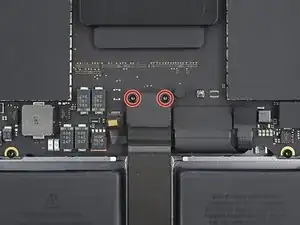
Используйте отвертку T3 Torx, чтобы удалить два винта длиной 2,1 мм, крепящих скобу кабеля трекпада к логической плате.
Шаг 11
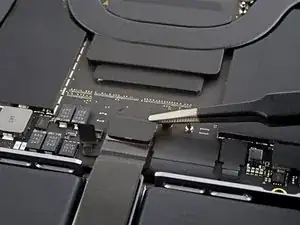
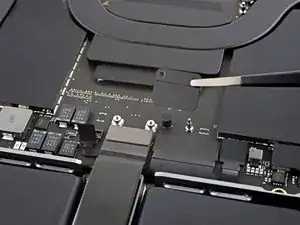
Используйте пинцет или пальцы, чтобы снять скобу кабеля трекпада.
Шаг 12
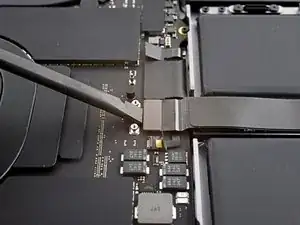
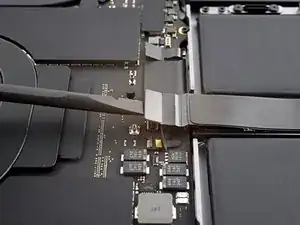
Используйте плоский конец монтажной лопатки, чтобы приподнять и отключить пресс-контакт кабеля трекпада, закреплённый на логической плате.
Для повторного присоединения подобных пресс-контактов аккуратно выровняйте и нажмите с одной стороны до щелчка, затем повторите с другой стороны. Не нажимайте посередине. Если разъём смещён, штифты могут согнуться, что приведёт к необратимому повреждению.
Шаг 13
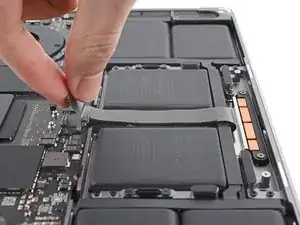
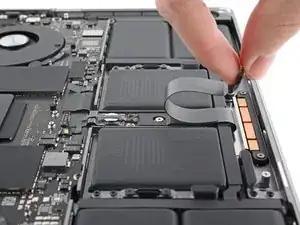
Кабель трекпада слабо приклеен к корпусу.
Отделите кабель трекпада от устройства, аккуратно разъединяя клей.
Шаг 14
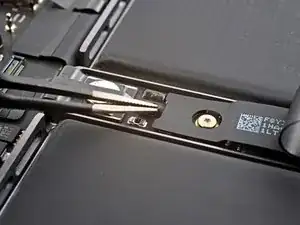
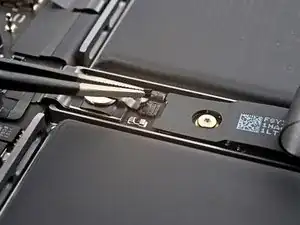
Отогните любую ленту, закрывающую разъём кабеля данных платы батареи под большим плоским винтом.
Шаг 15
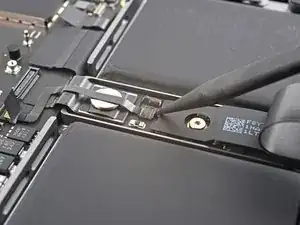
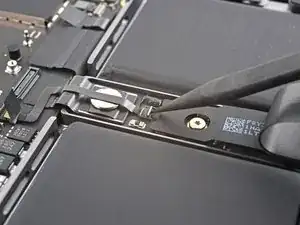
Используйте монтажную лопатку, чтобы аккуратно приподнять фиксирующую защёлку на ZIF-разъёме для кабеля данных платы батареи.
Шаг 16
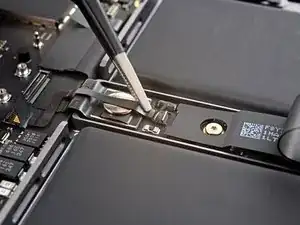
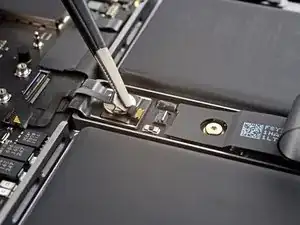
Отключите кабель данных платы батареи, сдвинув его из гнезда на плате батареи.
Шаг 17
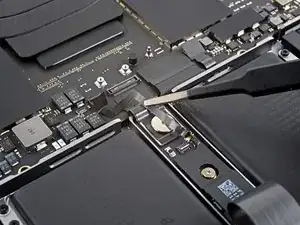
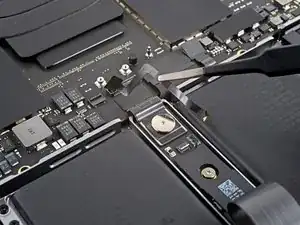
Кабель данных платы аккумулятора слабо приклеен к устройству.
Подденьте тупоконечными пинцетами участки с клеем, чтобы отделить кабель от корпуса.
Снимите кабель данных платы аккумулятора.