Замена решётки шарнира iBook G4 12" 800 MHz–1.2 GHz
Как получить доступ к решётке шарнира iBook G4 12".
Шаг 1
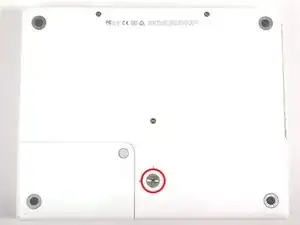
Используйте монету, чтобы повернуть винт блокировки батареи на 90 градусов по часовой стрелке.
Шаг 2
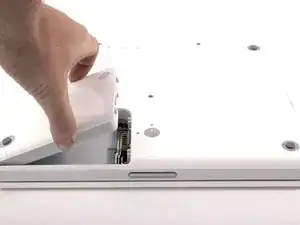
Выньте батарею из компьютера.
Шаг 3
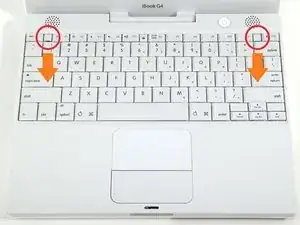
Потяните защёлки для снятия клавиатуры к себе и приподнимите клавиатуру, пока она не отщёлкнется.
Если клавиатура не освобождается, используйте маленькую отвёртку с плоским лезвием, чтобы повернуть винт блокировки клавиатуры на 180 градусов в любом направлении и попробуйте снова.
Переверните клавиатуру от экрана и положите её лицевой стороной вниз на область трекпада.
Шаг 4
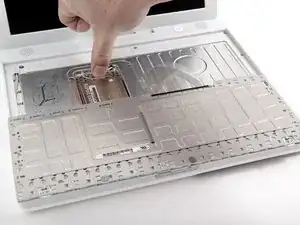
Если в компьютере установлен модуль AirPort, выполните следующие три шага, чтобы снять его.
Отодвиньте проволочную защёлку от модуля AirPort в сторону дисплея, затем отведите её вверх, чтобы освободить из держателя оперативной памяти.
Шаг 5
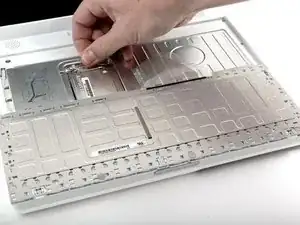
Возьмитесь за прозрачную пластиковую язычок модуля AirPort и потяните в сторону дисплея.
Шаг 6
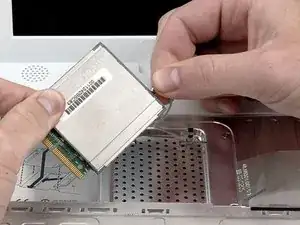
Держите модуль AirPort в одной руке и другой рукой отсоедините антенный кабель.
Шаг 7
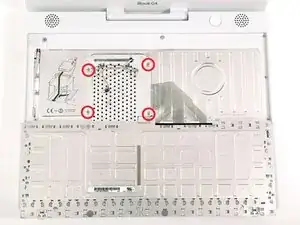
Удалите четыре серебристых винта с крестообразным шлицем, которые крепят экран оперативной памяти.
Шаг 8
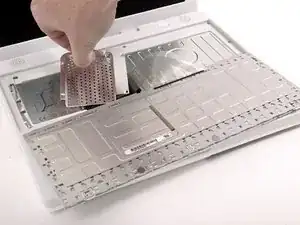
Возьмитесь за металлическую скобу поверх экрана оперативной памяти и потяните вверх, чтобы снять экран.
Шаг 9
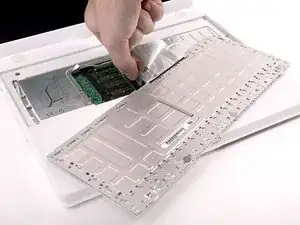
Поднимите кабель клавиатуры от логической платы, удерживая кабель как можно ближе к разъёму.
Убедитесь, что вы подключили кабель клавиатуры перед установкой экрана оперативной памяти обратно.
Шаг 10
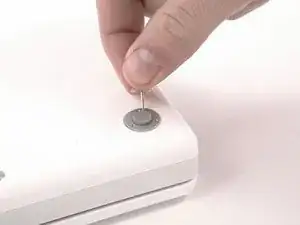
Используйте штифт (или любой подходящий предмет), чтобы снять три резиновые ножки с нижнего корпуса.
Шаг 11
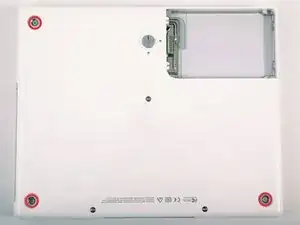
Удалите три только что обнаруженных винта с крестообразным шлицем.
Шаг 12
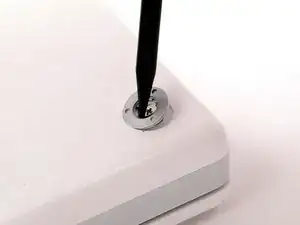
Используйте лопатку или маленькую отвёртку с плоским лезвием, чтобы поддеть три металлических кольца, в которых находились резиновые буферы.
Шаг 13
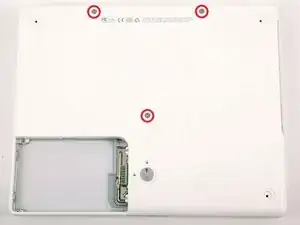
Удалите три винта Torx с помощью отвёртки T8 Torx.
Короткий винт расположен в центре компьютера.
Шаг 14
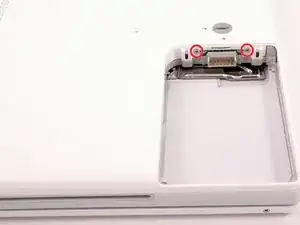
Удалите два винта с крестообразным шлицем по обе стороны от контактов батареи.
Шаг 15
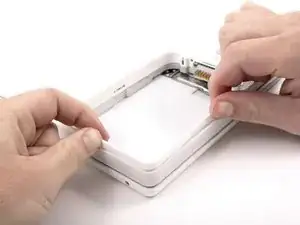
Глубоко вдохните. Впереди могут быть трудные моменты, но мы обещаем, что нижний корпус откроется.
Подожмите тонкие кромки нижнего корпуса вокруг отсека батареи, выгните их мимо защёлок, затем приподнимите, чтобы освободить этот угол нижнего корпуса.
Шаг 16

На стенке отсека батареи есть прорезь, которая фиксирует нижний корпус. Используйте маленькую отвёртку с плоским лезвием, чтобы поддеть нижнюю кромку этой прорези и потяните вверх нижний корпус, чтобы освободить прорезь из удерживающих её защёлок.
Шаг 17
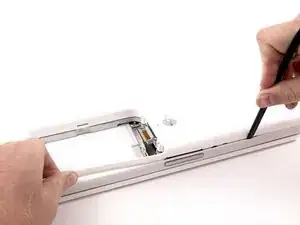
Проведите лопаткой вдоль стыка между нижним и верхним корпусом на передней части компьютера, чтобы освободить защёлки, фиксирующие нижний корпус. Потяните нижний корпус вверх и продолжайте использовать лопатку по мере необходимости, пока не услышите три отчётливых щелчка.
Шаг 18
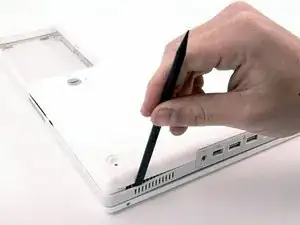
Продолжайте вести лопатку вокруг переднего правого угла. На стороне с портами есть две защёлки: одна рядом с передним углом и одна рядом с выходом звука.
Шаг 19
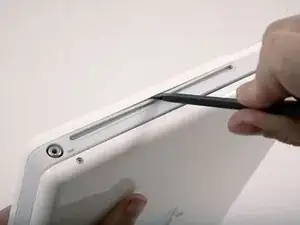
Над оптическим приводом находятся три защёлки, которые нужно освободить до снятия нижнего корпуса. Вставьте лопатку в нижний корпус над оптическим приводом и проведите её к задней части компьютера, пока не услышите три отчётливых щелчка.
Шаг 20
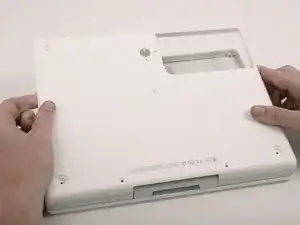
Когда передняя часть и боковины нижнего корпуса освободятся, поверните компьютер так, чтобы задняя часть была обращена к вам, и потяните нижний корпус вверх и от себя, пока задние защёлки не выйдут из пазов.
Полезно слегка покачивать корпус вверх и вниз.
Шаг 21
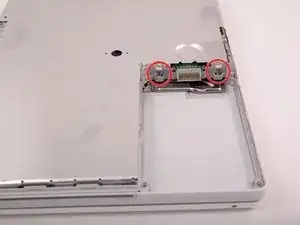
Снимите маленькие смазанные пружины с белыми пластиковыми колпачками с обеих сторон контактов батареи.
Шаг 22
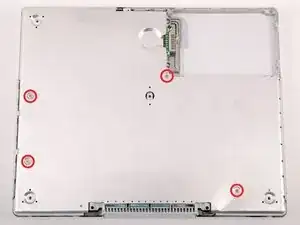
Снимите 4 винта с крестообразным шлицем с нижнего экрана.
Два более длинных винта расположены по краю компьютера, рядом с портами.
Шаг 23
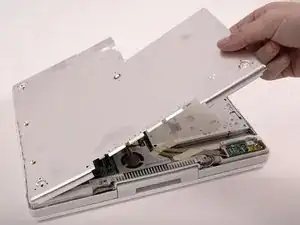
Поднимите и снимите нижний экран.
Шаг 24
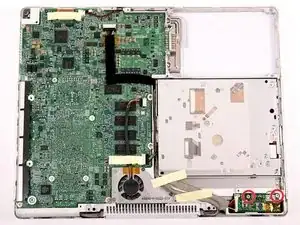
Удалите два винта с крестообразным шлицем, фиксирующие плату DC-In.
Шаг 25
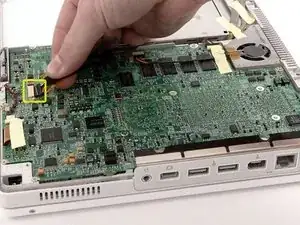
Отключите кабель питания DC-In от логической платы.
Шаг 26
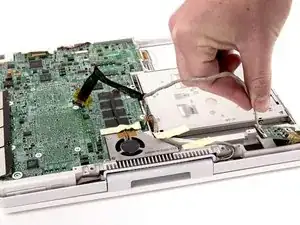
Отведите кабель от оптического привода, при необходимости удалив ленту, и выведите плату питания постоянного тока из её отсека под углом.
Шаг 27
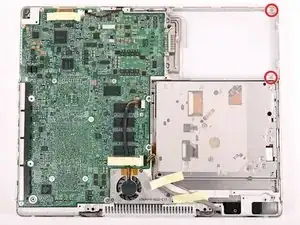
Удалите два винта Phillips из отсека аккумулятора.
Шаг 28
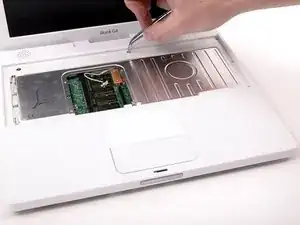
Рекомендуем с этого момента разместить компьютер на куске серой антистатической упаковочной пены, чтобы не повредить плату логики.
Переверните компьютер и откройте его.
Подденьте магнит, закрывающий винт Phillips возле середины корпуса.
Шаг 29

Удалите следующие 7 винтов с краёв области клавиатуры.
Три винта Phillips 2 мм вдоль правого края.
Один винт Phillips 4,5 мм под местом, где был магнит.
Один винт Phillips 6 мм с маленькой головкой в нижнем левом углу.
Два винта Phillips 6 мм с большими головками: один в верхнем левом углу и один посередине.
Шаг 30
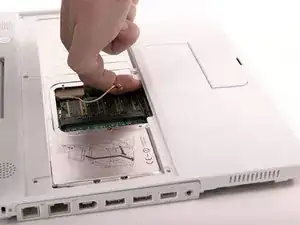
Прежде чем снимать верхнюю крышку, необходимо отключить соединитель трекпада, синий и белый кабель питания, а также кабель динамиков, как описано в следующих шагах.
Поднимите верхнюю крышку с правой стороны и с помощью лопатки или пальца отключите соединитель трекпада, скрытый под белой пластиковой защёлкой. Из‑за различий моделей ваш соединитель трекпада может отличаться от показанного на фото.
Шаг 31
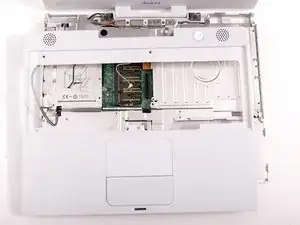
Осторожно приподнимите верхнюю крышку примерно на полдюйма и сдвиньте её, чтобы получить доступ к кабелям питания и динамиков.
Если верхняя крышка заедает, возможно, потребуется освободить защёлки, удерживающие её к металлическому каркасу вдоль внешнего края отсека аккумулятора.
Шаг 32
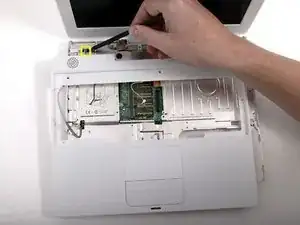
Разъёмы на концах кабелей очень плотно закреплены в гнёздах на плате логики. Тянув напрямую за кабель, вы либо отделите кабель от его соединителя, либо вырвёте гнездо с платы.
Поднимите верхнюю крышку достаточно, чтобы отключить синий и белый кабель питания от платы логики. Используя ногти или зубочистку, аккуратно подденьте соединитель, чтобы вытащить его из гнезда. Убедитесь, что вы тянете только за соединитель, а не за гнездо.
Шаг 33
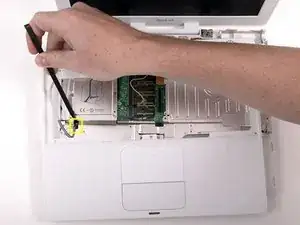
Полностью снимите верхнюю крышку и отключите многоцветный кабель динамика от платы логики. Как и прежде, тяните только за соединитель, а не за гнездо.
Совет: многоцветный кабель может быть проще и безопаснее отключить после снятия верхнего теплового экрана. Установите верхнюю крышку в вертикальное положение при снятии экрана — тогда доступ к разъёму значительно проще.
Шаг 34
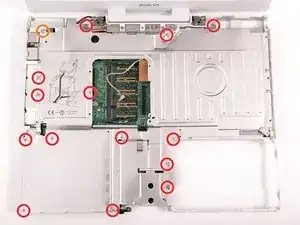
Удалите следующие 15 винтов:
Четырнадцать винтов Phillips 3 мм.
Один винт Phillips 5,5 мм в верхнем левом углу.
Обратите внимание на положение магнита в нижнем правом углу.
Шаг 35
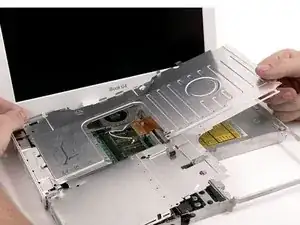
Поднимите верхний экран с правой стороны, учитывая верхний левый угол, который может зацепиться за металлический каркас.
Шаг 36
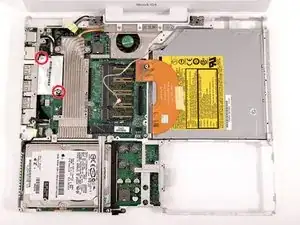
Из‑за различий между моделями iBook G4 ваш модем может незначительно отличаться от показанного на фото. Все последующие шаги применимы к любой из моделей.
Удалите два винта Phillips в углах модема.
Шаг 37
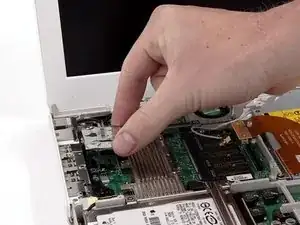
Поднимите модем и защитный экран модема снизу.
Шаг 38
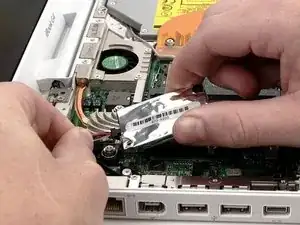
Отключите кабель RJ-11 сверху модема.
При установке модема сначала установите экран, затем подключите модем и плотно нажмите его в экран, убедившись, что он соединён с платой логики.
Шаг 39
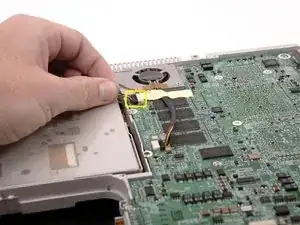
Переверните компьютер.
Отключите кабель инвертора от платы логики и отведите его от металлического каркаса, при необходимости удалив ленту.
Шаг 40
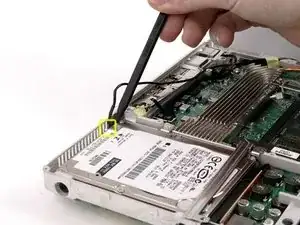
Переверните компьютер обратно.
Кабель, который вы собираетесь снимать, очень хрупкий — не тяните напрямую за жилы. Вместо этого попытайтесь поддеть сам соединитель, используя лопаточку или маленькую плоскую отвёртку при необходимости.
Отключите кабель микрофона в передней части компьютера, между левой стороной жёсткого диска и металлическим каркасом, при необходимости удаляя ленту.
Шаг 41
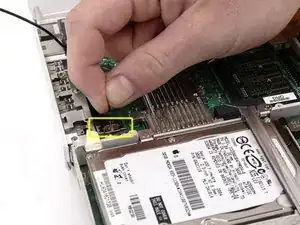
Используйте чёрную пластиковую ручку, чтобы отключить кабель передачи данных дисплея от платы логики.
Шаг 42
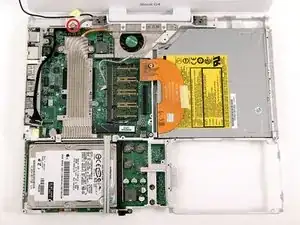
Отклейте жёлтую ленту, удерживающую кабель передачи данных дисплея к металлическому каркасу, и удалите один винт Phillips под ней.
Шаг 43
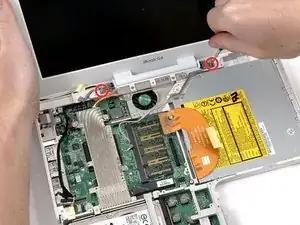
Поддерживая дисплей одной рукой, удалите по одному винту Phillips с каждой стороны петли (всего два винта).
Винты устанавливаются в наружные отверстия с каждой стороны (можно увидеть резьбу в правильном отверстии).
Возможно, потребуется открутить одну сторону оптического привода для получения достаточного зазора, чтобы пропустить антенну AirPort через промежуток между корпусом оптического привода и внутренней рамой iBook.
При повторной сборке учитывайте, что кабели проходят под петлёй, а не над ней.
Шаг 44
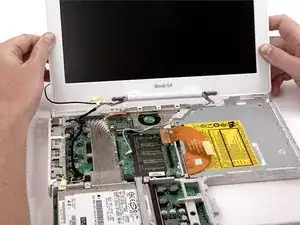
Наклоните дисплей назад, освободив его от двух металлических направляющих, удерживающих петли, и отведите дисплей от себя.
Шаг 45
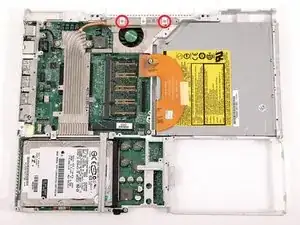
Удалите два винта с крестообразным шлицем, закрепляющие решётку шарнира на металлическом каркасе.
Поднимите решётку шарнира и выньте её из корпуса компьютера.
Заключение
Для сборки устройства выполните эти инструкции в обратном порядке.
Перевод руководства с ifixit.com