Замена жесткого диска iBook G4 12" 800 МГц — 1,2 ГГц
Можно устанавливать жесткие диски толщиной до 9,5 мм.
Шаг 1
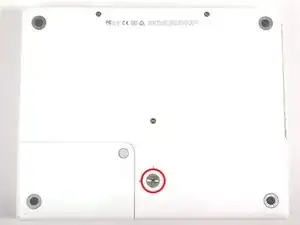
Поверните на 90 градусов по часовой стрелке фиксатор батарейного отсека с помощью монеты.
Шаг 2
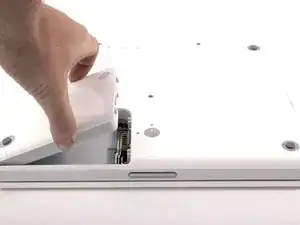
Извлеките батарею из компьютера.
Шаг 3
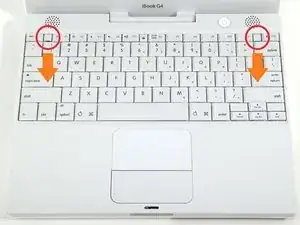
Потяните в свою сторону язычки фиксации клавиатуры и приподнимите клавиатуру, пока она не освободится.
Если клавиатура не отсоединяется, поверните на 180 градусов в любую сторону отверткой с плоским жалом фиксатор клавиатуры и повторите попытку.
Переверните клавиатуру лицевой стороной вниз, в сторону от экрана, и положите ее на область тачпада.
Шаг 4
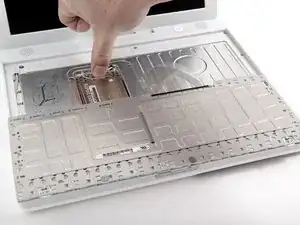
Если в компьютере установлена карта AirPort, выполните следующие три шага, чтобы удалить её.
Отодвиньте язычок провода от карты AirPort в сторону дисплея, затем поверните его вверх, чтобы освободить из-под экранирующей пластины оперативной памяти.
Шаг 5
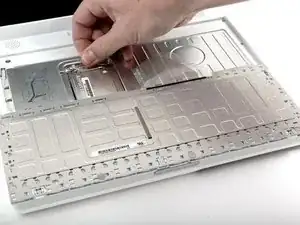
Возьмитесь за прозрачную пластиковую язычок на карте AirPort и потяните в сторону дисплея.
Шаг 6
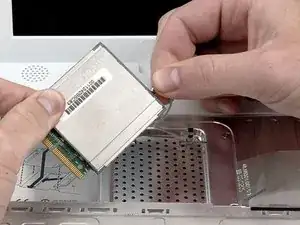
Держите карту AirPort одной рукой и другой снимите антенный кабель.
Шаг 7
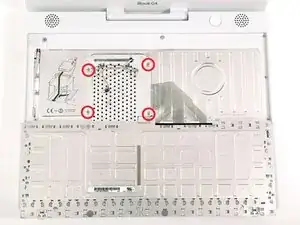
Выкрутите четыре серебряные винта Phillips, крепящие экранирующую пластину оперативной памяти.
Шаг 8
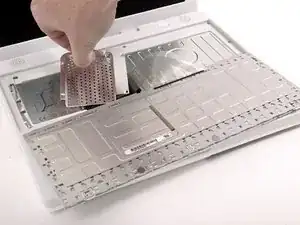
Возьмитесь за металлический выступ на верхней части экранирующей пластины ОЗУ и потяните вверх, чтобы снять её.
Шаг 9
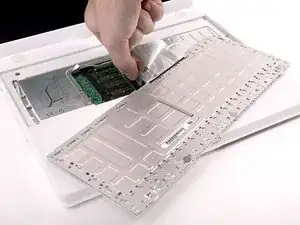
Аккуратно извлеките кабель клавиатуры из разъёма на системной плате, удерживая кабель как можно ближе к разъёму.
Убедитесь, что Вы подключили кабель клавиатуры перед установкой обратно экранирующей пластины ОЗУ.
Шаг 10
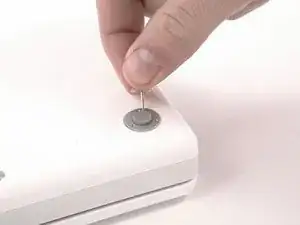
Снимите три резиновые ножки с нижней части корпуса с помощью штифта или любого другого подходящего предмета.
Шаг 11
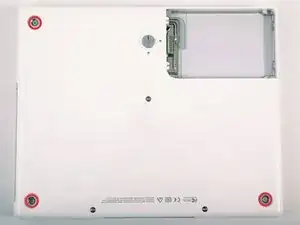
Выкрутите три винта Phillips, которые стали видны после удаления резиновых ножек.
Шаг 12
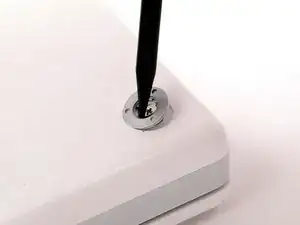
Воспользуйтесь лопаткой или маленькой отвёрткой с плоским жалом, чтобы поддеть и снять три металлических кольца, в которых крепились резиновые бамперы.
Шаг 13
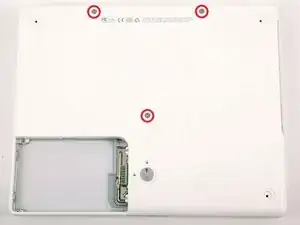
Выкрутите три винта Torx отвёрткой T8 Torx.
Самый короткий винт находится в центре компьютера.
Шаг 14
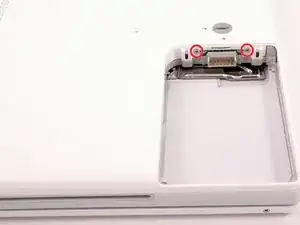
Выкрутите два винта Phillips по обе стороны от контактов батареи.
Шаг 15
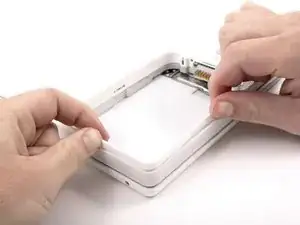
Глубоко вдохните. Впереди трудный момент, но мы обещаем, что нижняя часть корпуса всё же снимется.
Нажмите на тонкие края нижней части корпуса вокруг отсека батареи, отгибая их за выступы, затем приподнимите, чтобы освободить этот угол нижней части корпуса.
Шаг 16

На внутренней стенке отсека батареи есть паз, фиксирующий нижнюю часть корпуса. Маленькой отвёрткой с плоским жалом подденьте нижний край паза и потяните вверх за нижнюю часть корпуса, чтобы освободить его от фиксирующих выступов.
Шаг 17
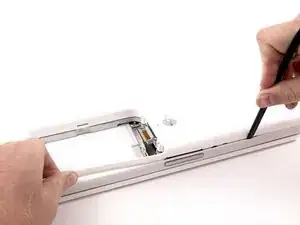
Продвигайте лопатку вдоль стыка между нижней и верхней частью корпуса спереди компьютера, освобождая защёлки. Поднимайте нижнюю часть корпуса и продолжайте использовать лопатку при необходимости, пока не услышите три характерных щелчка.
Шаг 18
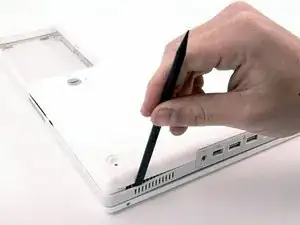
Продолжайте продвигать лопатку вокруг переднего правого угла. На стороне портов компьютера находятся две защёлки: одна около переднего угла, другая — около аудиовыхода.
Шаг 19
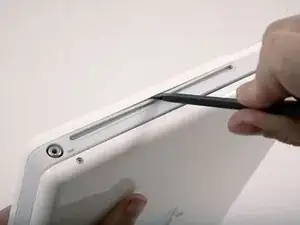
Над оптическим приводом расположены три защёлки, которые необходимо освободить, чтобы снять нижнюю часть корпуса. Вставьте лопатку в нижнюю часть корпуса над оптическим приводом и продвигайте её к задней части компьютера, пока не услышите три отчётливых щелчка.
Шаг 20
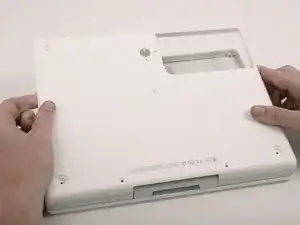
После того, как передняя и боковые стороны нижней части корпуса освобождены, поверните компьютер задней частью к себе и потяните нижнюю часть корпуса вверх и от себя, пока задние защёлки не выйдут из зацепления.
Может помочь легкое покачивание корпуса вверх-вниз.
Шаг 21
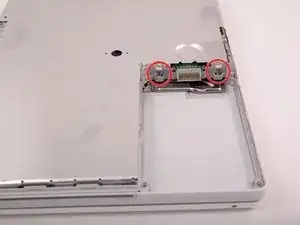
Снимите маленькие пружины с белыми пластиковыми колпачками с обеих сторон контактов батареи.
Шаг 22
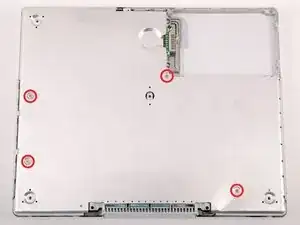
Выкрутите четыре винта Phillips с нижней экранирующей пластины.
Два более длинных винта находятся вдоль края компьютера, возле портов.
Шаг 23
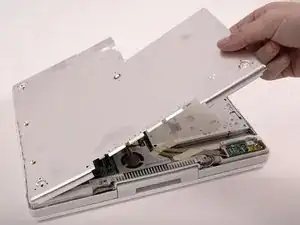
Снимите нижнюю экранирующую пластину.
Шаг 24
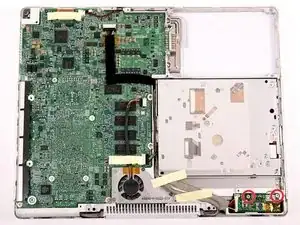
Выкрутите два винта Phillips, крепящие плату DC-In.
Шаг 25
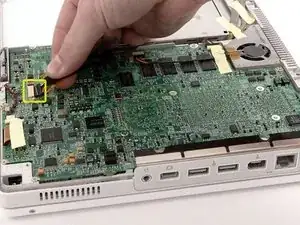
Отключите кабель DC-In от системной платы.
Шаг 26
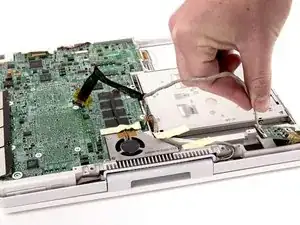
Отведите кабель от оптического привода, при необходимости снимите ленту, и выведите плату разъёма питания из отсека под углом.
Шаг 27
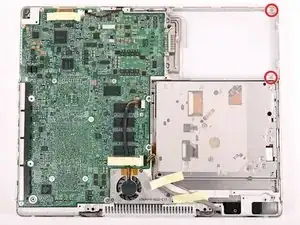
Открутите два винта Phillips из отсека батареи.
Шаг 28
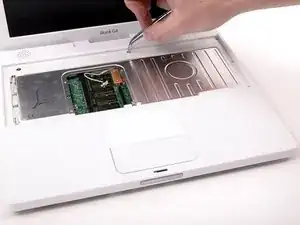
Настоятельно рекомендуется разместить компьютер на куске серой антистатической упаковочной пены, чтобы не повредить плату.
Переверните компьютер и откройте его.
Подденьте магнит, закрывающий винт Phillips в центральной части компьютера.
Шаг 29

Выкрутите следующие 7 винтов с краёв области клавиатуры:
Три винта Phillips длиной 2 мм вдоль правого края.
Один винт Phillips длиной 4,5 мм под тем местом, где был магнит.
Один винт Phillips длиной 6 мм с маленькой шляпкой в нижнем левом углу.
Два винта Phillips длиной 6 мм с большой шляпкой — один в верхнем левом углу и один в центре.
Шаг 30
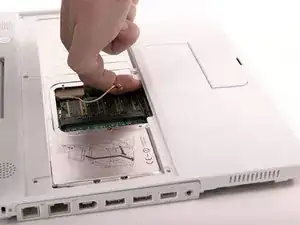
Прежде чем снять верхнюю крышку, необходимо отключить разъём тачпада, сине-белый кабель питания и кабель динамика — как описано в следующих шагах.
Поднимите верхнюю крышку с правой стороны и воспользуйтесь лопаткой или пальцем, чтобы отключить разъём тачпада, скрытый под белой пластиковой защёлкой. Из-за различий между моделями разъём тачпада может отличаться от изображённого.
Шаг 31
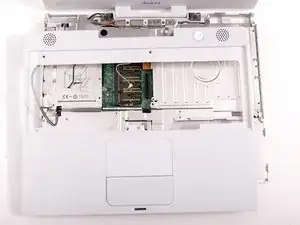
Аккуратно приподнимите верхнюю крышку на полдюйма и сдвиньте её так, чтобы получить доступ к кабелям питания и динамика.
Если верхняя крышка не сдвигается, возможно, нужно освободить защёлки, удерживающие её на металлическом каркасе по внешнему краю отсека батареи.
Шаг 32
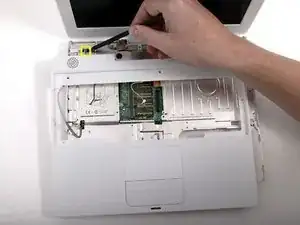
Разъёмы на концах кабелей плотно зафиксированы в разъёмах на плате. Если тянуть за кабель напрямую, можно либо оторвать кабель от разъёма, либо вырвать разъём с платы.
Поднимите верхнюю крышку достаточно высоко, чтобы отключить сине-белый кабель питания от платы. Пользуясь ногтями или зубочисткой, осторожно подденьте разъём, чтобы отсоединить его. Убедитесь, что Вы тянете только за разъём, а не за его посадочное гнездо.
Шаг 33
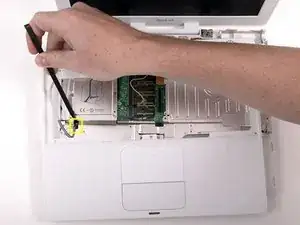
Полностью снимите верхнюю крышку и отключите разноцветный кабель динамика от платы. Как и ранее, убедитесь, что тянете только за разъём, а не за его гнездо.
Совет: разноцветный кабель будет легче и удобнее отключать после снятия верхней защитной пластины. Установите верхнюю крышку вертикально во время снятия пластины — тогда разъём станет гораздо доступнее.
Шаг 34
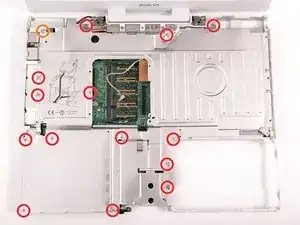
Выкрутите следующие 15 винтов:
Четырнадцать винтов Phillips длиной 3 мм.
Один винт Phillips длиной 5,5 мм в верхнем левом углу.
Обратите внимание на положение магнита в нижнем правом углу.
Шаг 35
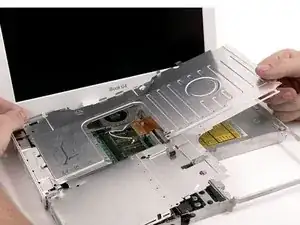
Поднимите верхнюю защитную пластину с правой стороны, следя за верхним левым углом, который может зацепиться за металлический каркас.
Шаг 36
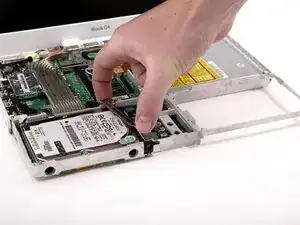
Снимите металлическую фиксирующую скобу с жёсткого диска и отложите в сторону.
Шаг 37
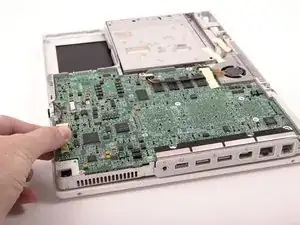
Переверните компьютер и отсоедините оранжевый кабель жёсткого диска, при необходимости удалив ленту.
Шаг 38
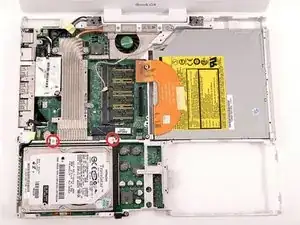
Выкрутите два винта Phillips, крепящих жёсткий диск к металлическому каркасу.
Шаг 39
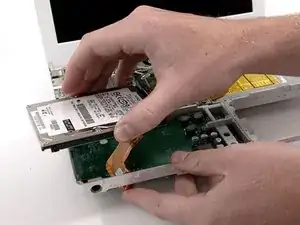
Поднимите жёсткий диск, аккуратно протягивая кабель через прорезь в нижней крышке.
Шаг 40
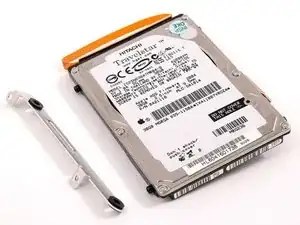
Снимите кронштейн жёсткого диска с левой стороны диска.
Шаг 41
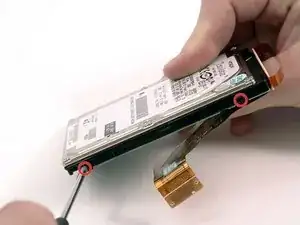
Выкрутите два чёрных винта Torx T8 с каждой стороны жёсткого диска (всего четыре винта).
Шаг 42
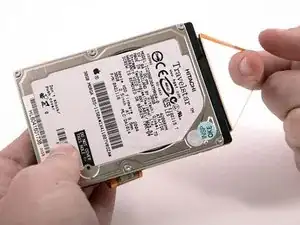
Воспользуйтесь прозрачной оранжевой петлёй, чтобы отключить толстый оранжевый ленточный кабель от жёсткого диска.
Это может быть сложно. Попробуйте слегка покачивать кабель из стороны в сторону, прикладывая равномерное усилие. Если контакты согнутся, постарайтесь выровнять их, используя кабель жёсткого диска как ориентир.
Если Вы устанавливаете новый жёсткий диск, ознакомьтесь с руководством по установке ОС X, чтобы настроить систему и запустить компьютер.
Заключение
Чтобы собрать устройство, выполните инструкции в обратном порядке.
Перевод руководства с ifixit.com