Замена радиатора iBook G4 12" 800 MHz–1.2 GHz
Радиатор помогает поддерживать процессор прохладным и работоспособным.
Шаг 1
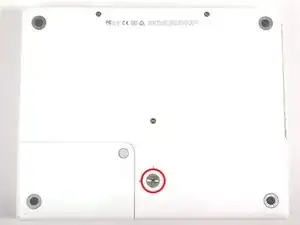
Используйте монету, чтобы повернуть фиксирующий винт батареи на 90 градусов по часовой стрелке.
Шаг 2
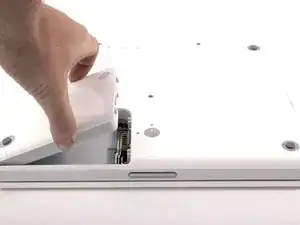
Выньте батарею из компьютера.
Шаг 3
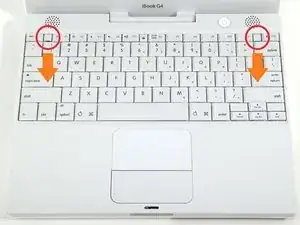
Потяните защёлки крепления клавиатуры к себе и поднимите клавиатуру до отщёлкивания.
Если клавиатура не отсоединяется, используйте маленькую плоскую отвертку, чтобы повернуть фиксирующий винт клавиатуры на 180 градусов в любом направлении и попробуйте снова.
Переверните клавиатуру от экрана и положите её лицевой стороной вниз на область трекпада.
Шаг 4
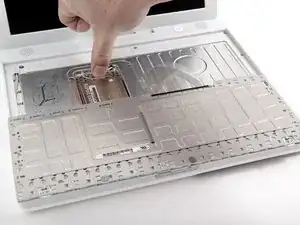
Если в компьютере установлена карта AirPort, выполните следующие три шага, чтобы снять её.
Отодвиньте проволочную защёлку от карты AirPort в сторону дисплея, затем поверните её вверх, чтобы освободить от экрана модуля оперативной памяти.
Шаг 5
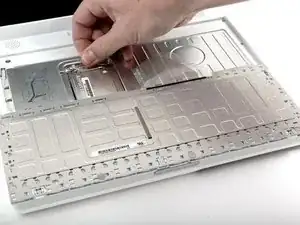
Возьмитесь за прозрачную пластиковую язычок карты AirPort и потяните в сторону дисплея.
Шаг 6
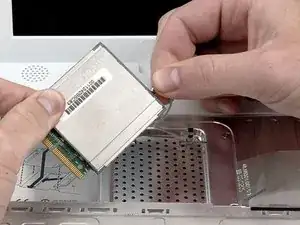
Держите карту AirPort в одной руке и другой рукой снимите антенный кабель.
Шаг 7
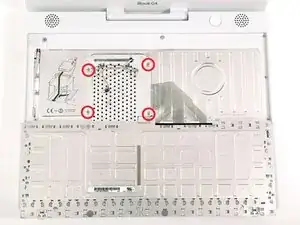
Удалите четыре серебристых винта с крестообразным шлицем, которые крепят экран оперативной памяти.
Шаг 8
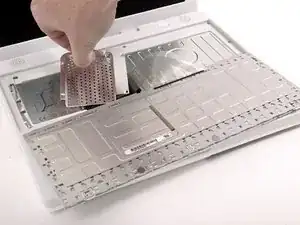
Возьмитесь за металлическую скобу сверху экрана оперативной памяти и потяните вверх, чтобы снять экран.
Шаг 9
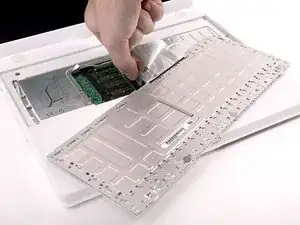
Поднимите кабель клавиатуры с логической платы, держась за кабель как можно ближе к разъёму.
Убедитесь, что вы снова подсоединили кабель клавиатуры перед возвратом экрана оперативной памяти на место.
Шаг 10
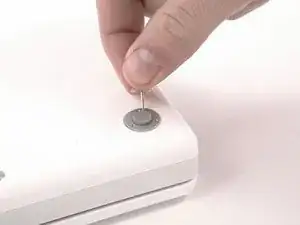
Используйте штифт (или любой удобный предмет), чтобы снять три резиновые ножки с нижнего корпуса.
Шаг 11
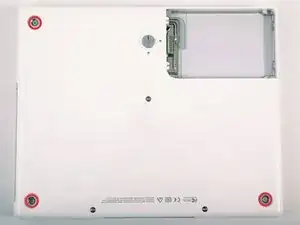
Удалите три только что открывшихся винта с крестообразным шлицем.
Шаг 12
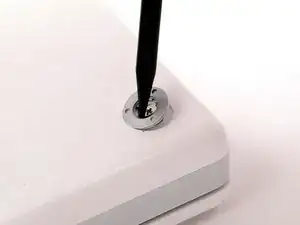
Используйте лопаточку или маленькую плоскую отвертку, чтобы отжать три металлических кольца, в которых размещались резиновые буферы.
Шаг 13
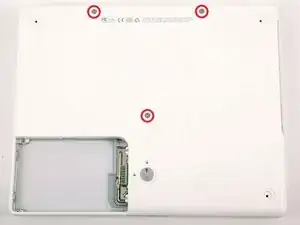
Удалите три винта Torx с помощью отвертки T8 Torx.
Короткий винт находится в центре компьютера.
Шаг 14
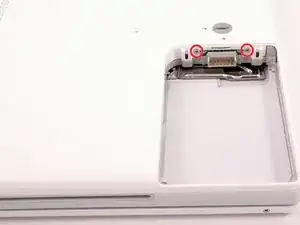
Снимите два винта с крестообразным шлицем по обе стороны от контактной группы батареи.
Шаг 15
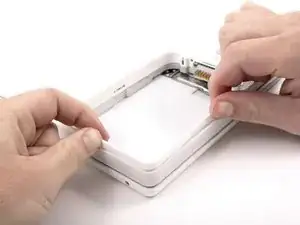
Дышите глубоко. Впереди непростой момент, но мы гарантируем, что нижний корпус снимается.
Вдавите тонкие кромки нижнего корпуса вокруг отсека батареи, прогните их мимо защёлок, затем поднимите, чтобы освободить этот угол нижнего корпуса.
Шаг 16

На стенке отсека батареи есть защёлка, фиксирующая нижний корпус. Используйте маленькую плоскую отвертку, чтобы поддеть нижнюю кромку защёлки и потяните вверх нижний корпус, чтобы освободить защёлку из удерживающих её язычков.
Шаг 17
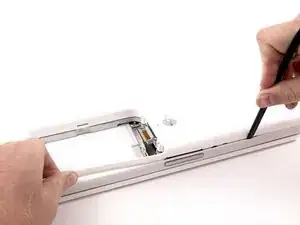
Проведите лопаткой вдоль шва между нижним и верхним корпусом спереди компьютера, чтобы освободить защёлки, фиксирующие нижний корпус. Потяните нижний корпус вверх и при необходимости продолжайте использовать лопаточку, пока не услышите три отчётливых щелчка.
Шаг 18
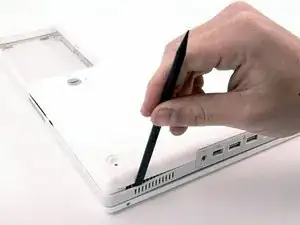
Продолжайте вести лопаточку вокруг переднего правого угла. На стороне с портами есть две защёлки: одна около переднего угла и одна рядом с аудиовыходом.
Шаг 19
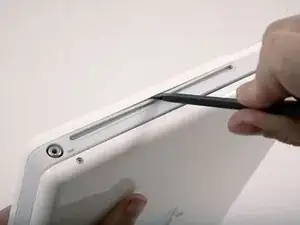
Над оптическим приводом находятся три защёлки, которые необходимо освободить перед снятием нижнего корпуса. Вставьте лопаточку в нижний корпус над оптическим приводом и проведите её к задней части компьютера, пока не услышите три отчётливых щелчка.
Шаг 20
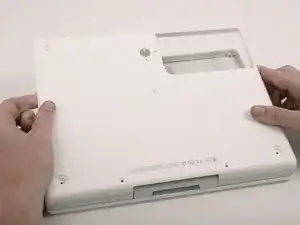
Когда передняя часть и стороны нижнего корпуса освободятся, поверните компьютер так, чтобы задняя часть была обращена к вам, и потяните нижний корпус вверх и от себя, пока задние защёлки не отщёлкнутся.
Может помочь покачивание корпуса вверх-вниз.
Шаг 21
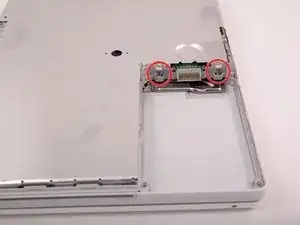
Снимите маленькие смазанные пружины с белыми пластиковыми колпачками по обе стороны от контактной группы батареи.
Шаг 22
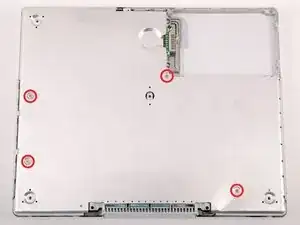
Удалите 4 винта с крестообразным шлицем с нижней защитной пластины.
Два более длинных винта расположены по краю компьютера, рядом с портами.
Шаг 23
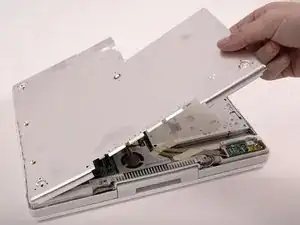
Снимите нижнюю защитную пластину.
Шаг 24
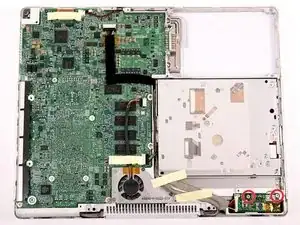
Удалите два винта с крестообразным шлицем, фиксирующие плату питания (DC-In).
Шаг 25
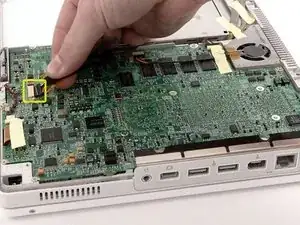
Отключите кабель питания DC-In от логической платы.
Шаг 26
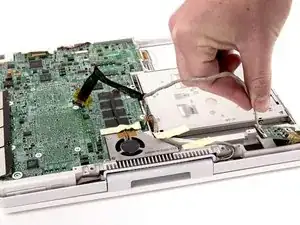
Отведите кабель от оптического привода, при необходимости удалив липкую ленту, и выведите плату питания постоянного тока из её отсека под углом.
Шаг 27
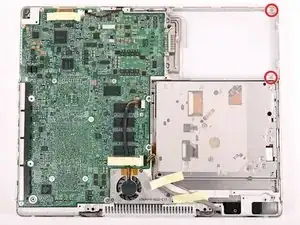
Удалите два винта с крестообразным шлицем из отсека аккумулятора.
Шаг 28
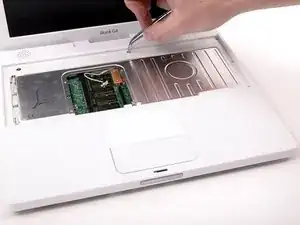
Рекомендуем с этого момента разместить компьютер на куске серой антистатической упаковочной пены, чтобы предотвратить повреждение платы логики.
Переверните компьютер и откройте его.
Подденьте магнит, закрывающий винт с крестообразным шлицем вблизи середины корпуса.
Шаг 29

Удалите следующие 7 винтов с краёв области клавиатуры.
Три винта Phillips 2 мм вдоль правого края.
Один винт Phillips 4,5 мм под местом, где был магнит.
Один винт Phillips 6 мм с маленькой головкой в нижнем левом углу.
Два винта Phillips 6 мм с большими головками, один в верхнем левом углу и один в середине.
Шаг 30
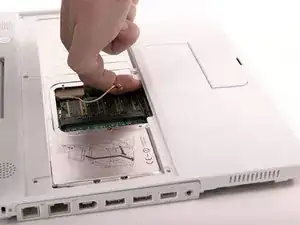
Прежде чем снимать верхнюю крышку, необходимо отключить разъём трекпада, синий и белый силовой кабель и кабель динамика, как описано в следующих шагах.
Поднимите верхнюю крышку с правой стороны и с помощью лопатки или пальца отключите разъём трекпада, скрытый под белой пластиковой планкой. В зависимости от варианта модели разъём трекпада может отличаться от показанного на фото.
Шаг 31
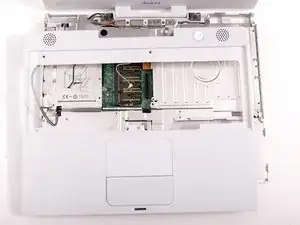
Осторожно приподнимите верхнюю крышку примерно на 1,3 см и отведите её, чтобы получить доступ к силовому и динамическому кабелям.
Если верхняя крышка застревает, возможно потребуется освободить защёлки, фиксирующие верхнюю крышку к металлическому каркасу по внешнему краю отсека аккумулятора.
Шаг 32
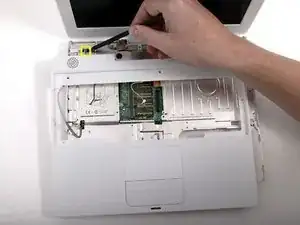
Разъёмы на концах кабелей плотно прикреплены к гнёздам на плате логики. Тянув непосредственно за кабель, вы либо оторвёте кабель от его разъёма, либо вырвёте гнездо с платы логики.
Поднимите верхнюю крышку настолько, чтобы отсоединить синий и белый силовой кабель от платы логики. С помощью ногтей или стоматологической петли аккуратно подденьте разъём из его гнезда. Убедитесь, что вы тянете только за сам разъём, а не за гнездо.
Шаг 33
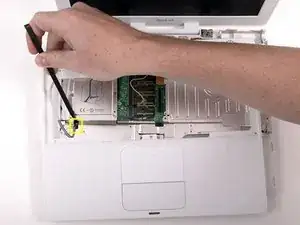
Полностью снимите верхнюю крышку и отключите многоцветный кабель динамика от платы логики. Как и раньше, убедитесь, что вы тянете только за разъём, а не за гнездо.
Подсказка: многоцветный кабель может быть проще и безопаснее отключить после снятия верхнего теплозащитного экрана. Установите верхнюю крышку в вертикальное положение при снятии экрана — тогда разъём будет гораздо доступнее.
Шаг 34
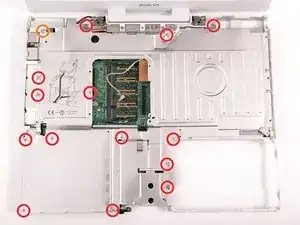
Удалите следующие 15 винтов:
Четырнадцать винтов Phillips 3 мм.
Один винт Phillips 5,5 мм в верхнем левом углу.
Обратите внимание на положение магнита в нижнем правом углу.
Шаг 35
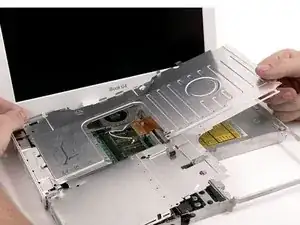
Поднимите верхний экран с правой стороны, обращая внимание на верхний левый угол, который может зацепиться за металлический каркас.
Шаг 36
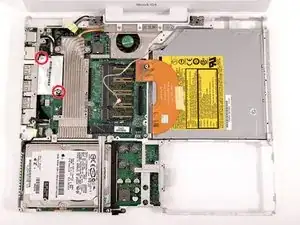
Из-за различий между моделями iBook G4 модем может выглядеть немного иначе, чем на фото. Все последующие шаги применимы к любой из моделей.
Удалите два винта Phillips на углах модема.
Шаг 37
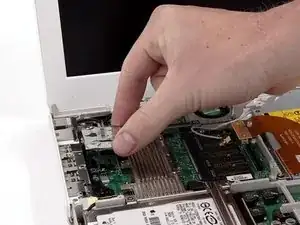
Поднимите модем и теплозащитный экран модема снизу.
Шаг 38
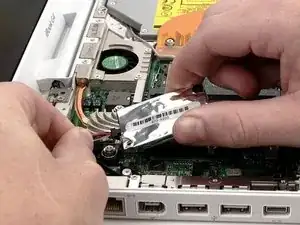
Отключите кабель RJ-11 от верхней части модема.
При установке модема на место сначала посадите экран, затем подключите модем и плотно вдавите его в экран, убедившись, что он подключён к плате логики.
Шаг 39
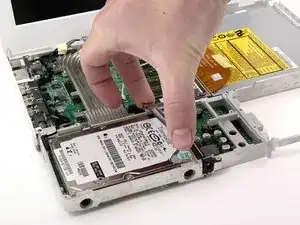
Снимите металлическую фиксирующую скобу с жёсткого диска и отложите её.
Шаг 40
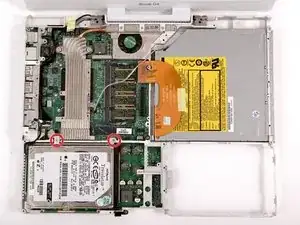
Удалите два винта Phillips, крепящих жёсткий диск к металлическому каркасу.
Шаг 41
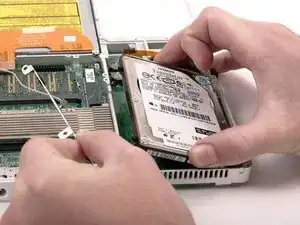
Поднимите жёсткий диск и снимите металлическую скобу, затем аккуратно опустите жёсткий диск обратно в его отсек.
Шаг 42
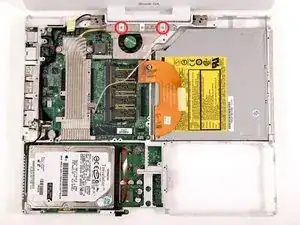
Удалите два винта Phillips из белых пластиковых язычков решётки шарнира.
Шаг 43
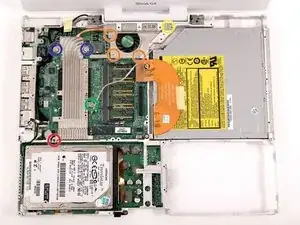
Винт Phillips 3,5 мм, указанный ниже красным кружком, может отсутствовать в некоторых моделях.
Удалите следующие 5 винтов и 3 гайки с радиатора:
Один винт Phillips 3,5 мм в нижнем левом углу радиатора.
Три винта Phillips 6 мм вокруг вентилятора.
Один винт Phillips 7,5 мм в верхнем правом углу радиатора.
Одна гайка 4 мм на стороне радиатора.
Две гайки 4 мм со встроенными пружинами с каждой стороны радиатора.
Шаг 44
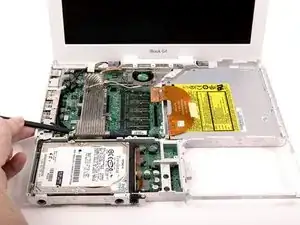
Возможно, потребуется размягчить термопасту между платой логики и радиатором. Вы можете размягчить термопасту с помощью фена. Перемещайте фен взад и вперёд над ребристой металлической частью радиатора в течение одной минуты. После этого радиатор должен легко отщёлкнуться.
Используйте лопатку, чтобы поддеть радиатор с левой стороны, рядом с жёстким диском.
Шаг 45
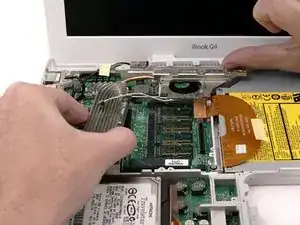
Возьмите радиатор одной рукой и поднимите решётку шарнира другой рукой, чтобы вы могли снять радиатор с компьютера.
Если нужно установить радиатор обратно в ноутбук, у нас есть руководство по термопасте, которое упрощает замену термопасты.
Заключение
Для сборки устройства следуйте этим инструкциям в обратном порядке.
Перевод руководства с ifixit.com