Замена платы RJ-11 в iBook G4 12" 800 MHz–1.2 GHz
Стандартный разъем телефонной линии для подключения к внутреннему модему 56k.
Шаг 1
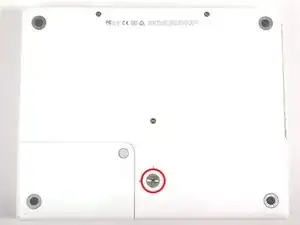
Используйте монету, чтобы повернуть фиксирующий винт батареи на 90 градусов по часовой стрелке.
Шаг 2
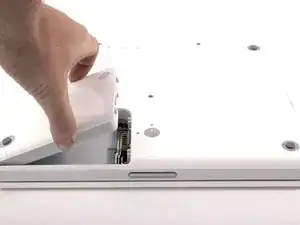
Поднимите батарею и выньте её из компьютера.
Шаг 3
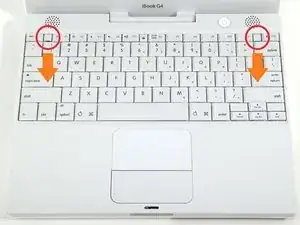
Потяните защелки клавиатуры на себя и приподнимите клавиатуру, пока она не отщелкнется.
Если клавиатура не освобождается, используйте небольшую крестовую отвертку, чтобы повернуть фиксирующий винт клавиатуры на 180 градусов в любом направлении и попробуйте снова.
Переверните клавиатуру назад от экрана и положите её лицевой стороной вниз на область трекпада.
Шаг 4
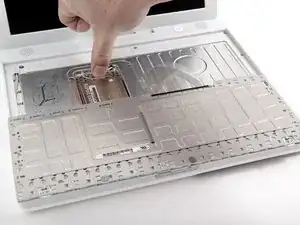
Если в компьютере установлена карта AirPort, выполните следующие три шага, чтобы снять её.
Отодвиньте стальной зажим провода от платы AirPort в сторону дисплея, затем поверните вверх, чтобы освободить его из экрана оперативной памяти.
Шаг 5
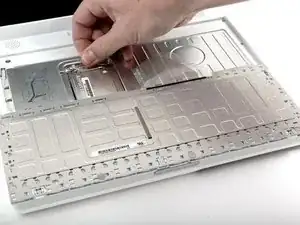
Возьмитесь за прозрачную пластиковую язычок на плате AirPort и потяните в сторону дисплея.
Шаг 6
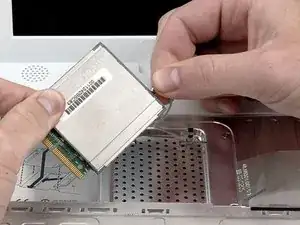
Держите плату AirPort одной рукой и другой рукой отсоедините антенный кабель.
Шаг 7
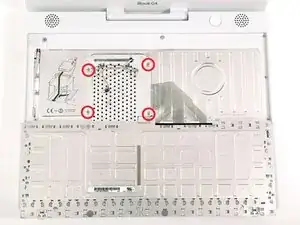
Снимите четыре серебристых винта Phillips, фиксирующие экран оперативной памяти.
Шаг 8
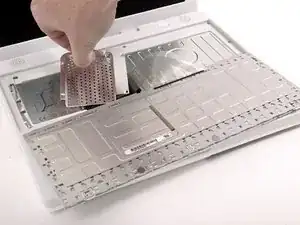
Возьмитесь за металлический кронштейн сверху экрана оперативной памяти и потяните вверх, чтобы снять экран.
Шаг 9
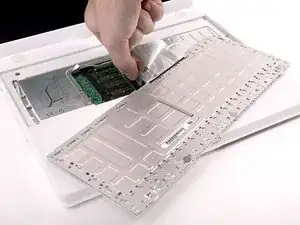
Поднимите кабель клавиатуры от платы логики, держась за кабель как можно ближе к разъему.
Убедитесь, что вы подключили кабель клавиатуры обратно перед установкой экрана оперативной памяти.
Шаг 10
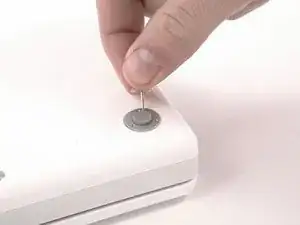
Используйте штифт (или любой подходящий предмет), чтобы снять три резиновых ножки с нижнего корпуса.
Шаг 11
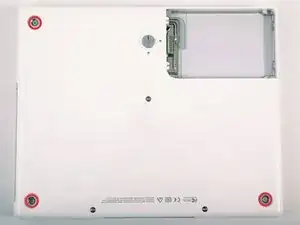
Удалите три только что обнаруженных винта Phillips.
Шаг 12
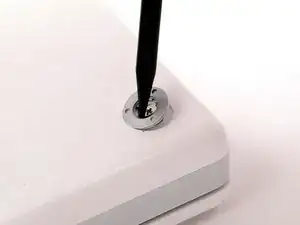
Используйте лопатку или небольшую плоскую отвертку, чтобы поддеть три металлических кольца, в которых размещались резиновые буферы.
Шаг 13
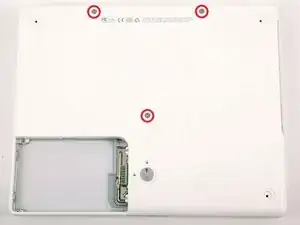
Удалите три винта Torx с помощью отвертки T8 Torx.
Короткий винт находится в центре компьютера.
Шаг 14
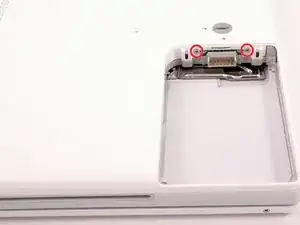
Снимите два винта Phillips по обе стороны контактов батареи.
Шаг 15
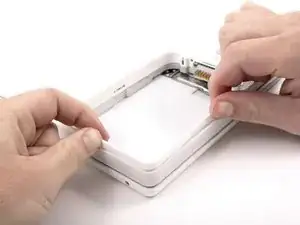
Дышите глубоко. Вас ждут непростые моменты, но мы обещаем, что нижний корпус снимается.
Сожмите тонкие кромки нижнего корпуса вокруг отсека для батареи, согните их мимо защелок, а затем приподнимите, чтобы освободить этот угол нижнего корпуса.
Шаг 16

На стенке отсека для батареи есть паз, который фиксирует нижний корпус. Используйте небольшую плоскую отвертку, чтобы поддеть нижнюю кромку паза и потяните вверх нижний корпус, чтобы освободить паз из удерживающих его защелок.
Шаг 17
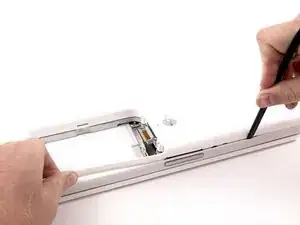
Проведите лопаткой по шву между нижним и верхним корпусом спереди компьютера, чтобы освободить защелки, фиксирующие нижний корпус. Потяните нижний корпус вверх и при необходимости продолжайте использовать лопатку, пока не услышите три отчетливых щелчка.
Шаг 18
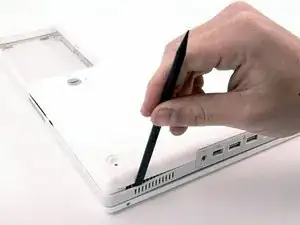
Продолжайте проводить лопаткой вдоль переднего правого угла. На стороне с портами находятся две защелки: одна рядом с передним углом и одна рядом с портом вывода звука.
Шаг 19
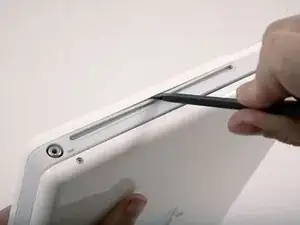
Над оптическим приводом есть три защелки, которые необходимо отпустить, прежде чем нижний корпус можно будет снять. Вставьте лопатку в нижний корпус над оптическим приводом и проведите её к задней части компьютера, пока не услышите три отчетливых щелчка.
Шаг 20
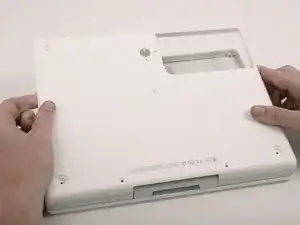
Когда передняя и боковые части нижнего корпуса освобождены, поверните компьютер так, чтобы задняя часть была обращена к вам, и потяните нижний корпус вверх и от себя, пока задние защелки не освободятся.
Может быть полезно потрясти корпус вверх и вниз.
Шаг 21
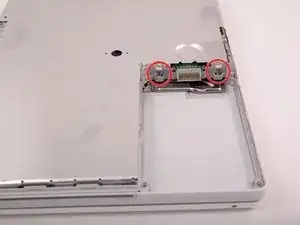
Снимите маленькие смазанные пружины с белыми пластиковыми колпачками по обе стороны контактов батареи.
Шаг 22
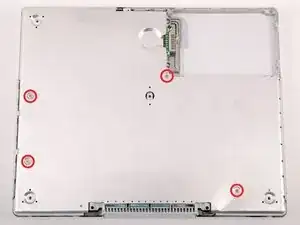
Снимите 4 винта Phillips с нижнего экрана.
Два более длинных винта расположены по краю компьютера, возле портов.
Шаг 23
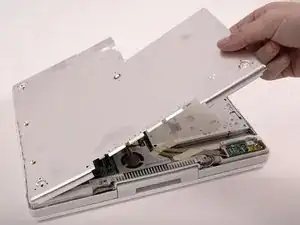
Снимите нижний экран.
Шаг 24
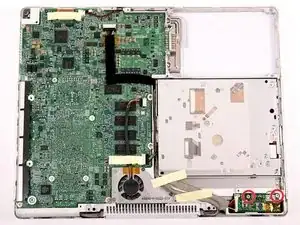
Снимите два винта Phillips, фиксирующие плату питания (DC-In).
Шаг 25
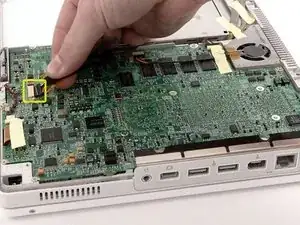
Отключите кабель питания DC-In от платы логики.
Шаг 26
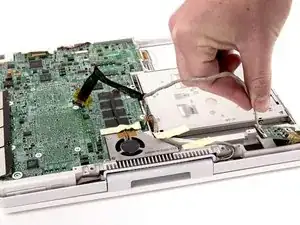
Отведите кабель от оптического привода, при необходимости снимая ленту, и выведите плату питания постоянного тока из отсека под углом.
Шаг 27
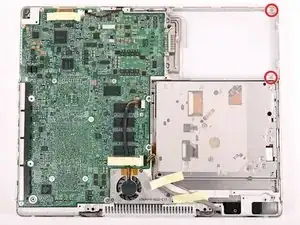
Удалите два винта с крестовой шлицей из отсека для батареи.
Шаг 28
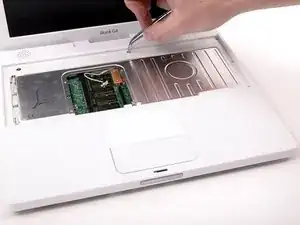
Рекомендуем с этого момента размещать компьютер на куске серой антистатической упаковочной пены, чтобы не повредить плату логики.
Переверните компьютер и откройте его.
Подденьте магнит, закрывающий винт с крестовой шлицей примерно по центру компьютера.
Шаг 29

Снимите следующие 7 винтов с краёв области клавиатуры.
Три винта с крестовой шлицей 2 мм вдоль правого края.
Один винт с крестовой шлицей 4,5 мм под местом, где был магнит.
Один винт с крестовой шлицей 6 мм с небольшой головкой в нижнем левом углу.
Два винта с крестовой шлицей 6 мм с большими головками: один в верхнем левом углу и один посередине.
Шаг 30
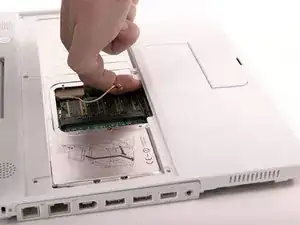
Перед тем как снимать верхнюю панель, необходимо отсоединить разъём тачпада, синий и белый кабель питания и кабель динамика, как описано в следующих шагах.
Поднимите верхнюю панель с правой стороны и используйте лопаточку или палец, чтобы отсоединить разъём тачпада, спрятанный под белой пластиковой защёлкой. Из‑за вариаций модели ваш разъём тачпада может отличаться от показанного на фото.
Шаг 31
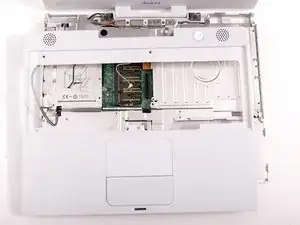
Осторожно приподнимите верхнюю панель примерно на 1,3 см и сдвиньте её, чтобы получить доступ к кабелям питания и динамиков.
Если верхняя панель застревает, может потребоваться освободить защёлки, удерживающие верхнюю панель на металлической рамке вдоль внешнего края отсека для батареи.
Шаг 32
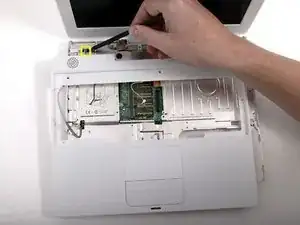
Разъёмы на концах кабелей очень плотно прилегают к гнёздам на плате логики. Тянув непосредственно за кабель, вы либо отсоедините кабель от его разъёма, либо вырвёте гнездо с платы логики.
Поднимите верхнюю панель настолько, чтобы отсоединить синий и белый кабель питания от платы логики. Используя ногти или стоматологическую шильку, аккуратно подденьте разъём из гнезда. Убедитесь, что вы тянете только за сам разъём, а не за гнездо.
Шаг 33
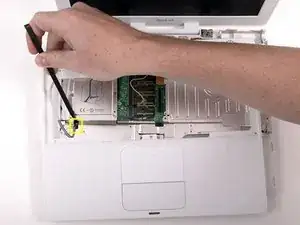
Полностью снимите верхнюю панель и отсоедините многоцветный кабель динамика от платы логики. Как и прежде, убедитесь, что тянете только за разъём, а не за гнездо.
Совет: многоцветный кабель может быть проще и безопаснее отсоединять после снятия верхнего теплозащитного экрана. Установите верхнюю панель в вертикальное положение при снятии экрана — разъём тогда станет гораздо доступнее.
Шаг 34
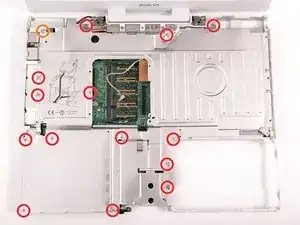
Снимите следующие 15 винтов:
Четырнадцать винтов с крестовой шлицей 3 мм.
Один винт с крестовой шлицей 5,5 мм в верхнем левом углу.
Следите за положением магнита в нижнем правом углу
Шаг 35
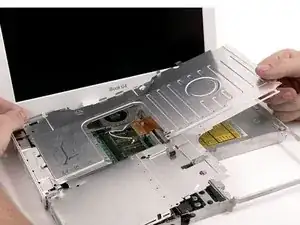
Поднимите верхний экран с правой стороны, обращая внимание на верхний левый угол, который может зацепиться за металлическую рамку.
Шаг 36
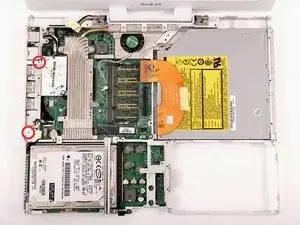
Снимите два винта с крестовой шлицей, закрепляющие белые пластиковые язычки лицевой панели I/O к металлической рамке.
Более длинный винт вкручивается в более длинный язычок, ближе к дисплею.
Шаг 37
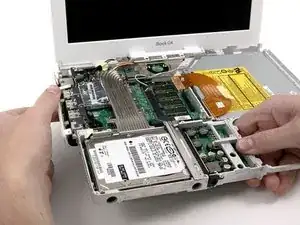
Поднимите левую сторону компьютера и сдвиньте лицевую панель I/O в сторону.
Шаг 38
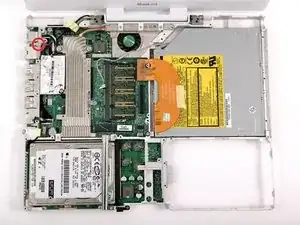
Снимите один винт с крестовой шлицей, закрепляющий EMI‑язычок к металлической рамке.
Винт вкручивается в отверстие между разъёмами модема и Ethernet.
Поднимите серебристый EMI‑язычок с металлической рамки.
Шаг 39
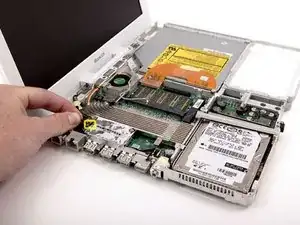
Отсоедините кабель RJ-11 от модема.
Шаг 40
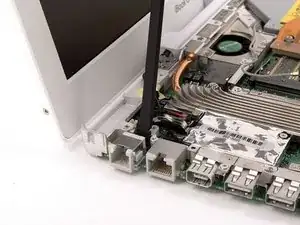
Вставьте лопаточку между платой RJ-11 и металлической рамкой и сдвиньте плату с платы логики.
Заключение
Для сборки оборудования выполните эти инструкции в обратном порядке.
Перевод руководства с ifixit.com