Замена модема iBook G4 12" 800 МГц-1.2 ГГц
56k внутренний модем, стандартный для всех моделей.
Шаг 1
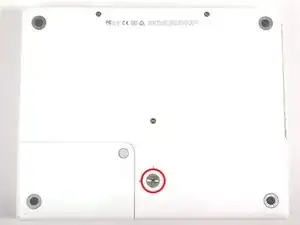
Используйте монету для поворота винта замка батареи на 90 градусов по часовой стрелке.
Шаг 2
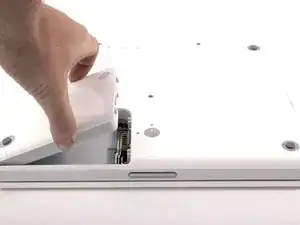
Поднимите батарею из компьютера.
Шаг 3
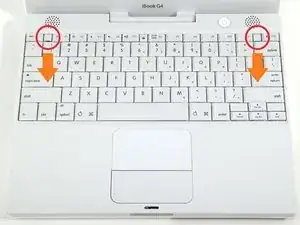
Потяните за вкладки разблокировки клавиатуры к себе и поднимите клавиатуру, пока она не отскочит.
Если клавиатура не отходит, используйте маленькую плоскую отвертку, чтобы повернуть винт замка клавиатуры на 180 градусов в любом направлении и попробуйте снова.
Переверните клавиатуру экраном вниз и положите её на область трекпада.
Шаг 4
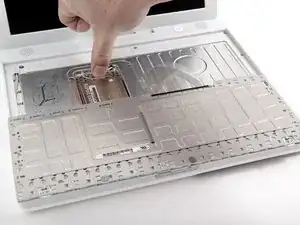
Если в компьютере установлена карта AirPort, выполните следующие три шага для её удаления.
Отодвиньте проволочную защёлку от карты AirPort к дисплею, затем поверните её вверх, чтобы освободить от защитного экрана RAM.
Шаг 5
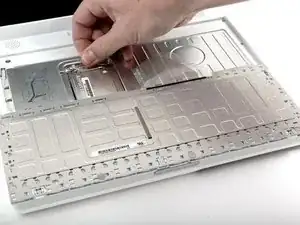
Возьмите за прозрачную пластиковую вкладку на карте AirPort и потяните к дисплею.
Шаг 6
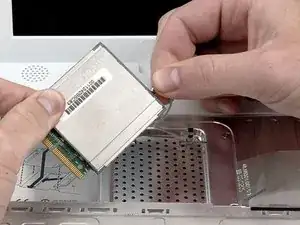
Держите карту AirPort в одной руке и с помощью другой руки отсоедините антенный кабель.
Шаг 7
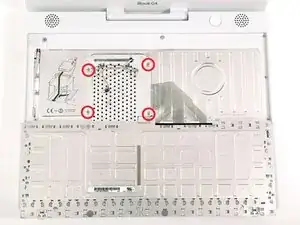
Удалите четыре серебряные винта с крестообразными головками, которые крепят защитный экран RAM.
Шаг 8
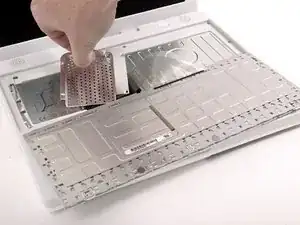
Возьмитесь за металлическую скобу на верхней части защитного экрана RAM и потяните вверх, чтобы снять экран.
Шаг 9
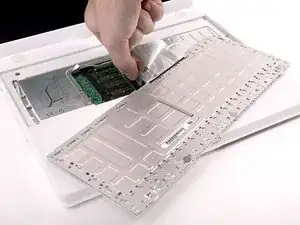
Поднимите кабель клавиатуры от логической платы, держа его как можно ближе к разъему.
Убедитесь, что вы повторно подключили кабель клавиатуры перед заменой защитного экрана RAM.
Шаг 10
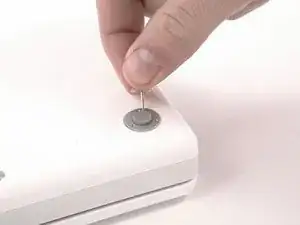
Используйте булавку (или что-то подобное), чтобы удалить три резиновые ножки с нижней панели.
Шаг 11
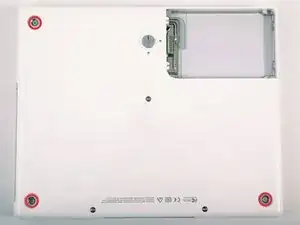
Удалите три новые винта с крестообразными головками.
Шаг 12
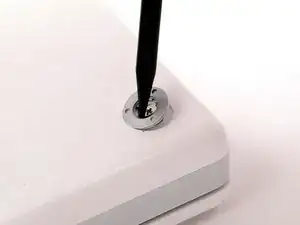
Используйте лопатку или маленькую плоскую отвертку, чтобы приподнять три металлические кольца, которые содержали резиновые упоры.
Шаг 13
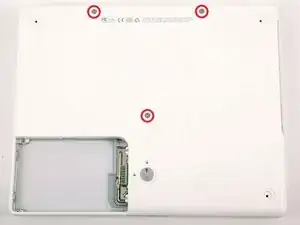
Удалите три винта Torx с помощью отвертки Torx T8.
Короткий винт находится в центре компьютера.
Шаг 14
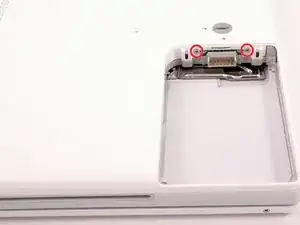
Удалите два винта с крестообразными головками по обе стороны от контактов батареи.
Шаг 15
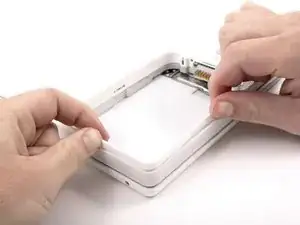
Глубоко вдохните. Нас ждут тяжелые времена, но мы обещаем, что нижняя панель действительно снимается.
Надавите на тонкие края нижней панели вокруг отсека для батареи, сгибая их мимо вкладок, а затем поднимите, чтобы освободить этот угол нижней панели.
Шаг 16

На стенке отсека для батареи есть слот, который фиксирует нижнюю панель на месте. Используйте маленькую плоскую отвертку, чтобы приподнять нижний край слота и потяните вверх на нижней панели, чтобы освободить слот от вкладок, которые его удерживают.
Шаг 17
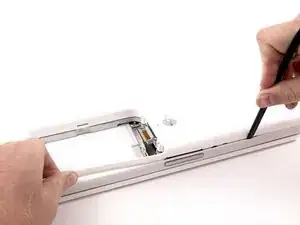
Проведите лопаткой вдоль шва между нижней и верхней панелями на передней части компьютера, чтобы освободить вкладки, фиксирующие нижнюю панель. Поднимите нижнюю панель и продолжайте использовать лопатку по мере необходимости, пока не услышите три чётких щелчка.
Шаг 18
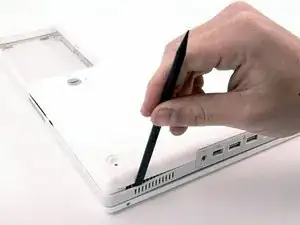
Продолжайте двигать лопатку вокруг переднего, правого угла. На портовой стороне компьютера есть две вкладки, одна рядом с передним углом и одна рядом с выходом звука.
Шаг 19
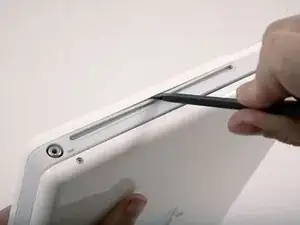
Существуют три вкладки над оптическим приводом, которые необходимо освободить, прежде чем нижняя панель сможет снять. Проведите лопаткой в нижней панели над оптическим приводом и двигайте её к задней части компьютера, пока не услышите три четких щелчка.
Шаг 20
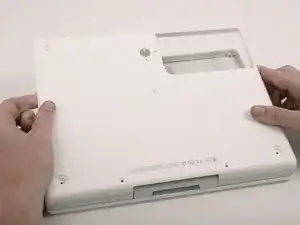
Как только передняя и боковые стороны нижней панели освободятся, поверните компьютер так, чтобы задняя сторона была обращена к вам, и потяните нижнюю панель вверх и от себя, пока задние вкладки не освободятся.
Может быть полезно немного покачать корпус вверх и вниз.
Шаг 21
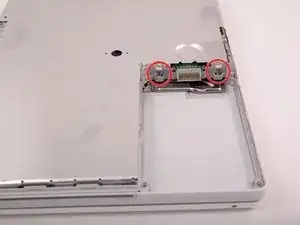
Удалите маленькие жирные пружины с белыми пластиковыми крышками с обеих сторон контактов батареи.
Шаг 22
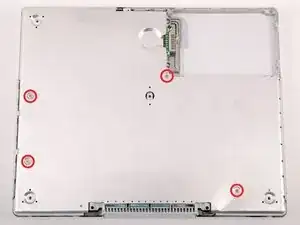
Удалите 4 винта с крестообразными головками с нижнего щита.
Два более длинных винта находятся вдоль края компьютера, рядом с портами.
Шаг 23
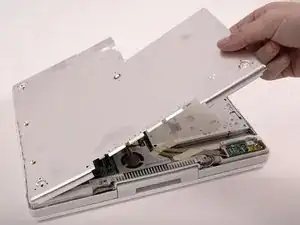
Поднимите нижний щит.
Шаг 24
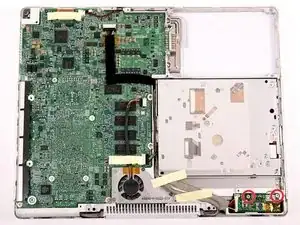
Удалите два винта с крестообразными головками, крепящих плату DC-In.
Шаг 25
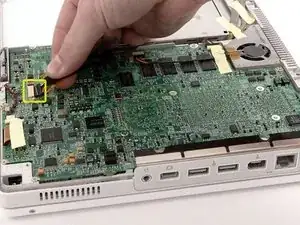
Отключите кабель DC-In от логической платы.
Шаг 26
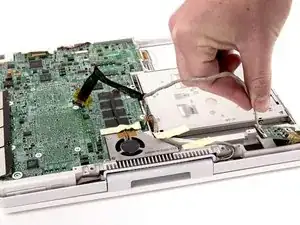
Отведите кабель от оптического привода, при необходимости убирая скотч, и наклоните плату питания из её отсека.
Шаг 27
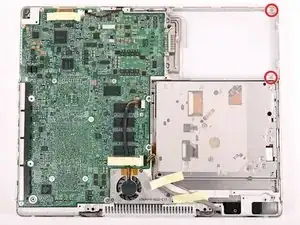
Уберите два винта с крестовой головкой из отсека для батареи.
Шаг 28
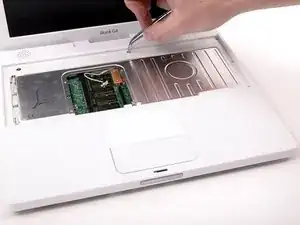
Мы рекомендуем разместить компьютер на плоском сером антистатическом упаковочном поролоне с этого момента, чтобы избежать повреждения материнской платы.
Переверните компьютер и откройте его.
Приподнимите магнит, закрывающий винт с крестовой головкой, около середины компьютера.
Шаг 29

Уберите следующие 7 винтов с краёв области клавиатуры.
Три 2 мм винта с крестовой головкой вдоль правого края.
Один 4,5 мм винт с крестовой головкой под местом, где был магнит.
Один 6 мм винт с маленькой головкой в нижнем левом углу.
Два 6 мм винта с крупными головками, один в верхнем левом углу и один посередине.
Шаг 30
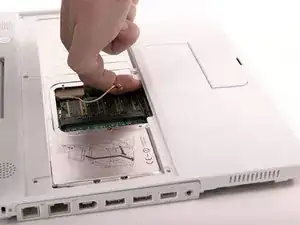
Прежде чем удалить верхнюю крышку, вы должны отключить разъем трекпада, синий и белый кабели питания, а также аудиокабель, как описано в следующих шагах.
Поднимите верхнюю крышку с правой стороны и используйте лопатку или палец, чтобы отключить разъем трекпада, скрытый под белой пластиковой вкладкой. В зависимости от вариаций модели ваш разъем трекпада может отличаться от показанного.
Шаг 31
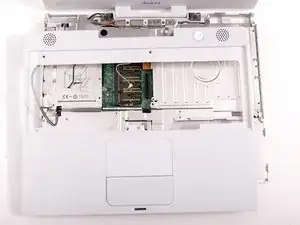
Осторожно поднимите верхнюю крышку примерно на 1,5 см и переместите её так, чтобы получить доступ к кабелям питания и аудиокабелю.
Если верхняя крышка заела, возможно, потребуется освободить вкладки, удерживающие верхнюю крышку на металлическом каркасе вдоль внешнего края отсека для батареи.
Шаг 32
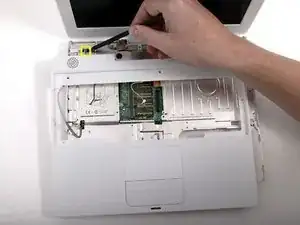
Разъемы на концах кабелей крепко прикреплены к гнёздам на материнской плате. Если тянуть непосредственно за кабель, можно либо отделить кабель от разъёма, либо вытащить разъем из гнезда на материнской плате.
Поднимите верхнюю крышку достаточно, чтобы отключить синий и белый кабели питания от материнской платы. Используя ногти или стоматологический инструмент, осторожно подденьте разъем из его гнезда. Убедитесь, что вы тянете только за разъем, а не за гнездо.
Шаг 33
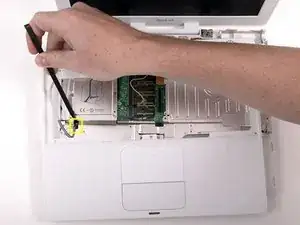
Снимите верхнюю крышку полностью и отключите многоконтактный аудиокабель от материнской платы. Как и раньше, убедитесь, что вы тянете только за разъем, а не за гнездо.
Совет: многоконтактный кабель может быть легче и менее пугающим отключить после удаления верхнего теплоизоляционного экрана. Удерживайте верхнюю крышку в вертикальном положении, пока удаляете экран - тогда разъем будет гораздо более доступен.
Шаг 34
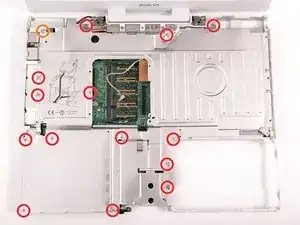
Уберите следующие 15 винтов:
Четырнадцать 3 мм винтов с крестовой головкой.
Один 5,5 мм винт с крестовой головкой в верхнем левом углу.
Обратите внимание на положение магнита в нижнем правом углу.
Шаг 35
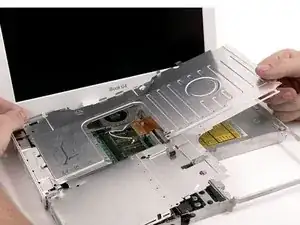
Поднимите верхний экран с правой стороны, обращая внимание на верхний левый угол, который может зацепиться за металлический каркас.
Шаг 36
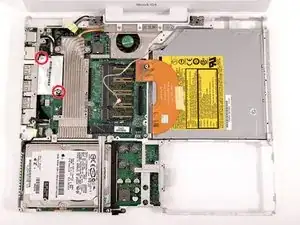
Из-за вариаций между моделями iBook G4 ваш модем может выглядеть немного иначе, чем на картинке. Все последующие шаги применимы к любой модели.
Уберите два винта с крестовой головкой в углах модема.
Шаг 37
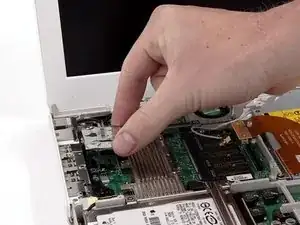
Поднимите модем и экран модема снизу.
Шаг 38
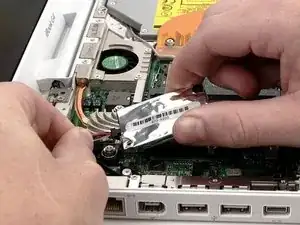
Отключите RJ-11 кабель от верхней части модема.
При замене модема сначала установите экран, а затем подключите модем и плотно прижмите его к экрану, убедившись, что он подключён к материнской плате.
Заключение
Чтобы собрать устройство обратно, выполните эти инструкции в обратном порядке.
Перевод руководства с ifixit.com