Замена кабеля передачи данных дисплея iBook G4 12" 800 MHz–1.2 GHz
При замене кабеля передачи данных дисплея также заменяется микрофон.
Шаг 1
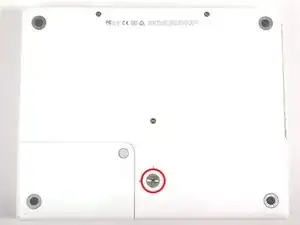
Используйте монету, чтобы повернуть фиксирующий винт батареи на 90 градусов по часовой стрелке.
Шаг 2
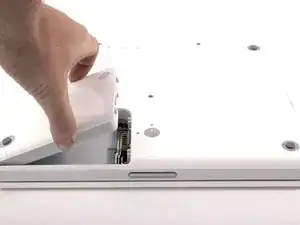
Поднимите батарею и извлеките её из компьютера.
Шаг 3
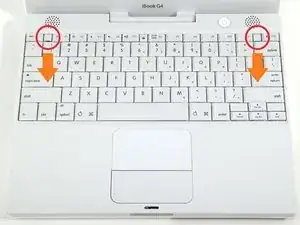
Потяните защёлки клавиатуры на себя и приподнимите клавиатуру до щелчка, пока она не освободится.
Если клавиатура не освобождается, используйте небольшую крестовую отвертку, чтобы повернуть фиксирующий винт клавиатуры на 180 градусов в любом направлении и попробуйте снова.
Переверните клавиатуру от экрана и положите её лицевой стороной вниз на область тачпада.
Шаг 4
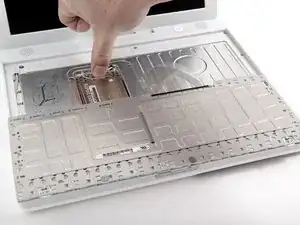
Если в компьютере установлена карта AirPort, выполните следующие три шага, чтобы её удалить.
Оттолкните металлическую скобу провода от карты AirPort в сторону дисплея, затем поверните её вверх, чтобы освободить от экрана памяти.
Шаг 5
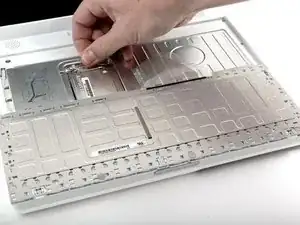
Возьмитесь за прозрачную пластиковую бирку карты AirPort и потяните в сторону дисплея.
Шаг 6
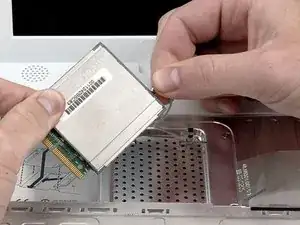
Держите карту AirPort одной рукой и другой рукой отсоедините антенный кабель.
Шаг 7
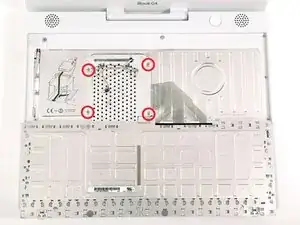
Удалите четыре серебристых винта Phillips, закрепляющих экран защиты оперативной памяти.
Шаг 8
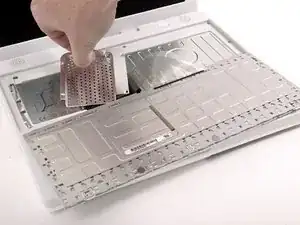
Возьмитесь за металлическую скобу сверху защитного экрана оперативной памяти и потяните вверх, чтобы снять экран.
Шаг 9
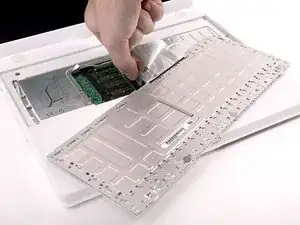
Поднимите кабель клавиатуры с логической платы, удерживая кабель как можно ближе к разъёму.
Убедитесь, что вы подсоединили кабель клавиатуры перед установкой защитного экрана оперативной памяти назад.
Шаг 10
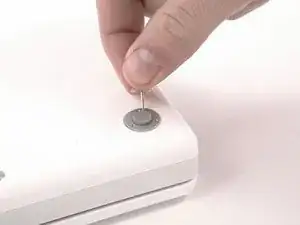
Используйте штифт (или любой предмет) для снятия трёх резиновых ножек с нижней крышки.
Шаг 11
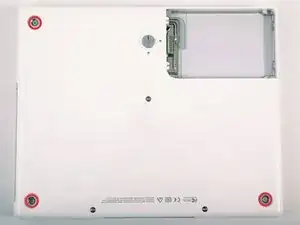
Удалите три только что обнажившихся винта Phillips.
Шаг 12
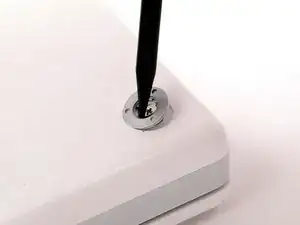
Используйте лопатку или небольшую плоскую отвертку, чтобы отжать три металлических кольца, в которых располагались резиновые буферы.
Шаг 13
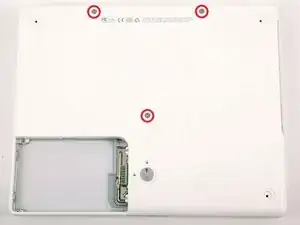
Снимите три винта Torx при помощи отвертки T8 Torx.
Короткий винт находится в центре компьютера.
Шаг 14
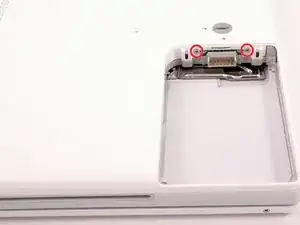
Снимите по одному винту Phillips с каждой стороны контактов батареи.
Шаг 15
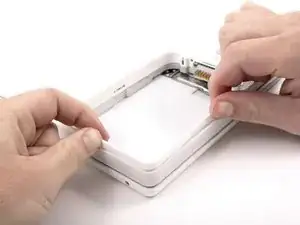
Глубоко вдохните. Впереди непростой этап, но нижняя крышка действительно снимается.
Нажмите на тонкие кромки нижней крышки вокруг отсека батареи, отогните их за защёлки, затем приподнимите, чтобы освободить этот угол нижней крышки.
Шаг 16

На стенке отсека батареи есть паз, фиксирующий нижнюю крышку. Используйте маленькую плоскую отвертку, чтобы поддеть нижнюю кромку паза и потяните нижнюю крышку вверх, чтобы освободить паз из удерживающих его защёлок.
Шаг 17
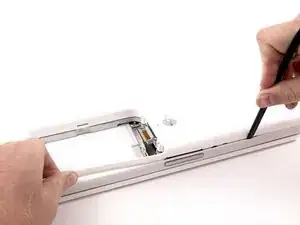
Проведите лопаткой вдоль шва между нижней и верхней крышками спереди компьютера, чтобы освободить защёлки нижней крышки. Потяните нижнюю крышку вверх и продолжайте использовать лопатку по мере необходимости, пока не услышите три отчётливых щелчка.
Шаг 18
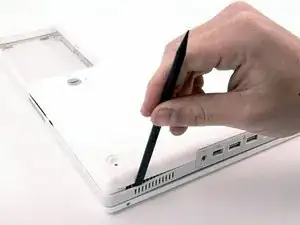
Продолжайте проводить лопаткой по переднему правому углу. На стороне с портами есть две защёлки: одна рядом с передним углом и одна возле порта звукового выхода.
Шаг 19
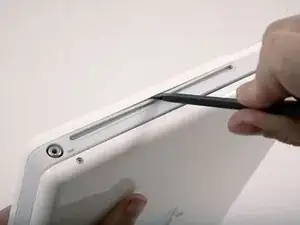
Над оптическим приводом находятся три защёлки, которые необходимо освободить перед снятием нижней крышки. Вставьте лопатку в нижнюю крышку над оптическим приводом и проведите ею в сторону задней части компьютера, пока не услышите три отчётливых щелчка.
Шаг 20
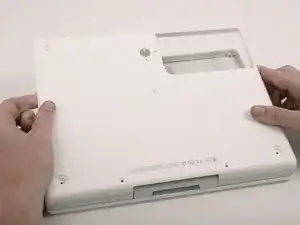
Как только передняя часть и стороны нижней крышки освободятся, поверните компьютер так, чтобы задняя часть была к вам, и потяните нижнюю крышку вверх и от себя, пока задние защёлки не отскочат.
Полезно немного покачать крышку вверх-вниз.
Шаг 21
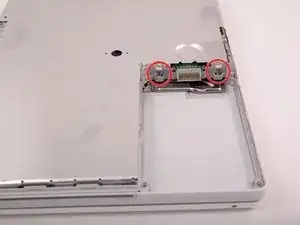
Снимите небольшие смазанные пружины с белыми пластиковыми крышками с обеих сторон контактов батареи.
Шаг 22
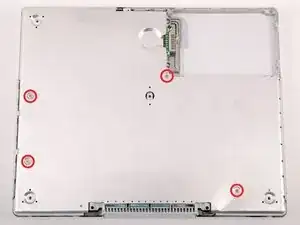
Снимите 4 винта Phillips с нижнего экрана.
Два более длинных винта расположены по краю компьютера, рядом с портами.
Шаг 23
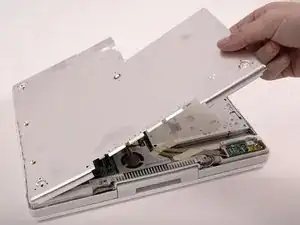
Снимите нижний экран.
Шаг 24
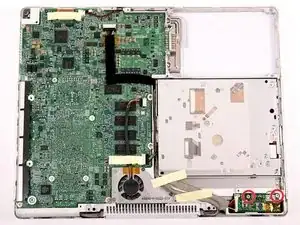
Снимите два винта Phillips, крепящие плату питания (DC-In board).
Шаг 25
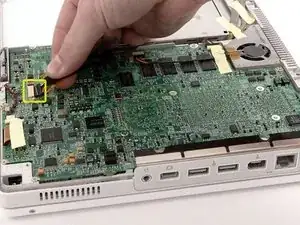
Отключите кабель питания (DC-In) от логической платы.
Шаг 26
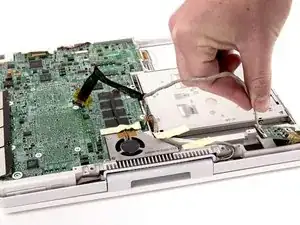
Отведите кабель от оптического привода, при необходимости удалив ленту, и выведите плату питания постоянного тока из её отсека под углом.
Шаг 27
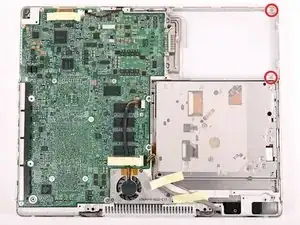
Удалите два винта с крестообразным шлицем из отсека аккумулятора.
Шаг 28
Рекомендуем со следующего шага разместить компьютер на куске серой антистатической упаковочной пены, чтобы предотвратить повреждение платы.
Переверните компьютер и откройте его.
Подденьте магнит, закрывающий винт с крестообразным шлицем рядом с центром компьютера.
Шаг 29

Удалите следующие 7 винтов с краёв области клавиатуры.
Три винта Phillips 2 мм вдоль правого края.
Один винт Phillips 4,5 мм под местом, где был магнит.
Один винт Phillips 6 мм с мелкой головкой в нижнем левом углу.
Два винта Phillips 6 мм с крупной головкой: один в верхнем левом углу и один посередине.
Шаг 30
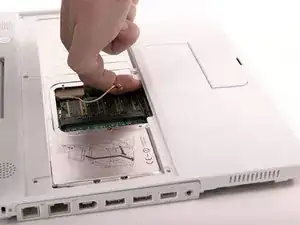
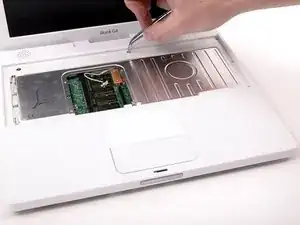
Прежде чем снимать верхнюю панель, необходимо отключить разъём тачпада, синий и белый питающие кабели и кабель динамиков, как описано в следующих шагах.
Поднимите верхнюю панель с правой стороны и используйте лопатку или палец, чтобы отсоединить разъём тачпада, спрятанный под белой пластиковой защёлкой. В зависимости от варианта модели разъём тачпада может отличаться от показанного на фото.
Шаг 31
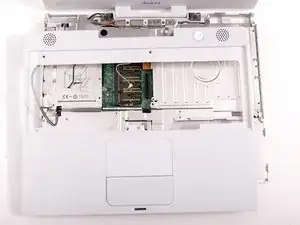
Осторожно приподнимите верхнюю панель примерно на половину дюйма и сместите её, чтобы получить доступ к питающим и динамическому кабелям.
Если верхняя панель заедает, возможно, потребуется освободить защёлки, удерживающие её на металлическом каркасе вдоль внешнего края отсека аккумулятора.
Шаг 32
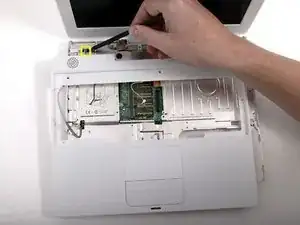
Разъёмы на концах кабелей крепко прикреплены к гнёздам на плате. Тянуть прямо за кабель нельзя — вы либо отделите кабель от его разъёма, либо вырвете гнездо с платы.
Поднимите верхнюю панель настолько, чтобы отсоединить синий и белый питающий кабель от платы. Используя ногти или стоматологическую лопатку, аккуратно подденьте разъём в его гнезде. Убедитесь, что тянете только за разъём, а не за гнездо.
Шаг 33
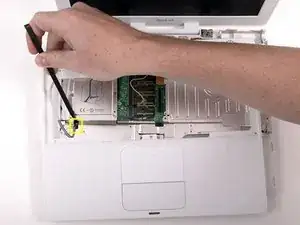
Полностью снимите верхнюю панель и отсоедините многоцветный кабель динамика от платы. Как и раньше, убедитесь, что тянете только за разъём, а не за гнездо.
Совет: многоцветный кабель может быть легче и безопаснее отсоединять после снятия верхнего теплоэкрана. Установите верхнюю панель вертикально при снятии экрана — разъём станет более доступен.
Шаг 34
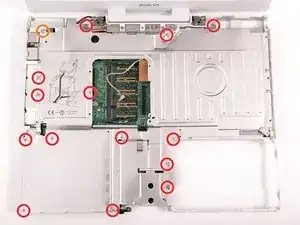
Удалите следующие 15 винтов:
Четырнадцать винтов Phillips 3 мм.
Один винт Phillips 5,5 мм в верхнем левом углу.
Обратите внимание на положение магнита в правом нижнем углу.
Шаг 35
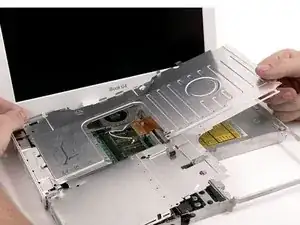
Поднимите верхний экран (теплоэкран) с правой стороны, обращая внимание на верхний левый угол, который может зацепиться за металлический каркас.
Шаг 36
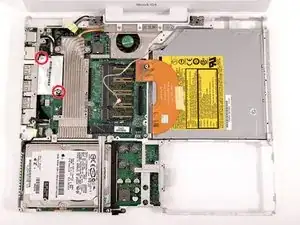
Из‑за вариаций между моделями iBook G4 модем может выглядеть немного иначе, чем на фото. Все последующие шаги применимы к любому варианту.
Удалите два винта Phillips в углах модема.
Шаг 37
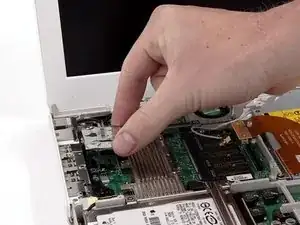
Поднимите модем и экран модема снизу.
Шаг 38
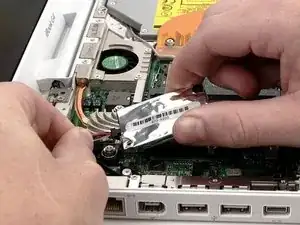
Отключите кабель RJ-11 от верхней части модема.
При установке модема сначала посадите экран, затем подключите модем и плотно вставьте его в экран, убедившись, что он подключён к плате.
Шаг 39
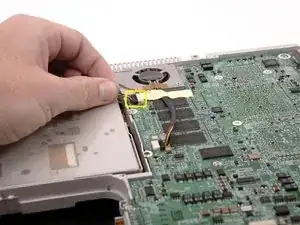
Переверните компьютер.
Отключите кабель инвертора от платы и выведите его из металлического каркаса, при необходимости удалив ленту.
Шаг 40
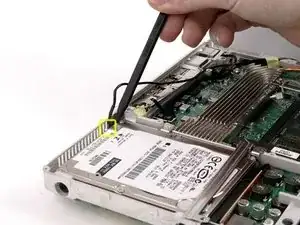
Переверните компьютер обратно.
Кабель, который вы собираетесь удалить, очень хрупкий — не тяните непосредственно за провода. Вместо этого попробуйте поддеть сам разъём, используя лопатку или маленькую плоскую отвертку при необходимости.
Отключите кабель микрофона спереди компьютера, между левой стороной жёсткого диска и металлическим каркасом, при необходимости удалив ленту.
Шаг 41
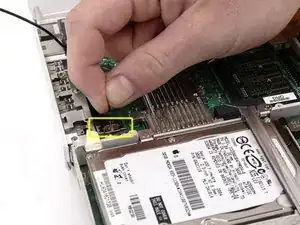
Используйте чёрную пластмассовую ручку, чтобы отсоединить кабель дисплейных данных от платы.
Шаг 42
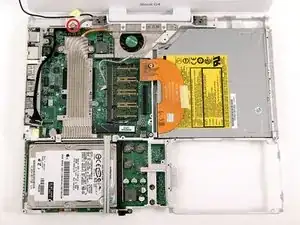
Отклейте жёлтую ленту, удерживающую кабель дисплейных данных к металлическому каркасу, и удалите под ней один винт Phillips.
Шаг 43
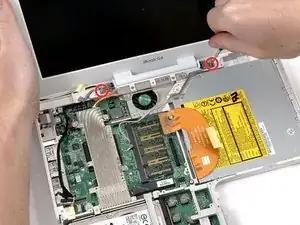
Поддерживая дисплей одной рукой, удалите по одному винту Phillips с каждой стороны петли (всего два винта).
Винты устанавливаются в наружные отверстия с каждой стороны (вы можете увидеть резьбу в правильном отверстии).
Возможно, потребуется отвинтить одну сторону оптического привода, чтобы было достаточно места для протягивания антенны AirPort через зазор между корпусом оптического привода и внутренней рамой iBook.
При обратной сборке следите, чтобы кабели проходили под петлёй, а не над ней.
Шаг 44
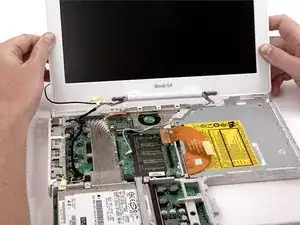
Наклоните дисплей назад, освободив его от двух металлических направляющих, удерживающих петли, и отодвиньте дисплей от себя.
Шаг 45
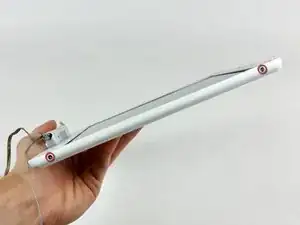
Используйте шестигранную отвертку 1,5 мм, чтобы вынуть по два шестигранных винта по обеим сторонам дисплея (всего четыре винта).
Если у вас нет шестигранной отвертки 1,5 мм, эти винты, вероятно, можно выкрутить отверткой Torx T6. Однако при использовании Torx T6 повышается вероятность сорвать шлиц винтов.
Шаг 46
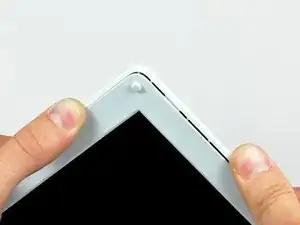
Раздвиньте заднюю рамку от передней рамки при помощи больших пальцев.
Полезно зафиксировать противоположный угол дисплея, чтобы облегчить отгибание задней рамки от дисплея.
Шаг 47
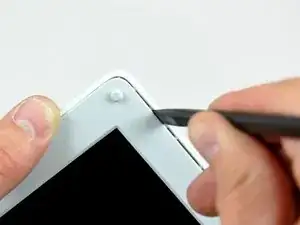
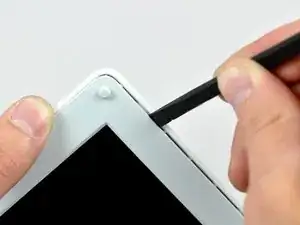
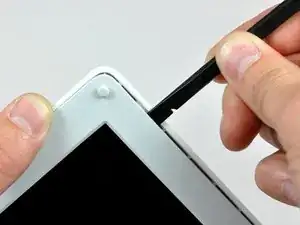
Вставьте плоский конец лопатки в щель между передней и задней рамками.
Поверните лопатку до тех пор, пока она не станет параллельна передней поверхности дисплея.
Проведите лопаткой по периметру дисплея, чтобы отделить заднюю рамку от удерживающих зажимов.
Шаг 48
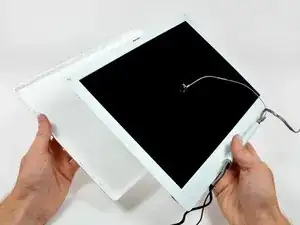
Снимите заднюю рамку с дисплея.
Шаг 49
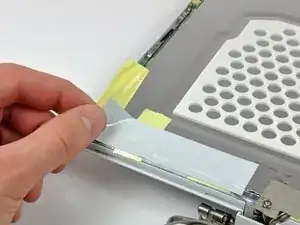
Снимите большой кусок клейкой ленты возле правого нижнего угла дисплея.
Шаг 50
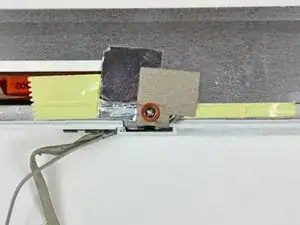
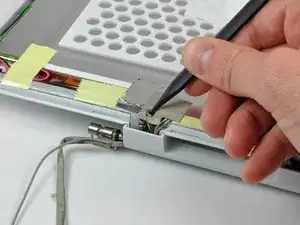
Удалите один винт, вставленный через кусок экранирующей ленты рядом с нижним краем дисплея (это первый из двух винтов крышки сцепления).
Используйте наконечник лопатки, чтобы снять маленькую шайбу под только что удалённым винтом.
Шаг 51
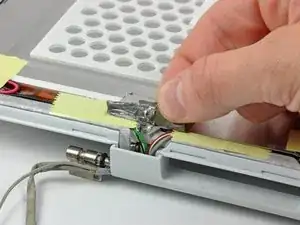
Снимите алюминиевую/экранирующую ленту одним куском с литой алюминиевой рамы петель сцепления.
Нет необходимости снимать ленту с тонкой стальной крышки ЖК-дисплея.
Шаг 52
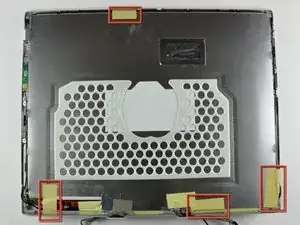
Удалите легко снимающиеся куски ленты по периметру дисплея.
Шаг 53
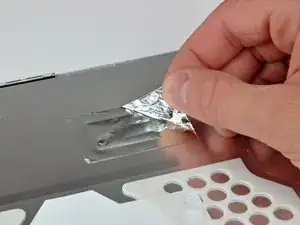
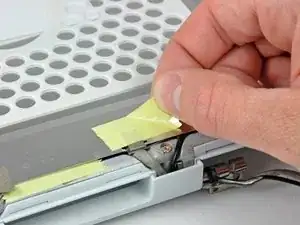
Удалите кусок алюминиевой ленты около центра крышки ЖК.
Отодвиньте кусок ленты, фиксирующий заземляющую петлю кабеля данных дисплея к тонкой стальной крышке ЖК.
Шаг 54
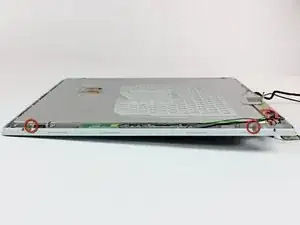
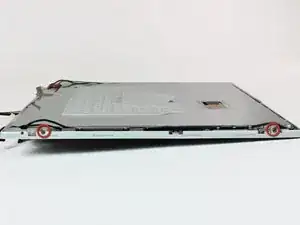
Удалите два винта с крестообразным шлицем, закрепляющие каждую сторону ЖК к раме петель сцепления (всего четыре винта).
Шаг 55
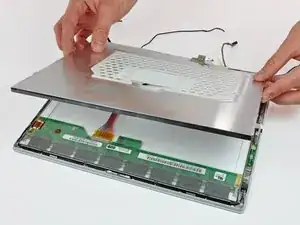
Снимите тонкую стальную крышку ЖК с дисплея.
Шаг 56
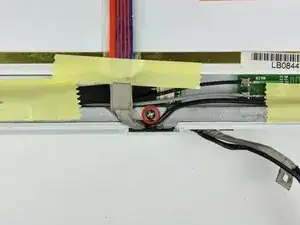
Удалите второй из двух винтов с крестообразным шлицем, фиксирующих крышку сцепления к литой алюминиевой раме петель сцепления.
Шаг 57
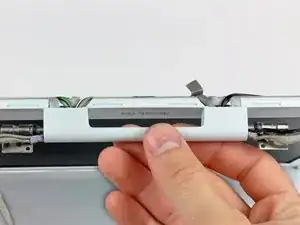
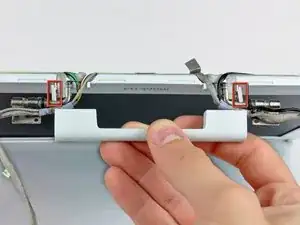
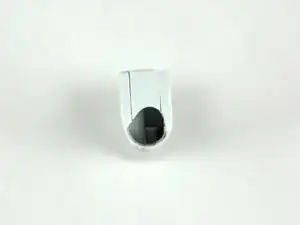
Оттяните крышку сцепления от передней части дисплея.
Следите за двумя крышками, которые закрывают концы крышки сцепления. На третьем изображении показана их правильная ориентация на крышке сцепления.
Шаг 58
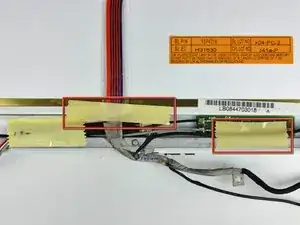
Удалите два куска ленты поверх кабелей данных дисплея/микрофона возле нижнего края дисплея.
Шаг 59
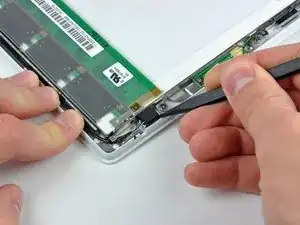
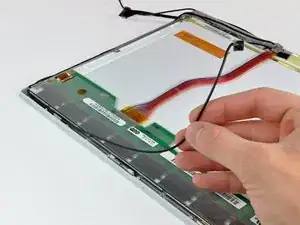
С помощью наконечника лопатки подденьте микрофон и извлеките его из передней рамки.
Прокладите кабель микрофона вокруг верха и стороны дисплея в обратном направлении.
Шаг 60
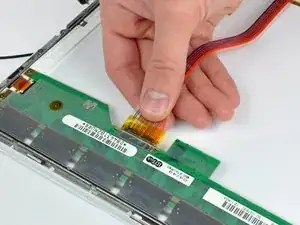
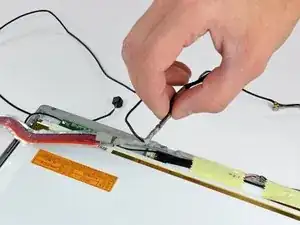
Отключите кабель данных дисплея, потянув его разъём от гнезда на ЖК.
Тяните разъём параллельно плоскости ЖК.
Снимите кабель данных дисплея с дисплея.
Заключение
Чтобы собрать устройство обратно, выполните эти инструкции в обратном порядке.
Перевод руководства с ifixit.com